モニターのリフレッシュレートはヘルツ(Hz)で測定され、画面が1秒間に何度画像を描画し直すかを示します。60Hzパネルは毎秒60回更新され、144Hzディスプレイは144回更新されるため、より滑らかな動きと目に見えるブレの低減を実現します。
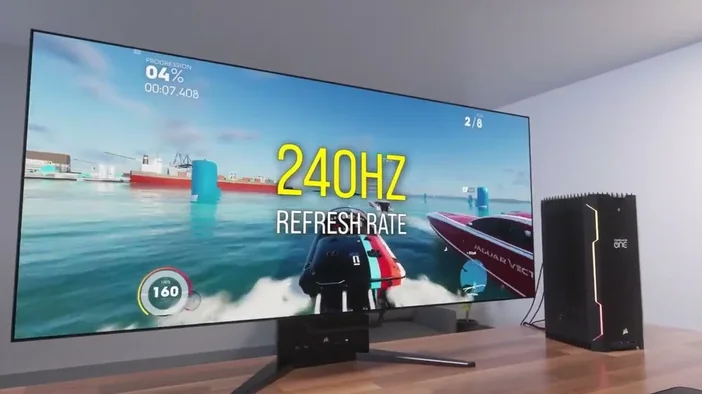
リフレッシュレートはなぜ重要なのか?
- 滑らかなゲームプレイ- 高いリフレッシュレートにより、高速動作のゲームも滑らかに表示されます。
- 目の疲れを軽減- ちらつきが少ないため、より快適な視聴体験を実現します。
- 応答性の向上- 高いレートは入力遅延を低減し、より速い反応時間を提供します。
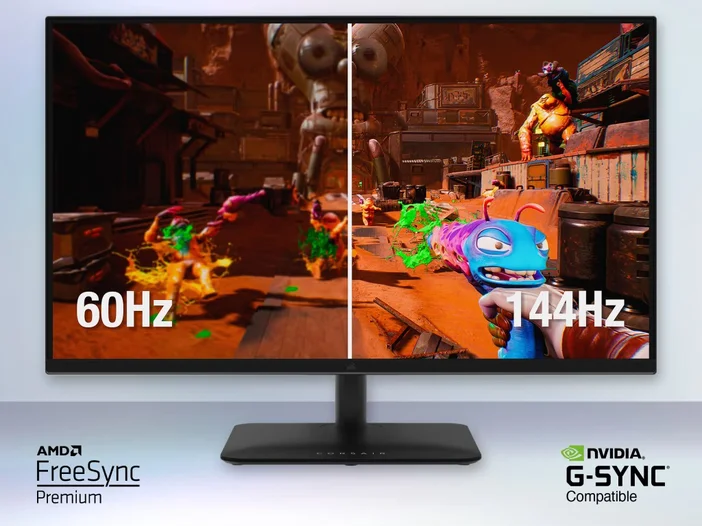
モニターのリフレッシュレートを素早く確認する方法
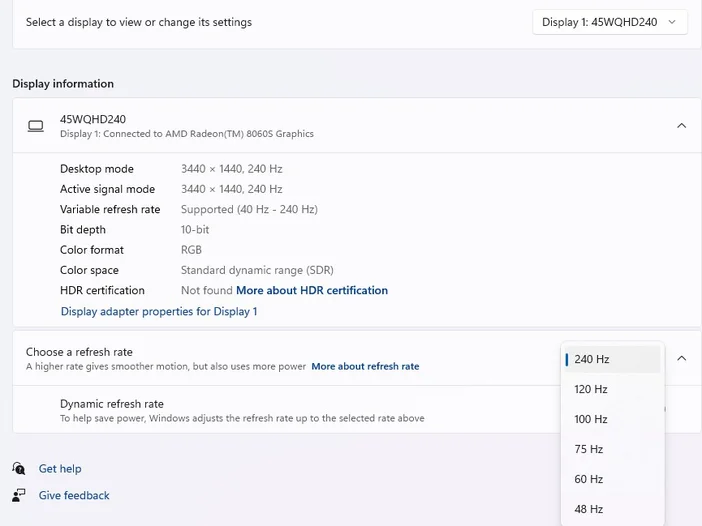
Windows 10/11 – 設定
- デスクトップを右クリックし、[ディスプレイ設定] を選択します。
- 下にスクロールして「詳細表示設定」をクリックしてください。
- リフレッシュレート(Hz)の下に現在の値が表示されます。
ヒント: 複数のモニターがある場合は、まず「表示を選択」ドロップダウンから確認したいモニターを選択してください。
Windows - グラフィック コントロール パネル
- NVIDIA:デスクトップを右クリック →NVIDIA コントロールパネル→解像度を変更→リフレッシュレートを探します。
- AMD:右クリック →AMD Radeon 設定→ディスプレイ→リフレッシュレート。
- Intel:右クリック →グラフィックス プロパティ→ディスプレイ→リフレッシュ レート。
macOS
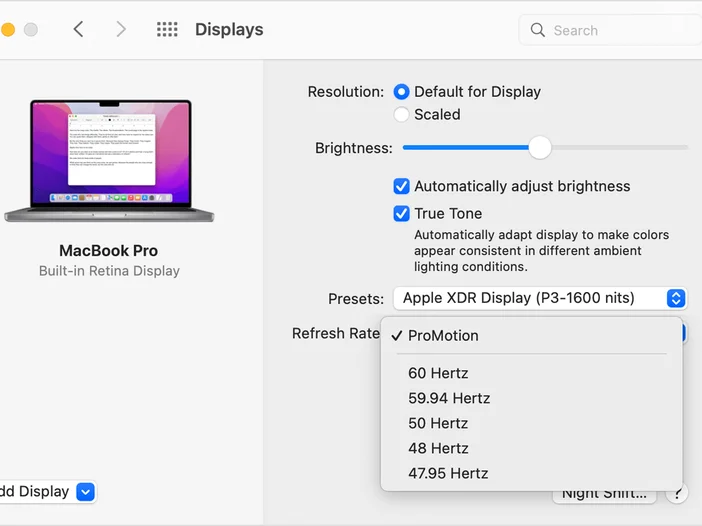
- システム設定を開く(古いmacOSではシステム環境設定)。
- ディスプレイ→詳細設定をクリック(またはOptionキーを押しながら「スケーリング」をクリック)。
- リフレッシュレートドロップダウンから希望のリフレッシュレートを選択してください。
モニターの内蔵OSD(オンスクリーンディスプレイ)を使用する
ほとんどの現代的なパネルでは、現在のレートを直接確認できます:
- モニターのメニューボタンを押してください。
- 通常「情報」「ステータス」「設定」などと表示されているセクションに移動してください。
- リフレッシュレートは解像度および入力ソースと共に表示されます。
見つからない場合は取扱説明書を参照してください。OSDのレイアウトはメーカーによって異なります。
一般的なリフレッシュレートの区分
| ティア | 典型的な使用例 | 例 |
|---|---|---|
| 60ヘルツ | 一般的な生産性、動画再生 | ほとんどのオフィス用モニター、低価格テレビ |
| 75ヘルツ | 軽いゲームプレイ、より滑らかなスクロール | ミドルレンジの1080pパネル |
| 120Hz / 144Hz | 競技ゲーム、ハイアクションタイトル | ゲーミング向けIPS/TNパネル |
| 165Hz – 240Hz | eスポーツ、超滑らかな動き | プレミアムeスポーツモニター |
| 300 Hz以上 | ニッチな競争環境(例:CS:GO) | 専用eスポーツ用PC |
注意すべき点
- ケーブルの制限- HDMI 1.4は1080pで最大120Hzまで対応する一方、HDMI 2.0およびDisplayPort 1.2以上は144Hz以上をサポートする。
- GPUの性能- お使いのグラフィックカードは、選択した解像度で選択したリフレッシュレートを出力できる必要があります。
- Windows「既定」モード- 「60Hz(既定)」と表示されている場合、設定パネルで手動でより高いレートを選択する必要があるかもしれません。
記事内の製品
JOIN OUR OFFICIAL CORSAIR COMMUNITIES
Join our official CORSAIR Communities! Whether you're new or old to PC Building, have questions about our products, or want to chat the latest PC, tech, and gaming trends, our community is the place for you.