CORSAIR XENEON EDGEは、無限の可能性を秘めた多機能でダイナミックなデバイスです。その用途の一つがシミュレーションレーシングのダッシュボードとして活用することであり、実現方法は2通りあります:専用SimHubウィジェットを搭載したiCUE経由、または独立したモニターとして使用する方法です。ここでは両方の方法を詳しくご説明します。さあ始めましょう。
オプション1: XENEON EDGE SimHub ウィジェット
生活をより便利にするため、SimHubのあらゆるダッシュボードをXENEON EDGEのウィジェットで表示する専用ウィジェットを開発しました。最大の利点は、他のウィジェットと同様にサイズ変更が可能で、他のウィジェットと並べて配置できる点です。
- iCUE および SimHub がインストールされ、完全に更新されていることを確認してください。
- SimHubとiCUEを開きます。
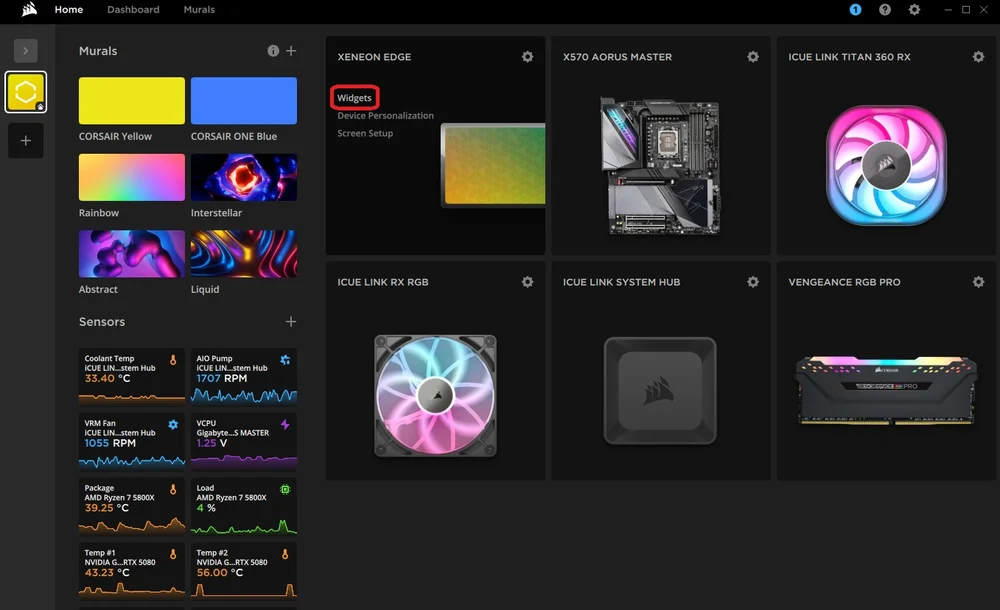
- iCUEホームページでXENEON EDGEモジュールにカーソルを合わせ、「ウィジェット」をクリックしてください
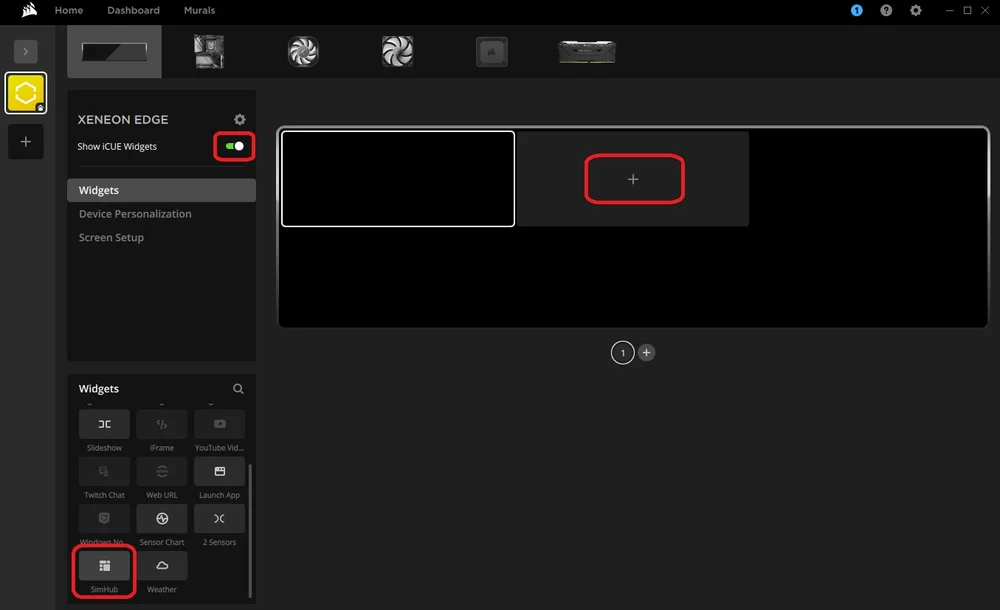
- ここで、「iCUEウィジェットを表示」をオンにし、現在空白のプレビュー画面にある空の「+」ボックスをクリックします。
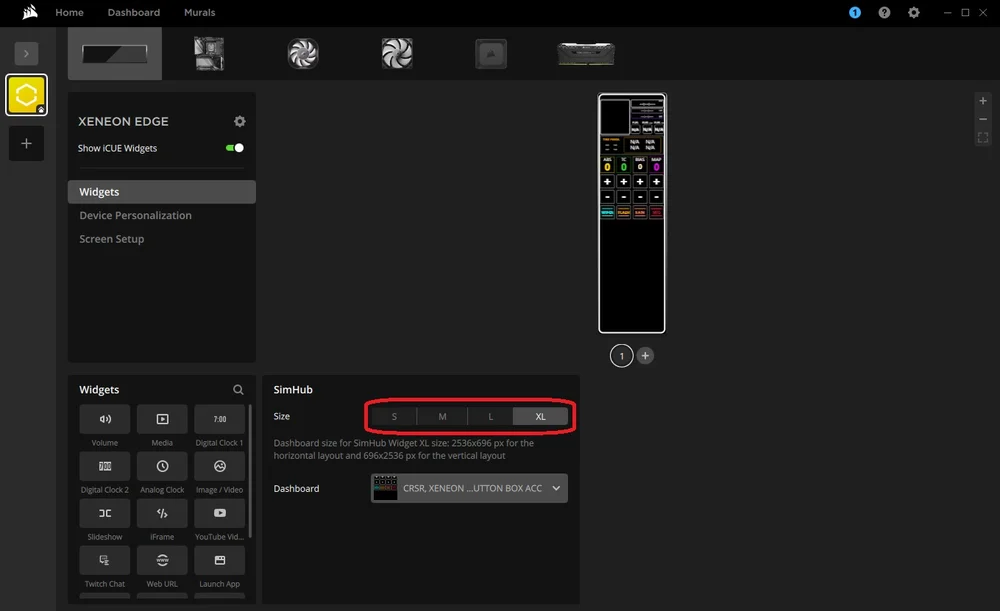
- 左下のメニューをスクロールして「SimHub」を見つけ、クリックしてください。
- その後、ウィジェットが画面に表示され、サイズと使用するダッシュボードを選択できます。
サイズは、使用するダッシュボードと、その横に表示したい他のウィジェットによって完全に異なります。iCUEでは各サイズ設定に特定の解像度が対応しており、完璧にフィットするようになっています。SimHubのDash Studioでダッシュボードを作成または編集する場合は、これらの設定に注意してください。(詳細は後述)
皆様の出発点として、特に「Medium」ウィジェットサイズに合わせて設計された簡略版ダッシュボードを作成しました。下記からダウンロードしてください。

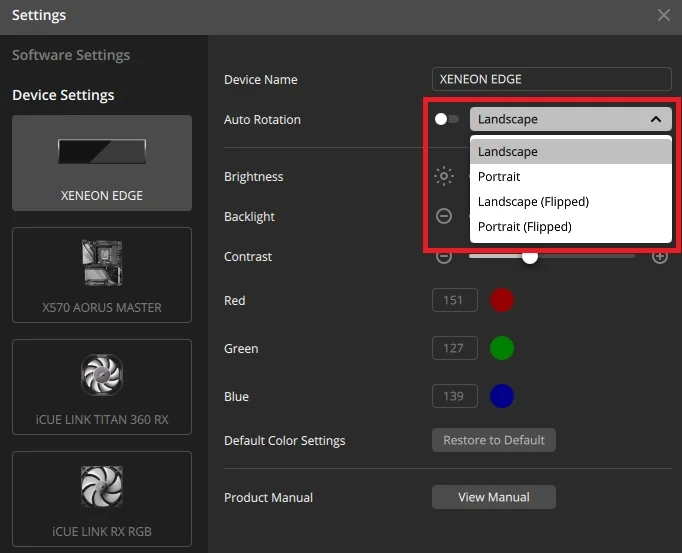
さらに、選択したダッシュボードによっては、XENEON EDGEを縦向きに配置する方が優れた向きとなる場合があります。初期状態では、XENEON EDGEの向きに合わせて画面の向きが自動的に変更されます。そうでない場合は、設定画面で「自動回転」をオフにし、ドロップダウンメニューから希望の向きを選択することで手動で変更できます。
オプション2:XENEON EDGEを独立したモニターとして使用
XENEON EDGEを追加モニターとして使用できるため、お気に入りのシミュレーターレーシングゲームのダッシュボードをここに配置すれば、iCUEを使用しない場合の解決策となります。
SimHubのウェブサイトにアクセスし、最新版のSimHubをダウンロードしてください。指示に従ってシステムにインストールします。完了後、SimHubが起動し、XENEON EDGEを出力デバイスとして設定できるようになります。
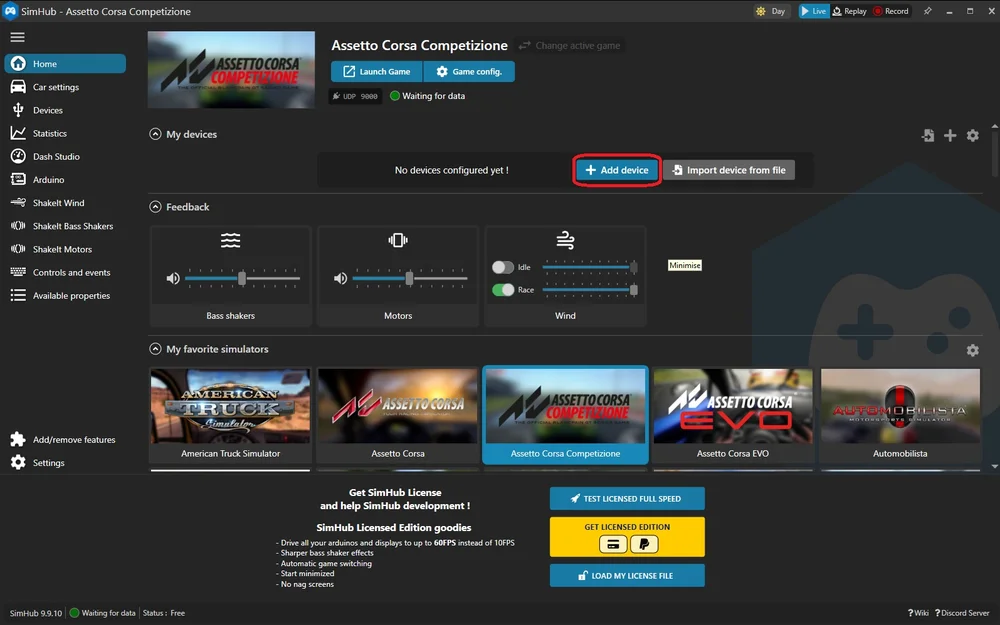
- SimHubのホーム画面から、「マイデバイス」タブが表示されます。「デバイスを追加」ボタンをクリックしてください。
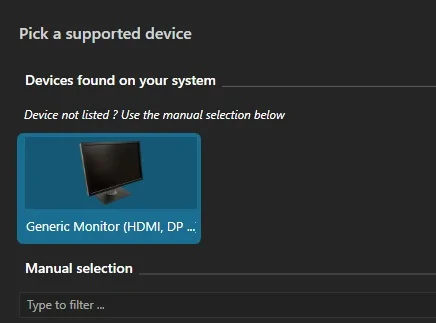
- 「汎用モニター」をクリックしてください。これによりメニューが開き、接続済みのモニターの中からSimHubダッシュボードのデフォルト表示先を指定できます。
- こちらにモニターのおおよその位置と相対的な配置が表示されます。「クリックしてターゲットモニターを定義」を選択してください。
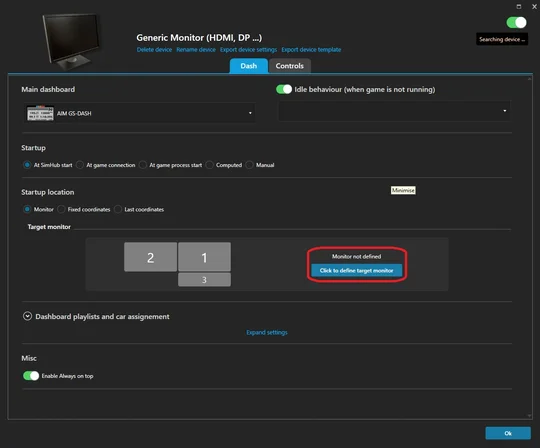
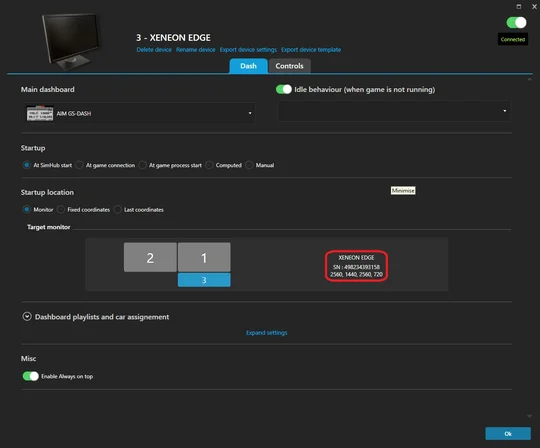
- これにより、同じモニター配置の近似図が表示されたウィンドウが開きます。「XENEON EDGE」と表示された細長いモニターをクリックしてください。
SimHubはダッシュボード表示にEDGEを使用するよう認識しました。XENEON EDGEにおけるダッシュボードの動作タイミングや方法を制御する追加設定が用意されています。例えば、特定のゲームを起動した際に自動実行したり、実行中のゲームに応じて異なるダッシュボードを使用したりすることが可能です。
SimHubでXENEON EDGEのダッシュボードを作成する方法
ダッシュボードは単なる小さなアプリケーションであり、あらゆる画面に表示できることを念頭に置けば、XENEON EDGE専用のダッシュボードを作成する手順は他のモニターと同様です。それではDash Studioを開き、新しいダッシュボードの作成を始めましょう。
- Sim Hubで、左側のメニューから「Dash Studio」タブをクリックし、右側の「新規ダッシュボード」をクリックします。これにより、Dash Studioが新しいウィンドウで開きます。
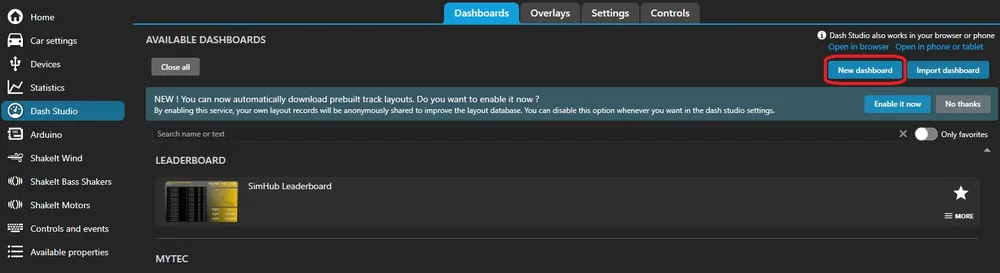
ダッシュボード作成用の新しい空白テンプレートが表示されます。ただし、XENEON EDGEの非標準的なサイズとアスペクト比のため、このテンプレートを調整する必要があります。
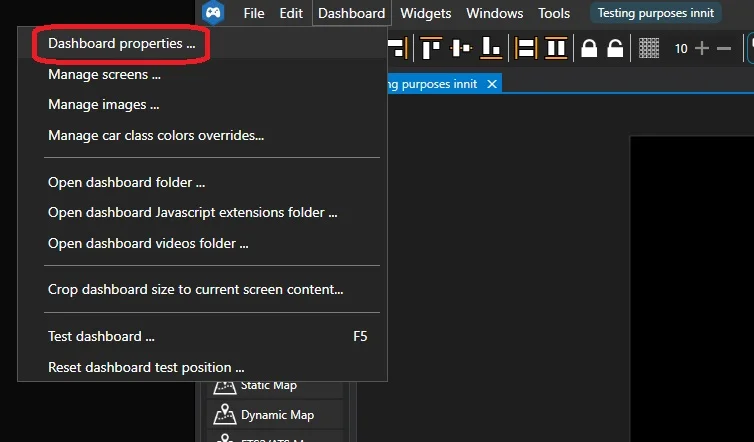
- 左上の「ダッシュボード」をクリックし、表示されるサブメニューから「ダッシュボードのプロパティ…」をクリックします。これにより「ダッシュボードのプロパティ」ウィンドウが開きます。
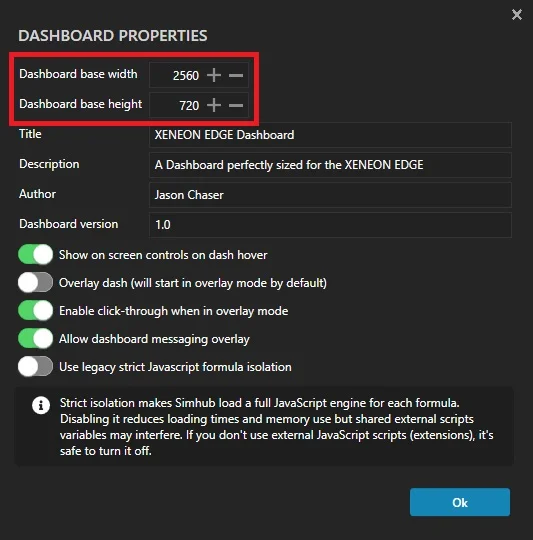
- 「ダッシュボードのベース幅」を2560に設定してください。
- 「ダッシュボードベースの高さ」を720に設定してください。
- その後、タイトルや著者などを入力し、「OK」ボタンをクリックしてください。
注記:XENEON EDGEをモニターとして使用するのではなく、iCUE内のSimHubウィジェットで使用するダッシュボードを作成する場合、幅と高さの考慮点が異なります。また、ウィジェットのサイズ設定によっても異なります:
- SimHub ウィジェット S サイズ: 840x344 (横向き) または 696x416 (縦向き)。
- SimHub ウィジェット M サイズ: 840x696 (横向き) または 696x840 (縦向き)。
- SimHub ウィジェット L サイズ: 1688x696 (横長) または 696x1688 (縦長)。
- SimHub ウィジェット XL サイズ: 2536x696 (横向き) または 696x2536 (縦向き)。
これでテンプレートがXENEON EDGEに最適なサイズになりました。画面左側のツールボックスから要素を追加し、独自のカスタムダッシュボードを作成できます。始めるには、Dash Studioメインメニューから既成のダッシュボードを選択するのがおすすめです。
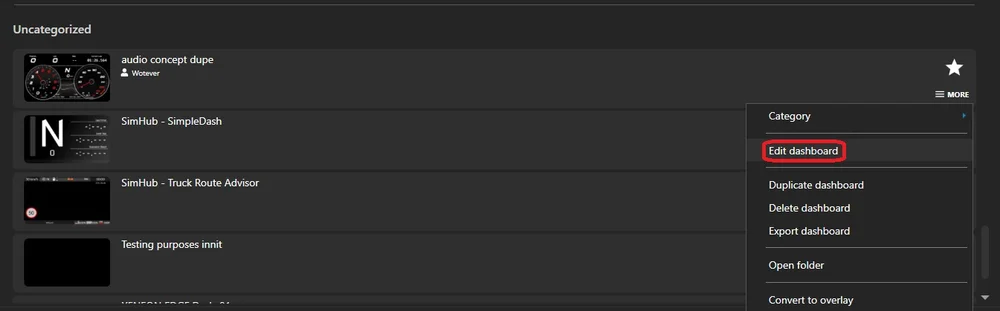
いずれかの横にある「MORE」ボタンをクリックし、次に「Edit Dashboard」オプションをクリックします。これによりダッシュボードがDash Studioで開かれ、上記の手順に従ってXENEON EDGEに合わせてサイズを変更できます。
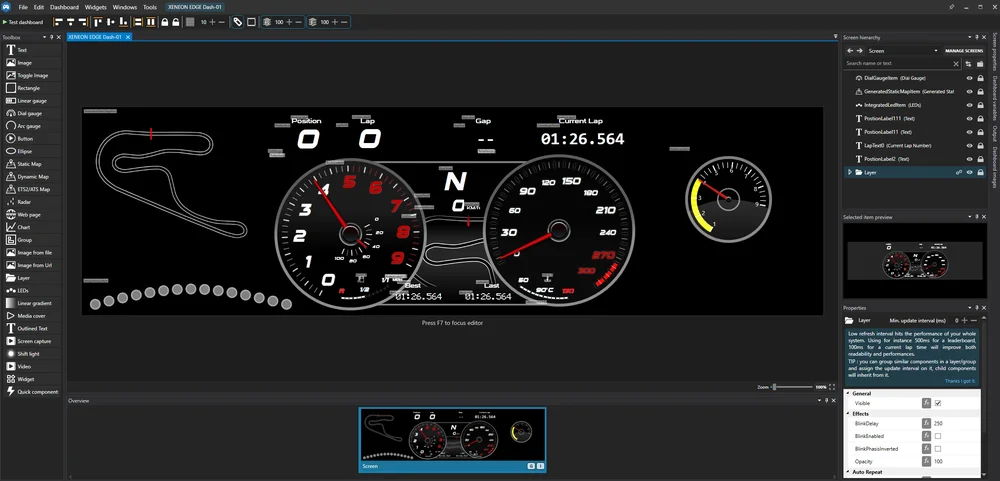
これにより、ダッシュボード作成の選択肢がどれほど豊富かがおわかりいただけるでしょう。さらにXENEON EDGEの追加幅により、一般的な16:9モニターよりもはるかに多くの機能性と創造性を実現できます。
XENEON EDGE用ボタンボックスの作成
XENEON EDGEの5点静電容量式タッチスクリーンにより、ボタンボックスとしての二重の役割を果たせます。さらに通常のボタンボックスよりもはるかに汎用性が高く、ボタンを任意の位置に配置でき、対象のゲームに応じてレイアウトを変更可能です。
Sim Hubでボタンボックスのレイアウトを作成するのは難しいかもしれませんが、その価値はあります。ボタンボックスはゲームを変える存在となり、便利で実用的なインターフェースを提供します。特に有用なのは、シミュレーションレーシングゲームには、最高レベルでのシミュレーションレーシング体験のあらゆる側面を制御するための約658493658943もの異なるキーバインドが存在するからです。フライトシミュレーターについては言うまでもありません。
アセットコルサ用のテンプレートを既に用意しましたので、出発点としてご利用いただけます。XENEON EDGEの幅を考慮すると、縦向きでのボタンボックスとして使用するのが最適であることが判明しました。
ただし、Sim Hubプロファイルの仕組み上、このテンプレートは完全なプラグアンドプレイではありません。当方のプロファイルをダウンロードした場合、プロファイル上の入力操作をゲーム内のキーバインドに紐付ける必要があります。これは自作のボタンボックスを使用する場合も、当方のテンプレートを使用する場合も同様です。キーバインドはシステム/ユーザーレベルで機能するため、移行することができないためです。
Sim Hub コントロールをゲーム内のキーバインドに接続する方法
Assetto Corsaと当社のテンプレートボタンボックスプロファイルを例に、ボタンボックスをゲーム内のキーバインドに割り当てる方法を以下に示します。
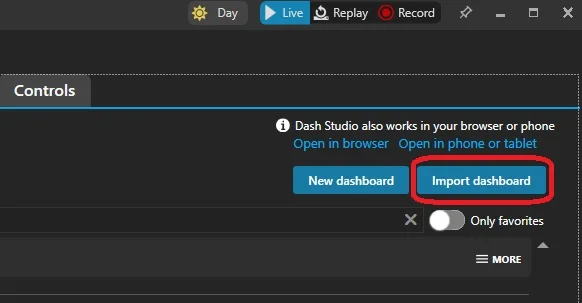
- Open Sim Hubを開き、左側の「Dash Studio」タブをクリックします。次に右側の「ダッシュボードをインポート」ボタンをクリックし、テンプレートをダウンロードした場所を探します。
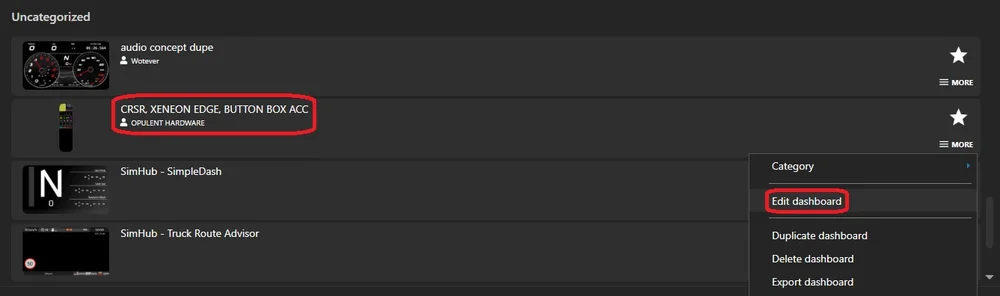
- インポートしたら、下にスクロールしてプロファイルを探してください。おそらく「未分類」セクションにあるはずです。「詳細」ボタンをクリックし、ドロップダウンメニューから「ダッシュボードを編集」を選択してください。これにより、Dash Studioでダッシュボードが開きます。
ここで、該当するシミュレーターレーシングゲームを起動し、キーバインドを再確認しておくと便利かもしれません。セカンドモニターをお持ちなら、ゲーム画面をそちらに表示し、Sim Hubと行き来しながら設定を正しく確認しましょう。そういえば:
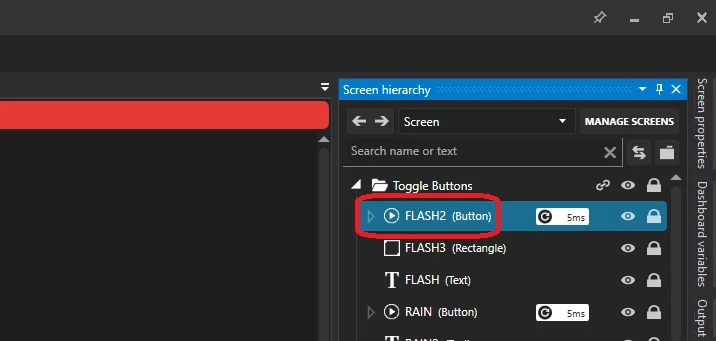
右上には「画面階層」タブが表示されます。これはPhotoshopでお馴染みの「レイヤー」に相当します。つまり、ここに配置できる要素は基本的に無限に存在し得ます。そのため、例示したテンプレートのように、すべてをフォルダ内に整理して配置し、後で整理整頓できるようにしておくのが良いでしょう。
- 「トグルボタン」フォルダ内の矢印をクリックしてください。これによりフォルダが開き、内部の全ボタンが表示されます。この段階では、横に「(ボタン)」と表示されていないものは無視して構いません。
- いずれかのボタンをクリックすると、下部に「プロパティ」タブが開きます。ここで「ボタン」セクションまでスクロールし、2つのオプションに注意してください:チェックボックスの「SimulateKey」と、キー入力をシミュレートできる「SimulatedKey」です。混乱するでしょう、承知しています。
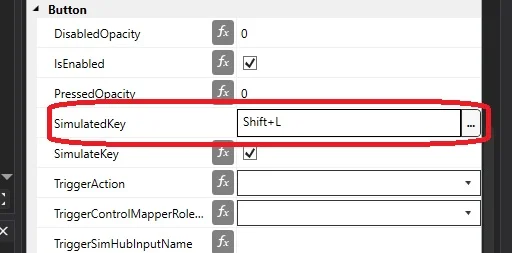
- まず、「SimulateKey」にチェックが入っていることを確認してください。これにより、ボタンがマクロのようにキーストロークを模倣するようになります。
- 「SimulatedKey」で空白部分をクリックし、設定対象のゲーム内で既に割り当てられているキーまたはキーの組み合わせを押してください。
ボタンボックスのボタンを押すと、キー入力が模倣されます。ゲーム側では、そのキー入力が通常通り発生したものと認識されるため、アクションが実行されます。これは基本的にマクロと同じ仕組みです。
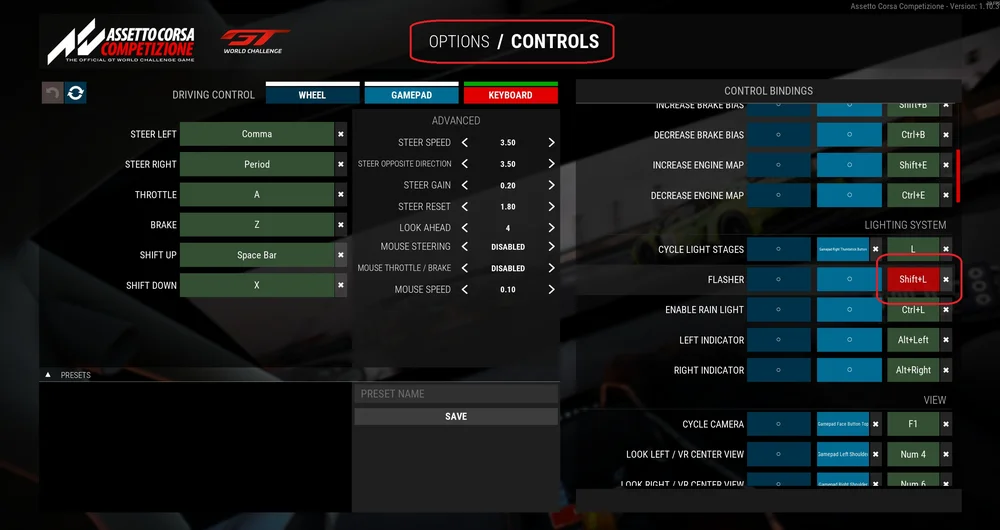
ここで特筆すべきは、ゲーム内でこれらのコントロールのいずれかを再割り当てする場合、このSim Hubプロファイル内のボタンは正しいキーバインドに対応しなくなるため、新しいゲーム内キーバインドに割り当てるにはこれらの手順を再度実行する必要がある点です。
記事内の製品
JOIN OUR OFFICIAL CORSAIR COMMUNITIES
Join our official CORSAIR Communities! Whether you're new or old to PC Building, have questions about our products, or want to chat the latest PC, tech, and gaming trends, our community is the place for you.