매뉴얼 | 빠른 시작 가이드
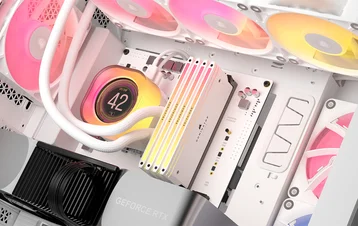
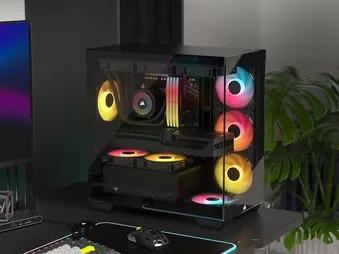
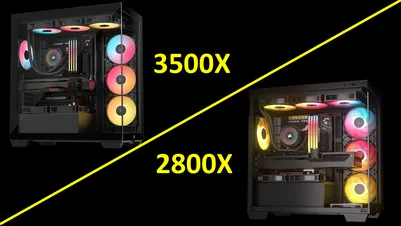
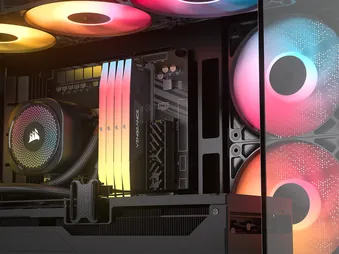
CORSAIR 2800X 시리즈
파노라마 유리 마이크로 ATX 케이스
이 가이드에서
케이스 사양
|
PCI 슬롯 구성 |
가로 4 |
|
마더보드 호환성 |
미니-ITX, 마이크로-ATX |
|
HDD |
1개 |
|
SSD |
2배 |
|
사용 가능한 색상 |
검정, 흰색 |
|
왼쪽 측면 패널 재질 |
강화 유리 |
|
후면 케이블 공간 |
24mm |
|
먼지 필터 |
위, 옆, 아래 |
|
전면 I/O |
USB 3.2 Gen 1 Type-A 포트 1개 USB 3.2 Gen 2x2 Type-C 1개 1개 PWR 마이크 겸용 헤드폰 1개 |
1. 팬 설치 위치
|
앞면 |
맨 위 |
후면 |
측면 |
PSU 커버 | 하단 | |
|
없음 |
120mm 3개 140mm 2개 |
120mm 1개 |
120mm 3개 |
120mm 2개 |
120mm 1개 |
|
2. 포함된 팬 및 컨트롤러
|
포함된 팬 |
포함된 컨트롤러 | |
|
RS120-R ARGB 3개 (사전 설치됨) |
없음 | |
3. 라디에이터 호환성
|
앞면 |
맨 위 |
후면 |
측면 |
PSU 커버 |
|
없음 |
240mm 280mm 360mm |
없음 |
240mm |
없음 |
4. 케이스 크기
| 치수 |
436mm x 232mm x 447mm |
|
최대 GPU 길이 |
410mm |
|
CPU 쿨러의 최대 높이 |
170mm |
|
최대 전원 공급 장치 길이 |
200mm |
액세서리 키트 구성품
마더보드/HDD용 나사 12개 (6-32 UNC; 6mm)
QuikMount 마더보드 나사 8개
SSD 나사 8개 (M3 x 0.5; 5mm)
QuikTurn® 팬 나사 4개
12개의 긴 팬 나사
여분 메인보드 스탠드오프 1개
예비 볼 스냅 2개
지퍼 타이 12개
전면 I/O 어댑터 1개
RS120-R ARGB 팬 3개
사례 상세 보기
| A. 강화 유리 측면 패널 | F. 구동 플레이트 |
| B. PCI 적용 범위 | G. 강철 측면 패널 |
| C. 상단 필터 | H. 측면 필터 |
| D. GPU 처짐 방지 안정화 암 | I. 강화 유리 전면 패널 |
| E. 바닥 필터 |
패널 설치 / 철거
경고: 이 제품에는 강화 유리가 포함되어 있습니다. 취급 시 주의하십시오.
- 손상이나 부상을 방지하기 위해, 케이스를 세라믹이나 도자기 타일, 석재, 벽돌, 콘크리트와 같은 단단한 표면에 놓거나 보관하지 마십시오.
- CORSAIR는 케이스를 배치하거나 조립을 시작하기 전에 단단한 바닥 위에서 강화 유리 측면 패널을 모두 제거할 것을 강력히 권장합니다.
- 완성된 조립품을 단단한 바닥에 놓아야 할 경우, 케이스를 받침대 위에 올리거나 분리하여 우발적인 접촉, 손상 또는 부상의 위험을 최소화하십시오.
- 강화 유리 패널에는 안전을 위해 파손 방지 필름이 부착되어 있습니다. 이 안전 필름을 유리에서 떼어내지 마십시오. 그렇지 않으면 패널이 손상될 수 있습니다.
교체용 패널은 www.corsair.com에서 구매하실 수 있습니다. 도움이 필요하시면 help.corsair.com으로 문의해 주십시오.
1. 측면 패널 분리
2800X 강화 유리 측면 패널(A)과 스틸 측면 패널(G)은 상단의 두 개의 볼 스냅으로 고정됩니다.
- 손가락으로 패널을 잡은 다음, 패널 상단을 바깥쪽으로 당겨 바닥 쪽으로 기울인 후 케이스 측면에서 들어 올려 분리합니다.
- PC를 수리하는 동안 측면 유리 패널을 소파나 나무 테이블처럼 부드럽고 안전한 곳에 두어 실수로 파손되는 일이 없도록 하세요.
2. 전면 패널 분리
중요: 전면 패널(I)을 분리하려면 먼저 강화 유리 측면 패널(A)을 제거하십시오.
- 강화 유리 전면 패널(I)을 바깥쪽으로 당기세요. 이 패널은 상단에 두 개, 하단에 두 개씩 총 네 개의 볼 스냅으로 고정되어 있습니다.
- PC를 수리하는 동안 전면 유리 패널을 소파나 나무 테이블처럼 부드럽고 안전한 곳에 올려두어 실수로 파손되는 일이 없도록 하세요.
3. 상단 패널 I/O 분리
필요한 경우 상단 패널 I/O를 교체할 수 있습니다. 이 패널은 4개의 나사로 케이스 상단부에 고정되어 있습니다.
- 케이스에서 상단 필터(C)와 강철 측면 패널(G)을 분리하여 I/O를 고정하고 있는 나사 4개를 다룰 수 있도록 하십시오.
- 상단 I/O를 분리하려면 나사를 풀기만 하면 되며, 그러면 I/O 어셈블리 전체를 빼낼 수 있습니다.
- 역순으로 반복하여 다시 조립하십시오.
메인보드 설치
2800X는 미니-ITX 및 마이크로-ATX 메인보드를 지원하며, ASUS BTF, MSI Project Zero, GIGABYTE Project Stealth와 같이 전원 커넥터가 메인보드 후면에 배치된 리버스 커넥터 메인보드도 포함되어 있어, 케이블이 보이지 않는 깔끔한 시스템을 구축할 수 있습니다.
- 메인보드를 스탠드오프에 맞춰 놓고, 동봉된 메인보드 나사(1)로 고정하십시오.
참고: 설치 전에 필요한 경우 마더보드 I/O 실드가 제자리에 있는지 확인하십시오.
팁: 미리 장착된 스탠드오프가 메인보드의 구멍과 일치하지 않는 경우, 사용하지 않는 스탠드오프를 제거하고 메인보드의 빈 장착 지점에 맞춰 위치를 조정하십시오.
주요 I/O 케이블 설치
1. 표준 인텔 메인보드
- FPANEL 플러그를 마더보드의 전면 패널 I/O 헤더에 연결하고, 키가 있는 부분을 맞춰주세요. 일부 마더보드에서는 이 헤더에 JFP1이라고 표시되어 있는 경우가 많습니다.
참고: 핀 배열 정보는 메인보드 제품 설명서를 참조하십시오.
팁: FPANEL 커넥터를 사용할 때 PC가 켜지지 않거나 문제가 발생하면, 동봉된 전면 I/O 어댑터(9)를 사용하여 마더보드 헤더에 제대로 연결되었는지 확인해 보십시오.
2. 비표준 인텔 또는 AMD 메인보드
동봉된 전면 I/O 어댑터(9)를 사용하여 FPANEL 플러그를 상단에 장착된 개별 전면 I/O 헤더 핀에 연결하십시오.
3. TOP I/O 설명
| a. USB 3.2 Gen 2x2 Type-C 포트 1개 (20 Gbps) | c. 헤드폰/마이크 겸용 잭 |
| b. USB 3.2 Gen 1 Type-A 포트 1개 (5 Gbps) | d. 전원 버튼 + LED |
참고: 대역폭 지원 여부는 메인보드 칩셋의 지원 여부에 따라 달라집니다.
4. 상단 I/O 연결
| a. HD 오디오 (헤드폰, 마이크) | c. USB 3.2 Gen 1 IDC 20핀 (5 Gbps) |
| b. FPANEL (전원 LED, 전원 버튼) | d. USB 3.2 Type-E (20 Gbps) |
팬 설치
|
앞면 |
맨 위 |
후면 |
측면 |
PSU 커버 | 하단 | |
|
없음 |
120mm 3개 140mm 2개 |
120mm 1개 |
120mm 3개 |
120mm 2개 |
120mm 1개 |
|
1. 상단 및 측면에 팬 설치하기
- 팬을 팬 장착 위치에 맞춘 다음, 팬에 동봉된 나사를 사용하여 단단히 고정하십시오.
참고: 팬 고정 나사를 분실하신 경우, CORSAIR에서는 셀프 태핑 플라스틱 고정 나사를 사용하는 팬용으로 특별히 설계된 전용 팬 고정 나사를 제공합니다. CORSAIR 전용 팬 고정 나사는 웹스토어에서 구매하실 수 있습니다.
2. 전원 공급 장치(PSU) 커버와 하단에 팬 설치하기
- 팬을 PSU 커버의 팬 장착 구멍에 맞춰주세요.
- 상단에서 긴 팬 나사(5개)를 사용하여 팬을 고정하십시오.
3. 후면에 팬 설치하기
- 팬을 팬 장착 구멍에 맞춥니다.
- 팬과 함께 제공된 나사를 사용하여 케이스에 단단히 고정하십시오.
라디에이터 설치
2800X는 케이스 전체에 내장형 팬 및 라디에이터 장착 지점을 갖추고 있습니다.
팁: 올인원(AIO) 수냉 CPU 쿨러를 사용할 때는 소음, 발열 관리 및 신뢰성을 최적화하기 위해 라디에이터를 펌프보다 높은 위치에 설치하십시오.
|
앞면 |
맨 위 |
후면 |
측면 |
PSU 커버 |
|
없음 |
240mm 280mm 360mm |
없음 |
240mm |
없음 |
1. 라디에이터 상단 설치
상단 장착 방식이 소음 억제 효과가 가장 뛰어나지만, 사용자의 조립 선호도에 따라 다른 장착 방식도 활용할 수 있습니다. 사용법 및 권장 사항에 대한 자세한 내용은 쿨러 제품 설명서를 참고하시기 바랍니다.
2. 측면에 라디에이터 설치하기
저장 장치 및 컨트롤러 설치
2800X는 탈착식 드라이브 플레이트(F)에 SSD 2개 또는 HDD 1개를 장착할 수 있는 공간을 제공합니다.
1. 구동판 분리
- 고정 나사를 풀어 케이스에서 드라이브 플레이트(F)를 분리하십시오.
1. SSD 설치
- 동봉된 SSD 나사(3개)를 사용하여 SSD를 드라이브 플레이트(F)에 고정하십시오.
3. HDD 설치
- 부속품 상자에 들어 있는 동봉된 HDD 나사(1)를 사용하여 HDD를 드라이브 플레이트(F)에 고정하십시오.
전원 공급 장치 설치
1. 표준 전원 공급 장치 설치
- 팬이 아래를 향하도록 전원 공급 장치를 설치하십시오.
- 케이스 뒷면에 있는 두 개의 고정 나사를 사용하여 전원 공급 장치를 섀시에 단단히 고정하십시오.
- 보안을 강화하려면 후면 패널 모서리에 있는 두 개의 마더보드 고정 나사(1)를 사용하여 전원 공급 장치를 단단히 고정하십시오.
2. CORSAIR SHIFT 전원 공급 장치 설치
2800X는 측면에 커넥터가 장착된 SHIFT 파워 서플라이를 염두에 두고 설계되었으므로, 모든 SHIFT 파워 서플라이와 완벽하게 호환되며 케이블을 구부려 필요한 위치로 연결할 수 있는 충분한 공간을 확보하고 있습니다.
CORSAIR SHIFT 전원 공급 장치는 표준 ATX 전원 공급 장치와 동일한 방식으로 설치됩니다.
그래픽 카드 설치
2800X는 기본적으로 가로 방향의 GPU 설치만 지원합니다.
팁: 조립을 더 쉽게 하려면 GPU 설치를 마지막 단계로 진행하세요.
1. 그래픽 카드 설치
- PCI 슬롯 커버의 나사를 풀고 제거하십시오.
- 카드를 PCI 슬롯에 삽입하여 PCI 슬롯의 고정 장치에 ‘찰칵’ 소리가 날 때까지 밀어 넣으십시오.
- 브래킷을 PCI 슬롯에 맞춘 다음, 카드를 케이스에 고정하십시오.
2. GPU 안티-새그 안정화 암 사용법
GPU 처짐 방지 지지대는 그래픽 카드를 지지하여 방열판의 무게로 인해 카드가 휘거나 처지는 것을 방지합니다. 이는 그래픽 카드와 PCIe 슬롯을 보호할 뿐만 아니라, 더 깔끔하고 전문적인 느낌의 시스템을 완성하는 데도 도움이 됩니다.
- 전면쪽 손나사를 풀고 암을 위아래로 밀어서 GPU 처짐 방지 안정화 암을 조정하십시오.
팬들과 소통하기
팬 설치 방법은 CORSAIR RS120-R ARGB 빠른 시작 가이드를 참조해 주십시오.
유지보수
1. 케이스 필터 청소하기
2800X에는 탈부착이 가능한 먼지 필터가 세 개 장착되어 있습니다. 자석식 측면 필터, 자석식 상단 필터, 그리고 슬라이드 방식으로 장착되는 하단 필터입니다.
- 상단 필터(C)를 제거하려면, 필터를 들어 올려 빼내기만 하면 됩니다.
- 자석식 측면 필터(H)를 제거하려면 강철 측면 패널(G)을 분리한 다음, 패널에서 필터를 빼내십시오.
- 하단 필터(E)를 제거하려면 케이스 앞면의 당김 홈을 잡고 앞으로 당기십시오.
참고: 필터는 압축 공기나 물로 세척할 수 있습니다. 필터를 물로 헹군 경우, 다시 장착하기 전에 필터가 완전히 건조되었는지 확인하십시오.
2. 케이블 정리 요령
2800X에는 다음과 같은 다양한 케이블 관리 기능이 포함되어 있습니다:
- 후크 앤 루프 스트랩을 여러 위치에 부착할 수 있어 표준형 또는 리버스 커넥터 방식의 메인보드를 모두 지원합니다.
- 전원 케이블을 특정 장치로 연결하기 위해 케이블 타이 고정 지점을 전략적으로 배치했습니다.
- 메인보드 후면에 커넥터가 장착되어 있어 메인보드 케이블이 외부로 노출되지 않는 시스템을 구축할 수 있는 대부분의 리버스 커넥터 메인보드(MSI, ASUS, GIGABYTE)를 지원합니다.
보증 약관

CORSAIR 2800X 케이스는 2년 보증이 제공됩니다.
예비 부품 목록
| CC-8901210 |
2800X 교체용 전면 유리 패널, 블랙
|
| CC-8901211 |
2800X 교체용 전면 유리 패널, 화이트
|
| CC-8901216 |
2800X 교체용 우측 스틸 패널, 블랙
|
| CC-8901217 |
2800X 교체용 우측 스틸 패널, 화이트
|
| CC-8901218 |
2800X 교체용 좌측 강화 유리 패널, 블랙/투명
|
| CC-8901219 |
2800X 교체용 좌측 강화 유리 패널, 화이트/투명
|
| CC-8901220 |
2800X 교체용 상단 먼지 필터, 검정색
|
| CC-8901221 |
2800X 교체용 상단 먼지 필터, 흰색
|
| CC-8901222 |
2800X 교체용 하단 먼지 필터, 블랙
|
| CC-8901223 |
2800X 교체용 하단 먼지 필터, 흰색
|
| CC-8901224 |
2800X 교체용 전면(상단) 패널 I/O, 블랙
|
| CC-8901225 |
2800X 교체용 전면(상단) 패널 I/O, 흰색
|
| CC-8901226 |
2800X 교체용 액세서리 박스 및 GPU 처짐 방지 장치, 블랙
|
| CC-8901227 |
2800X 교체용 액세서리 박스 및 GPU 처짐 방지 장치, 블랙
|
법적 고지
©2026 CORSAIR MEMORY, Inc. 모든 권리 보유. CORSAIR 및 돛 로고는 미국 및/또는 기타 국가에서 CORSAIR의 등록 상표입니다. 기타 모든 상표는 해당 소유자의 재산입니다. 실제 제품은 사진과 약간 다를 수 있습니다.
관련 콘텐츠