초대 및 2편 《 데드 스페이스 》 게임에 대한 좋은 추억을 간직하고 있는 이라면, 《프라그마타》에 매료되었을 것이다. 3인칭 시점의 게임플레이, 고립된 SF 배경, 음모가 얽힌 줄거리가 많은 이들에게 익숙하게 느껴질 테니까.
이미 Pragmata를 구매하셨다면, 최적의 설정에 대해 궁금해하실 수 있습니다. Pragmata의 메뉴는 매우 다양하고, 각 설정이 게임에 어떤 영향을 미치는지 항상 명확하게 설명해주지는 않기 때문입니다. 그래서 화질과 성능을 적절히 조화시킬 수 있도록, 저희가 선정한 Pragmata의 최적 설정 가이드를 소개합니다. 또한 다소 주관적인 설정 몇 가지도 함께 다뤄보겠습니다.
컨트롤러 대 마우스와 키보드
Pragmata 시스템 사양 페이지에서도 언급했듯이, 간단히 말해 이 게임은 꼭 컨트롤러를 사용해 플레이하는 것이 좋습니다. 휴와 다이애나를 동시에 조작하면서 사격과 근접 공격을 병행해야 하는 독특한 게임플레이 특성상, 마우스와 키보드를 사용하는 것은 권장하지 않습니다.
게임 자체에서도 이를 분명히 밝히고 있는데, 게임을 처음 실행하면 스팀에서 “PC에 연결할 수 있는 컨트롤러 모양의 기기라면 무엇이든” 준비하라는 안내 창이 뜹니다.
다행히도 SCUF에서 컨트롤러 모양의 기기를 만들고 있더군요. 그러니 ‘Pragmata’를 플레이하고 싶다면 REFLEX FPS, VALOR PRO, 혹은 ENVISION PRO를 구매해 보세요. 이 중 어떤 제품을 선택하더라도 ‘Pragmata’를 완벽하게 즐길 수 있을 겁니다. 자, 그럼 설정에 대해 알아보겠습니다.
Pragmata의 최적 그래픽 설정
‘Pragmata’는 싱글플레이어 스토리 중심의 3인칭 슈팅 게임이므로, 극도의 정밀도가 요구되지는 않습니다. 즉, 더 뛰어난 화질을 위해 초당 프레임 수를 약간 희생해도 무방하다는 뜻입니다. 편리하게도 설정 메뉴에서는 현재 권장 설정이 VRAM을 얼마나 소비하는지 알려주며, 다소 모호하고 애매한 명칭의 “처리 부하” 정보도 함께 제공합니다.
우선, 게임 플레이 경험에 가장 큰 영향을 미치는 두 가지 그래픽 설정은 레이 트레이싱과 효과 품질입니다. SF 배경의 반짝이는 특성상 조명 소스와 반사 표면이 많으며, 레이 트레이싱을 적용하면 이들이 더욱 사실적으로 상호작용하게 됩니다.
“효과 품질”은 설명이 다소 부족하지만, 기본적으로 폭발이나 기타 입자 효과의 디테일 정도를 결정합니다. 이 게임에는 그런 효과가 많이 등장하므로, 이 설정을 최하위로 낮추면 오히려 게임 플레이에 방해가 될 수 있습니다.
성능이 매우 뛰어난 PC를 사용 중이라면 패스 트레이싱을 권장하지만, 이 기능은 프레임 속도를 상당히 떨어뜨립니다. 시스템 사양이 이를 감당할 수 있거나 낮은 프레임 속도를 감수할 수 있다면, 이 설정은 화면을 훨씬 더 사실적으로 만들어 주지만 성능 저하가 상당합니다.
또한 V-Sync를 활성화하는 것을 권장합니다. 물론 약간의 입력 지연이 발생할 수 있지만, 보통은 눈치채기 어렵습니다. 입력 지연이 조금이라도 용납되지 않는 ‘카운터 스트라이크 2’, ‘발로란트’ 또는 이와 유사한 게임을 플레이할 때만 V-Sync를 끄는 것을 고려해 보시기 바랍니다.
이 게임은 앤티앨리어싱 처리에서 다소 아쉬운 모습을 보이는데, 세 가지 옵션 모두 날카로운 모서리를 부드럽게 다듬는 데 어려움을 겪고 있습니다. 아래에서 각 옵션의 비교 결과를 확인하실 수 있습니다. 탑 오른쪽을 따라 내려가는 지지 로프의 뾰족뾰족한 선을 주목해 보세요. 계단 현상은 대체로 그리 두드러지지 않지만, 곳곳에서 꽤 뚜렷하게 나타날 수 있습니다.
앤티앨리어싱 끄기
TAA에 관하여
FXAA 및 TAA 활성화
예술적 배경
고해상도로 플레이하신다면, 서브서피스 스캐터링(Subsurface scattering) 기능을 켜는 것도 추천합니다. 서브서피스 스캐터링은 반투명 물질, 게임에서는 주로 피부에서 빛이 어떻게 작용하는지를 재현합니다. 이 설정을 켜면 인간 캐릭터가 더욱 사실적으로 보입니다. 저희가 확인한 바로는 프레임 속도에 큰 영향을 미치지 않는 것으로 보입니다.
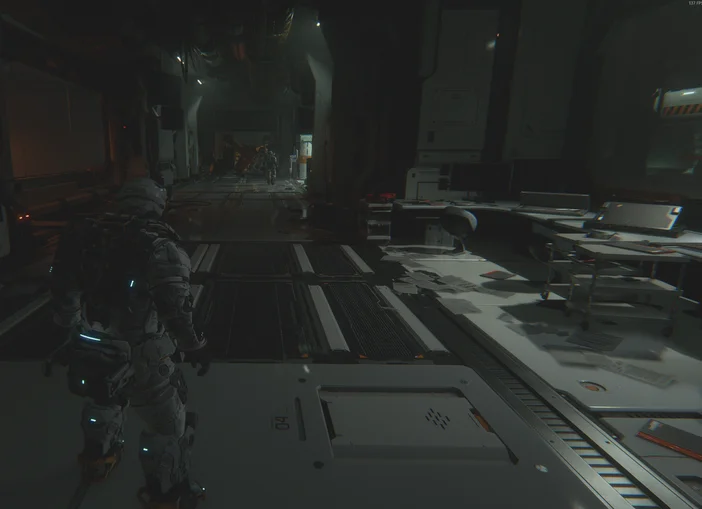
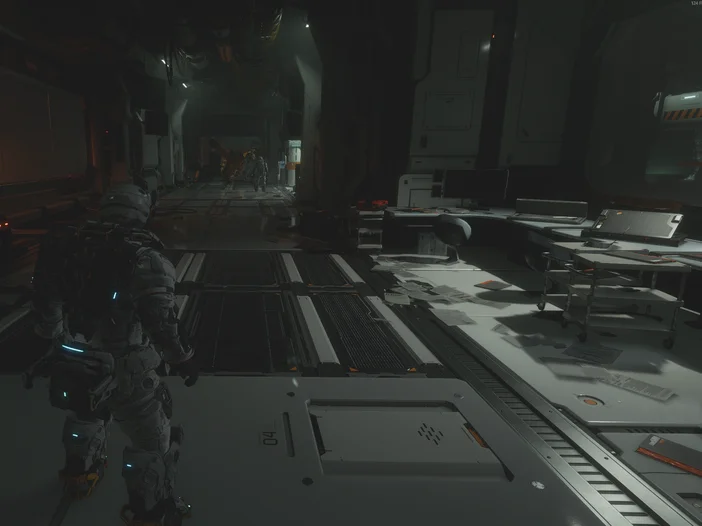
좀 더 주관적인 예술적 설정도 몇 가지 있습니다: 색수차, 모션 블러, 렌즈 플레어, 렌즈 왜곡, 피사계 심도, 블룸, 심지어 “머리카락 품질”까지 말이죠. 마지막 항목은 좀 우스꽝스럽게 들릴 수 있지만, 동료 캐릭터는 긴 머리를 가진 아이이며 이 설정의 '낮음', '중간', '높음' 단계 간 차이는 매우 뚜렷하게 느껴집니다. 나머지 설정들은 시각적 품질 자체와는 별개로, 주로 사용자의 취향에 따라 선택할 수 있는 항목들입니다. 한 가지 주목할 점은, 다른 모든 설정들은 더 나은 표현을 찾기 어려울 정도로 게임을 더 “영화 같은” 느낌으로 보이게 하는 데 기여한다는 것입니다.
카메라 근처
중형 카메라
원거리 카메라
또한 ‘화질(Video Quality)’이라는 옵션이 있는데, 이는 컷씬의 해상도만 변경해 줍니다. 게임 플레이에는 전혀 영향을 미치지 않으니 4K로 설정해 두는 게 좋습니다. '카메라 거리' 설정도 테스트해 보세요. '가까이' 설정은 '기어즈 오브 워'나 최근 '갓 오브 워' 시리즈처럼 카메라를 아주 가까이 배치하므로, 살인 로봇들에게 측면을 공격당할 때 도움이 되는 주변 시야를 확보할 수 있는 '중간'이나 '멀리' 설정을 추천합니다.
'Pragmata'에서 Nvidia DLSS / AMD FSR을 활성화해야 할까요?
많은 최신 게임과 마찬가지로, Pragmata에는 엔비디아와 AMD가 사용하는 다양한 업스케일링 방식에 대한 옵션이 마련되어 있습니다. 사용자들이 주로 고려하게 될 기능은 ‘프레임 생성(Frame Generation)’입니다. 두 제조사 모두 이 기능을 지원하며, Pragmata는 픽셀 단위의 완벽한 정밀도를 요구하지 않기 때문에 프레임 생성이 초래할 수 있는 오류나 부정확성은 크게 우려할 필요가 없습니다.
반대로, 같은 이유로 이런 종류의 게임에서는 240Hz가 꼭 필요한 것은 아닙니다. 따라서 프레임 생성은 게임이 원활하게 실행되지 않거나, 게임용 모니터의 주사율을 최대로 활용하지 못한다는 사실을 도저히 받아들일 수 없는 경우에만 최후의 수단으로 사용해야 합니다. 어쨌든, 프레임 생성을 사용했을 때 우리가 경험한 시각적 이상 현상은 미미한 수준이었으며, 주로 제트팩의 배기구처럼 매우 빠르게 움직이는 물체나 방향을 급격히 전환할 때 나타나는 약간의 '번짐' 현상 정도였습니다. 이러한 문제는 프레임 생성 설정이 높아질수록 더 두드러졌습니다. 프레임 생성으로 인한 아티팩트가 얼마나 눈에 띄는지는 사람마다 크게 다르므로, 설정을 직접 변경해 보며 어떤 설정(혹은 설정 없음)이 본인에게 적합한지 확인해 보는 것이 좋습니다.
Stay up to date with CORSAIR. Get our latest News, Guides, and Product Updates in your Google feeds.
Add CORSAIR as a preferred sourceWas this article helpful?
Feedback received
Thanks for helping us improve this article.
JOIN OUR OFFICIAL CORSAIR COMMUNITIES
Join our official CORSAIR Communities! Whether you're new or old to PC Building, have questions about our products, or want to chat about the latest PC, tech, and gaming trends, our community is the place for you.