매뉴얼 | 빠른 시작 가이드
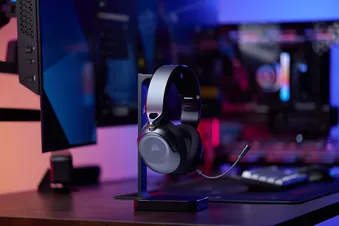
HS35 v3 WIRELESS
게이밍 헤드셋
이 가이드에서
헤드셋 알아보기
- 다기능 버튼 (MFB)
- 헤드셋 LED
- USB 충전/데이터 포트
- 볼륨 조절 다이얼
- 헤드셋 마이크 LED
- 무선 USB 송신기 LED
| 다기능 버튼 (MFB) |
|
| 헤드셋 LED |
|
| USB 충전/데이터 포트 |
|
| 볼륨 조절 다이얼 |
|
| 헤드셋 마이크 LED |
|
| 무선 USB 송신기 LED |
|
헤드셋 설정하기
2.4GHz 모드 (PC / Mac / 닌텐도 스위치 / 모바일 / 플레이스테이션)
무선 USB 송신기를 기기의 USB(Type-A) 또는 USB(Type-C) 포트에 연결하십시오.
- 헤드셋의 MFB 버튼을 2초 동안 눌러 헤드셋 전원을 켜십시오.
- 헤드셋 LED와 무선 USB 송신기 LED가 녹색으로 고정되어 있다면, 2.4GHz 모드로 헤드셋 사용을 시작할 수 있습니다.
- 헤드셋 LED가 파란색으로 고정되어 있다면, 이는 헤드셋이 블루투스 모드에 있음을 의미합니다. MFB 버튼을 빠르게 2회 짧게 눌러 모드를 2.4GHz 모드로 변경하십시오. 헤드셋 LED와 무선 USB 송신기 LED가 녹색으로 고정되면, 2.4GHz 모드를 통해 헤드셋을 사용할 수 있습니다.
*USB Type-A 무선 송신기를 통해 2.4GHz 모드를 사용할 때는 USB Type-C 무선 송신기가 USB Type-A 송신기에 제대로 연결되어 있는지 확인하십시오.
** 이 헤드셋은 무선 USB 송신기에서 최대 60피트(20m) 거리까지 작동하도록 설계되었으나, 다른 무선 기기, 전자기기 및 벽과 같은 장애물이 연결 거리에 영향을 미칠 수 있습니다.
블루투스 모드 (PC / Mac / 닌텐도 스위치 / 모바일)
헤드셋의 MFB 버튼을 2초 동안 눌러 헤드셋 전원을 켜십시오.
- 헤드셋의 LED가 파란색으로 고정되어 있다면, 블루투스 모드를 통해 헤드셋 사용을 시작할 수 있습니다.
- 헤드셋 LED가 녹색으로 고정되어 있다면, 헤드셋이 2.4GHz 모드에 있는 것입니다. MFB 버튼을 빠르게 두 번 짧게 눌러 블루투스 모드로 전환하십시오. 헤드셋 LED가 파란색으로 고정되면, 블루투스 모드를 통해 헤드셋을 사용할 수 있습니다.
*블루투스 페어링 모드
- 헤드셋을 처음 켜고 블루투스 모드로 진입하면, 블루투스 기기를 쉽게 연결할 수 있도록 블루투스 페어링 모드가 자동으로 활성화됩니다.
- 나중에 블루투스 기기의 페어링 모드를 수동으로 활성화하려면, 헤드셋을 블루투스 모드로 설정한 후 헤드셋 LED가 파란색으로 깜빡일 때까지 볼륨 휠을 5초간 길게 누르십시오. 블루투스 기기를 헤드셋에 페어링하면, 이후 헤드셋 전원을 켤 때 블루투스가 자동으로 켜지고 백그라운드에서 페어링된 기기에 연결됩니다. 헤드셋 전원을 끄면 모든 무선 연결이 종료됩니다.

USB 유선 모드 (PC / Mac / 닌텐도 스위치 / 모바일 / 플레이스테이션)
동봉된 USB 케이블을 사용하여 헤드셋을 기기에 연결하세요. 헤드셋이 자동으로 USB 유선 모드로 전환됩니다.
- USB 유선 모드에서 헤드셋이 완전히 충전되면 헤드셋 LED가 흰색으로 고정됩니다. 헤드셋이 충전 중일 때는 LED가 빨간색으로 고정되며, 완전히 충전되면 흰색으로 바뀝니다.
*2.4GHz 모드나 블루투스 모드에서 USB 케이블을 연결하면 오디오 출력이 자동으로 USB 연결된 장치로 전환됩니다.
참고:
- 헤드셋을 2.4GHz 또는 블루투스 모드로 사용할 때는 연결된 기기의 오디오 출력 설정이 ‘HS35 v3 Wireless’로 되어 있는지 확인해 주십시오.
- PlayStation 콘솔에서 헤드셋을 사용할 때는 PlayStation UI에서 “헤드폰 출력”을 “모든 오디오”로 설정하는 것이 좋습니다. 볼륨 조절(헤드폰)을 최대 수준으로 맞춘 다음, 헤드셋의 볼륨 조절기를 사용하여 볼륨을 조절하십시오.
- 최적의 무선 성능을 위해
- USB 무선 송신기를 시야가 트이고 장애물이 없는 곳에 두십시오.
- 처음 사용하기 전에 배터리가 완전히 충전되었는지 확인하십시오.
- 배터리를 완전히 방전된 상태로 오랫동안 방치하지 마십시오. 배터리를 부분적으로 충전된 상태로 유지해야 수명을 최대한 연장할 수 있습니다.
- 헤드셋은 실온(20~30°C 또는 68~86°F)에 보관하십시오.
- 큰 소리로 장시간 음악을 듣는 것은 청력에 해로울 수 있습니다. 음악을 듣는 도중에는 중간중간 휴식을 취하고, 볼륨을 높이기 전에 항상 낮은 음량으로 시작하십시오.
음악 듣기
트랙을 재생하려면 MFB를 짧게 누르세요. 재생을 일시 중지하려면 MFB를 다시 짧게 누르세요.
마이크 제어
- 볼륨 조절 버튼을 짧게 한 번 눌러 마이크 음소거/음소거 해제를 할 수 있습니다.
- 마이크가 음소거 상태일 때는 마이크 LED가 빨간색으로 고정되어 깜빡이지 않습니다. 마이크 음소거가 해제되면 마이크 LED는 꺼집니다.
- 마이크가 음소거되거나 음소거가 해제되면 헤드셋에서 알림음이 울립니다.
펌웨어 업데이트
- USB 케이블과 무선 USB 송신기를 사용하여 헤드셋을 PC에 연결하십시오.
- Corsair 펌웨어 업데이트 유틸리티 웹사이트로 이동하세요: https://www.corsair.com/firmware-updater/index.html
- ‘HS35 v3 무선 게이밍 헤드셋’을 선택한 다음 팝업 창에서 ‘연결’ 버튼을 클릭하세요.
- 페이지가 자동으로 Corsair 펌웨어 업데이트 유틸리티로 돌아갑니다. ‘장치 추가’ 버튼을 클릭한 다음, ‘HS35 v3 Wireless’를 선택하고 팝업 창에서 ‘연결’ 버튼을 클릭하십시오.
- 펌웨어 버전을 확인한 후 ‘펌웨어 업데이트’ 버튼을 클릭하여 펌웨어를 업데이트하십시오.
- 펌웨어 업데이트가 성공적으로 완료되었다는 팝업 창이 표시되면, ‘완료’ 버튼을 클릭하여 펌웨어 업데이트 과정을 마칩니다.
충전
- 헤드셋은 처음 사용하기 전에 완전히 충전해야 합니다.
- USB 충전 케이블을 PC의 정상적으로 작동하는 USB 포트에 연결하세요.
- USB 충전 케이블을 헤드셋에 연결하세요.
LED 표시등
| 헤드셋 LED | 마이크 LED | 무선 USB 송신기 | |
| 전원 켜기 | 1초 동안 녹색 불이 켜집니다 | X | X |
| 2.4GHz 모드 | 정적 녹색 |
|
정적 녹색 |
| 블루투스 모드 / 블루투스 페어링 성공 | 고정된 파란색 | X | |
| USB 유선 모드 |
|
X | |
| 배터리 부족 알림 | 배터리 잔량이 20% 미만이면 빨간색으로 깜빡입니다 |
|
|
| 배터리 충전 | 고정된 빨간색 | ||
| 저전력 종료 | 빨간 불이 1회 깜빡임 | X | X |
| 블루투스 페어링 모드 | 깜빡이는 파란색 |
돌비 애트모스
Dolby Laboratories의 라이선스 하에 제조되었습니다. Dolby, Dolby Atmos® 및 더블-D 심볼은 Dolby Laboratories Licensing Corporation의 상표입니다.
*Dolby Atmos supports on PC via wireless USB transmitter connection only.

플로팅 헤어밴드
양쪽에 달린 유연한 클립으로 헤드밴드의 길이를 조절할 수 있어, 자신에게 딱 맞는 착용감을 찾을 수 있습니다.
배터리 분리 안내
이 제품은 충전식 배터리를 사용하므로, 폐기 및 재활용을 위해 제품을 분해해야 할 경우 반드시 안전 지침을 준수해야 합니다. 폐기 및 재활용을 위해 배터리를 안전하게 분리하려면 아래 그림과 함께 표시된 순서대로 진행하십시오.
CORSAIR MEMORY, Inc.는 고객 여러분께서 지역 법규에 따라 사용이 끝난 전자 기기 및 재충전식 배터리를 재활용해 주실 것을 권장합니다.
배터리 정보
- 모델 번호: AS502248
- 용량 (배터리 용량): 3.7V, 500mAh, 1.85Wh
- 배터리 정보를 보려면 QR 코드를 스캔하세요

헤드셋
M/N (型號): RDA0059
Rating (電壓電流): 5V  0.5A
0.5A
수신기
M/N (型號): RDA0060
Rating (電壓電流): 5V 0.5A
FCC ID (헤드셋) : 2AAFM-RDA0059
FCC ID (수신기) : 2AAFM-RDA0060
IC (헤드셋) : 10954A-RDA0059
IC (수신기) : 10954A-RDA0060

최대 충전 속도를 달성하려면 충전기가 공급하는 전력이 무선 장비에 필요한 최소 0.3와트에서 최대 1.5와트 사이여야 합니다.
저작권 / 법적 정보
©2026 CORSAIR MEMORY, Inc. 모든 권리 보유. CORSAIR 및 돛 로고는 미국 및/또는 기타 국가에서 CORSAIR의 등록 상표입니다. 기타 모든 상표는 해당 소유자의 재산입니다. 실제 제품은 사진과 약간 다를 수 있습니다.

관련 콘텐츠