VADOVAS | GREITAS PRADĖJIMO VADOVAS
"CORSAIR 5000T" IR "5000T LX RGB
Anglišką versiją rasite čia - English
Jei turite kitų problemų, susisiekite klientų aptarnavimas

BYLOS SPECIFIKACIJOS
|
Matmenys |
530 x 560 x 251 mm |
|
PCI lizdo konfigūracija |
7 horizontalūs / 3 vertikalūs |
|
Pagrindinės plokštės suderinamumas |
Mini-ITX, Micro-ATX, ATX, E-ATX (305 mm x 277 mm) |
|
HDD |
3x |
|
SSD diskai |
7x |
|
Ventiliatoriaus palaikymas |
Priekyje: 3x 120 mm, 2x 140 mm |
|
|
Viršus: 3x 120 mm, 2x 140 mm |
|
|
Šoninis: 3x 120 mm |
|
|
PSU gaubtas: Nėra |
|
|
Galinė: 1x 120 mm |
|
Radiatorių suderinamumas |
Priekyje: 360 mm, 280 mm, 240 mm |
|
|
Viršus: 360 mm, 280 mm, 240 mm |
|
|
Šonai: 360 mm, 240 mm |
|
|
PSU gaubtas: Nėra |
|
|
Galinis: 120 mm |
|
Įtraukti ventiliatoriai |
5000T: nėra 5000T LX RGB: 3x iCUE LINK LX120 RGB ventiliatoriai iš anksto sumontuoti |
|
Įtraukti valdikliai |
5000T: nėra 5000T LX RGB: "iCUE LINK" sistemos koncentratorius + "iCUE LINK" RGB adapteris |
|
Galimos spalvos |
Balta; juoda |
|
Kairiojo šoninio skydelio medžiaga |
Grūdintas stiklas |
|
Priekinio skydelio medžiaga |
Optimizuotas oro srauto srautas Y-Mesh |
|
Maksimalus GPU ilgis |
450 mm |
|
Maksimalus procesoriaus aušintuvo aukštis |
170 mm |
|
Maksimalus PSU ilgis |
250 mm |
|
Galinė kabelio vieta |
46 mm |
|
Dulkių filtrai |
Priekis, viršus, šonas, PSU |
|
Priekinės įvesties / išvesties |
4x USB 3.2 Gen 1 A tipo, 1x USB 3.2 Gen 2 C tipo, 1x PWR, 1x kombinuotas mikrofonas / ausinės, 1x atstatymo mygtukas |

PRIEDŲ RINKINIO TURINYS

Ventiliatorių plovikliai
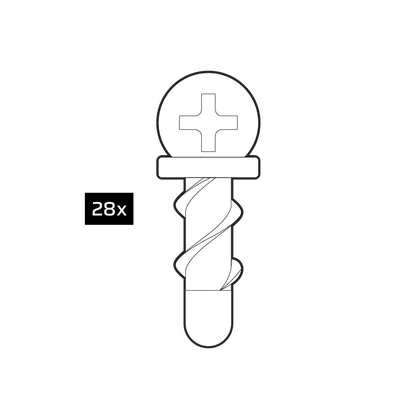
"QuikTurn™" ventiliatoriaus varžtai

SSD varžtai (M3 x 0,5; 5 mm)

Pagrindinės plokštės/HDD varžtai
(6-32; 6 mm)

Atsarginė motininė plokštė

Zip kaklaraiščiai

Vertikalaus montavimo atramos

Priekinis įvesties / išvesties adapteris

KORPUSO IŠARDYTAS VAIZDAS

- Grūdinto stiklo šoninis skydelis
- Tinklelio priekinis skydelis
- Plieninis šoninis skydelis
- Priekinis skydelis
- Priekinis ventiliatoriaus filtras
- Viršutinis skydelis
- Viršutinis ventiliatoriaus filtras
- PSU gaubto dangtelis
- PSU ventiliatoriaus filtras
- PCI plokštė
- Pavaros / valdiklio plokštė
- SSD dėklas
- "iCUE LINK" sistemos koncentratorius (tik LX RGB; *nepateikta paveikslėlyje)
- "iCUE LINK" sistemos koncentratoriaus maitinimo kabelis (tik LX RGB; *nepateikta paveikslėlyje)
- "iCUE LINK" sistemos šakotuvo USB kabelis (tik LX RGB; *nepavaizduotas)
- "iCUE LINK" kabelis (tik LX RGB; *nepavaizduotas)
- GPU apsauginė svirtis ir laikiklis
- Šoninis ventiliatoriaus / radiatoriaus laikiklis
- HDD dėklas
- HDD narvas
SKYDO MONTAVIMAS / IŠMONTAVIMAS
|
ĮSPĖJIMAS: šis gaminys pagamintas iš grūdinto stiklo. Venkite laikyti ant kietų paviršių, tokių kaip keraminės/porcelianinės plytelės, akmuo, mūras ar betonas, arba sąlyčio su jais. CORSAIR rekomenduoja nuimti visus grūdinto stiklo šoninius skydelius prieš dedant korpusą ar pastatant ant kieto paviršiaus. Jei būtina pastatyti baigtą korpusą ant kieto paviršiaus, rekomenduojama pakelti arba izoliuoti korpusą nuo paviršiaus, kad būtų išvengta atsitiktinio kontakto, galimos žalos ar sužalojimo. Atsargiai elkitės su stiklu. Pakaitinių plokščių galima rasti corsair.com. Kreipkitės į help.corsair.com, jei reikia pagalbos. |

Šoniniai skydai
- "5000T" turi dvejas atlenkiamas duris, kurios tvirtinamos fiksatoriais ir papildomais varžtais.
- Norėdami atidaryti grūdinto stiklo skydelį, patraukite skydelį nuo priekinio korpuso krašto link galinės dalies ir atlenkite skydelį.
- Norėdami išimti skydelį iš korpuso, įsitikinkite, kad ant vyrių nėra fiksavimo varžto, ir pakelkite skydelį nuo dviejų vyrių laikiklių.

- Norėdami atidaryti plieninį skydelį, patraukite skydelį nuo priekinio korpuso krašto link galinės dalies ir atlenkite skydelį.

Priekinis skydelis
- Nuimkite priekinį tinklinį skydelį, patraukite skydelį į išorę. Jis pritvirtintas dviem magnetais viršuje ir apačioje.

Viršutinis skydelis
- Nuimkite viršutinį tinklinį skydelį, paimkite viršutinį skydelį korpuso galinėje dalyje ir patraukite jį į viršų ir link korpuso priekio.
Šoninis ventiliatoriaus laikiklis
- Ventiliatoriaus laikiklį galima nuimti atsukus 6x varžtus, laikančius laikiklį.
TECHNINĖS ĮRANGOS MONTAVIMAS

Pagrindinės plokštės diegimas
- 5000T palaiko mITX, mATX, ATX ir E-ATX pagrindines plokštes, įskaitant "ASUS BTF", "MSI Project Zero" ir "Gigabyte Project Stealth", turinčias atvirkštines maitinimo jungtis.
- Jei reikia, įsitikinkite, kad sumontuota įvesties / išvesties plokštelė arba skydas.
- Sulygiuokite pagrindinę plokštę su atramomis ir pritvirtinkite ją pateiktais varžtais.
Patarimas: Jei atramos nesutampa, nenaudojamas atramas perkelkite į atitinkamus dėklo lizdus.
Priekinio skydelio įvesties / išvesties kabelių montavimas
- Prijunkite FPANEL kištuką tiesiai prie pagrindinės plokštės priekinio skydelio įvesties / išvesties kontaktų, vadovaudamiesi jungties raktu.

- Jei tai nestandartinės "Intel" arba AMD pagrindinės plokštės, naudokite pridedamą adapterį, kad FPANEL kištuką prijungtumėte prie atskirų kontaktų.

| PATARIMAS: Jei kompiuteris su FPANEL kištuku veikia sunkiai arba neįsijungia, išbandykite adapterio kabelį. |

| Radiatoriaus montavimo vietos | |
|
Viršuje |
Priekyje: 360 mm, 280 mm, 240 mm |
|
Priekyje |
Viršus: 360 mm, 280 mm, 240 mm |
|
Šoninė pusė |
Šonai: 360 mm, 240 mm |
|
Dugnas |
PSU gaubtas: Nėra |
|
Galinis |
Galinis: 120 mm |
Radiatoriaus montavimas
- 5000T korpuso priekyje, viršuje, gale ir šonuose yra radiatorių laikikliai.
| PATARIMAS: Jei norite užtikrinti optimalų triukšmą, šiluminį našumą ir patikimumą, naudodami AIO radiatorių, įsitikinkite, kad radiatorius sumontuotas aukščiau nei siurblys. |
- AIO aušintuvams tvirtinimas viršuje užtikrina optimalią našumo ir suderinamumo pusiausvyrą, tačiau galima naudoti ir kitus tvirtinimo būdus, atsižvelgiant į jūsų pageidavimus. Daugiau patarimų apie naudojimą ir geriausią praktiką rasite aušintuvo gaminio vadove.

Vaizdo plokštės arba išplėtimo plokštės diegimas
- 5000T galima montuoti tiek horizontaliai, tiek vertikaliai, naudojant sumontuotą PCI laikiklį.
- Įdiegę pagrindinę plokštę, atsukite PCI dangtelio varžtus, kad tilptų GPU.

- Stumkite kortelę, kol PCIe laikiklis užsifiksuos ant pagrindinės plokštės.
- Sulygiuokite PCIe skyde esančius varžtus ir pritvirtinkite išplėtimo plokštę prie korpuso.

| PATARIMAS: kad būtų lengviau kurti, GPU pridėkite kaip vieną iš paskutinių žingsnių. |
GPU diegimas vertikalioje padėtyje
- 5000T palaiko vertikalų GPU montavimą naudojant pridedamą PCI plokštę ir PCIe Riser kortelę (parduodama atskirai).
- Pirmiausia atsukite keturis varžtus nuo PCI plokštės korpuso gale.

- Išimkite plokštę ir pasukite ją 90° kampu, kad GPU varžtai būtų nukreipti į PCI angos viršų.
- Iš naujo įstatykite keturis varžtus, kurie prieš tai buvo išsukti iš plokštelės.

- Sumontuokite priedų dėžutėje esančius vertikalius GPU laikiklius.

- Pritvirtinkite stovą prie atramų dviem iš pridedamų 6-32 pagrindinės plokštės varžtų.

- Sumontuokite GPU į galinę PCI plokštę, įkišdami ją į stovo plokštę, ir pritvirtinkite plokštę nykščiais.

HDD, SSD arba valdiklių diegimas

Diskams
- Į 5000T yra kombinuotoji disko ir valdiklio plokštė ir keli SSD dėklai, o kombinuotojoje plokštėje telpa 1 kietasis diskas arba 2 SSD diskai.
- Norėdami nuimti pavaros plokštę, atsukite vieną tvirtinimo varžtą ir nuimkite plokštę.

- Naudodami priedų dėžutėje esančius varžtus, pritvirtinkite kietąjį diską prie disko plokštės, įsukdami varžtus per plokštę ir į disko apačią.
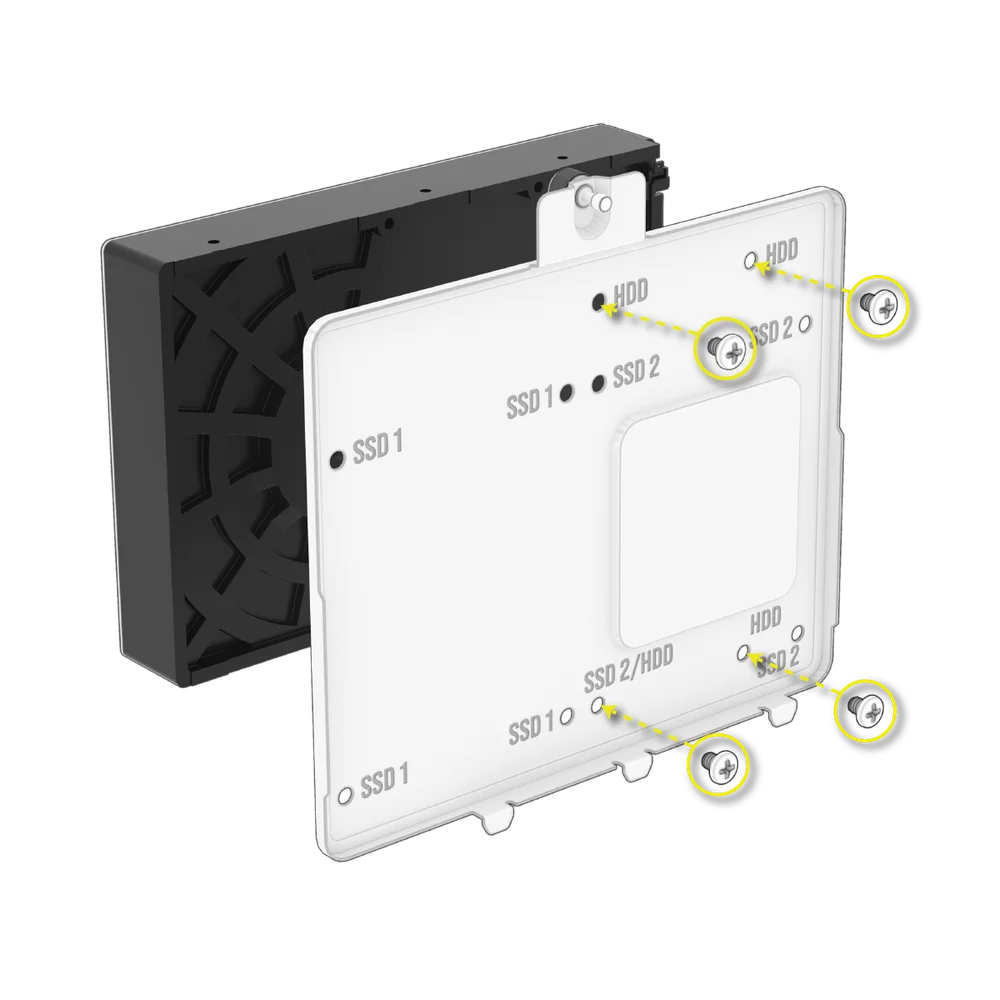
- Naudodami priedų dėžutėje esančius varžtus, pritvirtinkite SSD diską prie disko plokštės, įsukdami varžtus per plokštę į disko apačią.

- Pavaros plokštėje taip pat telpa "iCUE LINK System Hub" valdiklis, jei jis naudojamas.

- Trys papildomi SSD laikikliai yra po kombinuotojo disko ir valdiklio plokšte.
- SSD montuokite naudodami pateiktus varžtus iš disko apačios.

- Be to, po maitinimo bloko gaubtu esančiame HDD narvelyje galite įdėti dar du HDD.
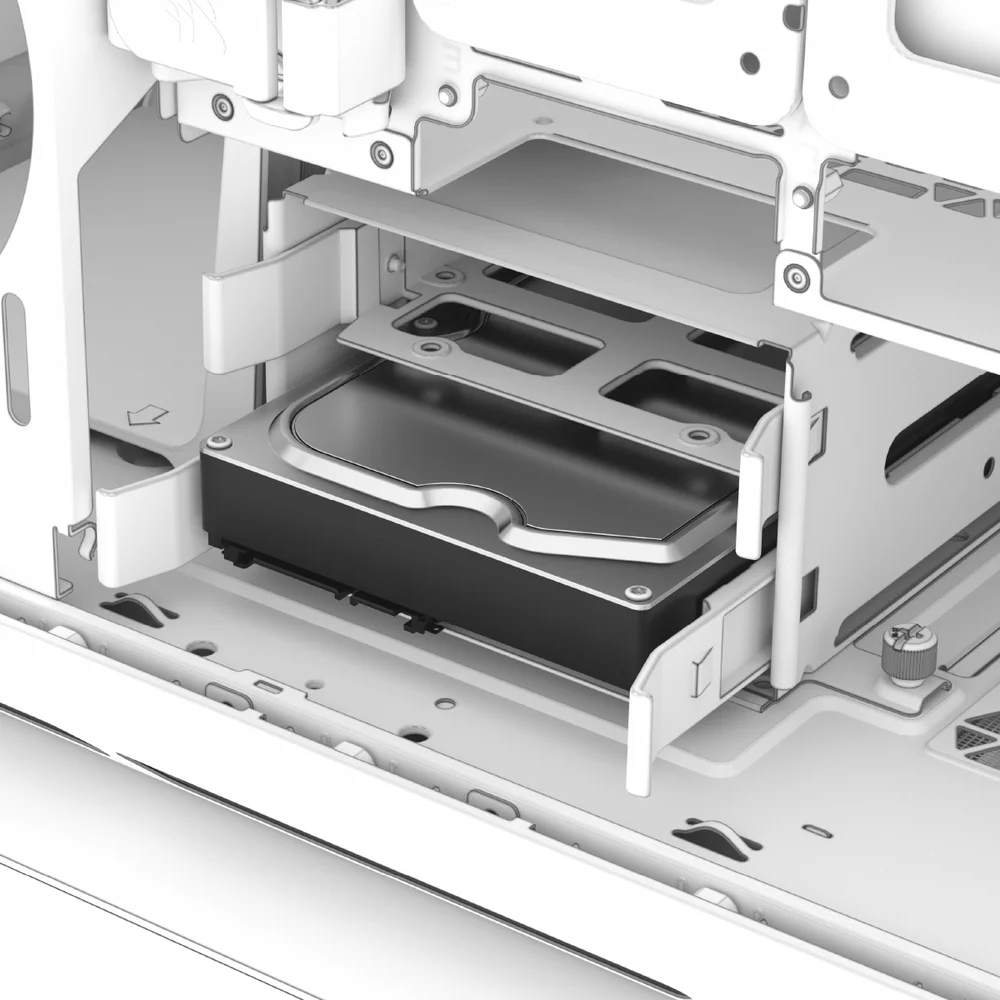
| PATARIMAS: kietojo disko dėklus galima pertvarkyti taip, kad juose tilptų papildomi 2,5 colio SSD diskai. |
| PATARIMAS: Jei nenaudojate HDD narvelio, jį galima visiškai išimti, kad atsirastų daugiau vietos. |
Standartinio maitinimo šaltinio diegimas

- Įstumkite maitinimo bloką į maitinimo bloko vietą ventiliatoriumi žemyn.

- Pritvirtinkite varžtus prie maitinimo bloko išmetimo srities.
"CORSAIR SHIFT" maitinimo šaltinio diegimas
- 5000T yra visiškai suderinamas su visais SHIFT maitinimo šaltiniais ir montuojamas taip pat, kaip ir standartinis ATX maitinimo šaltinis.

Ventiliatorių montavimas

| Ventiliatoriaus montavimo vietos | |
|
Viršuje |
3x 120 mm, 2x 140 mm |
|
Priekyje |
3x 120 mm, 2x 140 mm |
|
Šoninė pusė |
3x 120 mm |
|
Dugnas |
Nėra |
|
Galinis |
1x 120 mm |
- 5000T korpuso viršuje, šone ir gale galima sumontuoti iki 10x 120 mm arba 4x 140 mm ventiliatorių.
- Norėdami įrengti ventiliatorius priekyje, šone arba viršuje, sulygiuokite ventiliatorius su ventiliatorių montavimo lizdais ir įsukite pridedamą "QuikTurn" ventiliatoriaus varžtą į ventiliatoriaus rėmelį.

PRIEŽIŪRA
Korpuso filtrų valymas
- 5000T turi keturis nuimamus dulkių filtrus. Maitinimo šaltinio filtras apačioje, magnetinis filtras viršuje ir šone, taip pat plastikinis/nijoninis filtras priekyje.
- Norėdami nuimti filtrą nuo priekinio skydelio, nuimkite priekinį skydelį ir atsukite 4x varžtus, laikančius filtrą prie priekinio skydelio. Kad būtų patogiau, filtrą taip pat galite valyti ar valyti dulkes jo visiškai neišardę.

- PSU filtras ištraukiamas tiesiai iš PSU.

- Viršutinis ir šoninis filtras yra magnetiniai, juos galima pasiekti nuėmus juos dengiančias viršutines arba šonines plokštes.


Patarimas: Filtrai gali būti valomi suslėgtu oru arba vandeniu. Jei filtrą nuplaunate, prieš vėl montuodami įsitikinkite, kad filtrai yra visiškai sausi.
Dažnai užduodami klausimai
- Ar poliariškumas turi reikšmės I/O skydelio maitinimo ir atstatymo jungčiai?
Ne, tik šviesos diodų antraštėms. - Į ką turėčiau kreiptis, jei gavau pažeistą korpusą arba vienas iš ventiliatorių nebeveikia?
Eikite į support.corsair.com ir paprašykite RMA, kad galėtume pakeisti pažeistą (-as) dalį (-es).
"iCUE LINK" valdiklio laidų jungimas skaitmeniniam RGB valdymui
Pridėto valdiklio prijungimas prie kompiuterio
Prijunkite "iCUE LINK" sistemos koncentratorių prie USB ir maitinimo
- Prijunkite ilgus "iCUE LINK" kabelius(P) prie sistemos koncentratoriaus(M).

Prijunkite maitinimo kabelį
- Prijunkite 6 kontaktų "microfit" jungtį(N) prie sistemos šakotuvo(M).
- Prijunkite 6 kontaktų PCIe jungtį(N) prie specialaus PCIe maitinimo kabelio iš maitinimo šaltinio.
| PASTABA: At kreipkite dėmesį, kad maitinimo kabelis(N) ir jūsų maitinimo bloko 6 kontaktų PCIe kabelis yra su raktais, kurie tinka tik vienai orientacijai. Neprijungus maitinimo kabelio(N), bus pažeistas "iCUE LINK" sistemos koncentratorius. |


Duomenų perdavimo kabelio prijungimas
- Prijunkite micro-USB kabelį(O) prie sistemos koncentratoriaus(M).
- Prijunkite 9 kontaktų USB jungtį(O) prie pagrindinės plokštės USB 2.0 jungties.


Montavimo sistemos mazgas
- Sistemos šakotuvą(M) korpuso viduje pritvirtinkite magnetu arba naudodami pridedamą juostą.

- Atsisiųskite naujausią "iCUE" versiją, kad galėtumėte visiškai skaitmeniniu būdu valdyti RGB logotipą, priekinę USB jungtį ir kitą priekinių įvesties / išvesties įrenginių apšvietimą naudodami "iCUE LINK".
SĄRANKA / ĮRENGINIO SĄRANKA
Darbo pradžia

Įjungus maitinimą ir paleidus iCUE, turėtumėte pamatyti 5000T LX RGB plytelę, jei viskas prijungta teisingai ir veikia, kaip numatyta.
Greitas apšvietimas su "iCUE Murals

Kurie įrenginiai įtraukti į "Murals", galite sužinoti pagal mažą apskritą pavyzdį. Jei šis žymeklis rodomas, "Murals" bus viršesnis už atskirų gaminių valdymą.
Jei jūsų prioritetas - greitai nustatyti apšvietimą, pasirinkę spalvų paletę iš "iCUE Murals", "iCUE" "nupieš" visus įrenginius ir sinchronizuos jų spalvas.
Pritaikykite šią funkciją, kad gautumėte išties unikalių profilių, įskaitant tuos, kuriuose kaip spalvų šaltiniai naudojami vaizdo įrašai arba nuotraukos.
Apšvietimo nustatymas

"5000T LX RGB" turėtų būti sukonfigūruotas iškart po komplektacijos ir iš anksto paruoštas darbui, kai tik prijungsite maitinimą ir duomenis prie sistemos koncentratoriaus.
Jei norite pakeisti savo 5000T LX RGB geometriją arba nustatymus, pasirinkite skirtuką Apšvietimo sąranka ir paleiskite sąrankos vedlį arba nustatykite geometriją rankiniu būdu naudodami išskleidžiamąjį meniu.
Geometrijos priskyrimas rankiniu būdu

Užuot naudojęsi vedliu, tą patį galite padaryti naudodami sąrankos vedlio kairėje esantį išskleidžiamąjį sąrašą ir nustatyti juostelių kiekį bei ilgį.
Per šį meniu galėsite prijungti senesnius ir trečiųjų šalių įrenginius, pavyzdžiui, QL ventiliatorius, naudodami pridedamą RGB koncentratorių, o ne apšvietimo mazgą arba mėgstamus +5 V ARGB įrenginius.
Senųjų įrenginių ir bendrųjų trečiųjų šalių įrenginių palaikymo bus atsisakyta vėliau. Pasirinkus trečiosios šalies įrenginį, bus išvestos 204 šviesos diodų vertės instrukcijos, kad galėtumėte išnaudoti visą adapterio galią, tačiau jo nebus galima individualiai adresuoti per grafinę sąsają, kaip geometrija nustatytų įrenginių.
Apšvietimo efektai

Galite valdyti priekinio centrinio logotipo ir viršutinio USB / priekinio IO RGB.
Skirtuke "Apšvietimo efektai", naudodami įvairius nustatymus, galėsite valdyti spalvą, animaciją ir animacijos greitį.
Apšvietimo efektai (įrenginio atminties režimas)

Paspaudę šliaužiklį, esantį po 5000T LX RGB įrenginio atminties režimu, galite nustatyti korpuso aparatinio apšvietimo režimą, kuris bus rodomas, kai nėra programinės įrangos / "iCUE" ryšio.

Bet koks čia nustatytas apšvietimo nustatymas atsispindės realiuoju laiku, bet bus rodomas nuolat tik tada, kai "iCUE" bus uždaryta arba neveiks. Jei norite valdyti apšvietimą ar kitus nustatymus, kai iCUE veikia tiesioginės programinės įrangos režimu, naudokite apšvietimo nustatymų meniu, nepažymėję mygtuko Įrenginio atminties režimas.
Įrenginio nustatymai

Kai "iCUE LINK RGB" adapteris aktyviai identifikuojamas kaip "5000T LX RGB", "iCUE" pateikia keletą papildomų nustatymų, skirtų trikčių šalinimui ir pritaikymui.
Pirma, galite pakeisti plytelės korpuso spalvą, kad ji geriausiai atitiktų jūsų konstrukciją. Antra, bus paryškinta, kiek šviesos diodų buvo aptikta juostoje, kad galėtumėte įsitikinti, jog aptikta visa juosta arba visas prijungto įrenginio šviesos diodų ilgis.
GARANTIJOS PAREIŠKIMAS

CORSAIR 5000T serijos korpusams suteikiama 2 metų garantija.
ATSARGINIŲ DALIŲ SĄRAŠAS
|
Dalies numeris |
Aprašymas |
|
CC-8900872 |
5000T (2025) keičiama viršutinė plokštė, juoda |
|
CC-8900873 |
5000T (2025) keičiama viršutinė plokštė, balta |
|
CC-8900874 |
5000T (2025) keičiamasis viršutinis magnetinis dulkių filtras, juodas |
|
CC-8900875 |
5000T (2025) keičiamasis viršutinis magnetinis dulkių filtras, baltas |
|
CC-8900876 |
5000T (2025) atsarginis šoninis magnetinis dulkių filtras, juodas |
|
CC-8900877 |
5000T (2025) atsarginis šoninis magnetinis dulkių filtras, baltas |
|
CC-8900878 |
5000T (2025) atsarginė kietoji šoninė plokštė, juoda |
|
CC-8900879 |
5000T (2025) keičiama kieta šoninė plokštė, balta |
|
CC-8900880 |
5000T (2025) pakaitinis priekinis oro srauto skydelis, juodas |
|
CC-8900881 |
5000T (2025) pakaitinis priekinis oro srauto skydelis, baltas |
|
CC-8900882 |
5000T (2025) keičiamasis priekinis rėmelis, juodas |
|
CC-8900883 |
5000T (2025) keičiamasis priekinis rėmelis, baltos spalvos |
|
CC-8900884 |
5000T (2025) atsarginis šoninis ventiliatoriaus dėklas, juodas |
|
CC-8900885 |
5000T (2025) atsarginis šoninis ventiliatoriaus dėklas, baltos spalvos |
|
CC-8900886 |
5000T RGB (2025) pakaitinis "Top Aurora" šviesos diodų blokas |
|
CC-8900887 |
5000T RGB (2025) pakaitinis priekinis "Aurora" šviesos diodų blokas |
|
CC-8900888 |
5000T RGB (2025) pakaitinis apatinis "Aurora" šviesos diodų blokas |
|
CC-8900889 |
5000T atsarginių priedų dėžutė, juoda |
|
CC-8900890 |
5000T atsarginių priedų dėžutė, balta |
|
CC-8900891 |
"iCUE LINK" RGB adapterio pakaitalas, juodas |
|
CC-8900892 |
"iCUE LINK" RGB adapterio pakaitalas, baltos spalvos |
|
CC-8900604 |
"iCUE 5000T" kairysis grūdinto stiklo skydelis, juodas |
|
CC-8900605 |
"iCUE 5000T" kairysis grūdinto stiklo skydelis, skaidrus |
|
CC-8900610 |
"iCUE 5000T" priekinis dulkių filtras, juodas |
|
CC-8900611 |
"iCUE 5000T" priekinis dulkių filtras, baltas |
|
CC-8900622 |
"iCUE 5000T" maitinimo bloko gaubto prailginimo dangtelis, juodas |
|
CC-8900623 |
"iCUE 5000T" maitinimo bloko gaubto prailginimo dangtelis, baltas |
|
CC-8900624 |
"iCUE 5000T PSU Shroud Low Profile Cover" dangtelis, juodas |
|
CC-8900625 |
"iCUE 5000T" maitinimo bloko gaubtas, žemo profilio dangtelis, baltas |
|
CC-8900626 |
"iCUE 5000T" pagrindinės plokštės kabelio dangtelis, juodas |
|
CC-8900627 |
"iCUE 5000T" pagrindinės plokštės kabelio dangtelis, baltas |
|
CC-8900628 |
"iCUE 5000T" įvesties / išvesties skydelis, juodas |
|
CC-8900629 |
"iCUE 5000T" įvesties / išvesties skydelis, baltas |
|
CC-8900630 |
"iCUE 5000T" apatinis rėmelis, juodas |
|
CC-8900631 |
"iCUE 5000T" apatinis rėmelis, baltas |
|
CC-8900632 |
"iCUE 5000T" dėklo kojelės, juodos spalvos |
|
CC-8900633 |
"iCUE 5000T" dėklo kojelės, baltos spalvos |
SUSIJĘS TURINYS


