VADOVAS | GREITAS PRADĖJIMO VADOVAS
"iCUE LINK TITAN 240" | 360 RX LCD
EKSTREMALAUS NAŠUMO LCD SKYSČIO PROCESORIAUS AUŠINTUVAS
Anglišką versiją rasite čia - English
Jei turite kitų problemų, susisiekite klientų aptarnavimas
Šiame vadove

PRIEŠ PRADĖDAMI
SUSIPAŽĮSTAME
1. "iCUE LINK TITAN RX" LCD ekranas
TITAN 240 RX LCD
TITAN 360 RX LCD
2. "iCUE LINK RX RGB" ventiliatoriai
Iš anksto sumontuota RX RGB dekoratyvinė plokštelė(3) yra nuimama. Priklausomai nuo jūsų pageidavimų, ventiliatorių galima naudoti su dekoratyvine plokštele arba be jos.
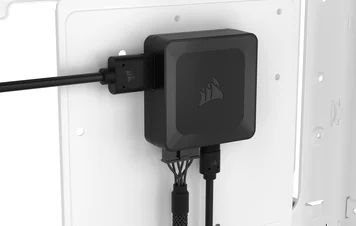
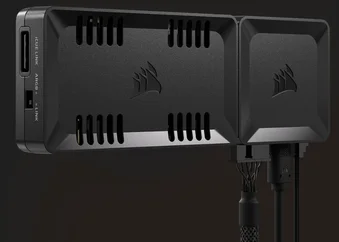
3. "iCUE LINK" sistemos šakotuvas
PRIDEDAMA TECHNINĖ ĮRANGA
1x "iCUE LINK AIO" siurblio modulis - LCD (iš anksto įdiegtas)
1x "Intel LGA 1851/1700
Montavimo laikiklių rinkinys (iš anksto sumontuotas)
1x "Intel" LGA 1851/1700 nugarėlė
1x AMD AM5/AM4
Montavimo kronšteinų rinkinys
16x ilgi ventiliatoriaus varžtai (240)
24x ilgi ventiliatoriaus varžtai (360)
8x radiatoriaus varžtai (240)
12x radiatoriaus varžtai (360)
8x poveržlės (240)
12x poveržlės (360)
2x RX RGB (240)
3x RX RGB (360)
1x sistemos koncentratorius
1x 150 mm PCIe maitinimo kabelis
1x 500 mm Micro USB 2.0 kabelis
1x 600 mm ilgio C tipo USB 2.0 kabelis
1x 150 mm USB skirstytuvo kabelis
1x 800 mm tachografo kabelis
1x 250 mm iCUE LINK kabelis su
Dvigubos 90° jungtys
1x 600 mm iCUE LINK kabelis su
Dvigubos 90° jungtys
1x 600 mm ilgio "iCUE LINK" kabelis su tiesiomis/90° jungtimis
"iCUE LINK TITAN RX" LCD ekrano paruošimas montavimui
1. SUJUNGTI iCUE LINK KABELIUS
- Prijunkite "iCUE LINK" kabelius(O, P) prie radiatoriuje sumontuotų RX RGB ventiliatorių, kaip parodyta toliau.
2. Nutieskite iCUE LINK kabelį
- Ilgąjį "iCUE LINK" kabelį(Q) ir C tipo USB 2.0 kabelį(L) išveskite per artimiausią siurblio išpjovą.
3. PRIJUNKITE TACHOGRAFO KABELĮ
- Prijunkite 3 kontaktų, 1 laido tachografo kabelį(N) prie CPU_FAN antraštės pagrindinėje plokštėje, tada nukreipkite jį už pagrindinės plokštės dėklo.
INTEL DIEGIMAS
1. MONTUOKITE GALINĘ PLOKŠTĘ
- Nuimkite apsauginę plėvelę nuo lipniosios "Intel LGA 1851/1700" plokštės(C) pusės.
- Sulygiuokite galinę plokštę(C), tada priklijuokite ją lipniąja puse už pagrindinės plokštės.
2. SUMONTUOKITE SIURBLIO BLOKĄ
- Sureguliuokite varžtus ir siurblį virš galinės plokštės, tada varžtus pritvirtinkite kryžminiu būdu iš priešingų kampų.
- Priveržkite varžtus(B), kol bus priveržti visi keturi kampai.
3. SUMONTUOKITE RADIATORIŲ
- Kitą trumpojo laido galą(O) įkiškite į galinį ventiliatorių, tada pritvirtinkite radiatorių korpuso viduje trumpaisiais varžtais(F) ir poveržlėmis(G), kaip parodyta paveikslėlyje.
- Už pagrindinės plokštės dėklo nutieskite 600 mm ilgio "iCUE LINK" kabelį(P).
AMD DIEGIMAS
1. SUMONTUOKITE AMD MONTAVIMO LAIKIKLĮ
- Pakeiskite iš anksto sumontuotą "Intel" montavimo laikiklį(B) į AMD montavimo laikiklį(D).
2. PAGRINDINĖS PLOKŠTĖS PARUOŠIMAS MONTAVIMUI
- Nuimkite parodytus esamus AMD AM5/AM4 montavimo laikiklius.
3. SUMONTUOKITE SIURBLIO BLOKĄ
- Sureguliuokite varžtus ir siurblį virš galinės plokštės, tada varžtus pritvirtinkite kryžminiu būdu iš priešingų kampų.
- Priveržkite varžtus(D), kol bus priveržti visi keturi kampai.
4. SUMONTUOKITE RADIATORIŲ
- Kitą trumpojo laido galą(O) įkiškite į galinį ventiliatorių, tada pritvirtinkite radiatorių korpuso viduje trumpaisiais varžtais(F) ir poveržlėmis(G), kaip parodyta paveikslėlyje.
- Už pagrindinės plokštės dėklo nutieskite 600 mm ilgio "iCUE LINK" kabelį(P).
SUJUNGTI "iCUE LINK" įrenginius
- Į siurblį įkiškite 600 mm ilgio "iCUE LINK" kabelio(Q) 90° jungtį ir C tipo USB 2.0 kabelį(L).
"iCUE LINK" sistemos šakotuvo montavimas
1. SUJUNGTI iCUE LINK KABELIUS
- Prijunkite ilgus "iCUE LINK" kabelius(P, Q) prie sistemos koncentratoriaus(I).
2. PRIJUNKITE MAITINIMO KABELĮ
- Prijunkite 6 kontaktų "microfit" jungtį(J) prie sistemos koncentratoriaus(I).
- Prijunkite 6 kontaktų PCIe jungtį(J) prie specialaus PCIe maitinimo kabelio iš maitinimo šaltinio.
3. PRIJUNKITE DUOMENŲ PERDAVIMO KABELĮ
- Prijunkite micro-USB kabelį(K) prie sistemos koncentratoriaus(I).
- Prijunkite 9 kontaktų USB jungtį(K, L) prie USB skirstytuvo kabelio(M), tada prijunkite skirstytuvo kabelį prie pagrindinės plokštės USB 2.0 jungties.
4. PRIJUNKITE TACHOGRAFO KABELĮ
- Prijunkite 2 kontaktų, 1 laido tachografo kabelį(N) prie sistemos koncentratoriaus(I).
5. MONTAVIMO SISTEMOS STEBULĖ
- Sistemos koncentratorių(I) korpuso viduje pritvirtinkite magnetu arba naudodami pridedamą juostą.
PROGRAMINĖS ĮRANGOS ĮRENGIMAS
VIDEO TUTORIALAS
Peržiūrėkite išsamų "iCUE" sąrankos vaizdo gidą. Šiame vaizdiniame vadove žingsnis po žingsnio aprašoma iCUE sąranka, išsamiai aprašyta toliau pateiktame tekste.
1. ĮDIEGTI iCUE
Atsisiųskite ir įdiekite naujausią "iCUE" programinės įrangos versiją.

2. ATNAUJINTI PRIJUNGTŲ ĮRENGINIŲ PROGRAMINĘ ĮRANGĄ
- Įdiegę "iCUE" paleiskite programinę įrangą. Jei kuriam nors prijungtam įrenginiui reikia atnaujinti programinę įrangą, viršutiniame dešiniajame kampe esančiame pranešime būsite paraginti atlikti atnaujinimą. Taip pat galite spustelėti nustatymus (viršutiniame dešiniajame kampe esanti krumpliaračio piktograma) ir rankiniu būdu patikrinti, ar yra programinės ir programinės įrangos atnaujinimų.
3. APŠVIETIMO NUSTATYMAS
Greitas apšvietimo nustatymas
- Norėdami greitai pakeisti apšvietimo efektus, iCUE pagrindiniame ekrane pasirinkite iš anksto nustatytus "Murals" efektus.
Apšvietimo nustatymas
Apšvietimo sąrankos puslapyje bus rodomi visi prie sistemos koncentratoriaus prijungti "iCUE LINK" įrenginiai ir galėsite pakeisti jų eiliškumą, kad geriau atitiktų fizinį išdėstymą sistemoje.
- Pele pelės žymekliu spustelėkite plytelę System Hub ir pasirinkite Lighting setup (apšvietimo sąranka).
- Pakeiskite "iCUE LINK" įrenginių išdėstymą, kad atitiktų jūsų sąranką.
- Jei reikia, spustelėkite dešinėje esančią dėžutės piktogramą, kad lange būtų rodomi visi įrenginiai.
Apšvietimo efektai
Pasirinkite, koks apšvietimo efektas bus rodomas, kai veikia iCUE programinė įranga:
- Naršymo juostoje pasirinkite iCUE LINK TITAN RX LCD AIO arba RX RGB.
- Spustelėkite "Lighting Effects" (apšvietimo efektai), kad patektumėte į apšvietimo efektų puslapį, ir pasirinkite norimą apšvietimo efektą.
- Spustelėkite piktogramą "+", esančią po "Apšvietimo sluoksniais", norėdami pridėti papildomų apšvietimo efektų.
Įrenginio atminties režimas
Pasirinkite, kuris apšvietimo efektas bus rodomas, kai "iCUE" programinė įranga neveikia, paprastai kompiuterio paleidimo etape:
- Naršymo juostoje pasirinkite iCUE LINK TITAN RX LCD AIO arba RX RGB.
- Įrenginio atminties režimą perjunkite spustelėdami mygtuką .
- Pasirinkę pageidaujamą nustatymą, spustelėkite piktogramą Išsaugoti.
4. EKRANO NUSTATYMAS
Pasirinkite, kuris ekrano efektas bus rodomas, kai veikia iCUE programinė įranga:
- Naršymo juostoje pasirinkite iCUE LINK TITAN RX LCD AIO.
- Spustelėkite "Screen Setup" (ekrano sąranka), kad patektumėte į ekrano sąrankos puslapį.
- Pasirinkite norimą ekrano nustatymą.
Įrenginio atminties režimas
Pasirinkite, kuris ekrano efektas bus rodomas, kai "iCUE" programinė įranga neveikia, paprastai kompiuterio paleidimo metu:
- Naršymo juostoje pasirinkite iCUE LINK TITAN RX LCD AIO.
- Įrenginio atminties režimą perjunkite spustelėdami mygtuką .
- Pasirinkę pageidaujamą nustatymą, spustelėkite piktogramą Išsaugoti.
5. APSAUGOS NUSTATYMAS
AIO ventiliatorių sąranka
- Naršymo juostoje pasirinkite iCUE LINK TITAN RX LCD AIO.
- Spustelėkite "Ventiliatorių sąranka" ir spustelėkite "Paleisti vedlį".
Nustatykite, kuris (-ie) ventiliatorius (-iai) yra sumontuotas (-i) ant radiatoriaus. iCUE automatiškai priskirs AIO pagrįstą ventiliatoriaus kreivę pasirinktiems ventiliatoriams.
- Pasirinkite ant radiatoriaus sumontuotą (-us) ventiliatorių (-us) spustelėdami vartotojo sąsają, tada spustelėkite "baigti".
Aušinimo našumas
Pasirinkite norimas aušinimo nuostatas kitiems prie sistemos koncentratoriaus prijungtiems ventiliatoriams: "Quiet" (tylus), "Balanced" (subalansuotas), "Extreme" (ekstremalus) arba sukurkite savo kreivę:
- Naršymo juostoje pasirinkite iCUE LINK TITAN RX LCD AIO arba RX RGB.
- Spustelėkite "Cooling", kad patektumėte į aušinimo našumo puslapį.
- Kiekvienam prietaisui pasirinkite norimą aušinimo išankstinį nustatymą.
- Norėdami sukurti pasirinktinę ventiliatoriaus kreivę, paspauskite piktogramą "+" po "Cooling Presets" (aušinimo išankstiniai nustatymai).
Įrenginio atminties režimas
Pasirinkite, kaip ventiliatorius (-iai) ir (arba) siurblys veiks, kai iCUE programinė įranga neveikia, paprastai per kompiuterio paleidimo etapą:
- Naršymo juostoje pasirinkite iCUE LINK TITAN RX LCD AIO arba RX RGB.
- Įrenginio atminties režimą perjunkite spustelėdami mygtuką .
- Pasirinkę pageidaujamą nustatymą, spustelėkite piktogramą Išsaugoti.
5. PAPILDOMA SĄRANKA
Apsilankykite "CORSAIR LAB YouTube" kanale ir "Explorer" puslapyje, kur rasite papildomų nustatymų, konfigūravimo ir patarimų:
DUK
Ar saugu naudoti alternatyvų PCIe adapterio kabelį sistemos koncentratoriaus maitinimui tiekti?
Kad sistemos koncentratorius ir "iCUE LINK" įrenginiai veiktų tinkamai, pridėtą 6 kontaktų moterišką jungtį prijunkite tiesiai prie specialaus PCIe maitinimo kabelio iš maitinimo šaltinio. Jei tarp "System Hub" PCIe maitinimo kabelio ir maitinimo šaltinio prijungsite adapterio kabelį, pavyzdžiui, SATA į PCIe, tai gali turėti neigiamos įtakos "iCUE LINK" įrenginių ir (arba) visos sistemos veikimui.
Kas yra "CapSwap" technologija ir kaip ji veikia su "iCUE LINK TITAN RX LCD" CPU aušintuvais?

Naudodami "CapSwap" galite lengvai pakeisti siurblio dangtelį estetiniu moduliu, pavyzdžiui, "iCUE LINK" siurblio dangteliu "Groove" (parduodamas atskirai), ir pritaikyti savo "iCUE LINK TITAN RX LCD" procesoriaus aušintuvą. Suderinamų "CapSwap" modulių sąrašo rasite šioje nuorodoje.
Kaip sužinoti ventiliatoriaus oro srauto kryptį?

Ventiliatoriaus šone esanti rodyklė rodo oro srauto kryptį.
Mano aušintuvas ir ventiliatoriai mirksi raudonai arba neveikia. Ką man daryti?
Jei sistemos ventiliatoriai mirksi raudonai, tai rodo, kad prie vieno sistemos koncentratoriaus prievado prijungta per daug "iCUE LINK" įrenginių. Didžiausias įrenginių, kuriuos galima prijungti prie vieno prievado, skaičius yra 12. Norėdami išspręsti šią problemą, paskirstykite "iCUE LINK" įrenginius per abu galimus sistemos koncentratoriaus prievadus. Taip bus užtikrintas tinkamas maitinimo paskirstymas visiems prijungtiems įrenginiams.
Jei ir toliau kyla problemų arba ventiliatoriai neveikia, atlikite toliau nurodytus veiksmus:
- Dukart patikrinkite visas aušintuvo ir ventiliatorių jungtis.
- Užtikrinkite, kad jūsų prietaisuose būtų atnaujinta naujausia programinė aparatinė įranga per iCUE.
Jei tai neišsprendžia problemų, atidarykite pagalbos bilietą arba susisiekite su mūsų klientų aptarnavimo komanda ir prašykite pagalbos adresu https://help.corsair.com/hc/requests/new.
Kokia kryptimi turėčiau montuoti radiatorių?

Kad radiatorius veiktų optimaliai, rekomenduojame jį montuoti taip, kad vamzdžiai būtų korpuso apačioje(1 pav.). Tačiau radiatorių galima montuoti įvairiomis kryptimis, įskaitant apverstą padėtį. Užtikrinkite, kad aukščiausias radiatoriaus taškas būtų pakeltas aukščiau procesoriaus siurblio lygio, nepriklausomai nuo montavimo orientacijos(2 pav.).
Ar galiu pakartotinai naudoti iš anksto ant aušintuvo užteptą termoizoliacinę pastą, kad galėčiau jį iš naujo sumontuoti?
Iš naujo montuojant "iCUE LINK TITAN RX LCD" procesoriaus aušintuvą reikės nuvalyti iš anksto užteptą šiluminę pastą ir užtepti naują šiluminės pastos sluoksnį. Rekomenduojame naudoti CORSAIR XTM70, parduodamą atskirai.
Ką daryti, jei praradau arba sulaužiau tam tikrą "iCUE LINK TITAN RX LCD" procesoriaus aušintuvo dalį ar priedą?
"iCUE LINK TITAN RX LCD" CPU aušintuvų atsarginės dalys parduodamos "CORSAIR" interneto parduotuvėje.
GALIOS REITINGAS
Sistemos koncentratoriaus išvesties reitingas: 12Vdc 7A (vienam prievadui)
RX120 RGB įvesties įvertinimas: 12Vdc 0,66A
GARANTIJA

Visiems "CORSAIR iCUE LINK" aušintuvams suteikiama 6 metų garantija.
TEISINIS
©2024 CORSAIR MEMORY, Inc. Visos teisės saugomos. CORSAIR ir burės logotipas yra registruotieji CORSAIR prekių ženklai Jungtinėse Amerikos Valstijose ir (arba) kitose šalyse. Visi kiti prekių ženklai yra atitinkamų savininkų nuosavybė. Gaminys gali šiek tiek skirtis nuo pavaizduoto paveikslėlyje.
SUSIJĘS TURINYS