VADOVAS | GREITAS PRADĖJIMO VADOVAS
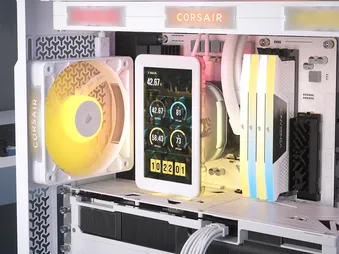
iCUE LINK TITAN II 360 RX LCD
Aukštos kokybės LCD skysčio aušinimo sistema procesoriui
Anglišką versiją rasite čia - English
Jei turite kitų problemų, susisiekite klientų aptarnavimas
Šiame vadove


PRIEŠ PRADEDANT
SVARBU: Jei naudojate „AMD“ platformą ir norite pritvirtinti LCD ekraną horizontaliai, žemiau patikrinkite, kokį „AMD“ tvirtinimo laikiklį turite.
1-asis laikiklis: skirtas horizontaliam LCD ekrano montavimui.
2-asis laikiklis: Dėl atnaujinto AMD montavimo laikiklio kreipkitės į „CORSAIR“ techninę pagalbą.
PASTABA:
- Daugumoje naujesnių kompiuterio korpusų yra išpjova procesoriui, kad būtų galima pasiekti pagrindinės plokštės galinę dalį. Jei jūsų korpuse nėra tokios išpjovos, prieš montavimą turėsite išimti pagrindinę plokštę iš korpuso.
- „iCUE LINK TITAN II 360 RX LCD“ komplektą sudaro integruotas „DisplayPort“ kabelis, kurį reikia prijungti prie vaizdo plokštės „DisplayPort“ išvesties. Jei jūsų vaizdo plokštė neturi „DisplayPort“ išvesties, galite naudoti pagrindinės plokštės „DisplayPort“ išvestį (jei tokia yra) arba aktyvųjį adapterį, kuris suderinamą vaizdo išvestį konvertuoja į „DisplayPort“.
- Atnaujinkite „iCUE“ iki 5.37 versijos ar naujesnės, o „iCUE LINK System Hub“ – iki 3.11.646 versijos ar naujesnės. Abi programos yra būtinos, kad „iCUE LINK TITAN II 360 RX LCD“ veiktų tinkamai ir būtų galima jį valdyti.
PAŽINTIS
1. „iCUE LINK TITAN II 360 RX LCD“
| 1. „iCUE LINK TITAN II 360 RX LCD“ | 6. Ventiliatoriaus ir radiatoriaus tvirtinimo varžtai |
| 2. „iCUE LINK RX360 II“ su vieningu rėmeliu RGB ventiliatoriai | 7. Dvipusė lipni juosta |
| 3. „Intel“ ir „AMD“ tvirtinimo laikikliai | 8. „iCUE LINK“ kabeliai |
| 4. PCIe lizdo dangtelis | 9. USB Type-C jungtis (skirtas „ICUE LINK“ 2,1 colio LCD ekranui ekranas CapSwap) |
| 5. „iCUE LINK“ sistemos koncentratorius | 10. „iCUE LINK“ jungtis |
2. „iCUE LINK SYSTEM HUB“
| 11. „iCUE LINK“ jungtys | 13. USB įvestis |
| 12. Maitinimo įėjimas | 14. Tacho išėjimas |
PRIDEDAMA ĮRANGA
1 vnt. „Intel LGA 1851 / 1700“ „
“ tvirtinimo laikiklių rinkinys
1 vnt. „Intel LGA 1851 / 1700“ „
“ atraminė plokštė
1 vnt. AMD AM5 / AM4 „
“ tvirtinimo laikiklių rinkinys „
“ (iš anksto sumontuotas)
12 vnt. ilgų ventiliatoriaus varžtų
12 vnt. radiatoriaus varžtų
1 vnt. „iCUE LINK RX360 II RGB“
1 vnt. „iCUE LINK“ sistemos koncentratorius
2 vnt. dvipusės lipnios juostos
1 vnt. 500 mm ilgio USB Type-C į USB 2.0 kabelis
1 vnt. 800 mm tachometro kabelis
1 vnt. 250 mm ilgio „iCUE LINK“ kabelis su dviem 90° jungtimis
1 vnt. 600 mm ilgio „iCUE LINK“ kabelis su dviem 90° jungtimis
1 vnt. 600 mm ilgio „iCUE LINK“ kabelis su tiesiais ir 90° jungtimis
1 vnt. „iCUE LINK“ 5″ LCD ekrano modulis
1 vnt. PCIe lizdo dangtelis
PARUOŠKITE „iCUE LINK TITAN II 360 RX LCD“ MONTAVIMUI
1. PRIJUNGTI „iCUE LINK“ KABELIUS
- Prijunkite vieną 600 mm ilgio „iCUE LINK“ kabelio (L) galą prie „iCUE LINK TITAN II 360 RX LCD“ (1) ventiliatoriaus korpuso, kaip parodyta žemiau.
PATARIMAS: Norėdami grandininiu būdu prijungti papildomą gale montuojamą „iCUE LINK“ ventiliatorių (parduodamas atskirai), prijunkite 250 mm laidą (K) prie priešingos ventiliatoriaus korpuso pusės. Tai atlikite prieš montuodami radiatorių – taip užtikrinsite lengvą prieigą prie jungčių.
AMD ĮDIEGIMAS
SVARBU: Nedidelis skaičius pirmųjų įrenginių buvo išsiųstas su AMD procesoriaus tvirtinimo laikikliu, kuris leidžia montuoti tik vertikaliai. Jei turite vieną iš šių įrenginių ir norite jį montuoti horizontaliai savo AMD platformoje, kreipkitės į mūsų techninės pagalbos komandą, kad gautumėte atnaujintą AMD procesoriaus tvirtinimo laikiklį.
1. PARUOŠKITE PAGRINDINĘ PLOKŠTĘ MONTAVIMUI
- Nuimkite pavaizduotus esamus AMD AM5/AM4 tvirtinimo laikiklius.
2. ĮRENKITE SIURBLIO AGREGATĄ
- Suderinkite varžtus ir siurblį su galine plokšte, tada varžtus priveržkite po kelis apsisukimus kryžminiu būdu, pakaitomis pradedant nuo priešingų kampų, kol visi keturi bus priveržti.
- Suderinkite „iCUE LINK 5“ LCD ekrano modulio (N) kreipiamąjį kaištį su atitinkama anga siurblio pagrinde, tada švelniai įstumkite modulį į siurblio pagrindą, kad jis užsifiksuotų.
3. PRIJUNKITE „DISPLAY PORT“ KABELĮ
- Nuimkite viršutinį PCIe lizdo dangtelį nuo PCIe plokštės.
- „DisplayPort“ laidą iš „iCUE LINK 5“ LCD ekrano modulio (N) pravedkite per viršutinį kairįjį pagrindinės plokštės dėklo išpjovą taip, kad jis eitų už pagrindinės plokštės ir nebūtų matomas.
- Nukreipkite kabelį žemyn už pagrindinės plokštės dėklo ir išveskite jį pro angą šalia 24 kontaktų pagrindinės plokštės jungties.
- Nukreipkite kabelį palei vaizdo plokštę ir išveskite jį pro viršutinę PCIe plokštės angą.
- Įkiškite „DisplayPort“ laidą į U formos išpjovą „PCIe“ lizdo dangtelyje (O), tada pritvirtinkite dangtelį prie „PCIe“ plokštės.
- Prijunkite „DisplayPort“ kabelį prie vaizdo plokštės.
4. ĮRENKITE RADIATORIŲ
- Jei montuojate papildomą galinį „iCUE LINK“ ventiliatorių, prijunkite jį grandininiu būdu prie esamos sistemos, naudodami kitą 250 mm ilgio „iCUE LINK“ laido su dviem 90° jungtimis (K) galą.
- Pritvirtinkite „iCUE LINK TITAN II 360 RX LCD“ (1) korpuso viduje, naudodami radiatoriaus varžtus (E), kaip parodyta paveikslėlyje.
- 600 mm ilgio „iCUE LINK“ laidą su dviem 90° jungtimis (L) nutiesti už pagrindinės plokštės.
„INTEL“ ĮRENGIMAS
1. PARUOŠKITE SIURBLIO AGREGATĄ
- Išimkite iš anksto sumontuotą AMD AM5 / AM4 tvirtinimo laikiklių rinkinį (C).
- Pritvirtinkite „Intel LGA 1851 / 1700“ tvirtinimo laikiklį (A).
2. ĮRENKITE ATRAMINĘ PLOKŠTĘ
- Išlyginkite galinę plokštelę (B), tada ją priklijuokite lipniąja puse prie pagrindinės plokštės.
3. ĮRENKITE SIURBLIO AGREGATĄ
- Suderinkite varžtus ir siurblį su galine plokšte, tada varžtus priveržkite po kelis apsisukimus kryžminiu būdu, pakaitomis pradedant nuo priešingų kampų, kol visi keturi bus priveržti.
- Suderinkite „iCUE LINK 5“ LCD ekrano modulio (N) kreipiamąjį kaištį su atitinkama anga siurblio pagrinde, tada švelniai įstumkite modulį į siurblio pagrindą, kad jis užsifiksuotų.
PATARIMAS: „Intel“ sistemose siurblio ir LCD ekrano modulio bloką galima pasukti 90° ir sumontuoti horizontaliai.
4. PRIJUNGITE „DISPLAY PORT“ KABELĮ
- Nuimkite viršutinį PCIe lizdo dangtelį nuo PCIe plokštės.
- „DisplayPort“ laidą iš „iCUE LINK 5“ LCD ekrano modulio (N) pravedkite per viršutinį kairįjį pagrindinės plokštės dėklo išpjovą taip, kad jis eitų už pagrindinės plokštės ir nebūtų matomas.
- Nukreipkite kabelį žemyn už pagrindinės plokštės dėklo ir išveskite jį pro angą šalia 24 kontaktų pagrindinės plokštės jungties.
- Nukreipkite kabelį palei vaizdo plokštę ir išveskite jį pro viršutinę PCIe plokštės angą.
- Įkiškite „DisplayPort“ laidą į U formos išpjovą „PCIe“ lizdo dangtelyje (O), tada pritvirtinkite dangtelį prie „PCIe“ plokštės.
- Prijunkite „DisplayPort“ kabelį prie vaizdo plokštės.
5. ĮRENKITE RADIATORIŲ
- Jei montuojate papildomą galinį „iCUE LINK“ ventiliatorių, prijunkite jį grandininiu būdu prie esamos sistemos, naudodami kitą 250 mm ilgio „iCUE LINK“ laido su dviem 90° jungtimis (K) galą.
- Pritvirtinkite „iCUE LINK TITAN II 360 RX LCD“ (1) korpuso viduje, naudodami radiatoriaus varžtus (E), kaip parodyta paveikslėlyje.
- 600 mm ilgio „iCUE LINK“ laidą su dviem 90° jungtimis (L) nutiesti už pagrindinės plokštės.
PRIJUNGTI „TITAN II 360 RX LCD“ SIURBLĮ
- Prijunkite 90° jungtį iš 600 mm ilgio „iCUE LINK“ laido (M) prie siurblio.
„iCUE LINK SYSTEM HUB“ ĮRENGIMAS
PASTABA: Toliau pateikti veiksmai iliustruoja vieną iš daugelio galimų „iCUE LINK“ prijungimo konfigūracijų. Jūsų kompiuterio konfigūracijai tinkamiausias variantas gali skirtis priklausomai nuo turimos vietos bei „iCUE LINK“ komponentų skaičiaus, dydžio ir išdėstymo.
Norėdami sužinoti daugiau, apsilankykite mūsų „CORSAIR EXPLORER“ tinklalapyje.
* Prekė neįtraukta
1. PRIJUNKITE „iCUE LINK“ KABELIUS
- Prijunkite „iCUE LINK“ laidus (L, M) prie „iCUE LINK“ sistemos koncentratoriaus (G) „iCUE LINK“ prievadų (11).
2. PRIJUNKITE MAITINIMO KABELĮ
- Prijunkite 6 kontaktų PCIe maitinimo kabelį nuo maitinimo bloko (PSU) prie „iCUE LINK System Hub (G)“ maitinimo įvado (12).
3. PRIJUNGTI DUOMENŲ KABELĮ
- Prijunkite USB Type-C – USB 2.0 laidą (I) prie „iCUE LINK“ sistemos koncentratoriaus (G) USB įvesties (13).
- Prijunkite USB Type-C – USB 2.0 kabelio (I) kitą galą prie USB 2.0 jungties pagrindinėje plokštėje.
4. PRIJUNKITE TACHOMETRO KABELĮ
- Prijunkite 2 kontaktų tachometro kabelio (J) galą prie „iCUE LINK“ sistemos koncentratoriaus (G) tachometro išvesties (14).
- Prijunkite tachometro kabelio (J) kitą galą prie pagrindinėje plokštėje esančio „CPU_FAN“ jungties.
5. SISTEMOS SKIRSTYMO BLOKO MONTAVIMAS
- Sistemos šakotuvą (G) pritvirtinkite korpuso viduje magnetu arba pridedama juosta.
PROGRAMINĖS ĮRANGOS NUSTATYMAI
1. ĮDIEKITE „iCUE“

2. ATNAUJINKITE „iCUE“ PROGRAMINĘ ĮRANGĄ
- Įdiegus „iCUE“, paleiskite programą. „iCUE“ sąsajoje pasirodys „iCUE LINK TITAN II RX360 II“, „iCUE LINK 5" LCD ekrano modulis“ ir „iCUE LINK RX360 II RGB ventiliatoriaus plytelės“.
- Jei kuriam nors iš prijungtų įrenginių reikia atnaujinti programinę įrangą, dešiniame viršutiniame kampe pasirodys pranešimas, raginantis atlikti atnaujinimą. Taip pat galite spustelėti nustatymus (dešiniame viršutiniame kampe esanti ratuko piktograma) ir rankiniu būdu patikrinti, ar yra programinės įrangos ir aparatinės įrangos atnaujinimų.
PASTABA: Atnaujinkite „iCUE“ programą iki 5.37 ar naujesnės versijos, o „iCUE LINK System Hub“ – iki 3.11.646 ar naujesnės versijos. Abi programos yra būtinos, kad „iCUE LINK TITAN II 360 RX LCD“ veiktų tinkamai ir būtų galima jį valdyti.
3. NAUJO ĮRENGINIO ATPAŽINIMAS
Nors „iCUE LINK System Hub“ ir „iCUE LINK TITAN II 360 RX LCD“ nepalaiko prijungimo veikiant kompiuteriui funkcijos, vis tiek galite greitai aptikti naujai prijungtus įrenginius neišjungdami kompiuterio, atlikdami šiuos veiksmus:
- Spustelėkite nustatymų ratuką „iCUE LINK System Hub“ plyteliuke.
- Spustelėkite „Pradėti“ šalia „Įrenginių sąrašo sudarymas“, kad vėl būtų aptikti visi prijungti įrenginiai.
4. LCD EKRANO RYŠKUMO REGULIAVIMAS
- Spustelėkite nustatymų ratuką „iCUE LINK 5“ LCD ekrano modulio piktogramoje ir naudodami ryškumo slankiklį nustatykite norimą ryškumą.
5. APŠVIETIMO EFEKTAI
Pasirinkite, koks apšvietimo efektas bus rodomas, kai veikia „iCUE“ programinė įranga:
- Pasirinkite „iCUE LINK TITAN II RX360 II“, „iCUE LINK 5 colių LCD ekrano modulį“ arba „iCUE LINK RX360 II RGB ventiliatoriaus plokštelę“.
- Kairiajame skydelyje pasirinkite „Apšvietimo efektai“.
- Jei toks sluoksnis yra, spustelėkite esamą sluoksnį skydelyje „Apšvietimo sluoksniai“, kad jį redaguotumėte, arba spustelėkite mygtuką „+“, kad sukurtumėte naują apšvietimo sluoksnį.
- Pasirinkite norimą apšvietimo efektą, spustelėdami vieną iš galimų parinkčių skydelyje „Apšvietimo tipas“.
- Skirtuke „Greito apšvietimo zonos“ pasirinkite produktą, kuriam norite pritaikyti pasirinktą efektą. Pasirinkite „Visi“, jei norite pasirinktą efektą pritaikyti visiems sąraše esantiems produktams.
6. APŠVIETIMO EFEKTAI – ĮRENGINIO ATMINTIES REŽIMAS
Pasirinkite, koks apšvietimo efektas bus rodomas, kai „iCUE“ programinė įranga neveikia, paprastai kompiuterio paleidimo metu:
- Paspauskite mygtuką, kad perjungtumėte įrenginio atminties režimą.
- Pasirinkite norimą apšvietimo efektą, spustelėdami vieną iš galimų parinkčių skydelyje „Apšvietimo tipas“.
- Spustelėkite atminties kortelės piktogramą, kad išsaugotumėte nustatymą.
7. LCD EKRANO NUSTATYMAI
Puslapyje „Ekrano nustatymai“ galite pasirinkti, kaip bus naudojamas 5 colių LCD ekrano modulis, ir nustatyti klavišų kombinacijas, skirtas perjungti ekranus.
- Kairiajame skydelyje pasirinkite „Ekrano nustatymus“.
- Apatiniame skydelyje „Ekrano nustatymai“ pasirinkite „iCUE valdikliai“, kad būtų rodomi „iCUE“ valdikliai, pavyzdžiui, sistemos stebėjimo, vaizdų ar vaizdo įrašų arba kiti pritaikomi valdikliai.
- Pasirinkite „Darbalaukis“, jei norite naudoti LCD ekraną kaip antrąjį darbalaukio ekraną.
- Paskirkite klavišą funkcijai „Perjungti ekrano parinktį“, kad galėtumėte perjungti tarp „iCUE Widgets“ ir „Desktop“ režimų.
- Paskirkite klavišų kombinaciją funkcijai „Ankstesnis ekranas“, kad galėtumėte pereiti į ankstesnį ekrano puslapį.
- Paskirkite klavišų kombinaciją funkcijai „Kitas ekranas“, kad pereitumėte į kitą ekrano puslapį.
8. PUSLAPIŲ PRITAIKYMAS
Puslapyje „Puslapių pritaikymas“ galite pritaikyti kiekvieno LCD ekrano puslapio išvaizdą.
- Kairiajame skydelyje pasirinkite „Puslapių pritaikymas“.
- Pasirinkite puslapį, kurį norite pritaikyti savo poreikiams, spustelėdami puslapio žymeklį po ekrano peržiūros paveikslėliu.
- Pritaikyti puslapio temą, foną, valdiklių spalvas ir skaidrumą naudodamiesi parinktimis, esančiomis apatiniame skydelyje „Puslapių pritaikymas“.
- Norėdami pridėti arba pakeisti foną, spustelėkite mygtuką „+“ šalia „Įrenginio fonas“ ir pasirinkite iš anksto nustatytą paveikslėlį arba įkelkite savo.
9. VIDGETAI
Puslapyje „Widgetai“ galite pridėti, konfigūruoti ir pritaikyti „iCUE“ widgetus.
- Kairiajame skydelyje pasirinkite „Widgetai“.
- Norėdami pridėti naują valdiklį, spustelėkite mygtuką „+“ ekrano peržiūros paveikslėlyje.
- Norėdami pridėti naują puslapį, spustelėkite mygtuką „+“, esantį po ekrano peržiūros paveikslėliu.
- Apatiniame skydelyje „Valdikliai“ pasirinkite norimą valdiklį.
- Nustatykite pasirinktą valdiklį naudodami įvairias parinktis, esančias apatiniuose viduriniame ir dešiniajame skydeliuose.
10. VENTILIATORIŲ ĮRENGIMAS
- Navigacijos juostoje pasirinkite „iCUE LINK TITAN II RX360 II“.
- Kairiajame skydelyje pasirinkite „Ventiliatorių nustatymas“.
- Spustelėkite mygtuką „Paleisti vedlį“ žemiau esančiame informaciniame skydelyje.
Jei jūsų sistemoje įdiegti papildomi ventiliatoriai, paleiskite „AIO Fans Setup Wizard“ vedlį, kad nustatytumėte, kurie ventiliatoriai yra pritvirtinti prie radiatoriaus. Tai padės lengvai atskirti, kurie ventiliatoriai yra pritvirtinti prie radiatoriaus, o kurie – ne, konfigūruojant įvairius aušinimo nustatymus.
- Pasirinkite ant radiatoriaus sumontuotus ventiliatorius, spustelėdami vartotojo sąsajoje, tada spustelėkite „Baigti“.
11. AUŠINIMO SISTEMA
- Navigacijos juostoje pasirinkite „iCUE LINK TITAN II RX360 II“, „iCUE LINK 5 colių LCD ekrano modulį“ arba „iCUE LINK RX360 II RGB ventiliatorių“.
- Kairiajame skydelyje pasirinkite „Aušinimas“.
- Kiekvienam įrenginiui pasirinkite norimą aušinimo nustatymą.
PASTABA: Naudodami „AIO“ aušintuvą, pasirinkite „iCUE LINK TITAN II RX360 II“ aušinimo profilį, kad ventiliatoriai būtų valdomi optimaliai, atsižvelgiant į aušinimo skysčio temperatūrą.
- Arba spustelėkite piktogramą „+“ po „Aušinimo nustatymai“, kad sukurtumėte naują nustatymą su pasirinktu ventiliatoriaus veikimo kreivės profiliu.
12. AUŠINIMO SISTEMA – ĮRENGINIO ATMINTIES REŽIMAS
Pasirinkite, kaip veiks jūsų ventiliatorius (-iai), kai „iCUE“ programinė įranga neveikia, paprastai kompiuterio paleidimo metu:
- Paspauskite mygtuką, kad perjungtumėte įrenginio atminties režimą.
- Pasirinkite norimą nustatymą, spustelėdami vieną iš galimų parinkčių skydelyje „Aušinimo nustatymai“.
- Arba spustelėkite piktogramą „+“ po „Aušinimo nustatymai“, kad sukurtumėte pasirinktinę ventiliatoriaus kreivę.
- Spustelėkite atminties kortelės piktogramą, kad išsaugotumėte nustatymą.
13. ĮSPĖJIMŲ NUSTATYMAI
Funkcija „Įspėjimai“ leidžia nustatyti individualius įspėjimus arba inicijuoti konkrečius veiksmus, kai jūsų įrenginys pasiekia tam tikrą temperatūrą:
- Spustelėkite „Įspėjimai“, kad patektumėte į įspėjimų puslapį.
- Nustatykite temperatūros reikšmes, kuriomis suaktyvinamas konkretus įspėjimo veiksmas.
DUK
Kas yra „CapSwap“ technologija ir kaip ji veikia su „iCUE LINK TITAN II RX LCD“ procesoriaus aušintuvais?
Naudodami „CapSwap“ galite lengvai pakeisti siurblio dangtelį funkciniu moduliu, pavyzdžiui, „iCUE LINK VRM Fan“ (parduodamas atskirai), ir taip pritaikyti savo „iCUE LINK TITAN II RX RGB“ procesoriaus aušintuvą pagal savo poreikius. Suderinamų „CapSwap“ modulių sąrašą rasite paspaudę šią nuorodą.
Ar reikia prijungti USB Type-C laidą prie „iCUE LINK TITAN II RX LCD“ siurblio?
Ne, tai nėra būtina, kad „iCUE LINK TITAN II LCD RGB“ veiktų tinkamai. Šis USB Type-C prievadas naudojamas atnaujinant į „iCUE LINK LCD“ modulį.
Kaip sužinoti, kuria kryptimi pučia ventiliatoriaus oro srautas?
Ant ventiliatoriaus šono esančios rodyklės nurodo oro srauto kryptį.
Mano aušintuvas ir ventiliatoriai mirksi raudonai arba neveikia. Ką man daryti?
Jei jūsų sistemos ventiliatoriai mirksi raudonai, tai reiškia, kad prie vieno „iCUE LINK System Hub“ prievado prijungta per daug „iCUE LINK“ įrenginių. Prie vieno prievado galima prijungti ne daugiau kaip 12 įrenginių. Norėdami išspręsti šią problemą, paskirstykite „iCUE LINK“ įrenginius tarp abiejų laisvų „iCUE LINK System Hub“ prievadų. Tai užtikrins tinkamą energijos paskirstymą visiems prijungtiems įrenginiams.
Jei problemos tęsiasi arba pastebite, kad ventiliatoriai visai neveikia, atlikite šiuos veiksmus:
- Dar kartą patikrinkite visus aušintuvo ir ventiliatorių jungimus.
- Įsitikinkite, kad jūsų įrenginiai būtų atnaujinti iki naujausios programinės įrangos versijos naudojant „iCUE“ programinę įrangą.
Jei tai neišsprendžia jūsų problemų, prašome pateikti pagalbos užklausą arba kreiptis į mūsų klientų aptarnavimo komandą dėl tolesnio gedimų šalinimo ir pagalbos adresu https://help.corsair.com/hc/requests/new.
Kokia kryptimi turėčiau sumontuoti radiatorių?
1 paveiksle pavaizduota ideali radiatoriaus orientacija. Jei tai neįmanoma dėl korpuso išdėstymo ar erdvės trūkumo, naudokite alternatyvias konfigūracijas, kaip parodyta 2 ir 3 paveiksluose. Kad ir kokią orientaciją pasirinksite, visada užtikrinkite, kad radiatoriaus viršus būtų aukščiau už procesoriaus siurblį.
Ar galiu pakartotinai sumontuodamas aušintuvą panaudoti ant jo jau užteptą šiluminę pastą?
Norint iš naujo sumontuoti „iCUE LINK TITAN II RX LCD“ procesoriaus aušintuvą, reikės nuvalyti anksčiau užteptą šilumai laidžią pastą ir užtepti naują jos sluoksnį. Rekomenduojame naudoti „CORSAIR XTM70“, kuri parduodama atskirai.
Ką daryti, jei pametėte arba sulaužėte kokią nors konkrečią „iCUE LINK TITAN II RX LCD“ procesoriaus aušintuvo dalį ar priedą?
„iCUE LINK TITAN II RX“ LCD procesoriaus aušintuvų atsarginės dalys parduodamos „CORSAIR“ internetinėje parduotuvėje.
Ar „iCUE“ programoje „RX360 II RGB“ atpažįstamas kaip vienas įrenginys ar kaip trys įrenginiai?
„iCUE“ programoje „RX360 II RGB“ atpažįstamas kaip vienas įrenginys, kurio ventiliatorių greitis valdomas ir sinchronizuojamas kartu.
Kadangi trys ventiliatoriai veikia kaip vienas įrenginys ir naudoja tą patį apsisukimų per minutę (RPM) rodmenį, atskirų ventiliatorių būsena programoje „iCUE“ nerodoma. Siekiant užtikrinti tinkamą veikimą, stebėkite, ar įprastinių darbo apkrovų metu nepadidėja procesoriaus ar sistemos temperatūra, nes tai gali reikšti sumažėjusį bendrą oro srautą arba galimą problemą ventiliatorių grupėje.
Kodėl „iCUE“ programinė įranga neaptinka LCD ekrano modulio?
Jei „iCUE LINK 5” LCD ekrano modulis neaptinkamas, pirmiausia patikrinkite, ar „iCUE“ programoje rodomas jūsų „iCUE LINK TITAN II 360 RX LCD AIO“ aušintuvas. Jei aušintuvas neaptinkamas, įsitikinkite, kad „iCUE LINK“ kabeliai yra tinkamai prijungti, tada iš naujo paleiskite sistemą. Jei aušintuvas aptinkamas, įsitikinkite, kad LCD modulis yra tinkamai įmontuotas
Ar galiu naudoti „iCUE LINK 5“ LCD ekrano modulį kaip monitorių be „iCUE“?
Taip. Prijungus per „DisplayPort“ (DP) sąsają, LCD ekrano modulis gali veikti kaip įprastas ekranas be „iCUE“. Tačiau „iCUE“ suteikia galimybę naudotis papildomomis funkcijomis, pavyzdžiui, sistemos stebėjimo valdikliais ir ekrano pritaikymo galimybėmis, kurių nėra „Windows“ sistemoje. Norint pasiekti geriausią patirtį, rekomenduojame naudoti „iCUE“.
Ar reikia palikti prijungtą „DisplayPort“ (DP) kabelį?
Taip, norint naudotis visomis LCD funkcijomis, „DisplayPort“ (DP) jungtis turi būti prijungta. Jei DP jungtis nebus prijungta, ekrane nebus rodomas turinys. Tačiau ventiliatoriaus ir RGB apšvietimo valdymas per „iCUE“ veiks kaip įprasta.
Ar „iCUE LINK 5“ LCD ekrano modulis palaiko automatinį pasukimą?
Taip, LCD ekranas automatiškai pritaiko savo orientaciją atsižvelgdamas į tai, kaip jis sumontuotas, todėl turinys visada rodomas teisingai.
GALIOS REITINGAS
„System Hub“ išėjimo parametrai: 12 V nuolatinės srovės, 7 A (vienam prievadui)
RX360 II RGB įėjimo parametrai: 12 V nuolatinės srovės, maks. 1,39 A / tipinė 0,8 A
GARANTIJA

Visiems „CORSAIR iCUE LINK“ aušintuvams suteikiama 6 metų garantija.
TEISINĖ INFORMACIJA
© 2026 CORSAIR MEMORY, Inc. Visos teisės saugomos. „CORSAIR“ ir burių logotipas yra „CORSAIR“ registruoti prekių ženklai Jungtinėse Valstijose ir (arba) kitose šalyse. Visi kiti prekių ženklai priklauso jų atitinkamiems savininkams. Produktas gali šiek tiek skirtis nuo nuotraukoje pavaizduoto.
SUSIJĘS TURINYS