VADOVAS | GREITAS PRADĖJIMO VADOVAS
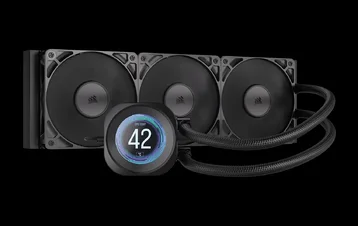
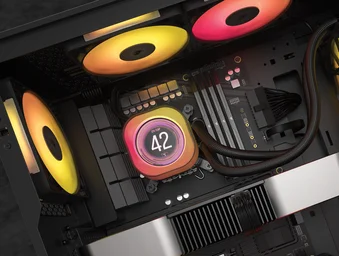
CORSAIR NAUTILUS 240 | 360 RS LCD
AIO procesoriaus aušintuvas
Anglišką versiją rasite čia - English
Jei turite kitų problemų, susisiekite klientų aptarnavimas
Šiame vadove

PRIEŠ PRADEDANT
PAŽINTIS
1. NAUTILUS RS LCD
NAUTILUS 240 RS LCD
NAUTILUS 360 RS LCD
2. RS GERBĖJAI
DĖŽUTĖS TURINYS
1x 240 mm radiatorius (240 RS LCD) „
“ 1x 360 mm radiatorius (360 RS LCD)
*240 parodyta
1x NAUTILUS RS siurblys „
“ su LCD ekrano moduliu
2x RS 120 mm ventiliatoriai (240 RS LCD)
3x RS 120 mm ventiliatoriai (360 RS LCD)
1x Intel LGA 1851/1700 montavimo laikiklis „
“ (iš anksto įdiegtas)
1x Intel LGA 1851/1700 galinė plokštė
1x AMD AM5/AM4 montavimo laikiklis
4x Intel LGA 1851/1700 atraminės detalės
4x AMD AM5/AM4 atraminės detalės
4x veržlės
16 ilgų ventiliatoriaus varžtų (240 RS LCD) „
“ 24 ilgų ventiliatoriaus varžtų (360 RS LCD)
8 radiatoriaus varžtai (240 RS LCD) „
“ 12 radiatoriaus varžtai (360 RS LCD)
8 plovimo mašinos (240 RS LCD) „
“ 12 plovimo mašinos (360 RS LCD)
1x ventiliatoriaus PWM prailginimo kabelis
PARUOŠKITE NAUTILUS RS LCD MONTAVIMUI
- Vėdinimo ventiliatorius pritvirtinkite prie radiatoriaus ilgais varžtais (J), kaip parodyta paveikslėlyje.
- Prijunkite 4 kontaktų PWM kabelį iš vieno RS ventiliatoriaus į 3 kontaktų lizdą kito RS ventiliatoriaus, kad suformuotumėte ventiliatorių grupę.
INTEL ĮDIEKIMAS
1. ĮDĖKITE GALINĘ PLOKŠTĘ
- Suderinkite „Intel LGA 1851/1700“ galinę plokštę (E) ir pritvirtinkite ją už pagrindinės plokštės.
2. ĮSUKITE INTEL STANDSKRAISČIUS
- Pritvirtinkite ir priveržkite keturis pateiktus „Intel“ atraminius strypus (G).
3. ĮRENKITE RADIATORIŲ
- Radiatorių pritvirtinkite korpuso viduje trumpais varžtais (K) ir poveržlėmis (L), kaip parodyta paveikslėlyje.
4. ĮRENKITE SIURBLIO BLOKĄ
- Suderinkite NAUTILUS RS siurblį (B) su iš anksto sumontuotu laikikliu virš atramų, tada pritvirtinkite jį naudodami keturis pridedamus sraigtinius veržles (I), sukdami jas kryžmai, pakaitomis priešingose kampuose.
AMD ĮDIEKIMAS
1. ĮDIEKITE AMD MONTAVIMO LAIKIKLĮ
- Pakeiskite iš anksto įdiegtą „Intel LGA 1851/1700“ tvirtinimo laikiklį (D) „AMD AM5/AM4“ tvirtinimo laikikliu (F).
2. PARUOŠKITE MOTININĘ PLOKŠTĘ MONTAVIMUI
- Nuimkite AMD AM5/AM4 pagrindinės plokštės laikiklius, kaip parodyta paveikslėlyje.
3. ĮSUKITE AMD ATSTUMO VARŽTUS
- Pritvirtinkite ir priveržkite keturis pridedamus AMD AM5/AM4 atraminius strypus (H).
4. ĮRENKITE RADIATORIŲ
- Radiatorių pritvirtinkite korpuso viduje trumpais varžtais (K) ir poveržlėmis (L), kaip parodyta paveikslėlyje.
5. ĮRENKITE SIURBLIO BLOKĄ
- Suderinkite NAUTILUS RS siurblį (B) su laikikliu virš atramų, tada pritvirtinkite jį naudodami keturias pridedamas veržles (I), sukdami jas kryžmai, pakaitomis priešingose kampuose.
Prijunkite savo NAUTILUS RS LCD
1. Prijunkite LCD ekrano modulį
- Prijunkite USB 9 kontaktų jungtį iš NAUTILUS RS siurblio (B) LCD ekrano modulio prie USB 2.0 jungties pagrindinėje plokštėje taip, kad raudonas laidas būtų suderintas su maitinimo kontaktų USB 2.0 jungtyje.
2. PRIJUNKITE NAUTILUS RS SIURBLĮ
- Prijunkite 4 kontaktų PWM kabelį iš NAUTILUS RS siurblio (B) prie pagrindinės plokštės CPU_FAN jungties.
3. PRIJUNKITE VENTILIATORIUS
- Prijunkite ventiliatoriaus PWM prailginimo kabelio (M) vyrišką PWM jungtį prie paskutinio ventiliatoriaus kabelio.
- Prijunkite ventiliatoriaus PWM prailginimo kabelio (M) moterišką PWM jungtį prie pagrindinės plokštės SYS_FAN jungties.
PROGRAMINĖS ĮRANGOS NUSTATYMAI
1. ĮDIEKITE iCUE
- Įdiegus iCUE, paleiskite programinę įrangą. NAUTILUS LCD CAP pasirodys iCUE sąsajoje.
2. PATIKRINKITE, AR YRA ATNAUJINIMŲ
- Jei kuriam nors iš prijungtų įrenginių reikia atnaujinti programinę įrangą, dešiniame viršutiniame kampe bus rodomas pranešimas, kad reikia atlikti atnaujinimą. Taip pat galite spustelėti nustatymus (dešiniame viršutiniame kampe esantį ratuko piktogramą) ir rankiniu būdu patikrinti, ar yra programinės įrangos ir programinės įrangos atnaujinimų.
3. EKRANO NUSTATYMAI
Pasirinkite, koks ekrano efektas bus rodomas, kai veikia iCUE programinė įranga:
- Spustelėkite „Ekrano nustatymas“, kad atidarytumėte ekrano nustatymų puslapį.
- Pasirinkite norimą nustatymą iš skydelio „Ekrano tipai“.
- Nustatykite pasirinktą išankstinį nustatymą skydelyje „Ekrano nustatymai“.
4. ĮRENGINIO ATMINTIS
Pasirinkite, koks ekrano efektas bus rodomas, kai iCUE programinė įranga neveikia – paprastai kompiuterio paleidimo metu:
- Perjunkite „Įrenginio atminties režimą“ paspaudžiant mygtuką.
- Skirtuke „Ekrano nustatymai“ pasirinkite vieną iš galimų vaizdų arba įkelkite savo.
- Spustelėkite išsaugojimo piktogramą, kad išsaugotumėte nustatymą.
5. ĮRENGINIO NUSTATYMAI
- Spustelėkite nustatymų ratuko piktogramą šalia įrenginio pavadinimo.
- Nustatykite ekrano ryškumą, įrenginio spalvą, ekrano pasukimą ir LCD kadrų dažnį.
PAPILDOMAS NUSTATYMAS
- Apsilankykite mūsų CORSAIR LAB „YouTube“ kanale ir „Explorer“ puslapyje, kur rasite papildomą informaciją apie nustatymą, konfigūravimą ir patarimus: CORSAIR LAB „YouTube“ kanalas.
DAŽNAI UŽDUODAMI KLAUSIMAI
Kaip žinoti ventiliatoriaus oro srauto kryptį?
Ventiliatoriaus šone esanti rodyklė nurodo oro srauto kryptį.
Kokia kryptimi turėčiau montuoti radiatorių?
Norėdami pasiekti optimalų našumą, rekomenduojame radiatorių montuoti taip, kad vamzdžiai būtų apačioje korpuso (1 pav.). Tačiau radiatorių galite montuoti įvairiais būdais, įskaitant apverstą padėtį. Nepriklausomai nuo montavimo padėties, užtikrinkite, kad radiatoriaus aukščiausias taškas būtų aukščiau CPU siurblio lygio (2 pav.).
Ar galiu pakartotinai naudoti ant aušintuvo iš anksto užteptą šilumine pasta, jei norėčiau jį vėl sumontuoti?
Norėdami iš naujo įdiegti NAUTILUS serijos procesoriaus aušintuvą, turėsite nuvalyti anksčiau užteptą šilumai laidžią pastą ir užtepti naują sluoksnį. Rekomenduojame naudoti CORSAIR XTM70, parduodamą atskirai.
Ką daryti, jei pametėte arba sugadinote tam tikrą NAUTILUS RS LCD CPU aušintuvo dalį?
NAUTILUS RS CPU aušintuvų atsarginės dalys parduodamos CORSAIR internetinėje parduotuvėje.
Kaip galiu pasukti vaizdus ir (arba) GIF failus naudodamas „iCUE“ programinę įrangą?
Kai LCD ekranas bus atpažintas iCUE programine įranga, ekrane rodomus vaizdus ir GIF failus bus galima reguliuoti, įskaitant naujo turinio įkėlimą ir orientacijos keitimą per programinės įrangos įrenginio nustatymus.
GALIOS REITINGAS
NAUTILUS RS siurblys: 12 Vdc 0,3 A MAX
NAUTILUS RS LCD dangtelis: 5 Vdc 0,3 A
RS120 ventiliatorius: 12 Vdc 0,4 A
GARANTIJA

Visiems CORSAIR NAUTILUS serijos aušintuvams suteikiama 5 metų garantija.
TEISINĖ INFORMACIJA
© 2025 CORSAIR MEMORY, Inc. Visos teisės saugomos. CORSAIR ir burės logotipas yra CORSAIR registruoti prekių ženklai Jungtinėse Amerikos Valstijose ir (arba) kitose šalyse. Visi kiti prekių ženklai yra jų atitinkamų savininkų nuosavybė. Produktas gali šiek tiek skirtis nuo pateiktų nuotraukų.
SUSIJĘS TURINYS