VADOVAS | GREITAS PRADĖJIMO VADOVAS
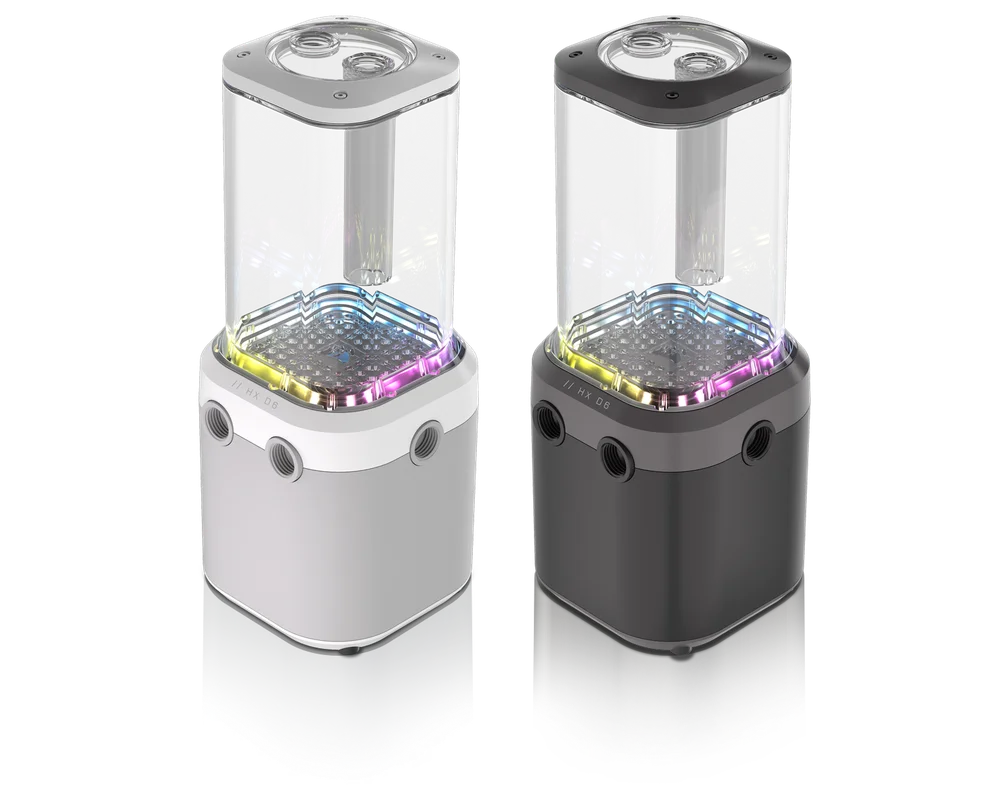
CORSAIR iCUE LINK XD6 RGB ELITE
SIURBLIO / REZERVUARO KOMPLEKTAS
Anglišką versiją rasite čia - English
Jei turite kitų problemų, susisiekite klientų aptarnavimas


PRIEŠ PRADĖDAMI
PAKUOTĖS TURINYS
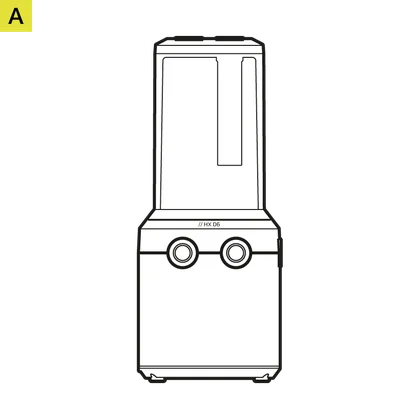
"iCUE LINK XD6 RGB ELITE" siurblys / rezervuaras (1x)

Siurblio / rezervuaro montavimo laikiklis (1x)

120 mm ir 140 mm ventiliatorių montavimo adapterių plokštės (po 1 vnt.)

ATX 24 kontaktų PSU jungčių tiltelis (1x)

CORSAIR G 1/4" kištukai (3x)

Savisriegiai ventiliatoriaus varžtai (4x)

M4 šešiakampės veržlės (4x)

M4 poveržlės (4x)

M4 6 mm varžtai (4x)

M3 6 mm varžtai (4x)

M3 nykščio varžtai (4x)

Kištukinis įrankis (1x)

"iCUE LINK" 600 mm kabelis su tiesiomis/90° jungtimis (1x)

IŠANKSTINĖS SĄLYGOS (NEĮTRAUKTOS)

Kryžminis atsuktuvas

"iCUE LINK" sistemos koncentratorius

Naujausia "iCUE" programinės įrangos versija

"Microsoft Windows 10" arba naujesnė

Užpildymo butelis ir CORSAIR aušinimo skystis
PIRMINIS ĮRENGINIO SURINKIMAS
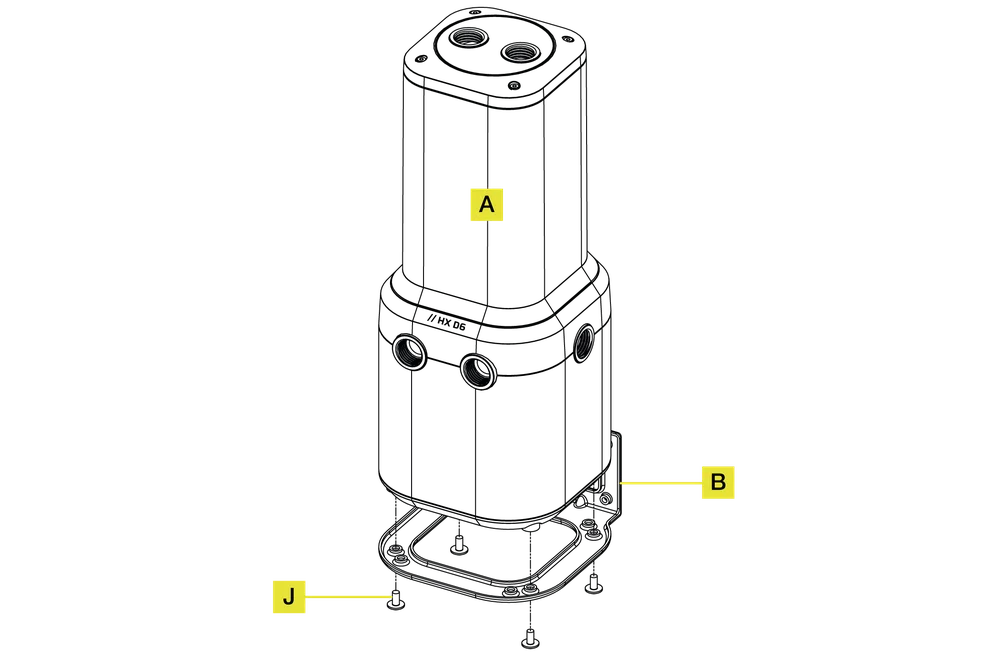
1. MONTAVIMO LAIKIKLIO MONTAVIMAS
- Uždėkite siurblį / rezervuarą(A) ant siurblio / rezervuaro montavimo laikiklio(B) nesriegiamomis skylėmis į viršų.
- Pritvirtinkite siurblį / rezervuarą(A) prie laikiklio(B) keturiais M3 6 mm varžtais(J) iš apačios.
2. VENTILIATORIAUS MONTAVIMO ADAPTERIO PLOKŠTĖS MONTAVIMAS
VERTIKALUS MONTAVIMAS (A PAV.)
- Pritvirtinkite siurblį / rezervuarą(A) su sumontuotu montavimo laikikliu prie 120 mm arba 140 mm ventiliatoriaus montavimo adapterio plokštės(C) naudodami keturis M3 nykščio varžtus(K).
HORIZONTALUS MONTAVIMAS (B PAV.)
- Pritvirtinkite siurblį / rezervuarą(A) prie 120 mm arba 140 mm ventiliatoriaus montavimo adapterio plokštės(C) keturiais M3 6 mm varžtais(J).

MAZGO MONTAVIMAS
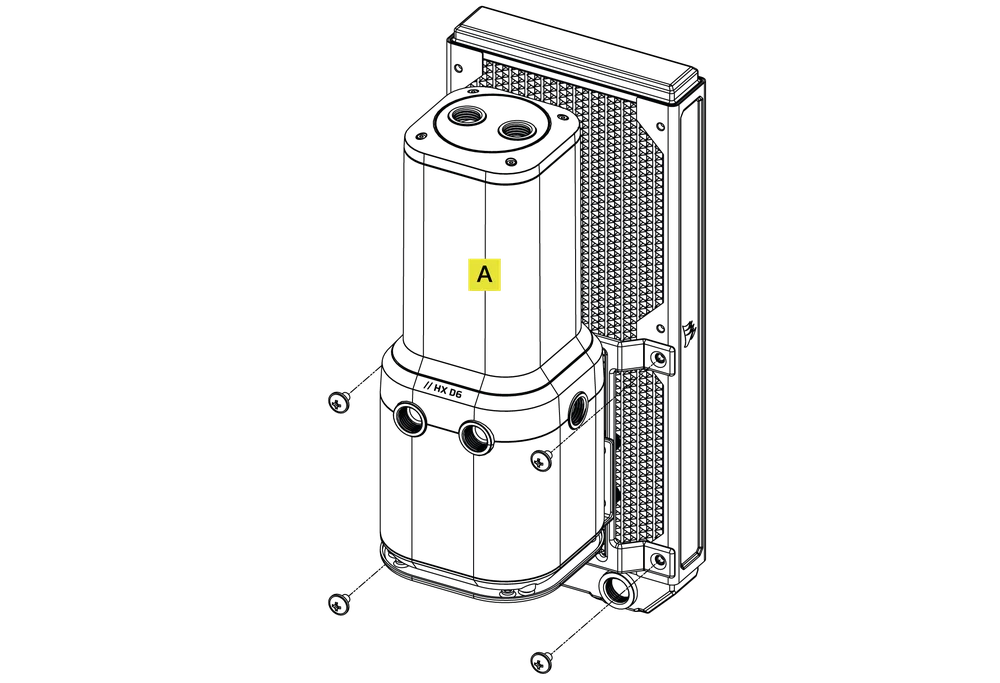
1. MAZGO MONTAVIMAS PRIE RADIATORIAUS
- Pritvirtinkite siurblį / rezervuarą(A) su ventiliatoriaus montavimo adapterio laikikliu prie radiatoriaus naudodami trumpus 6 mm (0,25") M4 P0,7 varžtus, kurie pateikiami kartu su pačiu CORSAIR XR radiatoriumi.
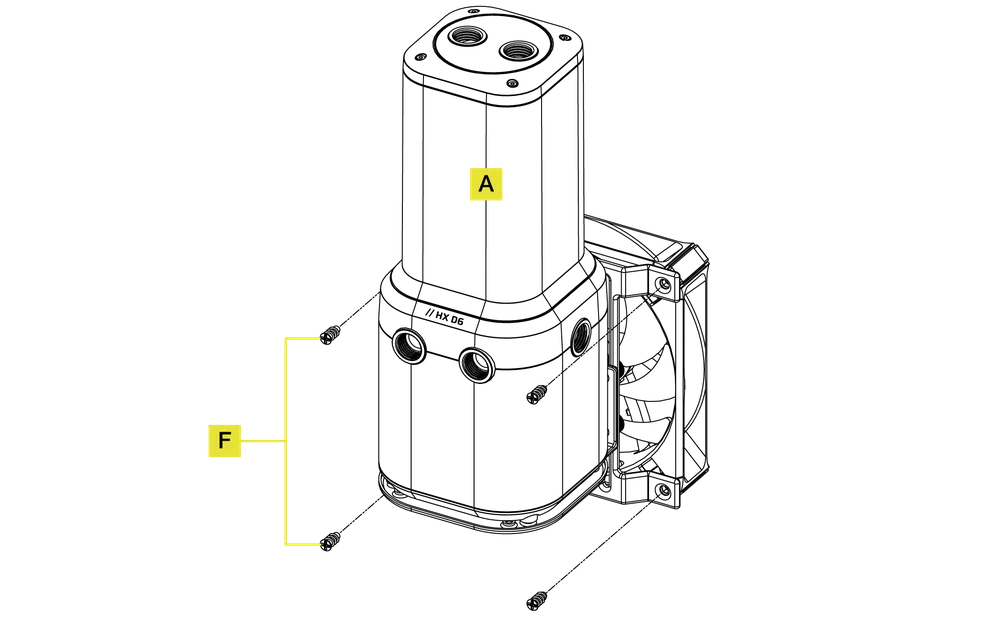
2. MAZGO MONTAVIMAS PRIE VENTILIATORIAUS
- Pritvirtinkite siurblį / rezervuarą(A) su ventiliatoriaus montavimo adapterio laikikliu prie ventiliatoriaus keturiais savisriegiais ventiliatoriaus varžtais(F).
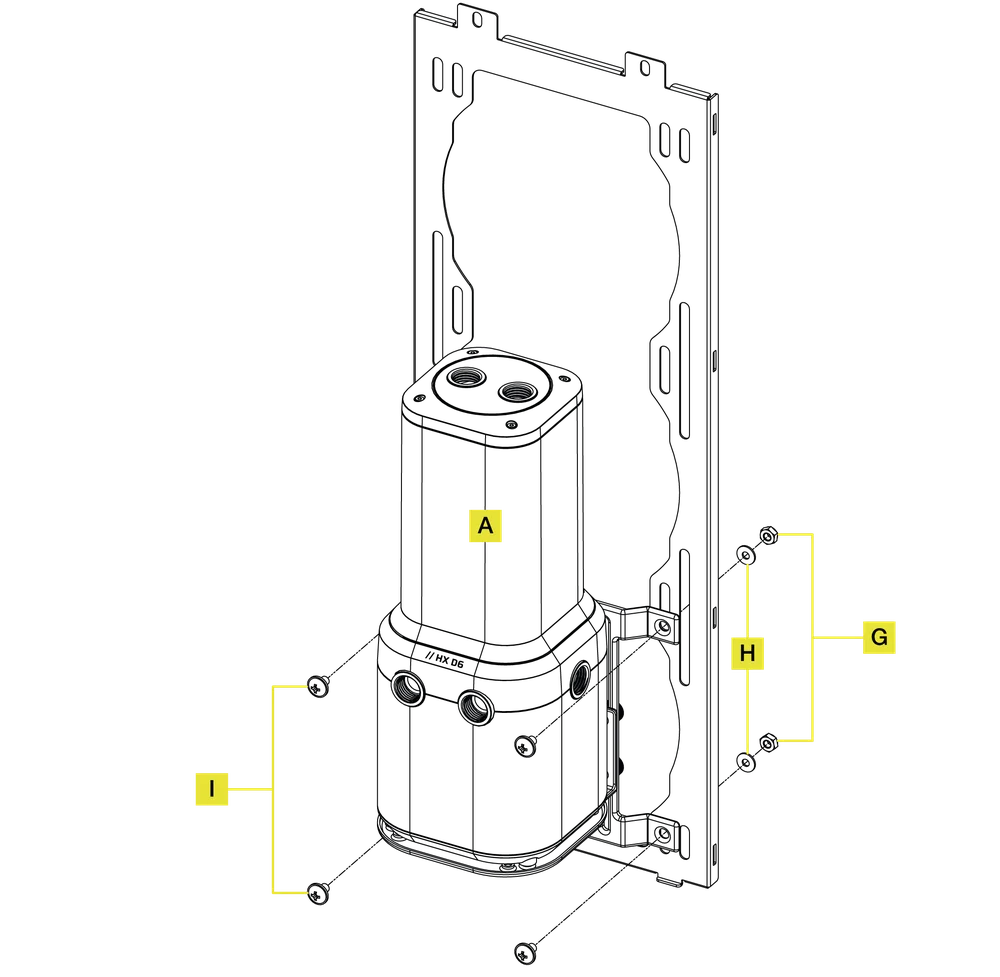
3. MAZGO MONTAVIMAS Į KORPUSO VENTILIATORIAUS LIZDĄ
- Pritvirtinkite siurblį / rezervuarą(A) su ventiliatoriaus montavimo adapterio laikikliu prie korpuso ventiliatoriaus angos keturiais M4 6 mm varžtais(I), keturiomis M4 poveržlėmis(H) ir keturiais M4 šešiakampiais veržliarakčiais(G).
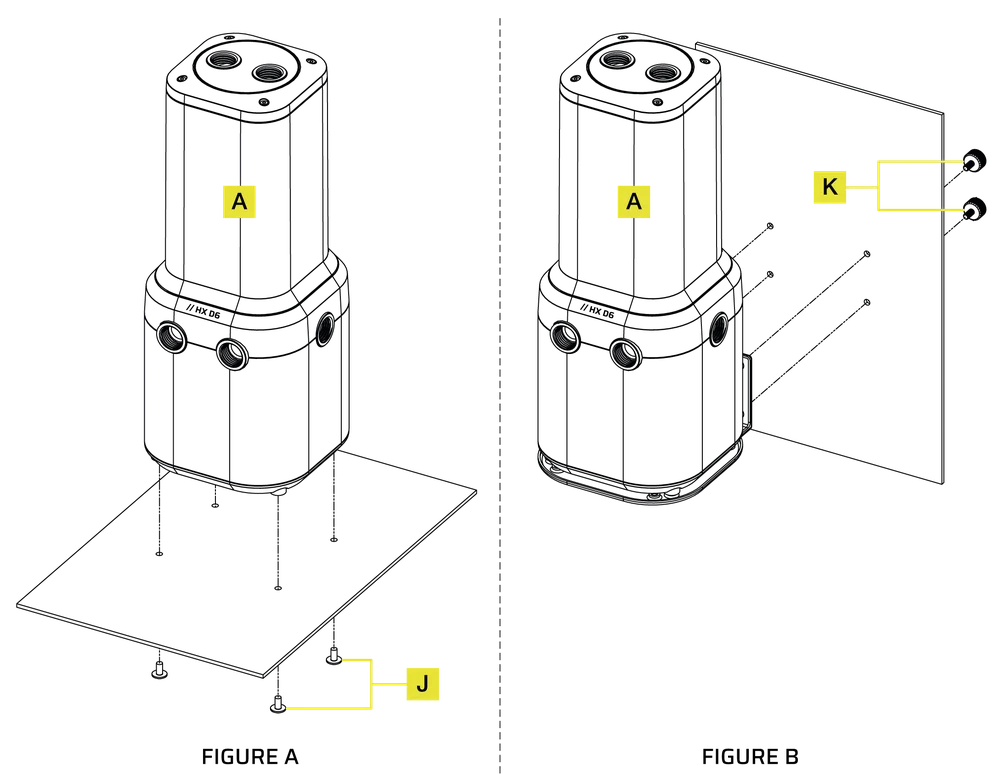
4. MAZGO TVIRTINIMAS PRIE KORPUSO SKARDOS
- Suraskite tinkamą išpjovos skylės modelį važiuoklėje, kuris atitiktų 55 mm x 27,5 mm (montuojant vertikaliai) arba 55 mm x 67 mm (montuojant horizontaliai) skylės modelį.
HORIZONTALUS MONTAVIMAS (A PAV.)
- Pritvirtinkite siurblį / rezervuarą(A) prie korpuso skardos keturiais M3 6 mm varžtais(J).
VERTIKALUS MONTAVIMAS (B PAV.)
- Pritvirtinkite siurblį / rezervuarą(A) su sumontuotu montavimo laikikliu prie korpuso skardos keturiais M3 nykščio varžtais(K).
MONTAVIMO ORIENTACIJA
- Siurblys / rezervuaras turi būti montuojamas vertikaliai, siurblys turi būti žemiau rezervuaro vamzdžio.

NUSTATYMŲ UŽBAIGIMAS
- Į priekines rezervuaro angas įstatykite dvi (2) tinkamas CORSAIR XF G 1/4" BSPP sriegines jungtis (į komplektą neįtrauktos) ir priveržkite jas ranka. Nenaudokite jokių įrankių (pvz., replių).
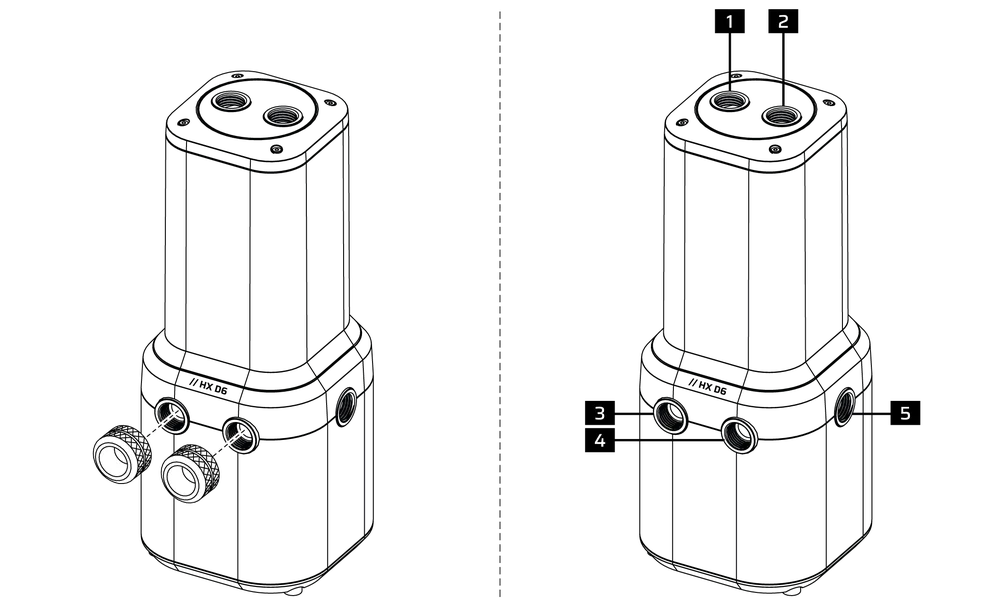
- Užpildymo anga
- Neprivalomas įleidimo prievadas
- Išėjimo prievadas
- Rekomenduojamas įleidimo prievadas
- Neprivalomas įleidimo prievadas
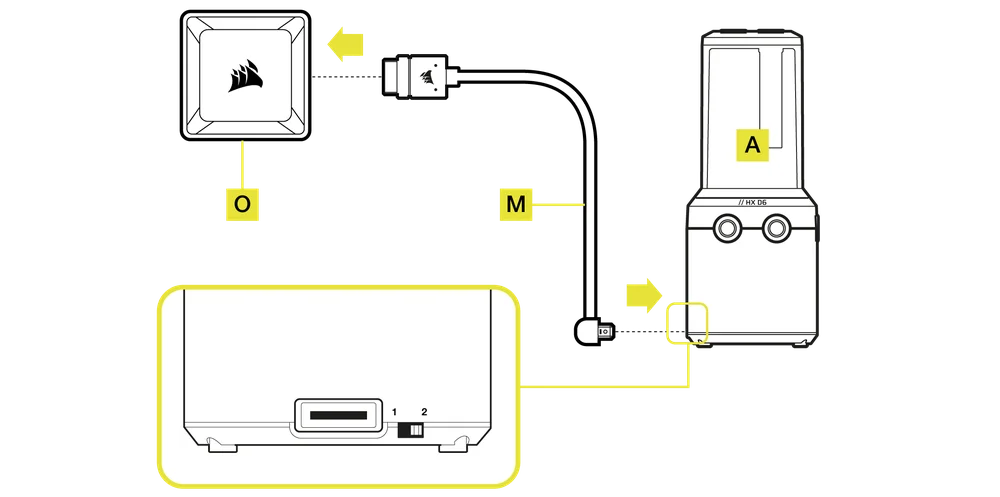
"iCUE LINK" jungtis
Atsisiųskite naujausią "iCUE" versiją iš www.corsair.com/downloads.
- Siurblio korpuse esančią "iCUE LINK" jungtį prijunkite prie "iCUE LINK" sistemos koncentratoriaus naudodami pridedamą 600 mm ilgio "iCUE LINK" kabelį su tiesiomis/90° jungtimis(M).
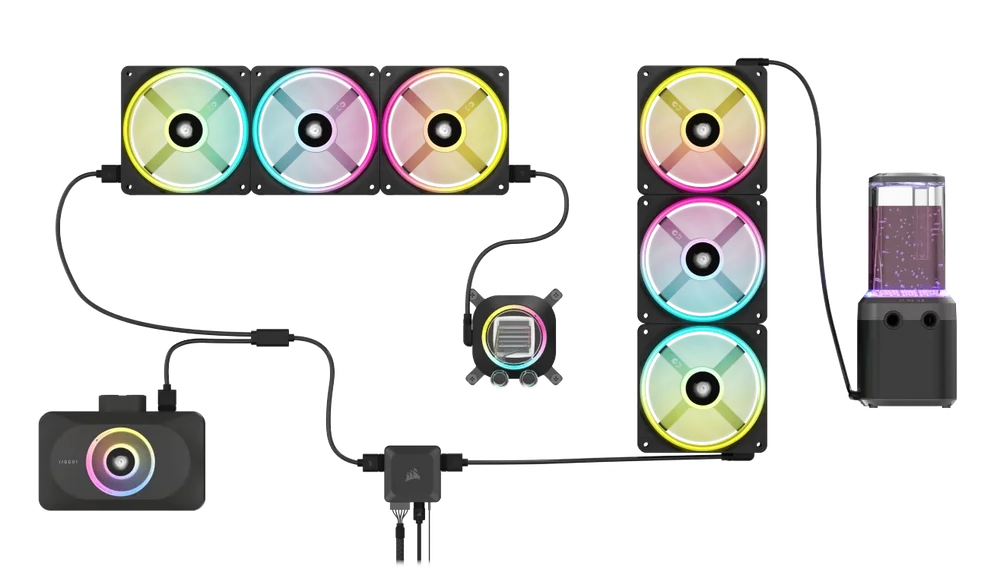
"iCUE LINK XD6 RGB ELITE" galima naudoti su kita "iCUE LINK" įranga, ją patalpinus bet kurioje kanalų eilutės vietoje, naudojant tiesioginę jungtį, Y kabelio priedą arba 4 krypčių skirstytuvą.
Sužinokite daugiau apie tai, kaip veikia "CORSAIR iCUE LINK System Hub" jungtys.
UŽPILDYMAS IR GRUNTAVIMAS
1. MAITINIMO BLOKO PARUOŠIMAS
- Įsitikinkite, kad maitinimo šaltinis yra išjungtas - arba kištukiniame lizdelyje, arba per jungiklį, esantį maitinimo šaltinio gale ( 1pav.).
- Atjunkite maitinimo šaltinio maitinimo kabelius nuo visų kompiuterio komponentų, išskyrus "iCUE LINK System Hub" 6 kontaktų PCIe maitinimo jungtį.
- Prijunkite pridedamą ATX 24 kontaktų maitinimo bloko 24 kontaktų ATX tiltelio starterį(D) prie maitinimo bloko 24 kontaktų ATX kabelio. Taip galėsite įjungti "iCUE LINK" sistemos koncentratorių ir visus prie sistemos koncentratoriaus prijungtus įrenginius neįjungdami kompiuterio ( 2pav.).

2. SIURBLIO PARUOŠIMAS
- Perkelkite rankinį siurblio greičio perjungimo jungiklį, esantį iCUE LINK XD6 RGB ELITE siurblio / rezervuaro šone, į 1 padėtį. Tai leis siurbliui veikti visu pajėgumu, todėl bus lengviau užpildyti ir išleisti orą.

3. REZERVUARO PILDYMAS IR UŽPILDYMAS
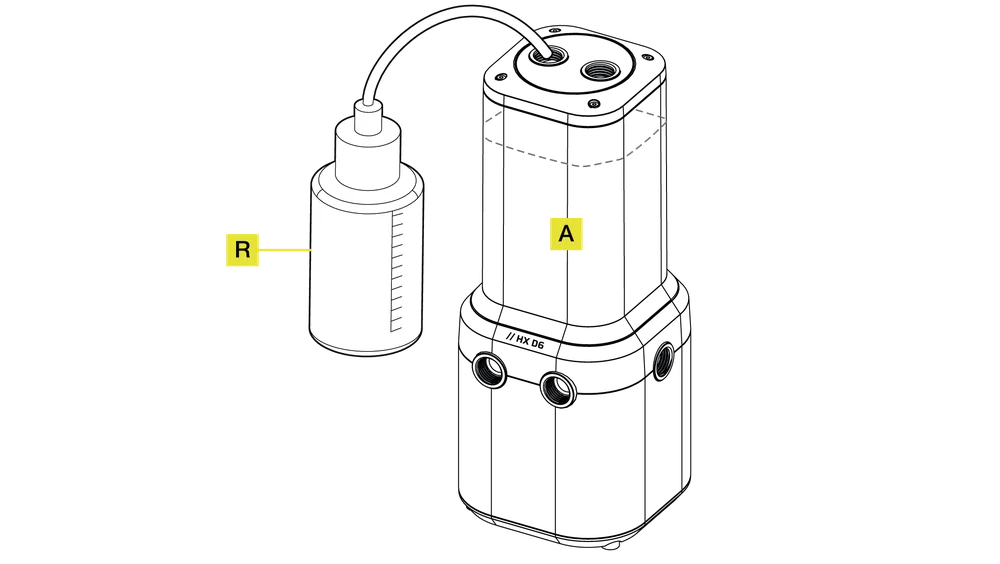
- Pripildykite rezervuarą per viršutinę kairę G 1/4" angą CORSAIR aušinimo skysčiu, naudodami užpildymo buteliuką(R) iki maždaug 2 cm (4/5 žemiau viršaus).
- Įjunkite maitinimą pasukdami maitinimo bloko įjungimo jungiklį. Siurblio variklis bus užpildytas aušinimo skysčiu iš rezervuaro ir pradės tekėti per sistemą. Išjunkite maitinimą prieš ištuštinant rezervuarą. Neleiskite siurbliui veikti be aušinimo skysčio rezervuare, nes tai sugadins siurblį.
- Kartokite 1 ir 2 veiksmus, kol bus užpildyta jūsų pasirinktinė aušinimo sistema. CORSAIR rekomenduoja nepripildyti rezervuaro daugiau kaip 2 cm nuo viršaus.
- Baigę užpildymo ciklą, rankinio valdymo siurblio greičio jungiklį perkelkite atgal į 2 padėtį ant siurblio korpuso. Negalėsite valdyti siurblio greičio ir jis veiks įleidimo greičiu, jei nebus nustatytas atgal į pradinę padėtį.

- Kai sistema pripildyta aušinimo skysčio, "CORSAIR" rekomenduoja ją paleisti 24 valandas, kad būtų pašalintas komponentuose įstrigęs oras ir įsitikinta, kad sistemoje nėra nuotėkio.
- Kruopščiai patikrinę sistemos sandarumą, išjunkite maitinimo bloką(1 pav.) ir atjunkite ATX 24 kontaktų maitinimo bloko šuolių tiltelį(D)(2 pav.).
- Vėl prijunkite kitų kompiuterio periferinių įrenginių maitinimo kabelius ir įjunkite kompiuterį.

PROGRAMINĖS ĮRANGOS ĮRENGIMAS
1. ĮDIEGTI iCUE
- Atsisiųskite ir įdiekite naujausią "iCUE" versiją iš www.corsair.com/downloads

2. PROGRAMINĖS ĮRANGOS ATNAUJINIMAS
- Įdiegę "iCUE", paleiskite programinę įrangą. Jei kuriam nors iš prijungtų įrenginių reikia atnaujinti programinę įrangą, viršutiniame dešiniajame kampe esančiame pranešime būsite paraginti atlikti atnaujinimą. Taip pat galite spustelėti nustatymus (viršutiniame dešiniajame kampe esanti krumpliaračio piktograma) ir rankiniu būdu patikrinti, ar yra programinės ir programinės įrangos atnaujinimų.

3. APŠVIETIMO NUSTATYMAS
Greitas apšvietimo nustatymas
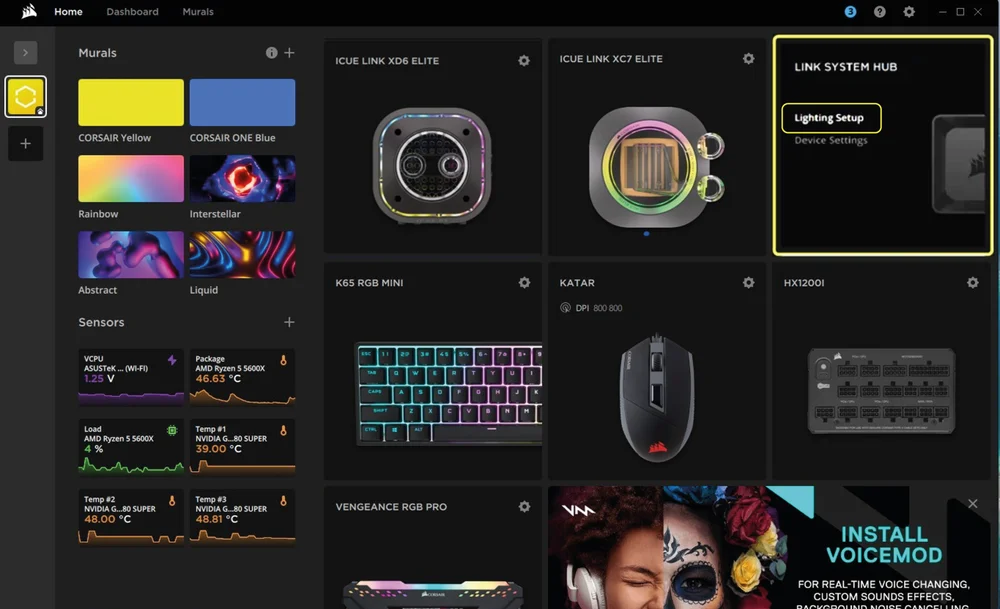
- Norėdami greitai pakeisti apšvietimo efektus, iCUE pagrindiniame ekrane pasirinkite iš anksto nustatytus "Murals" efektus.

Pakartotinis prie "iCUE LINK" prijungtų įrenginių užsakymas
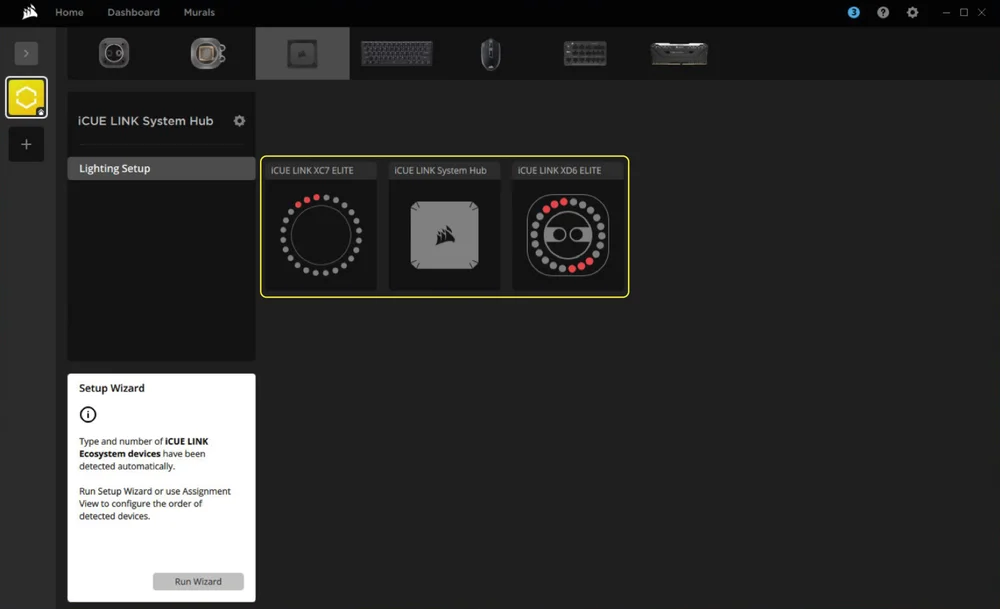
Apšvietimo sąrankos puslapyje bus rodomi visi prie sistemos koncentratoriaus prijungti "iCUE LINK" įrenginiai ir galėsite pakeisti jų eiliškumą, kad geriau atitiktų fizinį išdėstymą sistemoje.
- Pele pelės žymekliu spustelėkite plytelę System Hub ir pasirinkite Lighting setup (apšvietimo sąranka).
- Pakeiskite "iCUE LINK" įrenginių išdėstymą, kad atitiktų jūsų sąranką.
Apšvietimo efektai
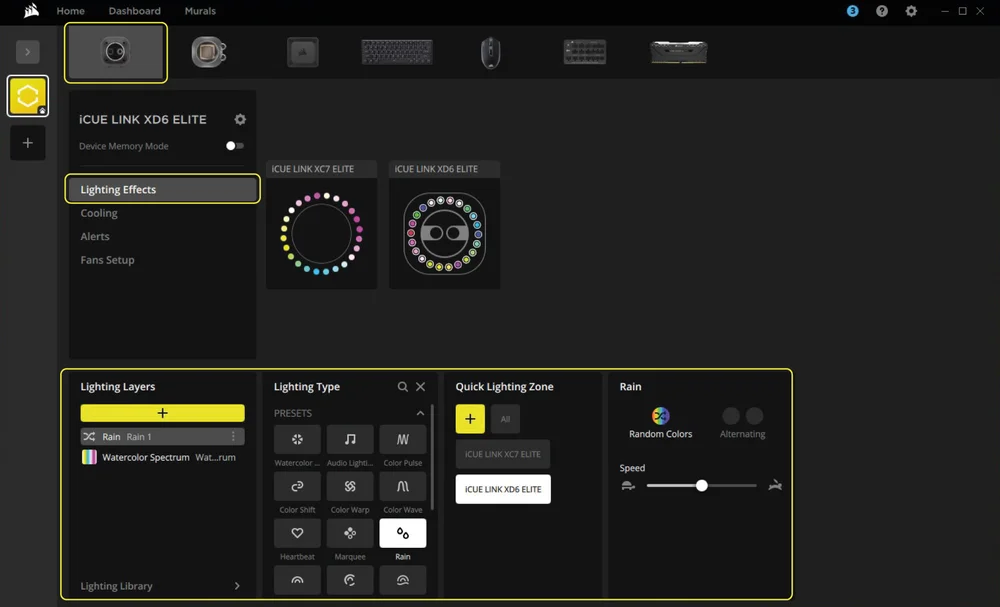
Pasirinkite, koks apšvietimo efektas bus rodomas veikiant iCUE programinei įrangai:
- Naršymo juostoje pasirinkite iCUE LINK XD6 RGB ELITE.
- Pasirinkite "Apšvietimo efektai".
- Pasirinkite norimą apšvietimo efektą spustelėdami vieną iš galimų parinkčių skydelyje "Apšvietimo tipas".
- Skydelyje "Greitojo apšvietimo zona" pasirinkite gaminį, kuriam norite taikyti pasirinktą efektą. Pasirinkite "All" (visi), jei norite efektą taikyti visiems išvardytiems gaminiams.
Įrenginio atminties režimas
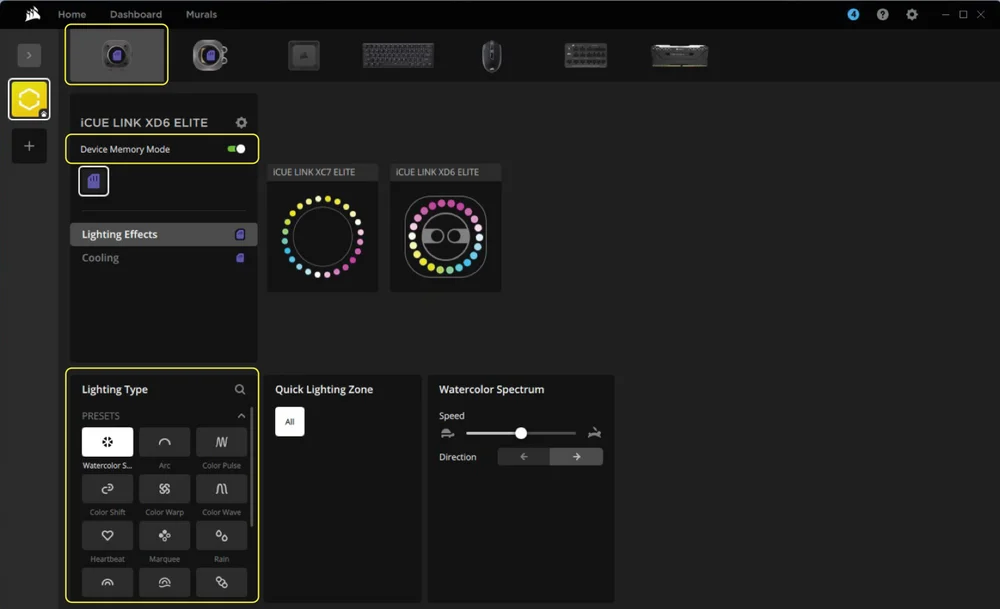
Pasirinkite, koks apšvietimo efektas bus rodomas, kai "iCUE" programinė įranga neveikia, paprastai kompiuterio paleidimo etape:
- Naršymo juostoje pasirinkite iCUE LINK XD6 RGB ELITE.
- Pasirinkite "Apšvietimo efektai".
- Įrenginio atminties režimą perjunkite spustelėdami mygtuką .
- Pasirinkite norimą apšvietimo efektą, spustelėdami vieną iš galimų parinkčių skydelyje "Lighting Type" (Apšvietimo tipas), ir spustelėkite išsaugojimo piktogramą.
4. AUŠINIMO IR SIURBLIO GREIČIO NUSTATYMAS
Aušinimo našumas
- Naršymo juostoje pasirinkite iCUE LINK XD6 RGB ELITE.
- Pasirinkite "Aušinimas".
- Pridėkite pasirinktinį aušinimo nustatymą spustelėdami mygtuką "+" skydelyje "Aušinimo nustatymai".
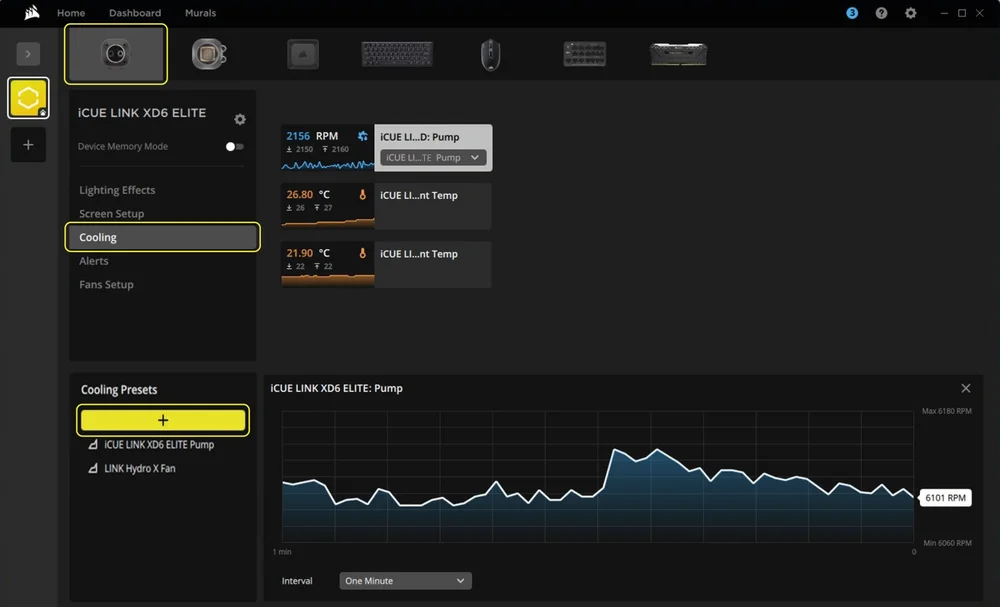
- Viduriniame skydelyje pasirinkite vieną iš galimų parinkčių ir pritaikykite kreivę.
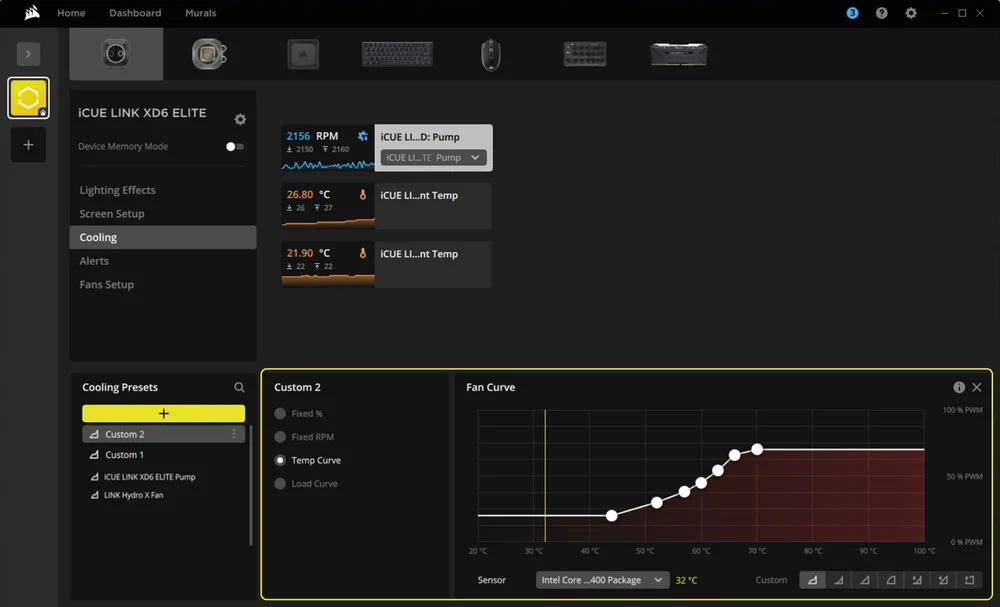
Įrenginio atminties režimas
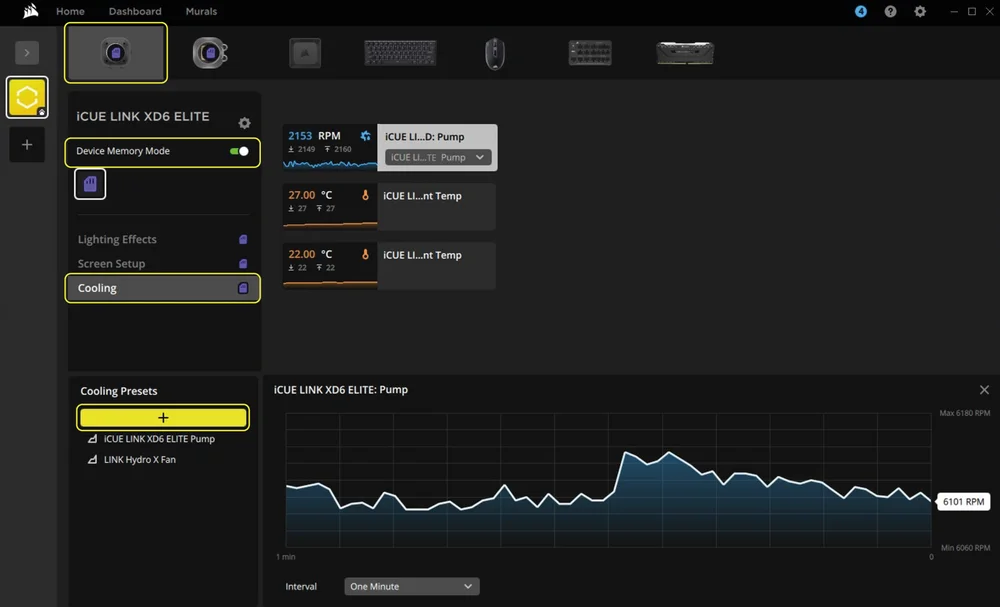
Pasirinkite, kaip jūsų siurblys veiks, kai iCUE programinė įranga neveikia, paprastai kompiuterio paleidimo metu:
- Naršymo juostoje pasirinkite iCUE LINK XD6 RGB ELITE.
- Pasirinkite "Aušinimas".
- Įrenginio atminties režimą perjunkite spustelėdami mygtuką .
- Pridėkite pasirinktinį aušinimo nustatymą spustelėdami mygtuką "+" skydelyje "Aušinimo nustatymai".
- Viduriniame skydelyje pasirinkite vieną iš galimų parinkčių, pritaikykite kreivę ir spustelėkite išsaugojimo piktogramą.
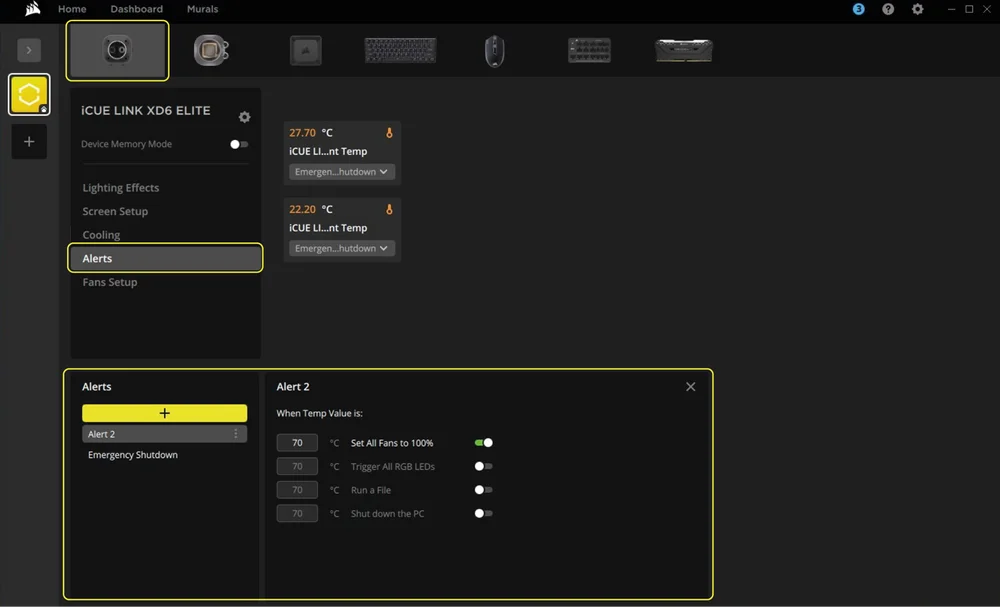
5. ĮSPĖJIMO NUSTATYMAS
Funkcija "Perspėjimai" leidžia nustatyti pasirinktinius perspėjimus arba inicijuoti konkrečius veiksmus, kai prietaisas pasiekia tam tikrą temperatūrą:
- Naršymo juostoje pasirinkite iCUE LINK XD6 RGB ELITE.
- Pasirinkite "Perspėjimai".
- Nustatykite temperatūros vertes, kad būtų įjungtas konkretus įspėjimo veiksmas.
DAŽNIAUSIAI UŽDUODAMI KLAUSIMAI
Ar galiu naudoti "iCUE LINK XD6 RGB ELITE" siurblį / rezervuarą kaip atskirą dalį?
Ne, tai yra vandens aušinimo siurblys su integruotu rezervuaru, kuriam reikalinga visa pagal užsakymą sukurta vandens aušinimo sistema, įskaitant šalčio plokštes (vandens blokus) ir radiatorių. Daugiau informacijos rasite " Hydro X" serijos puslapyje.
Ar galiu naudoti "iCUE LINK XD6 RGB ELITE" siurblį / rezervuarą su aliuminio vandens aušinimo įranga?
Kai kurios dalys yra pagamintos iš vario ir žalvario ir neturėtų būti maišomos su aliuminiu.
Ar galima naudoti kito prekės ženklo aušinimo skystį su "iCUE LINK XD6 RGB ELITE" siurbliu / rezervuaru?
Atliekant vidinius bandymus paaiškėjo, kad kai kurie skysti aušinimo skysčiai nesuderinami su "Hydro X" serijos gaminiais. Patikrinkite aušinimo skysčių suderinamumo sąrašą, kad įsitikintumėte, jog naudojate tinkamą aušinimo skystį. Jei aušinimo skysčio nėra sąraše, jis turėtų būti laikomas nesuderinamu.
GARANTIJA

HYDRO X serijos pagrindiniams gaminiams (CPU ir GPU blokams, siurbliams / rezervuarams ir radiatoriams) suteikiama 3 metų garantija.
TEISINIS
© 2025 CORSAIR MEMORY, Inc. Visos teisės saugomos. CORSAIR, "Hydro X Series" ir burės logotipas yra registruotieji CORSAIR prekių ženklai Jungtinėse Amerikos Valstijose ir (arba) kitose šalyse. Visi kiti prekių ženklai yra atitinkamų savininkų nuosavybė. Gaminys gali šiek tiek skirtis nuo pavaizduotų paveikslėliuose.
SUSIJĘS TURINYS