VADOVAS | GREITAS PRADĖJIMO VADOVAS
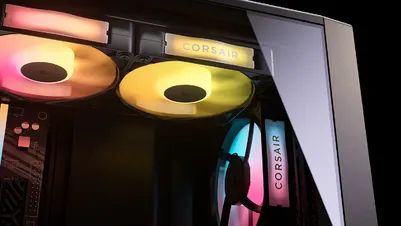
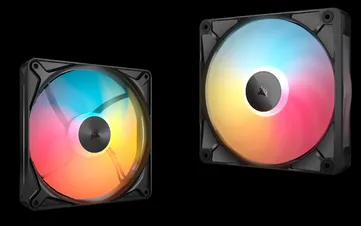
CORSAIR iCUE LINK RX II RGB
PWM ventiliatoriai
Anglišką versiją rasite čia - English
Jei turite kitų problemų, susisiekite klientų aptarnavimas
Šiame vadove

TURINYS
120 mm aušinimo ventiliatorius
- Vienas (1) ventiliatorius
- Vienas (1) „iCUE LINK“ kabelis
- Vienas (1) „iCUE LINK“ aktyvusis jungtis
- Vienas (1) „iCUE LINK“ pasyvusis jungtis
- Keturi (4) „QuikTurn®“ tvirtinimo varžtai
140 mm aušinimo ventiliatorius
- Vienas (1) ventiliatorius
- Vienas (1) „iCUE LINK“ kabelis
- Vienas (1) „iCUE LINK“ aktyvusis jungtis
- Vienas (1) „iCUE LINK“ pasyvusis jungtis
- Keturi (4) „QuikTurn®“ tvirtinimo varžtai
360 mm pradedančiųjų rinkinys
- Vienas (1) „Unified Frame“ ventiliatorius
- Vienas (1) „iCUE LINK“ sistemos koncentratorius
- Du (2) „iCUE LINK“ kabeliai
- Vienas (1) USB laidas
- Keturi (4) „QuikTurn®“ tvirtinimo varžtai
360 mm išplėtimo rinkinys
- Vienas (1) „Unified Frame“ ventiliatorius
- Vienas (1) „iCUE LINK“ kabelis
- Keturi (4) „QuikTurn“ tvirtinimo varžtai
PAŽINKITE SAVO „RX II RGB“
| A. „iCUE LINK RX II RGB“ ventiliatorius | E1. 135 mm „iCUE LINK“ kabelis |
| B. „iCUE LINK“ sistemos šakotuvas | E2. 600 mm „iCUE LINK“ laidas |
| C. „QuikTurn®“ tvirtinimo varžtai | F. „iCUE LINK“ jungtis |
| D. USB laidas | G. Tiltelio jungties prievadas |
Iš anksto sumontuota „RX II RGB“ dekoratyvinė plokštelė yra nuimama. Ventiliatorių galima naudoti su dekoratyvine plokštele arba be jos, priklausomai nuo jūsų pageidavimų.
PAŽINKITE SAVO SISTEMOS CENTRĄ
| H. „iCUE LINK“ jungtys | J. USB įvestis |
| I. Maitinimo įėjimas | K. Tach išvestis |
VENTILIATORIAUS MONTAVIMAS
PRIEŠ PRADEDANT
SVARBU:
- Prieš montuodami „RX II RGB“ ir priedus, išjunkite kompiuterį.
- Siekiant užtikrinti tinkamą veikimą, aktyviuose prievaduose neturi būti jokių svetimkūnių ar medžiagų.
- Prašome naudoti „RX II RGB“ ir jo priedus taip, kaip nurodyta šiame dokumente.
PASTABA: Atnaujinkite „iCUE“ iki 5.37 ar naujesnės versijos, o „iCUE LINK System Hub“ – iki 3.11.646 ar naujesnės versijos. Abi programos yra būtinos, kad „iCUE LINK“ įrenginiai veiktų ir būtų valdomi tinkamai.
„360“ PRADŽIOS RINKINIO / „360“ PLĖTROS RINKINIO MONTAVIMAS
- Prijunkite 600 mm ilgio „iCUE LINK“ laidą (E2) prie laisvo „iCUE LINK“ prievado (F) ant „RX II RGB“ ventiliatoriaus rėmo.
- Pritvirtinkite ventiliatoriaus rėmą prie kompiuterio korpuso naudodami keturis „QuikTurn®“ tvirtinimo varžtus (C).
PASTABA: „QuikTurn®“ tvirtinimo varžtai įsukami daug greičiau nei tradiciniai savaime įsukami varžtai. Kad išvengtumėte per didelio įsukimo, varžtus priveržkite rankomis, naudodami tik atsuktuvą.
- Prijunkite maitinimo bloką prie „iCUE LINK System Hub“ (B) maitinimo įvesties (I) naudodami komplekte esantį 6 kontaktų PCIe maitinimo kabelį.
- Prijunkite vieną USB laido (D) galą prie „iCUE LINK“ sistemos koncentratoriaus (B) USB įvesties (J), o kitą galą (9 kontaktų USB 2.0 jungtį) – prie pagrindinės plokštės USB 2.0 jungties.
- Prijunkite kitą 600 mm ilgio „iCUE LINK“ laido (E2) galą prie vieno iš „iCUE LINK“ sistemos koncentratoriaus „iCUE LINK“ prievadų (H).
PASTABA: Jei nenaudojate „iCUE LINK“ procesoriaus aušintuvo, „iCUE LINK System Hub“ 2-pin tachokabeliuko prijungti nereikia.
120 mm / 140 mm „EXPANSION“ ventiliatoriaus montavimas
- Prijunkite „RX II RGB Expansion“ ventiliatorių prie esamos ventiliatorių grupės, suderinę ir įkišdami „iCUE LINK“ aktyviąją ir pasyviąją jungtis į laisvus „iCUE LINK“ (F) ir „Bridge“ (G) prievadus. Taip pat galite jį prijungti naudodami 135 mm ilgio „iCUE LINK“ laidą (E1).
- Prijunkite 600 mm ilgio „iCUE LINK“ laidą (E2) prie laisvo „iCUE LINK“ prievado (F) ant jūsų „RX II RGB“ ventiliatoriaus.
- Prijunkite maitinimo bloką prie „iCUE LINK System Hub“ (B) maitinimo įvesties (I) naudodami komplekte esantį 6 kontaktų PCIe maitinimo kabelį.
- Prijunkite vieną USB laido (D) galą prie „iCUE LINK“ sistemos koncentratoriaus (B) USB įvesties (J), o kitą galą (9 kontaktų USB 2.0 jungtį) – prie pagrindinės plokštės USB 2.0 jungties.
- Prijunkite kitą 600 mm ilgio „iCUE LINK“ laido (E2), einančio iš ventiliatorių grupės, galą prie vieno iš „iCUE LINK“ sistemos koncentratoriaus „iCUE LINK“ prievadų (H).
PROGRAMINĖS ĮRANGOS NUSTATYMAI
1. ĮDIEKITE „iCUE“ PROGRAMINĘ ĮRANGĄ
Sužinokite daugiau ir atsisiųskite naujausią „CORSAIR iCUE“ programinę įrangą

2. ATNAUJINKITE „iCUE“ PROGRAMINĘ ĮRANGĄ
- Įdiegus „iCUE“, paleiskite programą. „iCUE“ sąsajoje pasirodys „iCUE LINK RX II RGB“ piktograma.
- Jei kuriam nors iš prijungtų įrenginių reikia atnaujinti programinę įrangą, dešiniame viršutiniame kampe pasirodys pranešimas, raginantis atlikti atnaujinimą. Taip pat galite paspausti nustatymus (dešiniame viršutiniame kampe esanti ratuko piktograma) ir rankiniu būdu patikrinti, ar yra programinės įrangos ir aparatinės įrangos atnaujinimų.
3. NAUJO ĮRENGINIO ATPAŽINIMAS
Nors „iCUE LINK System Hub“ ir „RX II RGB“ ventiliatoriai nepalaiko prijungimo esant įjungtam įrenginiui funkcijos, vis tiek galite greitai aptikti naujai prijungtus įrenginius neišjungdami kompiuterio, atlikdami šiuos veiksmus:
- Spustelėkite nustatymų ratuką „iCUE LINK System Hub“ plytelių srityje.
- Spustelėkite „Pradėti“ šalia „Įrenginių sąrašo sudarymas“, kad vėl būtų aptikti visi prijungti įrenginiai.
4. APŠVIETIMO EFEKTAI
Pasirinkite, koks apšvietimo efektas bus rodomas, kai veikia „iCUE“ programinė įranga:
- Pasirinkite „iCUE LINK RX II RGB“ plytelių elementą.
- Kairiajame skydelyje pasirinkite „Apšvietimo efektai“.
- Jei toks sluoksnis yra, spustelėkite esamą sluoksnį skydelyje „Apšvietimo sluoksniai“, kad jį redaguotumėte, arba spustelėkite mygtuką „+“, kad sukurtumėte naują apšvietimo sluoksnį.
- Pasirinkite norimą apšvietimo efektą, spustelėdami vieną iš siūlomų variantų skydelyje „Apšvietimo tipas“.
- Skirtuke „Greito apšvietimo zonos“ pasirinkite produktą, kuriam norite pritaikyti pasirinktą efektą. Pasirinkite „Visi“, jei norite pasirinktą efektą pritaikyti visiems sąraše esantiems produktams.
5. APŠVIETIMO EFEKTAI – ĮRENGINIO ATMINTIES REŽIMAS
Pasirinkite, koks apšvietimo efektas bus rodomas, kai „iCUE“ programinė įranga neveikia, paprastai kompiuterio paleidimo metu:
- Paspauskite mygtuką, kad perjungtumėte įrenginio atminties režimą.
- Pasirinkite norimą apšvietimo efektą, spustelėdami vieną iš siūlomų variantų skydelyje „Apšvietimo tipas“.
- Spustelėkite atminties kortelės piktogramą, kad išsaugotumėte nustatymą.
6. AUŠINIMO SISTEMA
- Spustelėkite „Aušinimas“, kad peržiūrėtumėte aušinimo charakteristikas.
- Pasirinkite norimą aušinimo nustatymą kiekvienam įrenginiui.
- Arba spustelėkite piktogramą „+“ po „Aušinimo nustatymai“, kad sukurtumėte pasirinktinę ventiliatoriaus kreivę.
7. AUŠINIMO SISTEMA – ĮRENGINIO ATMINTIES REŽIMAS
Pasirinkite, kaip veiks jūsų ventiliatorius (-iai), kai „iCUE“ programinė įranga neveikia, paprastai kompiuterio paleidimo metu:
- Paspauskite mygtuką, kad perjungtumėte įrenginio atminties režimą.
- Pasirinkite norimą nustatymą, spustelėdami vieną iš galimų parinkčių skydelyje „Aušinimo nustatymai“.
- Arba spustelėkite piktogramą „+“ po „Aušinimo nustatymai“, kad sukurtumėte pasirinktinę ventiliatoriaus veikimo kreivę.
- Spustelėkite atminties kortelės piktogramą, kad išsaugotumėte nustatymą.
8. ĮSPĖJIMŲ NUSTATYMAI
Funkcija „Įspėjimai“ leidžia nustatyti individualius įspėjimus arba inicijuoti konkrečius veiksmus, kai jūsų įrenginys pasiekia tam tikrą temperatūrą:
- Spustelėkite „Įspėjimai“, kad patektumėte į įspėjimų puslapį.
- Nustatykite temperatūros vertes, kurioms pasiekus bus suaktyvintas konkretus įspėjimo veiksmas.
DAŽNAI UŽDUODAMI KLAUSIMAI
Ar „iCUE“ programoje „RX360 II RGB“ atpažįstamas kaip vienas įrenginys ar kaip trys įrenginiai?
„iCUE“ programoje „RX360 II RGB“ atpažįstamas kaip vienas įrenginys, kurio ventiliatoriaus greitis ir apšvietimo efektai valdomi ir sinchronizuojami kartu.
Kiek ventiliatorių galima sujungti per vieną kanalą?
Per vieną (1) „iCUE LINK System Hub“ kanalą galima vienu metu sujungti grandine iki dvylikos (12) „RX II RGB“ ventiliatorių. Atkreipkite dėmesį, kad prijungus daug „iCUE LINK“ įrenginių prie vieno kanalo, tai gali turėti įtakos bendram šviesos diodų ryškumui, priklausomai nuo naudojamų įrenginių suvartojamos galios.
GALIOS REITINGAS
- „System Hub“ išėjimo parametrai: 12 V nuolatinės srovės / 7 A (kiekvienam prievadui)
- RX120 II RGB įėjimo parametrai: 12 V nuolatinės srovės / maks. 0,46 A / tipinė 0,25 A
- RX140 II RGB įėjimo parametrai: 12 V nuolatinės srovės / maks. 0,46 A / tipinis 0,25 A
- RX360 II RGB įėjimo parametrai: 12 V nuolatinės srovės / maks. 1,39 A / tipinė 0,8 A
GARANTIJA

„CORSAIR iCUE LINK RX II RGB“ serijos ventiliatoriams suteikiama 5 metų garantija.
TEISINĖ INFORMACIJA
© 2026 CORSAIR MEMORY, Inc. Visos teisės saugomos. „CORSAIR“ ir burių logotipas yra „CORSAIR“ registruoti prekių ženklai Jungtinėse Valstijose ir (arba) kitose šalyse. Visi kiti prekių ženklai priklauso atitinkamiems savininkams. Produktas gali šiek tiek skirtis nuo nuotraukoje pavaizduoto.
SUSIJĘS TURINYS