-
"CORSAIR ONE" ĮVADAS
-
CORSAIR ONE TURINYS
-
"CORSAIR ONE CONNECTIVITY
-
"CORSAIR ONE" NUSTATYMAS
-
HEADSET HANGER
-
"CORSAIR ONE" APŠVIETIMO FUNKCIJOS
-
"CORSAIR ONE" PRIETAISŲ SKYDELIS
-
"CORSAIR" DIAGNOSTIKA
-
KOMPONENTŲ ATNAUJINIMAS
-
USB JUNGTIS
-
ELGATO FOTOGRAFAVIMO KORTELĖ
-
ESG INICIATYVA
-
PRIEIGĄ PRIE NAUJAUSIOS SĄRANKOS IR DOKUMENTACIJOS.
-
ATITIKTIES DEKLARACIJA
-
RIBOTA PRODUKTO GARANTIJA
-
AUTORIŲ TEISIŲ IR TEISINĖ INFORMACIJA
- SUSIJĘS TURINYS
VADOVAS | GREITAS PRADĖJIMO VADOVAS
CORSAIR ONE
Anglišką versiją rasite čia - English
Jei turite kitų problemų, susisiekite klientų aptarnavimas


"CORSAIR ONE" ĮVADAS
Dėkojame, kad įsigijote CORSAIR ONE!
CORSAIR ONE TURINYS


TOP LAPAS
WIFI ANTENOS

Power Cord
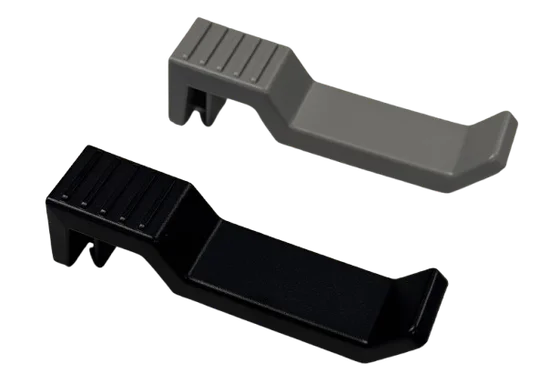
Headset Hanger
"CORSAIR ONE CONNECTIVITY

- POWER
- 3,5 mm kombinuotoji garso jungtis
- USB 3.2 Type-A (Gen1)
- USB 3.2 Type-C (Gen 2)

- USB 2.0
- HDMI
- DisplayPort
- USB 3.2 Gen 2x2 Type-C
- USB 3.2 Gen 2 Type-A
- USB 3.2 Gen 2 Type-A
- LAN prievadas
- WIFI / "Bluetooth
- 7.1 HD garso jungtis
- HDMI (GPU)
- Ekrano prievadas (GPU)
- Maitinimo šaltinio jungtis
Pastaba: prievadų jungtys ir vietos gali skirtis priklausomai nuo įdiegtos pagrindinės plokštės.
"CORSAIR ONE" NUSTATYMAS
"CORSAIR ONE" IŠPAKAVIMAS
"CORSAIR ONE" komplekte yra maitinimo šaltinio maitinimo laidas ir WIFI antenos, kurios bus sumontuotos galinėje stalinio kompiuterio pusėje. Prieš įjungdami įsitikinkite, kad prijungėte visus įrenginius, kad jie būtų lengvai pasiekiami, kai sistema bus įjungta.
- Saugiai išimkite CORSAIR ONE iš pakuotės.
- Nuimkite viršutinį ir apatinį apsauginius transportavimo įdėklus nuo CORSAIR ONE.
- Norėdami tęsti sąrankos procesą, padėkite CORSAIR ONE ant stalo. Jei CORSAIR ONE norite pastatyti ant grindų, venkite jį statyti ant šiurkščių kilimų, nes dėl to gali kilti šildymo problemų. Kad pasiektumėte geriausių rezultatų, įsitikinkite, kad CORSAIR ONE yra pakeltas nuo grindų.
"CORSAIR ONE" PRIJUNGIMAS
- Prijunkite pelę ir klaviatūrą bei kitus įrenginius prie darbalaukio per USB prievadus, esančius motininėje plokštėje, galinėje korpuso pusėje.

2. HDMI arba ekrano kabeliu prijunkite monitorių prie vaizdo plokštės.

3. Prijunkite WIFI antenas prie sistemoje esančių WIFI prievadų. Jei interneto prieigai pageidaujate naudoti eterneto kabelį, vietoj jo prijunkite eterneto kabelį.

4. Prijunkite maitinimo kabelį prie maitinimo šaltinio ir kitą maitinimo kabelio galą prijunkite prie artimiausio maitinimo lizdo. Jei naudojate viršįtampių apsaugos įrenginį, maitinimo kabelį prijunkite ne prie viršįtampių apsaugos įrenginio, o prie jo.
5. Įjunkite maitinimo šaltinio jungiklį ir paspauskite CORSAIR ONE priekiniame skydelyje esantį maitinimo mygtuką.

6. Kai sistema pradės pradinį įkrovos procesą, bus įkelta iš anksto įdiegta "Windows" operacinė sistema.
7. Laikykitės "Windows" nurodymų, kad užbaigtumėte naudotojo paskyros kūrimą.
HEADSET HANGER
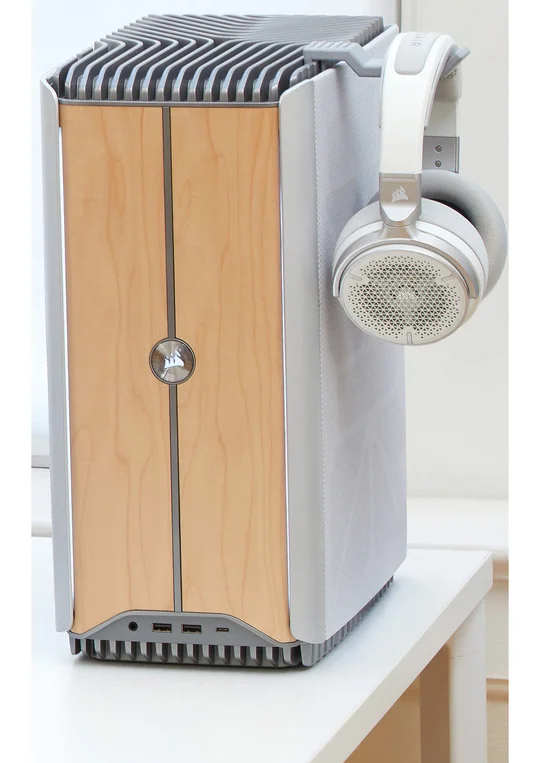
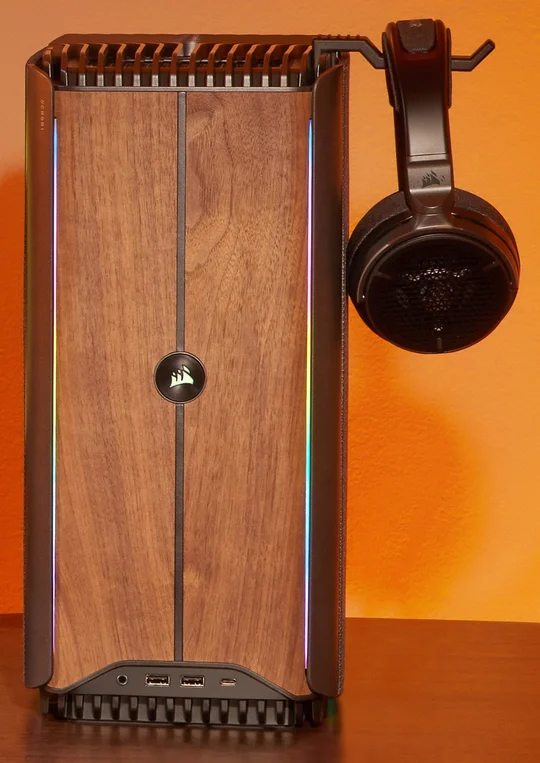
Every Corsair One comes with a Headset Hanger which can be affixed to either side of the unit for convenient headset storage. This holder is crafted to complement the design of the specific Corsair One model selected.
"CORSAIR ONE" APŠVIETIMO FUNKCIJOS
PRIEKINIO SKYDELIO VALDIKLIAI
"CORSAIR ONE" apšvietimą galima valdyti priekiniame skydelyje esančia jutikline juostele. Viršutinė juostelės dalis keičia aktyvią apšvietimo spalvą, o apatinė juostelės dalis valdo RGB efektą ir ryškumo lygį. Norėdami gauti daugiau informacijos, peržiūrėkite toliau pateiktą vaizdo įrašą ir vadovaukitės pateiktomis instrukcijomis.


Slinkdami pirštu aukštyn ir žemyn viršutine priekinio skydelio juostelės dalimi aktyviai keisite "CORSAIR ONE" RGB spalvą.
Pastaba: ši funkcija veikia tik esant statiniam RGB efektui.

- Raudona
- Oranžinė
- Geltona
- Žalioji
- Mėlyna
- Indigo
- Violetinė
- Balta
Paspaudus apatinę priekinio skydelio juostelės dalį maždaug 2 sekundes, RGB efektas bus aktyviai keičiamas.

- Statinis
- Kvėpavimas
- Strobing
- Spalvų ciklas
- Vaivorykštė
- Žvaigždėta naktis
Slinkdami pirštu aukštyn ir žemyn priekinio skydelio juostelės apatinėje dalyje, aktyviai keiskite "CORSAIR ONE" apšvietimo ryškumo lygius. Paspaudus apatinę dalį maždaug 5 sekundes, apšvietimo juostelės išsijungs. Pakartojus šį veiksmą, jos vėl įsijungs.

GALINIO SKYDELIO APŠVIETIMAS
Galinėje CORSAIR ONE pusėje įmontuoti judesį jaučiantys šviesos diodai, aktyviai apšviečiantys galines įvesties / išvesties jungtis, kad būtų lengviau matyti. Kai jutiklis aptinka judesį, galinis apšvietimas įsijungia ir šviečia 20 sekundžių, kol išsijungia. Jei norite apšvietimą valdyti rankiniu būdu, galite paliesti viršutinę galinio skydelio dalį, kad apšvietimas būtų įjungtas ir išjungtas.

"CORSAIR ONE" PRIETAISŲ SKYDELIS
NARŠYMAS PO "CORSAIR ONE" PRIETAISŲ SKYDELĮ
"CORSAIR ONE DASHBOARD" suteikia daugiau funkcijų, susijusių su "CORSAIR ONE" apšvietimo funkcijomis. Prietaisų skydelyje galima rinktis iš daugybės spalvų, greitai keisti RGB efektą ir realiuoju laiku matyti ventiliatorių ir aušintuvo apsukų duomenis bei GPU ir CPU temperatūrą.
"CORSAIR ONE" PRIETAISŲ SKYDELIS
Prietaisų skydelio pagrindiniame puslapyje galima matyti visus CORSAIR ONE apšvietimo pokyčius, aušinimo skysčio temperatūros rodmenis ir aušintuvo bei ventiliatorių sūkių dažnį. Prietaisų skydelyje taip pat pateikiama nuoroda į CORSAIR ONE greitosios pradžios vadovą.

AKTYVUS RGB EFEKTAS
Spustelėjus vaizdinį elementą Active RGB Effect (Aktyvus RGB efektas), bus atidarytas dialogo langas su įvairiomis parinktimis, kuriomis galima greitai įjungti kitą vaizdinį efektą.

Pasirinkus bet kurį iš RGB efektų, "CORSAIR ONE" apšvietimo efektas bus aktyviai keičiamas.

AKTYVI RGB SPALVA
Paspaudus ant aktyviosios RGB spalvos vaizdo, atsidarys naujas langas su įvairiomis parinktimis, kuriomis galima greitai pakeisti "CORSAIR ONE" spalvą.

Galite pasirinkti bet kokią spalvą iš spalvų rato arba įvesti konkrečios spalvos kodą spalvos kodo skiltyje.
Pastaba: spalvos keitimas taikomas tik "Static" RGB efektui.

Pasirinkus naują spalvą, "Corsair One" aktyviai keis RGB spalvą, o prietaisų skydelio fonas pakeis spalvą.

AKTYVUS RYŠKUMO LYGIS
"CORSAIR ONE" apšvietimo ryškumo lygį galima aktyviai reguliuoti judinant ryškumo lygio juostą į kairę arba į dešinę.

SISTEMOS NUSTATYMAS
Paspaudus ant viršutiniame dešiniajame CORSAIR ONE prietaisų skydelio kampe esančio krumpliaračio, atsidarys naujas langas, kuriame kortelėje "General" (Bendrosios) bus išvardytos CORSAIR ONE specifikacijos.

Sistemos nustatymų skyriuje "Programinės įrangos naujinimas" bus rodoma dabartinė CORSAIR ONE DASHBOARD versija, paskutinio atnaujinimų patikrinimo data ir turima versija (jei yra). Paspaudus mygtuką "Check for Update" (tikrinti, ar yra atnaujinimų), bus patikrinta, ar yra naujausių atnaujinimų.

"CORSAIR" DIAGNOSTIKA
CORSAIR ONE yra CORSAIR DIAGNOSTICS pagalbinė programinė įranga, kuri apžvelgia jūsų CORSAIR ONE, diagnozuoja ir įvertina jūsų komponentus, praneša apie bet kokias problemas, kurios galėjo atsirasti jūsų darbalaukyje, parodo įdiegtų programų apžvalgą ir dar daugiau. Norėdami naudotis visomis CORSAIR DIAGNOSTICS funkcijomis, vadovaukitės toliau pateiktomis instrukcijomis.
PAGRINDINIS PUSLAPIS
CORSAIR DIAGNOSTICS yra jūsų darbalaukyje.

Pagrindiniame puslapyje bus rodomas jūsų įsigytas CORSAIR ONE ir visos CORSAIR DIAGNOSTICS funkcijos.

ANALIZĖ
Naudodami funkciją "Analizė" galite įvertinti atskirus komponentus, kad įsitikintumėte, ar jie tinkamai veikia, arba galite išbandyti visus komponentus vienu metu, kad atliktumėte išsamų kokybės vertinimą. Testą galima sukonfigūruoti taip, kad ciklas būtų atliekamas vieną kartą arba būtų keli ciklai išplėstiniam testavimui.

Kai testas bus baigtas, bus pateiktas pranešimas "Įskaityta / neįskaityta", nurodytas atliktų ciklų skaičius ir laikas, per kurį testas buvo atliktas.

Paspaudę mygtuką "Go To Results" (pereiti prie rezultatų), būsite nukreipti į visus vertinimo rezultatus. Rezultatuose bus rodomas kiekvienas su komponentu atliktas testas ir pranešimas "Įvykdyta / neįvykdyta".

PATIKRINKITE
Funkcijoje "Check Up" galite atlikti komponentų testavimą nepalankiausiomis sąlygomis. Tai galima atlikti nuoseklia tvarka arba testuoti visus komponentus vienu metu. Norėdami pradėti, pasirinkite "Simultaneously" (vienu metu) arba "Sequentially" (iš eilės) ir pradėkite "Checkup Test" (tikrinimo testą).

Kai testas bus baigtas, bus pateiktas pranešimas "Įskaityta / neįskaityta" ir laikas, per kurį testas buvo atliktas.

Paspaudę mygtuką "Go To Results" (pereiti prie rezultatų), būsite nukreipti į visus vertinimo rezultatus. Rezultatuose bus rodomas kiekvienas su komponentu atliktas testas ir pranešimas "Įvykdyta / neįvykdyta".

INTERAKTYVŪS TESTAI
Funkcijoje "Interaktyvūs bandymai" galite patikrinti prijungtų prietaisų funkcionalumą ir įsitikinti, kad jie veikia tinkamai. Pasirinkite įrenginį ir vadovaudamiesi pateiktomis instrukcijomis įvertinkite prijungtą įrenginį.

Atliekant pelės testą bus įvertintas prijungtos pelės funkcionalumas ir tikslumas.

Klaviatūros testas įvertina prijungtos klaviatūros funkcionalumą ir tikslumą.

GPU testas - tai interaktyvus testas, kuriuo įvertinama įdiegta vaizdo plokštė. Norėdami atlikti GPU testą, vadovaukitės šiame skyriuje pateiktomis instrukcijomis. Sustabdę testą, turite pasirinkti "Pass" arba "Fail", kad rezultatai būtų įtraukti į ataskaitą.

SISTEMOS INFORMACIJA
Skyriuje "Sistemos informacija" pateikiama visa informacija apie jūsų sistemos aparatinę ir programinę įrangą, jos konfigūraciją ir išdėstymą. Jame taip pat pateikiamas išsamus CORSAIR ONE įvykusių įvykių žurnalas.

"WINDOWS" PALAIKYMAS
Funkcija "Windows Support" suteikia įvairių parinkčių "Windows" nustatymams optimizuoti CORSAIR ONE. Šios parinktys apima saugojimo diskų optimizavimą, optimalių maitinimo parinkčių nustatymą, darbalaukio personalizavimą ir kt.

RENGINIŲ KALENDORIUS
Skyriuje Įvykių kalendorius galite peržiūrėti CORSAIR ONE įvykusių klaidų žurnalus ir taikomųjų programų įvykius. Kalendoriuje tai bus pavaizduota spalvotais kvadratėliais pagal įvykio rimtumą.

KOMPONENTŲ ATNAUJINIMAS
"CORSAIR ONE" sukonfigūruota su "micro ATX" formato pagrindine plokšte, todėl ateityje ją bus galima be vargo atnaujinti. Jei norėdami išplėsti "CORSAIR ONE" galimybes įsigysite papildomą saugyklą ar atmintį, galite lengvai vadovautis mūsų žingsnis po žingsnio instrukcijomis, kad būtų lengva įdiegti.
ATMINTIES DIEGIMAS
Norėdami pakeisti arba įdiegti daugiau atminties, vadovaukitės toliau pateiktais nurodymais.
- Išimkite kairės pusės šoninio skydelio filtrą švelniai traukdami filtrą nuo šoninio skydelio.

2. Remove the 2x screws securing the side panel. Then, gently pull the side panel away from the system to access the internal components.

3. Norėdami pasiekti pagrindinę plokštę, procesorių ir atmintį, atsukite 2 kartus toliau nurodytus varžtus ir atidarykite ventiliatoriaus lizdą. Tada atlenkite ventiliatoriaus lizdą, kad pasiektumėte komponentus.

4. Norėdami pasiekti atminties lizdus, atsargiai pastumkite skysto aušinimo vamzdelius į šoną, kad liktų vietos atminčiai įdiegti.

5a. Jei norite papildyti esamą konfigūraciją atmintimi, naują atmintį įdėkite į 1-ąjį ir 3-iąjį atminties lizdus. Norėdami tai padaryti, paspauskite viršutinę atminties lizdo dalį ir tvirtai įstatykite atmintį, kol viršutinė dalis užsifiksuos.

5b. Norėdami pakeisti atmintį, paspauskite viršutines atminties lizdų įpjovas, kad atsilaisvintų esama atmintis. Tada išimkite atmintį ir įdėkite naujas atminties korteles į 2-ąjį ir 4-ąjį atminties lizdus, jei konfigūruojama 2x atminties kortelių konfigūracija, arba į visus keturis lizdus, jei konfigūruojama 4x atminties kortelių konfigūracija. Diegdami naują atmintį, įsitikinkite, kad tvirtai spaudžiate atminties korteles į lizdus, kol viršutinė įpjova užsifiksuos.
6. Baigę montavimą, būtinai uždarykite ventiliatoriaus lizdą ir vėl įstatykite varžtus į atitinkamas vietas.
7. Uždėkite šoninį skydelį ir vėl įsukite varžtus į atitinkamas vietas.

8. Pakeiskite kairiojo šoninio skydelio filtrą, sulygiuodami magnetus su korpusu.

"NVMe M.2" SSD kaupiklio diegimas
Norėdami įdiegti papildomą saugyklą, vadovaukitės toliau pateiktais nurodymais.
- Išimkite kairės pusės šoninio skydelio filtrą švelniai traukdami filtrą nuo šoninio skydelio.
2. Remove the 2x screws securing the side panel. Then, gently pull the side panel away from the system to access the internal components.
3. Norėdami pasiekti pagrindinę plokštę, procesorių ir atmintį, atsukite 2 kartus toliau nurodytus varžtus ir atidarykite ventiliatoriaus lizdą. Tada atlenkite ventiliatoriaus lizdą, kad pasiektumėte komponentus.
4. Norėdami įdiegti papildomą NVMe m.2 SSD diską (atminties įrenginį), atsargiai pastumkite skysto aušinimo vamzdelius į šalį, kad atsirastų vietos įrengimui.
5. Išsukite 2x varžtus iš radiatoriaus, kad nuimtumėte dangtelį ir pasiektumėte m.2 lizdą pagrindinėje plokštėje.

6. Į lizdą įdėkite NVMe m.2 SSD (saugojimo įrenginį). Uždėkite radiatoriaus dangtelį ant NVMe m.2 SSD (saugojimo įrenginio) ir pritvirtinkite 2 kartus ankstesniame žingsnyje nuimtais varžtais.
7. Baigę montavimą, būtinai uždarykite ventiliatoriaus lizdą ir vėl įstatykite varžtus į atitinkamas vietas.
8. Uždėkite šoninį skydelį ir vėl įsukite varžtus į atitinkamas vietas.
9. Pakeiskite kairiojo šoninio skydelio filtrą, sulygiuodami magnetus su korpusu.
2,5" SSD SAUGYKLOS DIEGIMAS
Norėdami įdiegti papildomą saugyklą, vadovaukitės toliau pateiktais nurodymais.
- Dešiniojo šoninio skydelio filtrą nuimkite švelniai traukdami filtrą nuo šoninio skydelio.

2. Remove the 2x screws securing the side panel. Then, gently pull the side panel away from the system to access the internal components.
3. Išsukite 2 kartus 2,5" disko narvelio laikiklių varžtus ir uždėkite laikiklius ant 2,5" SSD kaupiklio iš anksto numatytais varžtais.

4. Prijunkite SATA maitinimo kabelį ir SATA duomenų kabelį prie 2,5 colio kaupiklio. Šie kabeliai yra iš anksto prijungti, kad būtų lengva įdiegti. 5. Vėl sumontuokite 2,5 colio disko narvelio laikiklius ant "CORSAIR ONE", naudodami anksčiau išsuktus 2x varžtus.

5. Baigę montavimą, būtinai uždėkite šoninį skydelį ir vėl įsukite varžtus į atitinkamas vietas.
6. Pakeiskite dešiniojo šoninio skydelio filtrą, sulygiuodami magnetus su korpusu.

"PCIe" įrenginio diegimas
"CORSAIR ONE" sukonfigūruota su mATX pagrindine plokšte, kurioje yra papildomas PCIe lizdas išplėtimo plokštėms. Norėdami pasiekti šį papildomą PCIe lizdą, vadovaukitės toliau pateiktomis instrukcijomis. Šis lizdas suderinamas su daugeliu x4 vieno lizdo PCIe kortelių. Apie išbandytas korteles skaitykite mūsų palaikymo puslapyje.
- Išimkite kairės pusės šoninio skydelio filtrą švelniai traukdami filtrą nuo šoninio skydelio.
2. Remove the 2x screws securing the side panel. Then, gently pull the side panel away from the system to access the internal components.
3. Išsukite 3x varžtus, pritvirtintus prie maitinimo bloko skydo, ir 1x varžtą, pritvirtintą prie apatinio ventiliatoriaus, kad patektumėte į PCIe lizdą.

4. Prieš diegdami išplėtimo plokštę, pastumkite PCIe lizdo įpjovą, tada įdiekite išplėtimo plokštę tvirtai stumdami plokštę į lizdą, kol pamatysite, kad įpjova užsifiksavo.

5. Baigę montavimą, įsitikinkite, kad iš naujo sumontuotas maitinimo bloko skydas ir ventiliatorius, ir vėl įsukite varžtus į atitinkamas vietas.
6. Uždėkite šoninį skydelį ir vėl įsukite varžtus į atitinkamas vietas.
7. Pakeiskite kairiojo šoninio skydelio filtrą, sulygiuodami magnetus su korpusu.
USB JUNGTIS
Pagrindinių plokščių USB prievadai skiriasi greičiu ir ryšio funkcijomis. Jei norite sužinoti daugiau apie USB jungtis ir funkcijas, sekite toliau pateiktą nuorodą:
ELGATO FOTOGRAFAVIMO KORTELĖ
KAIP NUSTATYTI "ELGATO" FOTOGRAFAVIMO KORTELES SU "OBS STUDIO
KAIP NUSTATYTI XBOX X|S SERIJĄ SU ELGATO 4K60 PRO MK.2
KAIP NUSTATYTI ELGATO 4K60 PRO MK.2 SU NINTENDO SWITCH
ESG INICIATYVA
"Corsair" yra įsipareigojusi savo klientams tiekti aukščiausios kokybės, didelio našumo kompiuterių sistemas, kartu teikdama pirmenybę aplinkos tvarumui. Todėl sukūrėme naujovišką pakavimo sprendimą, kuriame perdirbto putų išplėstinio polietileno (EPE) patikimumas derinamas su ekologiška austrių kiauto medžiaga.
PAGRINDINĖS SAVYBĖS
Neprilygstama apsauga: Mūsų pakavimo sprendimas suteikia išskirtinę apsaugą ir palaikymą, kad jūsų didelio našumo kompiuterių sistemos būtų pristatytos į paskirties vietą nepriekaištingos būklės. Atlikę griežtus bandymus, įskaitant ISTA6A kritimo bandymo reikalavimus, garantuojame, kad produktai bus apsaugoti nuo transportavimo ir tvarkymo sunkumų.
Atsakomybė už aplinką: Naudodami perdirbtą EPE putplastį (100 % perdirbtas po vartojimo) ir 30 % austrių kriauklių medžiagos, imamės svarbių žingsnių, kad sumažintume savo poveikį aplinkai. Šios medžiagos ne tik užtikrina puikią apsaugą, bet ir padeda mažinti atliekų kiekį bei skatina naudoti tvarius išteklius. Taip pat naudojame vienos spalvos spaudos dizainą vietoj blizgios, įvairiaspalvės dėžutės, kad atitiktume savo įsipareigojimą dėl atsakomybės už aplinką.
Atitiktis ir užtikrinimas: Suprantame, kaip svarbu laikytis pramonės standartų ir teisės aktų reikalavimų. Todėl mūsų pakuočių sprendimas sukurtas taip, kad atitiktų ISTA6A kritimo bandymo standartus ir griežtas pirmaujančių vežėjų, tokių kaip "FedEx" ir UPS, siuntimo gaires. Naudodami mūsų pakuotes galite būti ramūs, žinodami, kad jūsų gaminiai yra saugiose rankose nuo išsiuntimo iki pristatymo.
IŠMOKOS
- Aukščiausios kokybės našių kompiuterių sistemų apsauga
- tausojanti aplinką, naudojanti perdirbtas medžiagas
- Pramonės standartų ir laivybos taisyklių laikymasis
IŠVADA
"Corsair" tiki, kad tvarumas ir našumas gali būti suderinami. Naudodami naujovišką pakavimo sprendimą su perdirbtomis EPE putplasčio ir austrių kiauto medžiagomis, savo klientams pristatome aukščiausios kokybės gaminius, nes žinome, kad darome teigiamą poveikį aplinkai. Mūsų ekologiškos pakuotės leidžia jums patirti puikų apsaugos, tvarumo ir ramybės derinį.
VIENAS PASODINTAS MEDIS
Bendradarbiaudama su "One Tree Planted", "Corsair" skiria 1 JAV dolerį už kiekvieną parduotą "Corsair One" įrenginį. "One Tree Planted" misija - remti miškų atkūrimo pastangas visame pasaulyje, pasitelkiant platų kokybiško sodinimo partnerių tinklą. "One Tree Planted" sodina medžius vietovėse, kurias, be kitų priežasčių, nuniokojo gaisrai, sausros ir potvyniai (toliau - projektas (-ai)). Medžių sodinimo programų nauda: didėja laukinės gamtos biologinė įvairovė, gerėja oro ir vandens kokybė, gerėja dirvožemio būklė, vietos bendruomenėse kuriamos darbo vietos, atkuriama bendruomenės gerovė.
PRIEIGĄ PRIE NAUJAUSIOS SĄRANKOS IR DOKUMENTACIJOS.
PRIEIGA PRIE TVARKYKLIŲ IR PROGRAMINĖS ĮRANGOS
"CORSAIR ONE" pateikiama su visomis darbui reikalingomis tvarkyklėmis ir iš anksto įdiegta programine įranga. Naujos tvarkyklių ir programinės įrangos versijos pateikiamos Corsair.com produktų palaikymo puslapyje.
ATITIKTIES DEKLARACIJA
"CORSAIR" yra įsipareigojusi laikytis kiekvienos šalies, į kurią bendrovė siunčia savo gaminius, įstatymų ir taisyklių. CORSAIR gaminiai yra suprojektuoti ir išbandyti taip, kad atitiktų atitinkamus pasaulinius gaminių saugos, elektromagnetinio suderinamumo ir kitus privalomus norminius reikalavimus, kai naudojami pagal paskirtį.
RIBOTA PRODUKTO GARANTIJA
"CORSAIR ONE" suteikiama 2 metų aparatinės įrangos garantija pirminiam pirkėjui nuo įsigijimo iš įgalioto "CORSAIR" perpardavėjo dienos. CORSAIR garantuoja, kad gaminyje nebus medžiagų ir gamybos defektų nustatytą laikotarpį, prasidedantį nuo įsigijimo dienos. Garantijos laikotarpis skiriasi priklausomai nuo konkretaus gaminio, kaip nurodyta naudotojo dokumentuose, ant gaminio pakuotės arba kaip nurodyta pridedamame CORSAIR garantijos laikotarpių sąraše. Jei kuris nors iš šių garantinių laikotarpių skiriasi, bus taikomas ilgiausias nurodytas garantinis laikotarpis.
Išskyrus tuos atvejus, kai tai draudžia galiojantys vietos įstatymai, ši garantija galioja tik pirminiam pirkėjui ir yra neperleidžiama. Norėdami pasinaudoti garantijos teisėmis, turite pateikti pardavimo kvitą ir nurodyti gaminio serijos numerį. Ši garantija suteikia jums konkrečias teisines teises, be to, galite turėti papildomų teisių, kurios skiriasi pagal vietos įstatymus.
Apskritai ši garantija reiškia, kad jūsų CORSAIR aparatinės įrangos gaminys garantiniu laikotarpiu veiks pagal paskelbtas technines specifikacijas, kaip nurodyta jo duomenų lape, ir tokioje darbo aplinkoje, kuriai jis buvo skirtas.
PRIEMONĖS
Visa CORSAIR atsakomybė ir vienintelė jūsų teisių gynimo priemonė dėl CORSAIR ONE gaminio, kuris neveikia pagal paskelbtas technines specifikacijas, yra CORSAIR savo nuožiūra pataisyti arba pakeisti gaminį CORSAIR sąskaita. Šis garantinis įsipareigojimas priklauso nuo to, ar aparatinė įranga grąžinama į pirminę pirkimo vietą arba į kitą CORSAIR nurodytą vietą, pridėjus originalų pirkimo kvitą. Gali būti pareikalauta sumokėti siuntimo ir tvarkymo mokesčius, taip pat visus taikomus tarifus, muitus, mokesčius ar kitas rinkliavas. CORSAIR savo nuožiūra gali pateikti naujus arba atnaujintus gaminius. Bet kuriam pakeistam CORSAIR ONE bus suteikiama garantija likusiam pradiniam garantiniam laikotarpiui arba trisdešimčiai (30) dienų, priklausomai nuo to, kuris laikotarpis yra ilgesnis, arba vietos įstatymuose nustatytam laikotarpiui.
PASENĘ ARBA NEBENAUDOJAMI PRODUKTAI.
Pasenęs arba nebenaudojamas gaminys bus pakeistas tokiu pačiu gaminiu, jei toks yra. Jei CORSAIR negali pakeisti pasenusio ar nebenaudojamo CORSAIR ONE gaminio tokiu pačiu gaminiu, CORSAIR savo nuožiūra pakeis pasenusį ar nebenaudojamą CORSAIR ONE gaminį panašaus veikimo ir pajėgumo CORSAIR ONE gaminiu.
IŠIMTYS
Ši garantija netaikoma problemoms ar žalai, atsiradusiai dėl toliau išvardytų priežasčių, bet neapsiribojant jomis:
- nusidėvėjimas, susijęs su įprastu naudojimu.
- Bet koks modifikavimas, piktnaudžiavimas, nelaimingas atsitikimas, išardymas, netinkamas naudojimas ar neleistinas remontas.
- Serijos numerio arba norminių etikečių pašalinimas.
- Bet koks netinkamas naudojimas, įskaitant bet kokį naudojimą ne pagal pateiktas gaminio instrukcijas.
- Prijungimas prie netinkamo įtampos šaltinio.
Bet kokia kita priežastis, nesusijusi su gaminio medžiagų ar pagaminimo defektu. Ši garantija taip pat netaikoma padirbtiems CORSAIR ONE gaminiams, t. y. gaminiams, kuriuos, kaip CORSAIR savo nuožiūra nusprendžia, pagamino ne CORSAIR ar bet kuris iš jos įgaliotų gamybos partnerių.
AUTORIŲ TEISIŲ IR TEISINĖ INFORMACIJA
© 2024 CORSAIR MEMORY, Inc. Visos teisės saugomos. CORSAIR ir burės logotipas yra registruotieji CORSAIR prekių ženklai Jungtinėse Amerikos Valstijose ir (arba) kitose šalyse. Visi kiti prekių ženklai yra atitinkamų savininkų nuosavybė. Gaminys gali šiek tiek skirtis nuo pavaizduoto paveikslėlyje.
ATSAKOMYBĖS APRIBOJIMAS
"CORSAIR" neatsako už jokią specialią, atsitiktinę, netiesioginę ar netiesioginę žalą, įskaitant, bet neapsiribojant, pelno, pajamų ar duomenų praradimą (tiesioginį ar netiesioginį) arba komercinius nuostolius, patirtus pažeidus bet kokią aiškiai išreikštą ar numanomą jūsų gaminio garantiją, net jei "CORSAIR" buvo iš anksto informuota apie tokios žalos galimybę. Pagal kai kuriuos vietos įstatymus neleidžiama netaikyti ar apriboti specialios, netiesioginės, atsitiktinės ar netiesioginės žalos, todėl šis apribojimas ar netaikymas gali būti netaikomas jūsų jurisdikcijoje.
Turi FCC ID: PD9AX211NG
Sudėtyje yra IC: 1000M-AX211NG

SUSIJĘS TURINYS


