HANDLEIDING | SNELSTARTGIDS
SABRE v2 PRO WIRELESS CF
KOOLSTOFVEZEL GAMINGMUIS
De Engelse versie is hier beschikbaar - English
Als u nog andere problemen heeft, neem dan contact op klantenondersteuning
In deze Gids
DE MUIS OPLADEN
BELANGRIJK: De SABRE v2 PRO WIRELESS CF moet vóór het eerste gebruik volledig worden opgeladen. Werk de firmware bij via CORSAIR WEB HUB voor de beste ervaring.
Sluit de muis aan op een beschikbare USB 2.0- of 3.X-poort op je pc met de USB OPLAAD-/DATAKABEL (L).
De lampjes onder de MIDDELSTE MUISKNOP/SCROLLWIEL (C) op de muis lichten op afhankelijk van de batterijstatus en gaan continu groen branden wanneer het opladen is voltooid.
DE MUIS LEREN KENNEN
- LINKERMUISKNOP
- RECHTERMUISKNOP
- MIDDELSTE MUISKNOP / SCROLLWIEL
- VOORUITKNOP
- ACHTERUITKNOP
- OPTISCHE SENSOR MARKSMAN S
- USB-OPLAADPOORT/-DATAPOORT
- 100% VIRGIN-GRADE UPE GLIJPADS
- SCHAKELAAR VOOR STROOM-/DRAADLOZE MODUS
- DPI- EN BLUETOOTH-KOPPELINGSKNOP (3 SEC.)
- DRAADLOZE USB-ONTVANGER
- USB-OPLAADKABEL/-DATAKABEL
2,4 GHz WIRELESS-VERBINDING INSTELLEN
- Sluit de DRAADLOZE USB-ONTVANGER (K) aan op de USB OPLAAD-/DATAKABEL (L) en sluit het andere uiteinde van de kabel aan op een beschikbare USB 2.0- of 3.x-poort op het voorpaneel van je pc of op een andere USB-poort.
- Schakel je muis in door de AAN/UIT-/DRAADLOZE MODUS-SCHAKELAAR (I) op 2,4 GHz draadloos te zetten.
- De LED-indicator onder de MIDDELSTE MUISKNOP / SCROLLWIEL (C) gaat continu groen branden wanneer er verbinding met de ontvanger is.
BLUETOOTH INSTELLEN
Een draadloze Bluetooth-verbinding is bij uitstek geschikt voor dagelijkse computertaken en productiviteits- en kantoortoepassingen.
- Activeer de Bluetooth-verbinding op uw Bluetooth 4.0-compatibele apparaat (of hoger).
- Schakel je muis in door de AAN/UIT-/DRAADLOZE MODUS-SCHAKELAAR (I) op Bluetooth draadloos te zetten.
- De LED-indicator onder de MIDDELSTE MUISKNOP / SCROLLWIEL (C) gaat blauw knipperen en continu blauw branden wanneer er verbinding is.
- Als het Bluetooth-koppelingsapparaat opnieuw moet worden gekoppeld of gewijzigd, moet je eerst de Bluetooth-modus inschakelen. Houd de DPI- en Bluetooth-koppelingsknop (J) 3 seconden ingedrukt of totdat de LED-indicator blauw begint te knipperen om de Bluetooth-koppelingsmodus te activeren.
*De SABRE v2 PRO WIRELESS CF kan met slechts één apparaat worden gekoppeld. Als je de muis aan een ander apparaat wilt koppelen, moet je de modus 'Opnieuw koppelen' activeren om het koppelingsproces te starten.
DPI-PROFIELEN DOORLOPEN
Voor snelle configuratie kun je de DPI-profielen doorlopen.
- Druk eenmaal op de DPI- en BLUETOOTH-KOPPELINGSKNOP (J) om naar de volgende DPI-fase te gaan.
- Wanneer je overschakelt naar het overeenkomstige DPI-niveau, knippert het indicatielampje op het muiswiel 3 keer voor de overeenkomstige DPI-kleur en gaat vervolgens uit.
- Herhaal de bovenstaande stappen om naar de volgende DPI-fase te gaan. Er worden 5 DPI-fasen doorlopen en vervolgens teruggekeerd naar Fase 1.
Geavanceerde configuraties zijn beschikbaar via CORSAIR WEB HUB.

STATUS EN INDICATORS VAN DE MUIS
De lampjes onder de MIDDELSTE MUISKNOP/SCROLLWIEL (C) bieden informatie over de draadloze verbinding en batterijstatus.
| DPI-STATUS - VOORAF GEDEFINIEERD | LED-INDICATOR |
| FASE 1 - 400 | ROOD |
| FASE 2 - 800 | BLAUW |
| FASE 3 - 1200 | GROEN |
| FASE 4 - 1600 | GEEL |
| FASE 5 - 2000 | PAARS |
| BATTERIJSTATUS | LED-INDICATOR |
| BATTERIJ BIJNA LEEG, LAADT OP | PULSEREND ROOD |
| BATTERIJ HALFVOL, LAADT OP | PULSEREND GROEN |
| BATTERIJ OPGELADEN | CONTINU GROEN |
| BATTERIJ KRITIEK, OPLADEN VEREIST | PULSEREND ROOD |
STAPPENPLAN VOOR HET INSTELLEN VAN DE MUIS
Stap 1 – De SABRE v2 aansluiten
- Sluit de ontvanger van de SABRE v2 PRO WIRELESS CF aan via Type-C.
- Let erop dat de aan/uit-schakelaar van de muis is ingesteld op "2,4 GHz".
Stap 2 – CORSAIR WEB HUB openen en de muis selecteren
- Ga naar http://www.corsair.com/web-hub/index.html.
- Klik op [Authorize].
- Kies de SABRE v2 PRO WIRELESS CF-ontvanger.
Stap 3 – Profiel aanmaken of selecteren
- Open linksboven het vervolgkeuzemenu Profile.
- Klik op het profiel dat je wilt bewerken (bijvoorbeeld: "Profile 1").
- In dit profiel worden je DPI-instellingen en knoptoewijzingen opgeslagen.
Stap 4 – DPI-niveaus instellen
- Klik in de linkerzijbalk op [DPI].
- Kies het gewenste aantal DPI-niveaus (1 t/m 5).
- Schakel de DPI-niveaus in die je wilt gebruiken (bijvoorbeeld 800/1200/1600).
Aanbevolen start-DPI:
-
- Desktop/algemeen: 1200–1600 DPI.
- FPS-games: 800–1200 DPI.
- MOBA/MMO: 1600–2400 DPI.
Stap 5 – Knopfuncties wijzigen (Actions / Key Assignments)
- Klik in de linkerzijbalk op [Key Assignments].
- Klik in het muisdiagram op de knop die je wilt wijzigen.
- Kies het type toewijzing:
- Keyboard (toewijzing aan een toets zoals R, E of P)
- Macro (meerdere toetsaanslagen vastleggen)
- Enzovoort
- Bevestig de toewijzing en test of deze goed werkt.
Stap 6 – Macrobeheer instellen
- Klik in de linkerzijbalk op [Macro Manager].
- Klik op [ + ] om een nieuwe macro toe te voegen (bijvoorbeeld: "Profile 1").
- Klik rechts op [Record Macro].
- Druk op de toetsen of voer de muisacties uit die je wilt vastleggen.
- Klik opnieuw op [Record Macro] om de opname te stoppen.
Stap 7 – Macroacties handmatig invoegen
- Klik in de linkerzijbalk op [Macro Manager].
- Selecteer de macro die je wilt bewerken.
- Kies in de balk voor het invoegen van acties of je toetsenbord- of muisacties wilt invoegen via het eerste vervolgkeuzemenu.
- Selecteer de actie die je wilt invoegen via het tweede vervolgkeuzemenu.
- Klik op [Insert].
Stap 8 – Apparaatinstellingen
- Klik linksonder op Device Setting.
- Device Settings.
-
- Battery – Draadloze verbinding of batterijstatus.

- Polling Rate – Selecteer [1000Hz/1msec] polling voor een pollingfrequentie van 1000 Hz.

- Sleep Time – Stel in na hoeveel tijd de muis overschakelt naar de slaapstand.

- Motion Sync – Hiermee worden de bewegingsdata van de muis afgestemd op de USB-pollingintervallen voor consistentere en stabielere cursortracking.
- Lift Height – De hoogte waarop de sensor wordt uitgeschakeld.

- Angle Snapping – Maakt muisbewegingen vloeiender door middel van sensorvoorspelling, indien ingeschakeld.
- Ripple Control – Maakt muisbewegingen vloeiender door kleine, onbedoelde trillingen weg te filteren, ten koste van een iets lagere nauwkeurigheid van de ruwe invoer.
- Pair Wireless receiver – Koppel of reset de draadloze ontvanger.
- Reset Device Default – Hiermee zet je de SABRE v2 PRO WIRELESS CF terug naar de standaardinstellingen.
- Battery – Draadloze verbinding of batterijstatus.
Stap 9 – Firmware bijwerken
- Klik linksonder op [Device Setting].
- Klik op [Check for Updates] om te controleren of je de nieuwste apparaatfirmware gebruikt.
- Volg zo nodig de stappen om de firmware bij te werken.
Stap 10 – Draadloze ontvanger koppelen
- Klik linksonder op [Device Setting].
- Klik op [Pair].
- Volg de stappen om de USB-ontvanger te koppelen.
BATTERIJ VERWIJDEREN
Dit product bevat een oplaadbare batterij. Volg de veiligheidsrichtlijnen als u het product wilt afvoeren of recyclen. Om de batterij veilig te verwijderen voor afvoer en recycling, volgt u de genummerde stappen van de onderstaande schema's.
- Verwijder de voetjes x2
- Verwijder de schroeven x4
- Verwijder de bovenzijde van de behuizing
- Verwijder de batterij
CORSAIR MEMORY, Inc. raadt klanten aan om gebruikte elektronische apparatuur en oplaadbare batterijen te recyclen volgens de lokale wet- en regelgeving.
INFORMATIE OVER BATTERIJ
- M/N (型號): TW 602030
- Capaciteit: (電池容量): 3,7 V, 300 mAh, 1,11 Wh
- Scan de QR-code voor informatie over de batterij

Muis
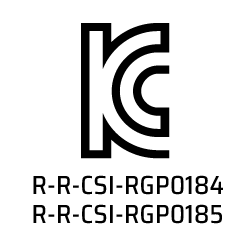
M/N (型號): RGP0184
Spanning (電壓電流): 5V  400 mA
Ontvanger
M/N (型號): RGP0185
Spanning (電壓電流): 5V 50 mA
FCC-ID: 2AAFM-RGP0184 (Muis)
FCC-ID: 2AAFM-RGP0185 (Ontvanger)
IC: 10954A-RGP0184 (Muis)
IC: 10954A-RGP0185 (Ontvanger)
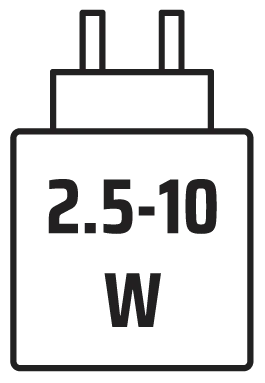
Het door de lader geleverde vermogen moet minimaal 2,5 watt zijn, vereist door de radioapparatuur, en maximaal 10 watt om de maximale laadsnelheid te bereiken.
Voor optimale prestaties wordt aanbevolen om op te laden bij temperaturen tussen 5 en 40 °C.
COPYRIGHT/JURIDISCHE INFORMATIE
© 2026 CORSAIR Memory, Inc. Alle rechten voorbehouden. CORSAIR en het logo met de zeilen zijn gedeponeerde handelsmerken van CORSAIR in de Verenigde Staten en/of andere landen. Alle overige handelsmerken zijn eigendom van hun respectieve eigenaren. Het product kan enigszins afwijken van de afgebeelde producten.

GERELATEERDE INHOUD