MANUAL | HURTIGSTARTGUIDE
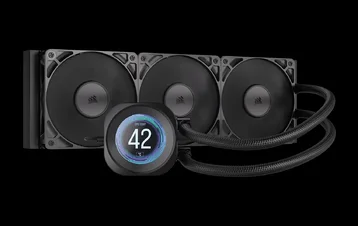
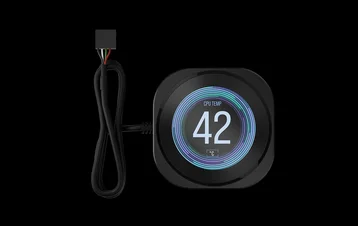
CORSAIR NAUTILUS RS LCD-SKJERMMODUL
LCD-SKJERMDEKSEL FOR NAUTILUS RS VÆSKEKJØLERE
Den engelske versjonen er tilgjengelig her - English
Ta kontakt hvis du har andre problemer kundestøtte

FØR DU STARTER
PAKKEINNHOLD
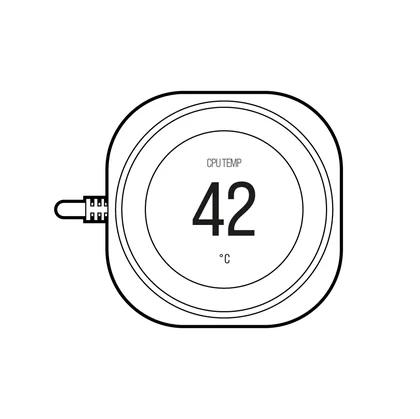
1x NAUTILUS RS LCD-skjermmodul

INSTALLASJON
INSTALLASJON AV LCD-MODUL
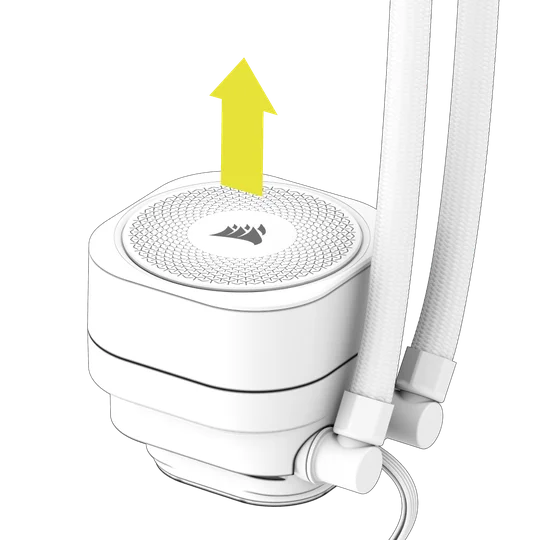
1. FORBERED DIN NAUTILUS RS VÆSKEKJØLER FOR CPU
Trekk pumpedekselet forsiktig bort fra pumpebunnen med et fast grep.
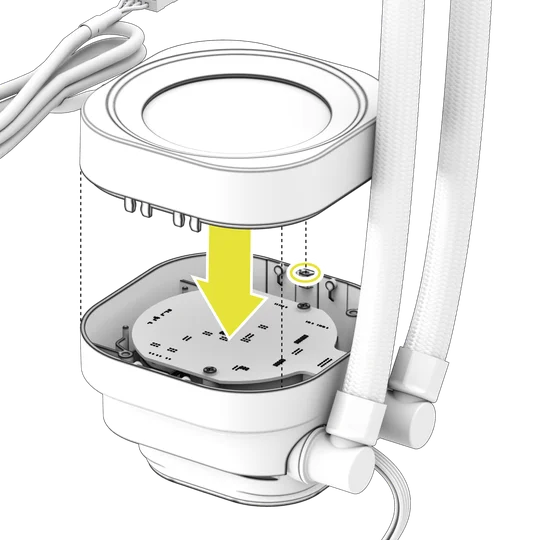
2. INSTALLER NAUTILUS RS LCD-SKJERMMODULEN
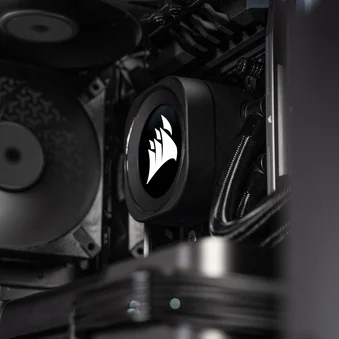
Juster føringspinnen på toppen av modulen med pumpebunnen, og skyv deretter NAUTILUS RS LCD-skjermmodulen forsiktig på pumpebunnen for å låse den på plass.
KABELTILKOBLING
- Koble USB-kontakten med 9 pinner fra NAUTILUS RS LCD-skjermmodulen til en USB 2.0-kontakt på hovedkortet, slik at den røde ledningen er på linje med strømkontakten i USB 2.0-kontakten.
PROGRAMVAREOPPSETT
1. INSTALLER iCUE
- Når iCUE er installert, kjører du programvaren. NAUTILUS LCD CAP vises i iCUE-grensesnittet.
2. SØK ETTER OPPDATERINGER
- Hvis noen av de tilkoblede enhetene trenger en fastvareoppdatering, blir du bedt om å utføre en oppdatering via et varsel øverst i høyre hjørne. Du kan også klikke på innstillingene (tannhjulikonet øverst i høyre hjørne) og søke etter programvare- og fastvareoppdateringer manuelt.
3. SKJERMINNSTILLINGER
Velg hva som skal vises på NAUTILUS LCD CAP når iCUE-programvaren kjører:
- Klikk på «Skjerminnstillinger» for å åpne siden for skjerminnstillinger.
- Velg ønsket forhåndsinnstilling fra panelet «Skjermtyper».
- Juster den valgte forhåndsinnstillingen i panelet «Skjerminnstillinger».
4. ENHETENS MINNEMODUS
Velg hva som skal vises på NAUTILUS LCD CAP når iCUE-programvaren ikke kjører – vanligvis under oppstarten av datamaskinen:
- Slå av eller på «Enhetsminnemodus» ved å klikke på knappen.
- I panelet «Skjerminnstillinger» velger du ett av de tilgjengelige bildene eller laster opp ditt eget.
- Klikk på lagre-ikonet for å lagre innstillingen.
5. ENHETSINNSTILLINGER
- Klikk på innstillingshjulet ved siden av enhetens navn.
- Konfigurer skjermens lysstyrke, enhetens farge, skjermrotasjon og LCD-bildefrekvens.
OFTEST STILTE SPØRSMÅL
Kan jeg installere NAUTILUS RS LCD-skjermmodulen mens datamaskinen er på?
For å sikre riktig drift må du kun installere NAUTILUS RS LCD-skjermmodulen når datamaskinen er slått av.
Hvordan roterer jeg bilder og/eller GIF-filer med iCUE?
Når LCD-skjermen er gjenkjent av iCUE, kan du manipulere bilder og GIF-filer i enhetsinnstillingsskjermen. Dette inkluderer å laste opp nytt innhold samt rotere bildene direkte i iCUE-programvaren.
Kan jeg installere NAUTILUS RS LCD-skjermmodulen på en iCUE LINK AIO?
Nei. LCD-skjermmodulen er spesielt utviklet for NAUTILUS RS-serien AIO-er og er ikke kompatibel med iCUE LINK AIO-er.
GARANTI

CORSAIR NAUTILUS RS LCD-skjermmodul har 5 års garanti.
JURIDISK
© 2025 CORSAIR MEMORY, Inc. Alle rettigheter forbeholdt. CORSAIR og seil-logoen er registrerte varemerker tilhørende CORSAIR i USA og/eller andre land. Alle andre varemerker tilhører sine respektive eiere. Produktet kan avvike noe fra det som er avbildet.
RELATERT INNHOLD