INSTRUKCJA | SZYBKI PRZEWODNIK
iCUE LINK TITAN RX RGB
WYSOKOWYDAJNE CHŁODZENIE PROCESORA AIO Z WENTYLATORAMI RGB
Wersja angielska jest dostępna tutaj - English
Jeśli masz inne problemy, skontaktuj się z nami obsługa klienta


PRZED ROZPOCZĘCIEM
POZNANIE
1. iCUE LINK TITAN RX RGB
TITAN 240 RX RGB

TITAN 280 RX RGB

TITAN 360 RX RGB

TITAN 420 RX RGB
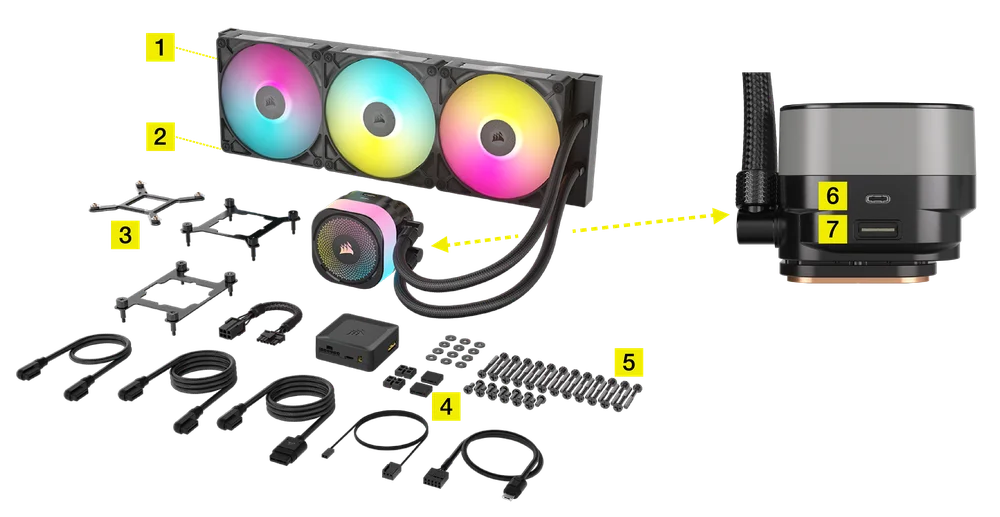
2. iCUE LINK RX RGB FANS
Wstępnie zainstalowana płytka dekoracyjna(3) na RX RGB jest zdejmowana. Wentylator może być używany z płytką dekoracyjną lub bez niej, w zależności od preferencji użytkownika.

3. iCUE LINK SYSTEM HUB

DOŁĄCZONY SPRZĘT

1x Wspornik montażowy Intel LGA 1851/1700
(zainstalowany fabrycznie)

1x Intel LGA 1851/1700
Backplate

1x Zestaw wsporników montażowych AMD AM5/AM4

16 długich śrub do wentylatora (240 | 280)
24 długie śruby do wentylatora (360 | 420)

8 śrub do chłodnicy (240 | 280)
12 śrub do chłodnicy (360 | 420)

8x podkładki (240 | 280)
12x podkładki (360 | 420)

2x RX RGB (240 | 280)
3x RX RGB (360 | 420)

1x koncentrator systemowy

1x Kabel zasilający PCIe 150 mm

1x Kabel Micro USB 2.0 500 mm

1x Kabel obrotomierza 800 mm

1x Kabel iCUE LINK 250 mm z podwójnymi złączami 90°

1x 600 mm kabel iCUE LINK z podwójnymi złączami 90°

1x 600 mm kabel iCUE LINK ze złączami prostymi/90°
PRZYGOTOWANIE iCUE LINK TITAN RX RGB DO INSTALACJI
1. PODŁĄCZ KABLE iCUE LINK
- Podłącz kable iCUE LINK(L, M) do wentylatorów RX RGB zamontowanych na chłodnicy, jak pokazano poniżej.

2. poprowadzenie kabla iCUE LINK
- Poprowadź długi kabel iCUE LINK(N) przez najbliższe wycięcie w pompie.

3. PODŁĄCZYĆ KABEL OBROTOMIERZA
- Podłącz 3-stykowy, 1-żyłowy kabel tachometryczny(K) do gniazda CPU_FAN na płycie głównej, a następnie poprowadź go za tacką płyty głównej.

INSTALACJA INTEL
1. ZAINSTALOWAĆ PŁYTĘ TYLNĄ
- Usuń folię ochronną z samoprzylepnej strony płyty tylnej Intel LGA 1851/1700(B).
- Wyrównaj płytę tylną(B), a następnie przyklej ją samoprzylepną stroną za płytą główną.

2. ZAINSTALOWAĆ ZESPÓŁ POMPY
- Wyrównaj śruby i pompuj nad płytą tylną, a następnie przykręć śruby w układzie krzyżowym, wychodząc z przeciwległych rogów.
- Dokręć śruby wspornika(A), aż wszystkie cztery rogi zostaną dokręcone.

3. ZAINSTALOWAĆ CHŁODNICĘ
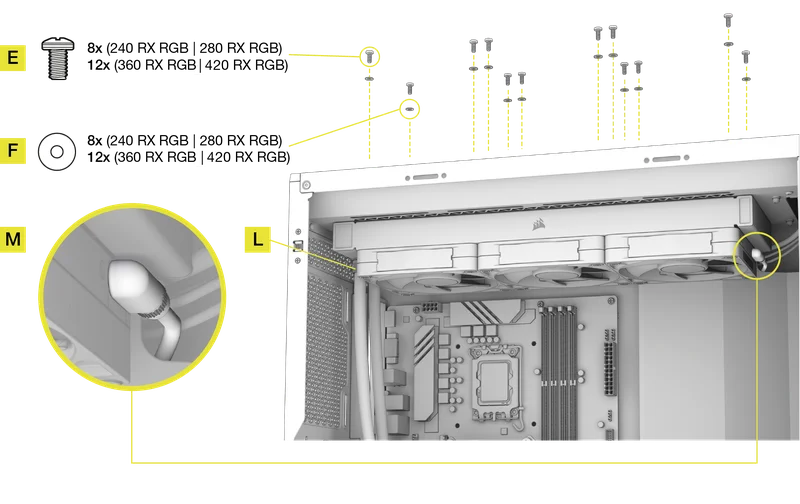
- Włóż drugi koniec krótkiego kabla(L) do tylnego wentylatora, a następnie zamontuj chłodnicę wewnątrz obudowy za pomocą krótkich śrub(E) i podkładek(F), jak pokazano na rysunku.
- Poprowadź 600 mm kabel iCUE LINK(M) za tacką płyty głównej.
INSTALACJA AMD
1. INSTALACJA WSPORNIKA MONTAŻOWEGO AMD
- Wymień wstępnie zainstalowany wspornik montażowy Intel(A) na wspornik montażowy AMD(C).

2. PRZYGOTOWANIE PŁYTY GŁÓWNEJ DO INSTALACJI
- Usuń istniejące wsporniki montażowe AMD AM5/AM4.

3. ZAINSTALOWAĆ ZESPÓŁ POMPY
- Wyrównaj śruby i pompuj nad płytą tylną, a następnie przykręć śruby w układzie krzyżowym, wychodząc z przeciwległych rogów.
- Dokręć śruby wspornika(C), aż wszystkie cztery rogi zostaną dokręcone.

4. ZAINSTALOWAĆ CHŁODNICĘ
- Włóż drugi koniec krótkiego kabla(L) do tylnego wentylatora, a następnie zamontuj chłodnicę wewnątrz obudowy za pomocą krótkich śrub(E) i podkładek(F), jak pokazano na rysunku.
- Poprowadź 600 mm kabel iCUE LINK(M) za tacką płyty głównej.
PODŁĄCZANIE POMPY TITAN RX RGB
- Podłącz złącze 90° kabla iCUE LINK 600 mm(N) do pompy.

Instalacja koncentratora systemu iCUE LINK
1. podłączanie kabli iCUE LINK
- Podłącz kable iCUE LINK(M, N) do koncentratora systemowego(H).

2. PODŁĄCZ KABEL ZASILAJĄCY
- Podłącz 6-stykowe złącze microfit(I) do koncentratora systemowego(H).
- Podłącz 6-stykowe złącze PCIe(I) do dedykowanego kabla zasilającego PCIe z zasilacza.

3. PODŁĄCZ KABEL DANYCH
- Podłącz kabel micro-USB(J) do koncentratora systemowego(H).
- Podłącz 9-stykowe złącze USB(J) do gniazda USB 2.0 na płycie głównej.

4. PODŁĄCZYĆ KABEL OBROTOMIERZA
- Podłącz 2-stykowy, 1-żyłowy przewód obrotomierza(K) do koncentratora systemowego(H).

5. ZAMONTOWAĆ PIASTĘ SYSTEMU
- Zamontuj koncentrator systemowy(H) wewnątrz obudowy magnetycznie lub za pomocą dostarczonej taśmy.

KONFIGURACJA OPROGRAMOWANIA
FILM INSTRUKTAŻOWY
Zobacz nasz kompleksowy przewodnik wideo po konfiguracji iCUE. Ten wizualny przewodnik przedstawia krok po kroku konfigurację iCUE opisaną w poniższym tekście.
1. INSTALACJA iCUE

2. AKTUALIZACJA OPROGRAMOWANIA SPRZĘTOWEGO PODŁĄCZONYCH URZĄDZEŃ
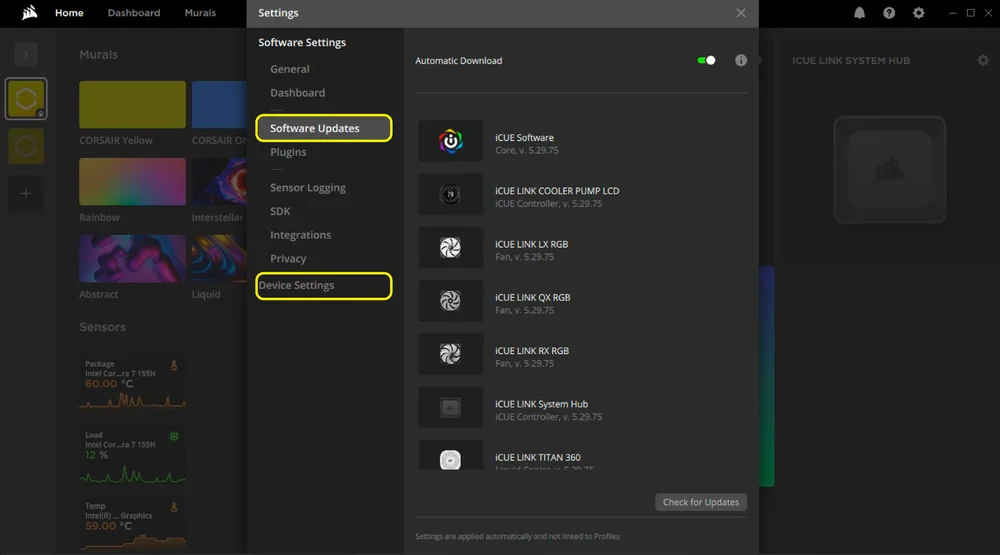
- Po zainstalowaniu iCUE uruchom oprogramowanie. Jeśli którekolwiek z podłączonych urządzeń wymaga aktualizacji oprogramowania sprzętowego, zostaniesz poproszony o wykonanie aktualizacji za pomocą powiadomienia w prawym górnym rogu. Możesz także kliknąć ustawienia (ikona koła zębatego w prawym górnym rogu) i ręcznie sprawdzić dostępność aktualizacji oprogramowania i oprogramowania układowego.
3. KONFIGURACJA OŚWIETLENIA
Szybka konfiguracja oświetlenia
- Wybierz predefiniowane efekty Murals z ekranu głównego iCUE, aby szybko zmienić efekty świetlne.

Konfiguracja oświetlenia
Strona konfiguracji oświetlenia wyświetli wszystkie urządzenia iCUE LINK podłączone do koncentratora systemowego i umożliwi zmianę ich kolejności w celu lepszego dopasowania do fizycznego rozmieszczenia w systemie.
- Najedź kursorem myszy na kafelek Centrum systemu i wybierz Konfiguracja oświetlenia.

- Zmień rozmieszczenie urządzeń iCUE LINK, aby dopasować je do swojej konfiguracji.
- Kliknij ikonę pola po prawej stronie, aby w razie potrzeby wyświetlić wszystkie urządzenia w oknie.

Efekty świetlne
Wybierz, jaki efekt świetlny będzie wyświetlany podczas działania oprogramowania iCUE:
- Wybierz iCUE LINK TITAN RX RGB AIO lub RX RGB z paska nawigacji.
- Kliknij "Efekty świetlne", aby przejść do strony efektów świetlnych i wybrać żądany efekt świetlny.
- Kliknij ikonę "+" w sekcji "Warstwy oświetlenia", aby dodać dodatkowe efekty świetlne.

Tryb pamięci urządzenia
Wybierz, jaki efekt świetlny będzie wyświetlany, gdy oprogramowanie iCUE nie jest uruchomione, zwykle podczas fazy uruchamiania komputera:
- Wybierz iCUE LINK TITAN RX RGB AIO lub RX RGB z paska nawigacji.
- Przełącz tryb pamięci urządzenia, klikając przycisk.
- Po wybraniu żądanego ustawienia kliknij ikonę zapisu.

4. KONFIGURACJA CHŁODZENIA
Konfiguracja wentylatorów AIO
- Wybierz iCUE LINK TITAN RX RGB AIO z paska nawigacji.
- Kliknij "Ustawienia wentylatorów" i kliknij "Uruchom kreatora".

Określ, które wentylatory są zamontowane na chłodnicy. iCUE automatycznie przypisze krzywą wentylatora opartą na AIO dla wybranych wentylatorów.
- Wybierz wentylator(y), które są zamontowane na chłodnicy, klikając interfejs użytkownika, a następnie kliknij "Zakończ".

Wydajność chłodzenia
Wybierz żądane ustawienia chłodzenia dla innych wentylatorów podłączonych do koncentratora systemowego między Cichym, Zrównoważonym, Ekstremalnym lub utwórz własną krzywą:
- Wybierz iCUE LINK TITAN RX RGB lub RX RGB z paska nawigacji.
- Kliknij "Chłodzenie", aby przejść do strony wydajności chłodzenia.
- Wybierz żądane ustawienie chłodzenia dla każdego urządzenia.
- Kliknij ikonę "+" w sekcji "Presety chłodzenia", aby utworzyć niestandardową krzywą wentylatora.

Tryb pamięci urządzenia
Wybierz sposób działania wentylatora (wentylatorów) i/lub pompy, gdy oprogramowanie iCUE nie jest uruchomione, zwykle podczas fazy uruchamiania komputera:
- Wybierz iCUE LINK TITAN RX RGB AIO lub RX RGB z paska nawigacji.
- Przełącz tryb pamięci urządzenia, klikając przycisk.
- Po wybraniu żądanego ustawienia kliknij ikonę zapisu.

5. DODATKOWA KONFIGURACJA
Odwiedź nasz kanał CORSAIR LAB na YouTube i stronę Explorer, aby uzyskać dodatkowe ustawienia, konfigurację i wskazówki:
FAQ
Czy bezpieczne jest użycie alternatywnego kabla adaptera PCIe do zasilania koncentratora systemowego?
Aby zapewnić prawidłowe działanie koncentratora systemowego i urządzeń iCUE LINK, należy podłączyć dostarczone 6-pinowe złącze żeńskie bezpośrednio do dedykowanego kabla zasilającego PCIe z zasilacza. Podłączenie kabla adaptera, takiego jak SATA do PCIe, między kablem zasilającym PCIe koncentratora systemowego a zasilaczem może negatywnie wpłynąć na wydajność urządzeń iCUE LINK i / lub całego systemu.
Czym jest technologia CapSwap i jak działa ona z coolerami CPU iCUE LINK TITAN RX RGB?

Dzięki CapSwap możesz łatwo wymienić zaślepkę pompy na estetyczny moduł, taki jak iCUE LINK Pump Cap - Groove (sprzedawany oddzielnie) lub funkcjonalny moduł, taki jak iCUE LINK LCD (sprzedawany oddzielnie), aby dostosować swój cooler CPU iCUE LINK TITAN RX RGB. Odwiedź ten link, aby uzyskać listę kompatybilnych modułów CapSwap.
Czy muszę podłączyć kabel USB typu C do pompy iCUE LINK TITAN RX RGB?

Nie, nie jest on wymagany do prawidłowego działania iCUE LINK TITAN RX RGB. Ten port USB typu C jest używany podczas aktualizacji do modułu LCD iCUE LINK.
Jak sprawdzić kierunek przepływu powietrza wentylatora?

Strzałka umieszczona z boku wentylatora wskazuje kierunek przepływu powietrza.
Chłodnica i wentylatory migają na czerwono lub nie działają. Co mam zrobić?
Jeśli wentylatory w systemie migają na czerwono, oznacza to, że zbyt wiele urządzeń iCUE LINK jest podłączonych do jednego portu koncentratora systemowego. Maksymalna liczba urządzeń, które można podłączyć do jednego portu wynosi 12. Aby rozwiązać ten problem, należy rozdzielić urządzenia iCUE LINK na oba dostępne porty koncentratora systemowego. Zapewni to odpowiednią dystrybucję zasilania do wszystkich podłączonych urządzeń.
Jeśli nadal występują problemy lub wentylatory w ogóle nie działają, należy wykonać następujące czynności:
- Sprawdź wszystkie połączenia między chłodnicą a wentylatorami.
- Upewnij się, że Twoje urządzenia są zaktualizowane do najnowszego oprogramowania sprzętowego za pośrednictwem iCUE.
Jeśli to nie rozwiąże problemów, prosimy o otwarcie zgłoszenia do pomocy technicznej lub skontaktowanie się z naszym zespołem obsługi klienta w celu dalszego rozwiązywania problemów i uzyskania pomocy pod adresem https://help.corsair.com/hc/requests/new.
W jakiej orientacji powinienem zainstalować chłodnicę?

Aby uzyskać optymalną wydajność, zalecamy zainstalowanie chłodnicy z rurami umieszczonymi na dole obudowy(rysunek 1). Istnieje jednak możliwość zainstalowania chłodnicy w różnych orientacjach, w tym w pozycji odwróconej. Należy upewnić się, że najwyższy punkt chłodnicy znajduje się powyżej poziomu pompy procesora, niezależnie od orientacji instalacji(rysunek 2).
Czy mogę ponownie użyć wstępnie nałożonej pasty termoprzewodzącej na chłodnicy do ponownej instalacji?
Ponowna instalacja chłodzenia procesora iCUE LINK TITAN RX RGB będzie wymagała oczyszczenia wstępnie nałożonej pasty termicznej i nałożenia nowej warstwy pasty termicznej. Zalecamy użycie pasty CORSAIR XTM70, sprzedawanej oddzielnie.
Co powinienem zrobić, jeśli zgubiłem lub zepsułem określoną część lub akcesorium z coolera CPU iCUE LINK TITAN RX RGB?
Części zamienne do chłodzeń procesora iCUE LINK TITAN RX RGB są sprzedawane przez sklep internetowy Brak jeszcze treści! Sklep internetowy CORSAIR.
Co należy zrobić, jeśli występują problemy z migotaniem ekranu LCD?
Aby rozwiązać ten problem, wykonaj czynności opisane w przewodniku, do którego link znajduje się poniżej:
MOC ZNAMIONOWA
Moc wyjściowa koncentratora systemu: 12Vdc 7A (na port)
RX120 RGB Parametry wejściowe: 12Vdc 0.66A
RX140 RGB Parametry wejściowe: 12Vdc 0.7A
GWARANCJA

Wszystkie chłodnice CORSAIR iCUE LINK są objęte 6-letnią gwarancją.
PRAWNE
©2024-2025 CORSAIR MEMORY, Inc. Wszelkie prawa zastrzeżone. CORSAIR i logo z żaglami są zastrzeżonymi znakami towarowymi firmy CORSAIR w Stanach Zjednoczonych i/lub innych krajach. Wszystkie pozostałe znaki towarowe są własnością ich odpowiednich właścicieli. Produkt może nieznacznie różnić się od przedstawionego na zdjęciu.
POWIĄZANA ZAWARTOŚĆ


