Jeśli chcesz rozpocząć przygodę z niestandardowym chłodzeniem lub potrzebujesz wygodnego rozwiązania dla kart RTX 5070, 5070 Ti lub 5080, nie szukaj dalej niż blok wodny XG3 RGB. Jest on kompatybilny z szeroką gamą procesorów graficznych i zapewnia niezawodne chłodzenie tam, gdzie jest to najważniejsze. Hybrydowa konstrukcja chłodzenia XG3 zapewnia maksymalną wydajność chłodzenia dla tych, którzy wymagają niższych temperatur.
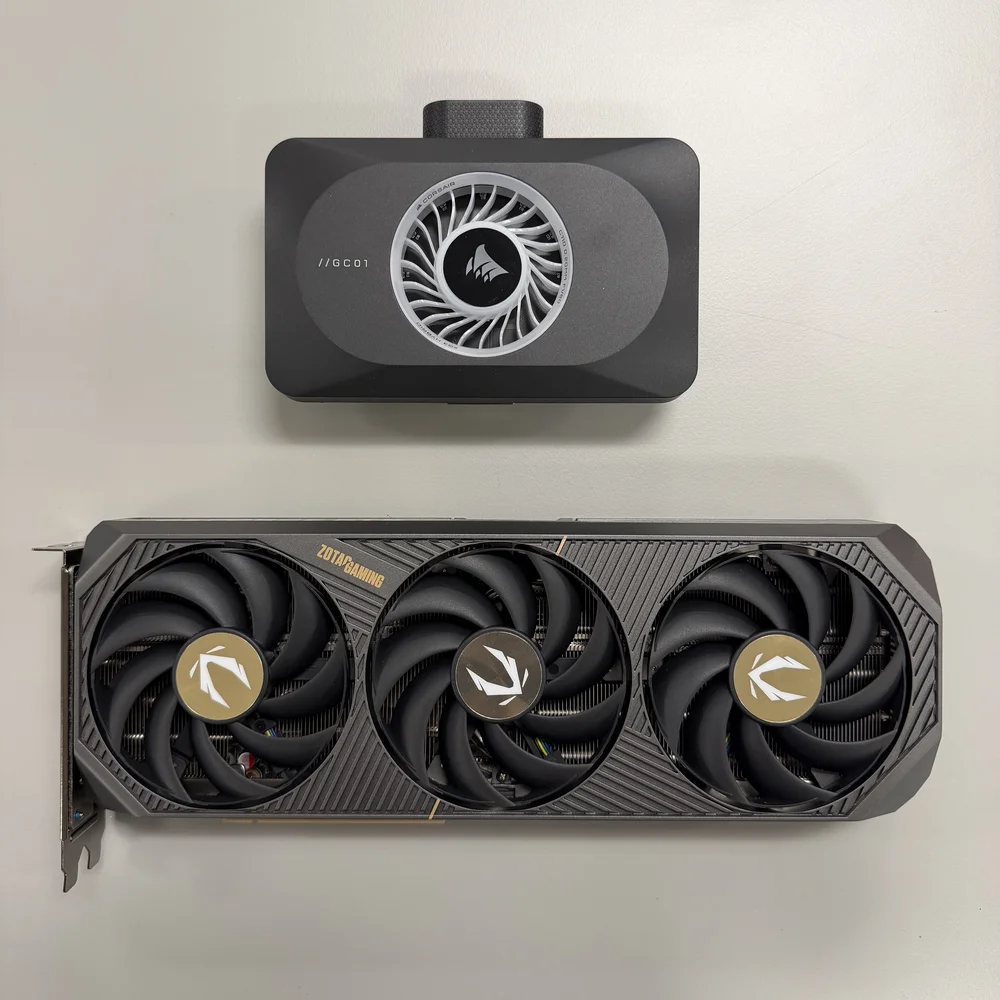
W tym przewodniku omówimy sposób montażu bloku wodnego XG3 GPU i pokażemy, jak łatwo to zrobić. Jako przykład wykorzystaliśmy kartę graficzną Zotac RTX 5070 SOLID OC. Rozmieszczenie śrub i ich liczba mogą się różnić w zależności od producenta, ale opisane czynności mają zastosowanie do wszystkich kompatybilnych modeli.
Zawartość opakowania XG3 RGB
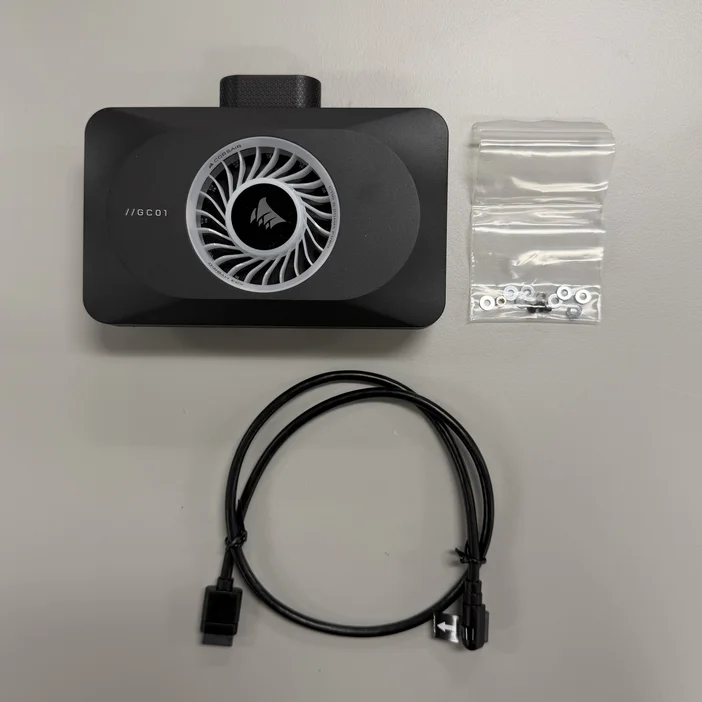
W zestawie z blokiem wodnym XG3 RGB HYBRID GPU znajdują się następujące elementy:
- Blok wodny procesora graficznego XG3
- Śruby montażowe
- Kabel iCUE LINK 90° o długości 600 mm
Wyjmij chłodnicę zapasową
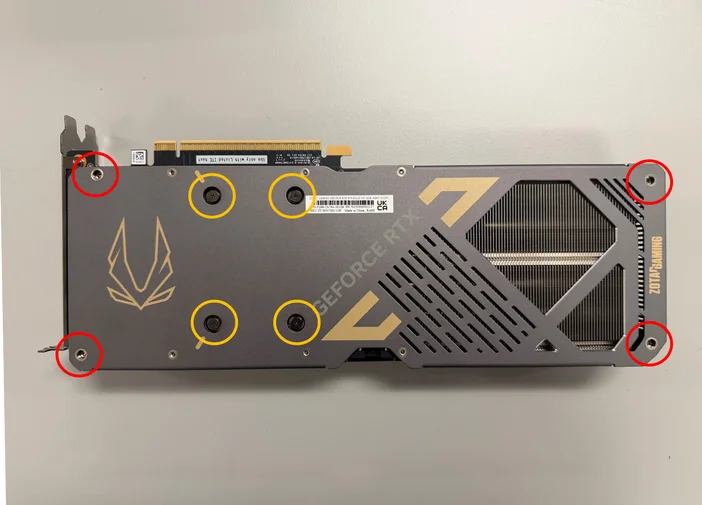
Krok 1 — Odkręć wszystkie śruby mocujące procesor graficzny do tylnej płytki i standardowej chłodnicy. Śruby zaznaczone żółtym kółkiem są uniwersalne dla wszystkich obsługiwanych procesorów graficznych, więc zachowaj je do montażu XG3. Pozostałe śruby nie są potrzebne, ale warto je zachować na wypadek, gdybyś chciał później powrócić do standardowej chłodnicy.
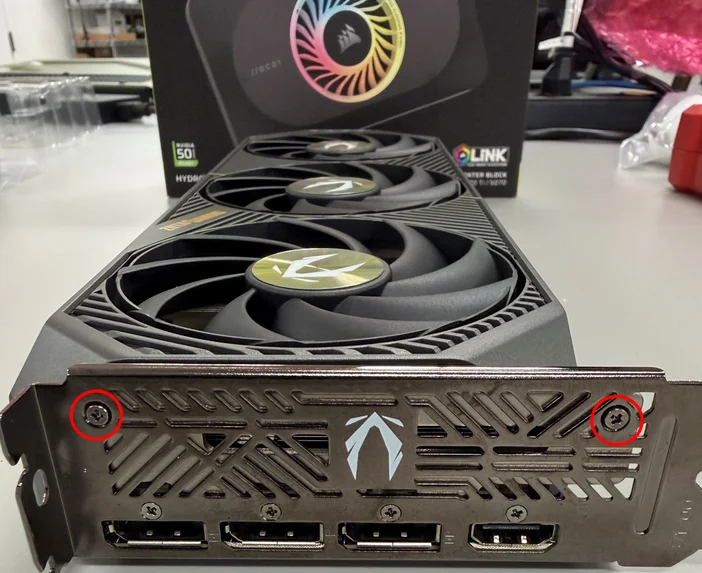
Krok 2 — Odkręć dwie śruby z tylnej płytki PCIe (pozostałe cztery śruby obok portów pozostaw zamontowane).
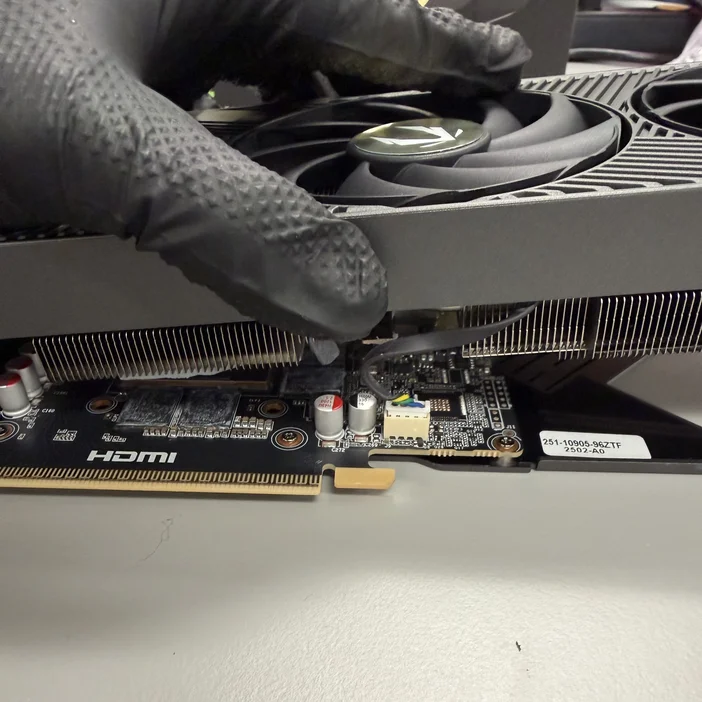
Krok 3 – Oddziel chłodzenie fabryczne od płytki drukowanej. Zachowaj ostrożność podczas obchodzenia się z okablowaniem fabrycznych wentylatorów i oświetlenia chłodzenia. Podczas oddzielania chłodzenia od płytki drukowanej może wystąpić pewien opór spowodowany przyczepnością pasty termoprzewodzącej/podkładki, dlatego w razie potrzeby użyj delikatnej siły.
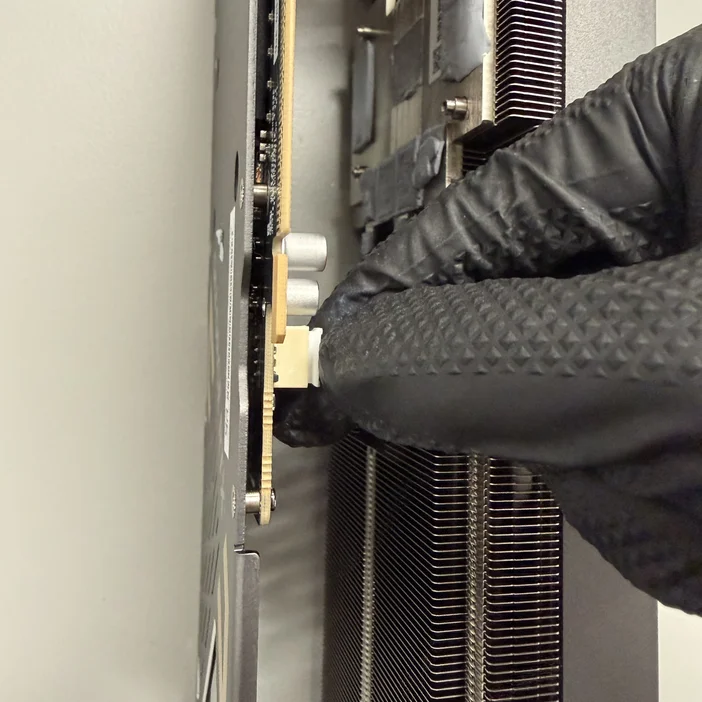
Krok 4 — Ostrożnie odłącz okablowanie od płytki drukowanej procesora graficznego. Staraj się chwycić za samo złącze, a nie po prostu ciągnąć za kabel.
Zainstaluj blok wodny XG3
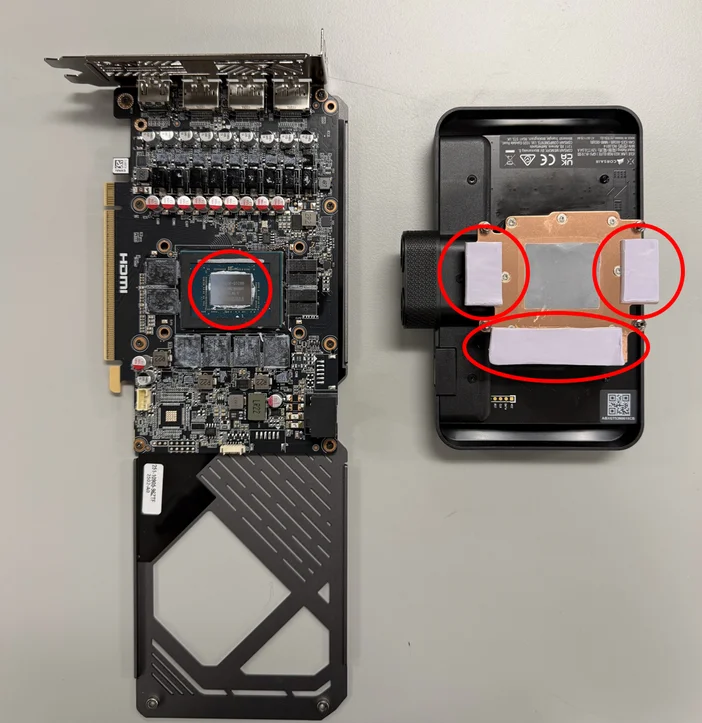
Krok 1 — XG3 jest dostarczany z fabrycznie nałożoną pastą termoprzewodzącą. Oczyść fabryczną pastę termoprzewodzącą procesora graficznego za pomocą chusteczki nasączonej alkoholem, a następnie usuń folię z podkładek termoprzewodzących.
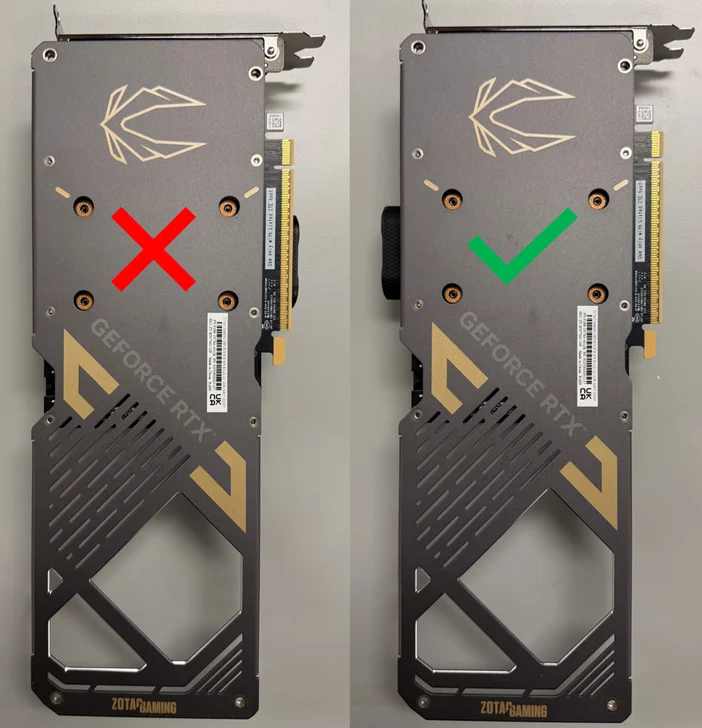
Krok 2 — Umieść płytkę drukowaną GPU na górze karty XG3, tak aby porty były skierowane w kierunku przeciwnym do złącza PCIe.
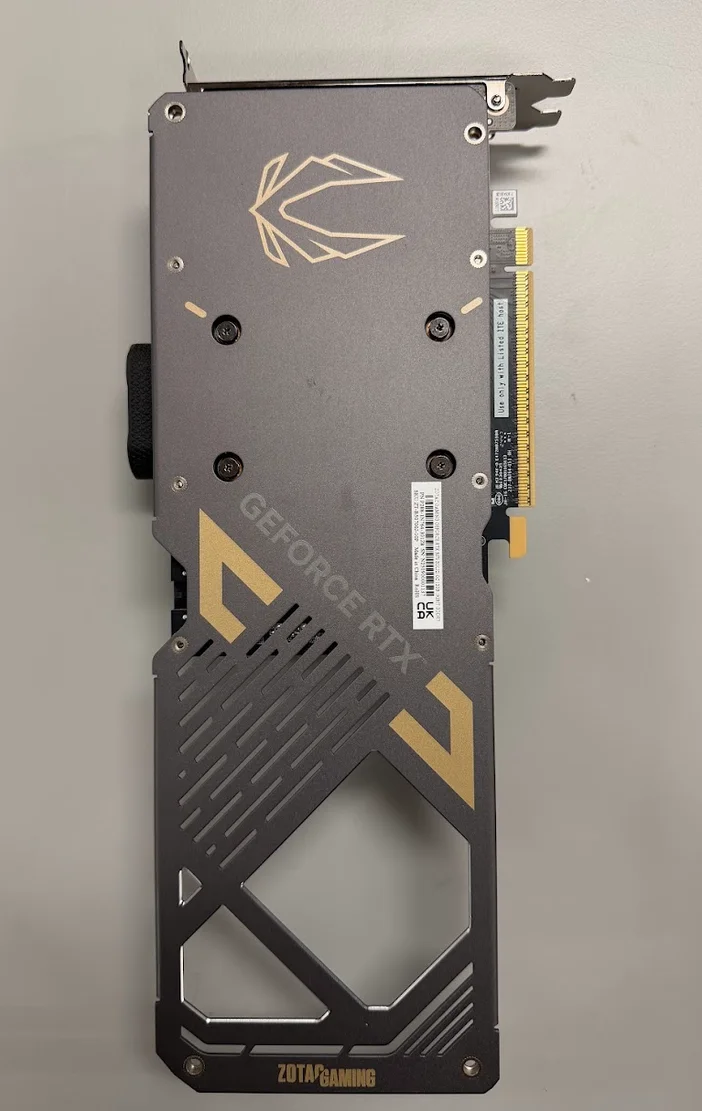
Krok 3 — Za pomocą czterech śrub z kroku 1 przymocuj procesor graficzny do XG3.
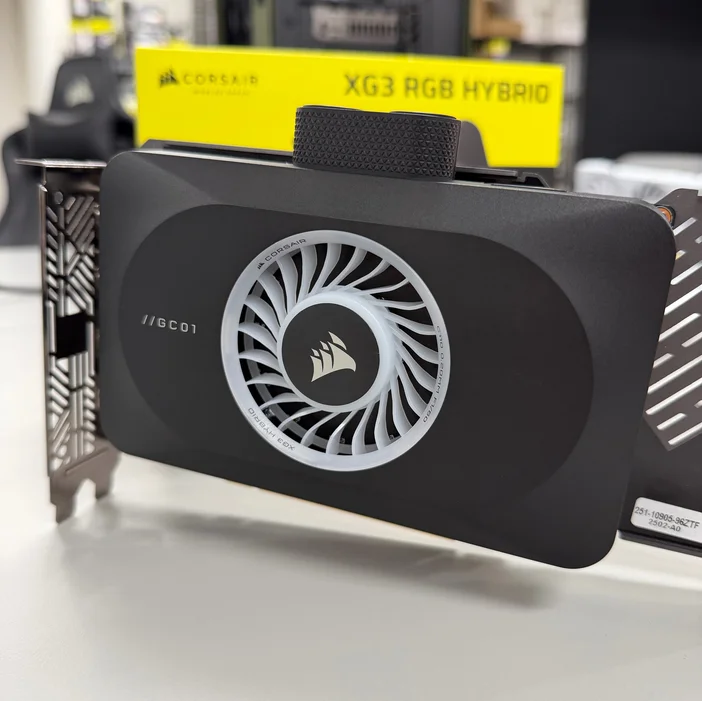
Instalacja bloku wodnego XG3 RGB GPU została zakończona.
Jeśli planujesz zachować nieużywany sprzęt i chłodzenie fabryczne, przechowuj je w opakowaniu karty graficznej. Następnie zainstaluj kartę graficzną z blokiem wodnym w niestandardowej pętli i ciesz się estetyką oraz wydajnością chłodzenia XG3. Nie zapomnij podłączyć kabla iCUE LINK!
PRODUKTY W ARTYKULE
JOIN OUR OFFICIAL CORSAIR COMMUNITIES
Join our official CORSAIR Communities! Whether you're new or old to PC Building, have questions about our products, or want to chat the latest PC, tech, and gaming trends, our community is the place for you.