INSTRUKCJA | SZYBKI PRZEWODNIK
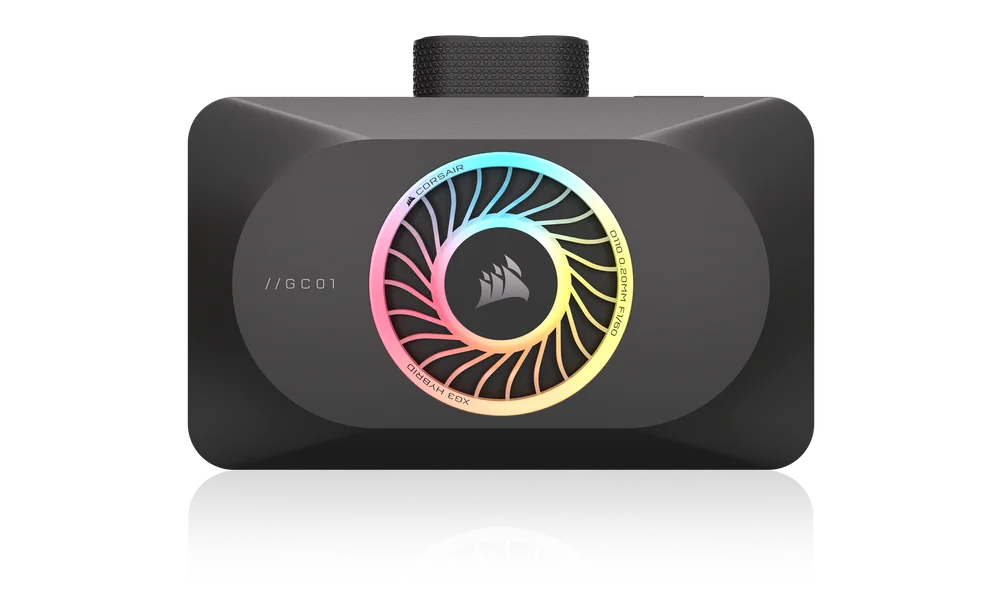
CORSAIR XG3 RGB HYBRID
5080 / 5070 Ti / 5070 HYBRID BLOK WODNY DO PROCESORA GRAFICZNEGO
Wersja angielska jest dostępna tutaj - English
Jeśli masz inne problemy, skontaktuj się z nami obsługa klienta


ZANIM ZACZNIESZ
Pobierz najnowszą wersję iCUE ze strony www.corsair.com/downloads.
Dowiedz się więcej o iCUE LINK System Hub od CORSAIR iCUE LINK System Hub.
ZAWARTOŚĆ OPAKOWANIA

1x blok wodny XG3 RGB HYBRID GPU

2 śruby M2,5 x 5 mm

2x nakrętki sześciokątne M2,5

1x kabel iCUE LINK 90° 600 mm

8x podkładki
WYMAGANIA (NIE DOŁĄCZONE)
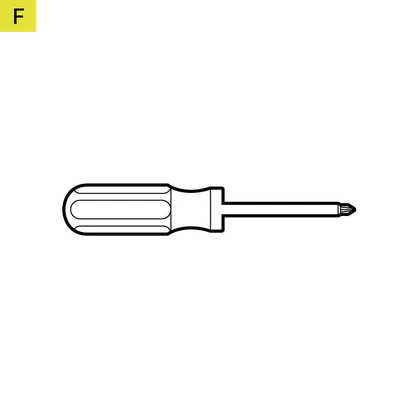
Śrubokręty krzyżakowe o różnych rozmiarach do elektroniki
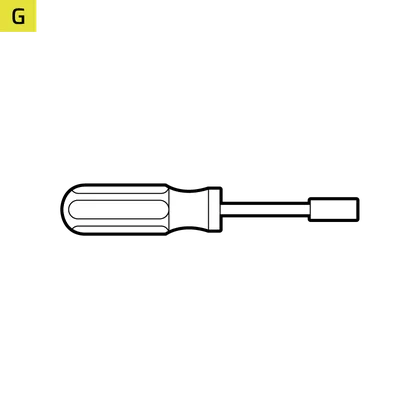
Klucz nasadowy 4 mm
(w zależności od marki i modelu karty graficznej)
Koncentrator systemu iCUE LINK
Microsoft Windows 11 lub nowszy

iCUE w wersji 5 lub wyższej
DEMONTAŻ WENTYLATORA CHŁODNICZEGO
- Odkręć wszystkie elementy mocujące oryginalny zestaw wentylatora radiatora do płytki drukowanej karty graficznej. Zazwyczaj obejmuje to:
– radiator z wentylatorem
– tylną płytę i/lub przednią płytę
– wzmocnienie wspornika wejść/wyjść - Odłącz wszystkie kable łączące zespół wentylatora radiatora z płytką drukowaną karty graficznej (wentylator(y) zespołu radiatora i podświetlenie LED (RGB)).
- Wytrzyj wszelkie pozostałości oryginalnej pasty termoprzewodzącej i podkładek, aż na płytce drukowanej karty graficznej i procesorze graficznym nie pozostaną żadne ślady. W razie potrzeby użyj alkoholu izopropylowego.
INSTALACJA BLOKU WODNEGO
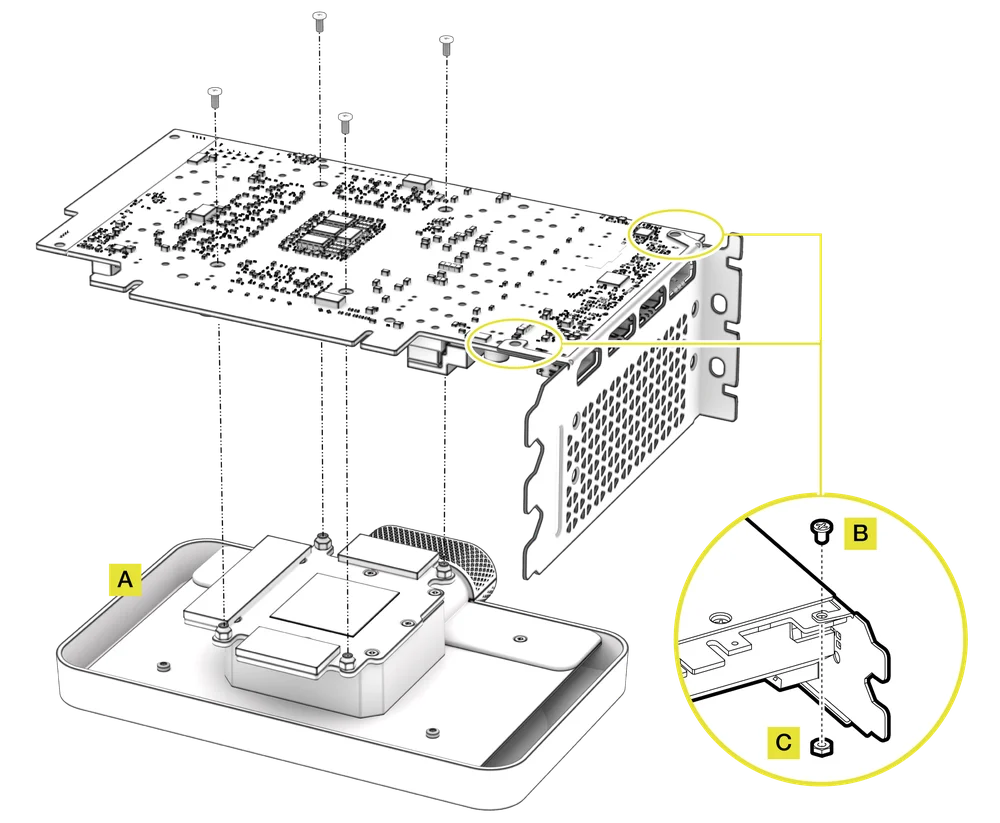
- Zdejmij folię ochronną z podkładek termicznych i umieść blok wodny XG3 RGB HYBRID GPU na odpowiedniej gładkiej powierzchni, np. pudełku opakowaniowym, tak aby estetyczna pokrywa i wentylator były skierowane w dół. Umieść go tak, aby przód bloku wodnego lekko wystawał poza pudełko. Ma to na celu zapobieżenie kolizji wystających portów wejścia/wyjścia karty graficznej z instalacją.
- Wyrównaj otwory i ostrożnie umieść samą kartę graficzną na bloku wodnym XG3 RGB HYBRID GPU z fabrycznie zainstalowanym materiałem termicznym.
- Zabezpiecz zespół bloku wodnego XG3 RGB HYBRID GPU, ponownie używając oryginalnych śrub M2, które zostały użyte do zamocowania standardowego zespołu wentylatora radiatora, i dokręć je śrubokrętem krzyżakowym.
- Niektóre karty graficzne, w szczególności modele NVIDIA® GeForce RTX™, wymagają również zamocowania wspornika wejścia/wyjścia do płytki drukowanej po zainstalowaniu chłodzenia dostępnego na rynku wtórnym. Zamocuj ten wspornik za pomocą dołączonej śruby M2,5 x 5 mm (B) i nakrętki sześciokątnej M2,5 (C).
MONTAŻ I INSTALACJA RUREK
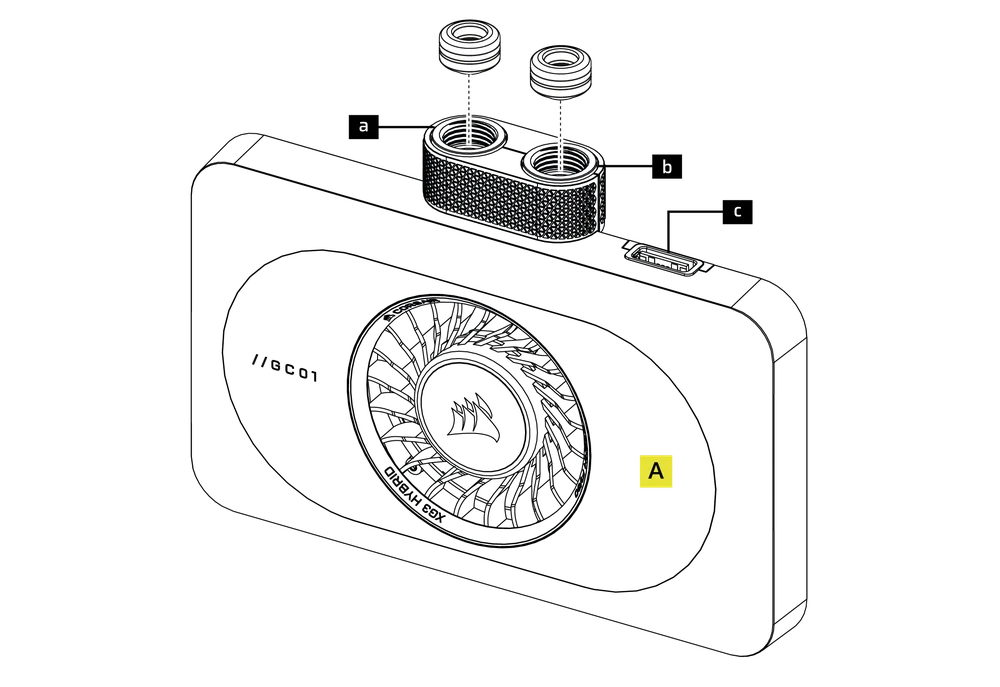
- Zainstaluj dwa (2) odpowiednie złączki gwintowane CORSAIR XF G1/4-BSPP (nie dołączone do zestawu) w portach bloku wodnego i dokręć je ręcznie. Nie używaj żadnych narzędzi do dokręcania (np. szczypiec).
- Zainstaluj odpowiednią rurkę do typu złączki zaciskowej CORSAIR XF i zabezpiecz ją za pomocą pierścienia blokującego, aby zakończyć dodawanie bloku wodnego do pętli chłodzenia wodnego. W przypadku stosowania złączek innych niż złączki zaciskowe należy użyć odpowiedniej metody mocowania.
|
a. Port wlotowy
|
c. Złącze iCUE LINK |
| b. Port wyjściowy |
POŁĄCZENIE iCUE LINK
ŁĄCZENIE I KORZYSTANIE Z ZINTEGROWANYCH FUNKCJI SMART
Pobierz najnowszą wersję iCUE ze strony www.corsair.com/downloads.
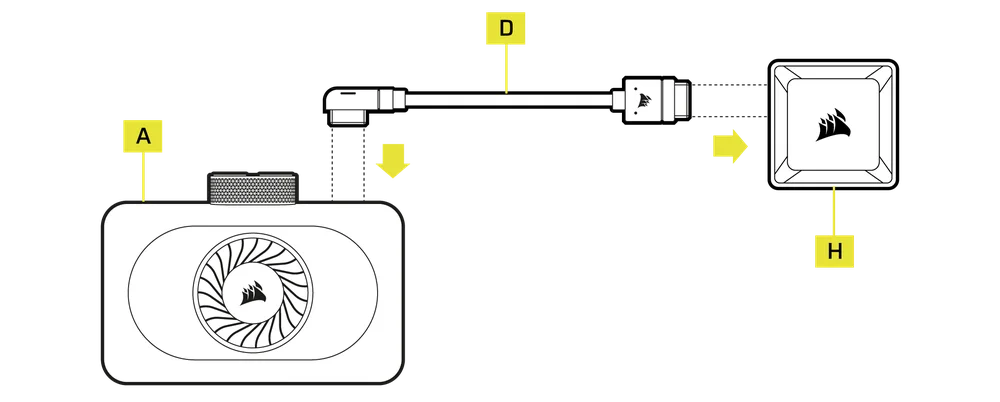
Aby korzystać z bloku wodnego XG3 RGB HYBRID GPU (A), należy posiadać koncentrator systemu iCUE LINK (H).
- Podłącz dołączony kabel iCUE LINK 90° (D) z złącza iCUE LINK na obudowie bloku GPU (A) do koncentratora systemu iCUE LINK (H).
Blok wodny XG3 RGB HYBRID GPU można używać z innym sprzętem iCUE LINK, umieszczając go w dowolnym miejscu ciągu kanałów za pomocą bezpośredniego połączenia, kabla Y lub rozgałęźnika 4-kierunkowego.
KONFIGURACJA OPROGRAMOWANIA
1. Zainstaluj oprogramowanie iCUE
- Pobierz i zainstaluj najnowszą wersję iCUE ze strony www.corsair.com/downloads.

2. AKTUALIZACJA OPROGRAMOWANIA iCUE
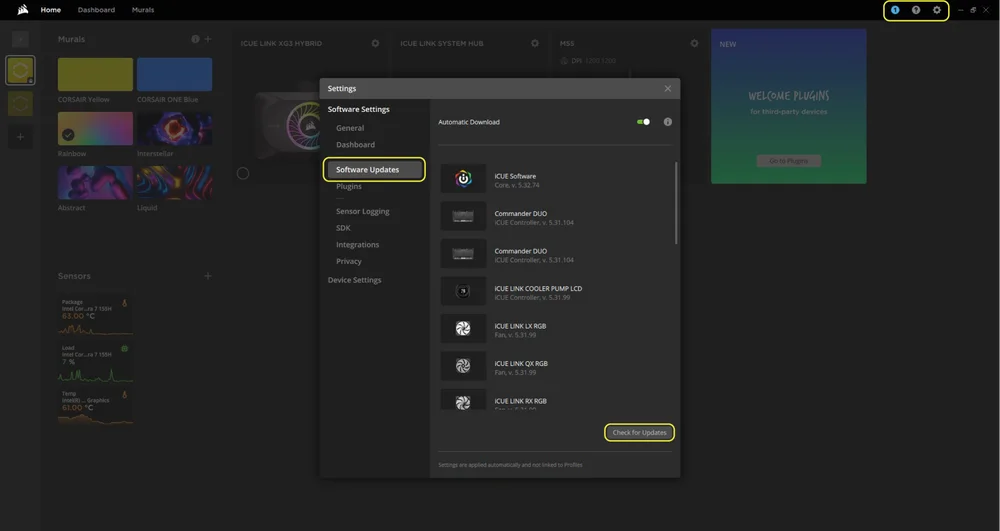
- Po zainstalowaniu iCUE uruchom oprogramowanie. Blok wodny iCUE LINK XG3 HYBRID GPU pojawi się w interfejsie iCUE.
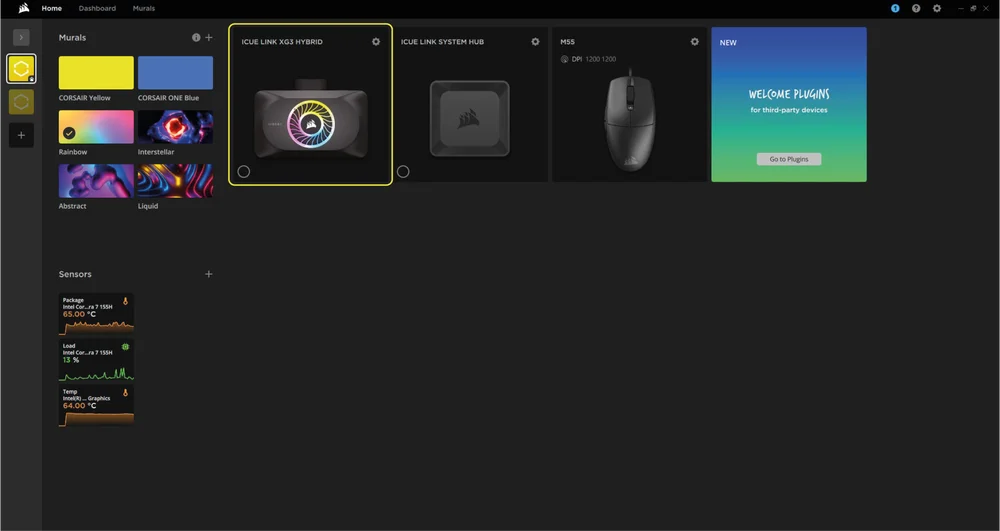
- Jeśli którekolwiek z podłączonych urządzeń wymaga aktualizacji oprogramowania układowego, pojawi się monit o wykonanie aktualizacji w postaci powiadomienia w prawym górnym rogu. Można również kliknąć ustawienia (ikona koła zębatego w prawym górnym rogu) i ręcznie sprawdzić dostępność aktualizacji oprogramowania i oprogramowania układowego.
3. KONFIGURACJA OŚWIETLENIA
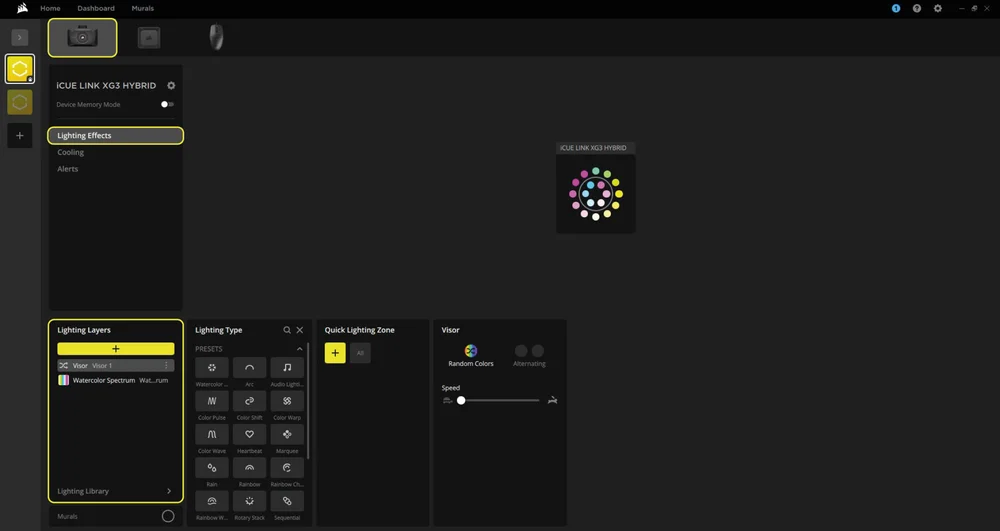
Wybierz efekt świetlny, który będzie wyświetlany podczas działania oprogramowania iCUE:
- Wybierz iCUE LINK XG3 HYBRID z paska nawigacyjnego.
- Wybierz „Efekty świetlne”.
- Wybierz żądany efekt świetlny, klikając jedną z dostępnych opcji w panelu „Warstwy oświetlenia” lub kliknij ikonę „+”, aby dodać dodatkowe efekty świetlne.
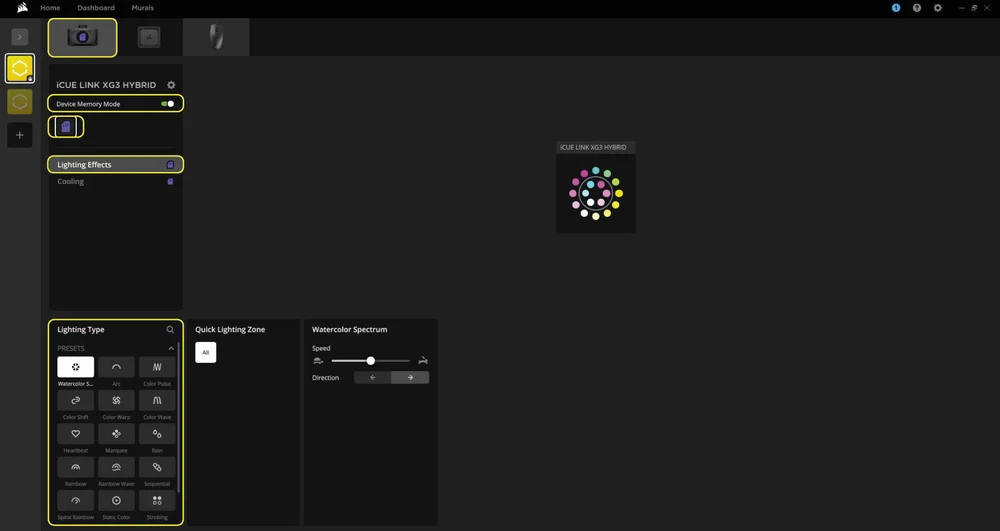
Wybierz efekt świetlny, który będzie wyświetlany, gdy oprogramowanie iCUE nie jest uruchomione, zazwyczaj podczas uruchamiania komputera:
- Wybierz iCUE LINK XG3 HYBRID z paska nawigacyjnego.
- Wybierz „Efekty świetlne”.
- Przełącz tryb pamięci urządzenia, klikając przycisk.
- Wybierz żądany efekt oświetlenia, klikając jedną z dostępnych opcji w panelu „Typ oświetlenia”, a następnie kliknij ikonę zapisu.
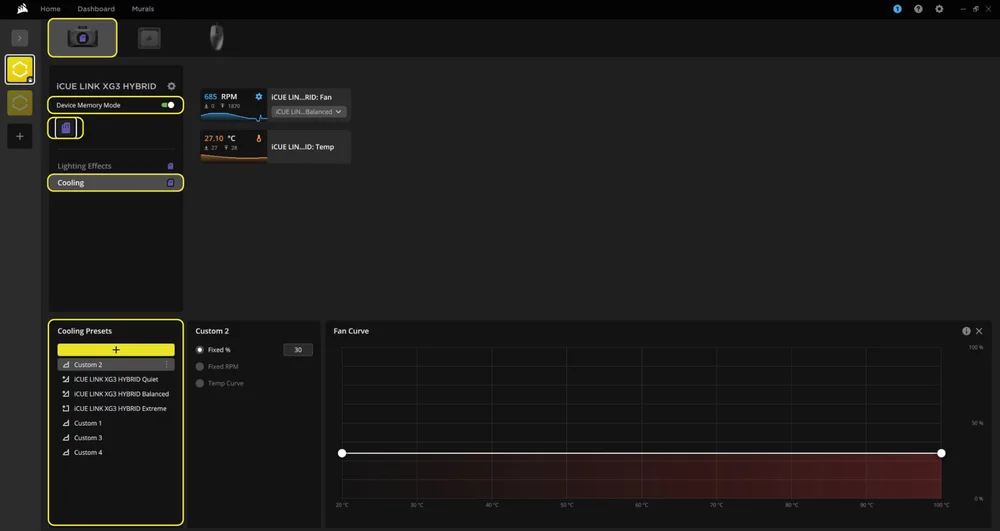
4. KONFIGURACJA CHŁODZENIA
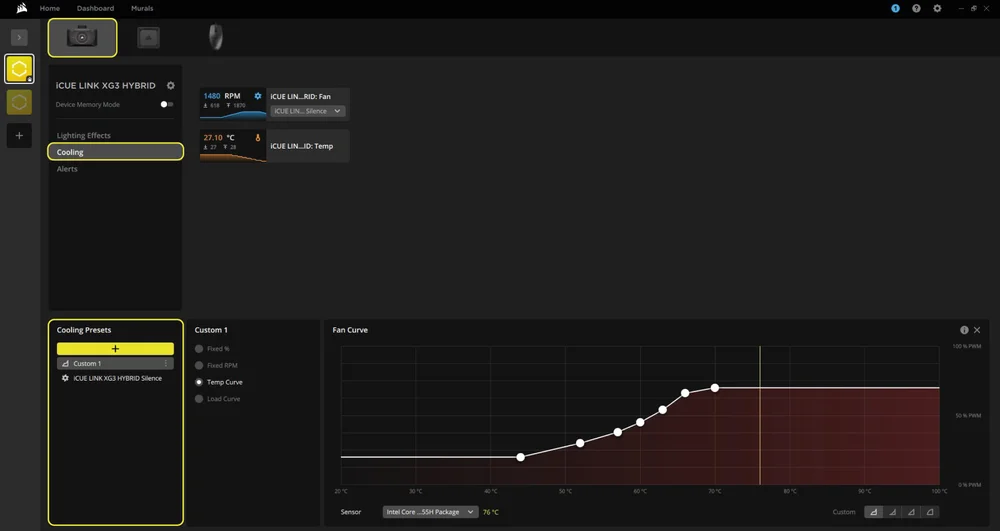
Wybierz żądane ustawienia chłodzenia wentylatora w bloku wodnym iCUE LINK XG3 HYBRID GPU lub stwórz własną krzywą:
- Wybierz iCUE LINK XG3 HYBRID z paska nawigacyjnego.
- Wybierz „Chłodzenie”.
- Wybierz gotowe ustawienie chłodzenia lub dodaj własne, klikając przycisk „+” w panelu „Ustawienia chłodzenia”.
Wybierz, jak będą działać Twoje wentylatory, gdy oprogramowanie iCUE nie jest uruchomione, zazwyczaj podczas fazy uruchamiania komputera:
- Wybierz iCUE LINK XG3 HYBRID z paska nawigacyjnego.
- Wybierz „Chłodzenie”.
- Przełącz tryb pamięci urządzenia, klikając przycisk.
- Dodaj niestandardowe ustawienie chłodzenia, klikając przycisk „+” w panelu „Ustawienia chłodzenia”.
- Wybierz jedną z dostępnych opcji w środkowym panelu, dostosuj krzywą i kliknij ikonę zapisu.
5. ALERTY
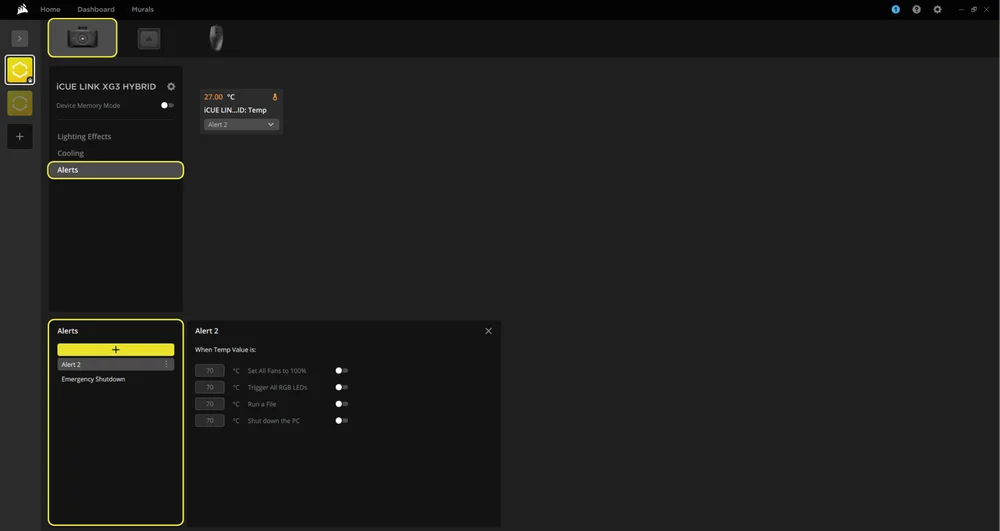
Funkcja „Alerty” umożliwia ustawienie niestandardowych alertów lub uruchomienie określonych działań, gdy urządzenie osiągnie określoną temperaturę:
- Wybierz iCUE LINK XG3 HYBRID z paska nawigacyjnego.
- Wybierz „Alerty”.
- Wybierz jedno z predefiniowanych powiadomień w dolnym panelu „Powiadomienia” lub utwórz własne, klikając ikonę „+”.
- Użyj przełączników, aby ustawić wartości temperatury, które spowodują uruchomienie określonego działania alarmowego.
CZĘSTO ZADAWANE PYTANIA
Czy blok wodny XG3 RGB HYBRID jest kompatybilny z moją kartą graficzną?
Obsługa różni się w zależności od modelu. Przed instalacją prosimy sprawdzić aktualną listę obsługiwanych modeli na stronie http://www.coolyourgpu.com.
Czy mogę używać XG3 RGB HYBRID jako samodzielnej części?
Nie, jest to blok wodny do karty graficznej, który wymaga kompletnego, niestandardowego systemu chłodzenia wodnego, w tym pompy i chłodnicy. Więcej informacji można znaleźć na stronie http://www.coolyourgpu.com.
Czy mogę ponownie użyć pasty termoprzewodzącej nałożonej wcześniej na blok wodny XG3 RGB HYBRID w celu ponownej instalacji?
Ponowna instalacja bloku wodnego XG3 RGB HYBRID wymaga usunięcia wcześniej nałożonej pasty termoprzewodzącej i nałożenia nowej warstwy pasty termoprzewodzącej. Zalecamy użycie produktu CORSAIR XTM70, sprzedawanego oddzielnie. Jednak podkładki termoprzewodzące mogą być ponownie użyte.
Jaka pasta termoprzewodząca jest stosowana w modelu XG3 RGB HYBRID?
Pasta termoprzewodząca CORSAIR XTM70 Extreme Performance. Dowiedz się więcej.
GWARANCJA

Blok wodny XG3 RGB HYBRID GPU objęty jest 3-letnią gwarancją.
PRAWNE
© 2025 CORSAIR MEMORY, Inc. Wszelkie prawa zastrzeżone. CORSAIR i logo z żaglami są zastrzeżonymi znakami towarowymi firmy CORSAIR w Stanach Zjednoczonych i/lub innych krajach. Wszystkie pozostałe znaki towarowe są własnością ich odpowiednich właścicieli. Produkt może nieznacznie różnić się od przedstawionego na zdjęciu.
POWIĄZANA ZAWARTOŚĆ