Podstawowy system wejścia/wyjścia, znany również jako BIOS, jest istotnym elementem płyty głównej. Można go traktować jako oprogramowanie układowe przechowywane w układzie pamięci płyty głównej, które uruchamia się po włączeniu komputera, inicjując i testując wszystkie komponenty sprzętowe. Działa ono jako pomost między systemem operacyjnym a sprzętem, upewniając się, że wszystko, np. procesor, pamięć RAM i urządzenia pamięci masowej, działa prawidłowo przed pełnym uruchomieniem komputera — proces ten nazywa się POST (Power-on Self-Test).
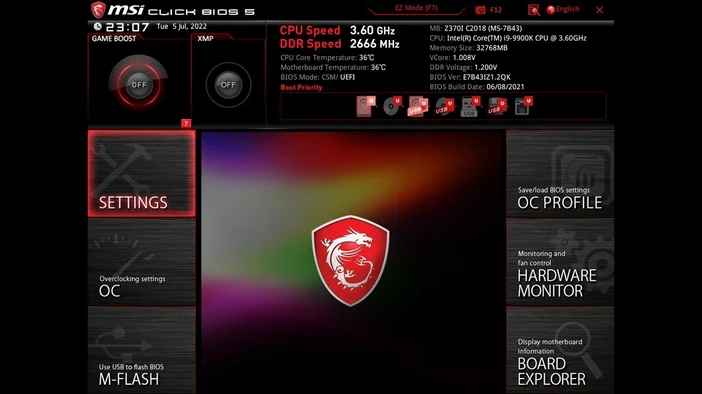
Jeśli Twój komputer ma problemy ze stabilnością lub kompatybilnością z nowszym sprzętem, aktualizacja BIOS-u do najnowszej wersji może naprawdę pomóc. Jak wiadomo, świat sprzętu komputerowego nieustannie się zmienia, komponenty są ulepszane, a aplikacje i gry wymagają coraz więcej, aby zapewnić lepsze wrażenia. Aktualizacja BIOS-u płyty głównej jest kluczowym krokiem w utrzymaniu dobrej wydajności komputera i uniknięciu potencjalnych problemów. Na przykład czasami nowa karta graficzna lub procesor wymagają aktualizacji BIOS-u, aby działać idealnie z aktualną płytą główną.

Aktualizując BIOS, możesz skorzystać z tych ulepszeń, zapewniając płynne i wydajne działanie komputera, a tym samym wydłużając żywotność sprzętu.
Jak zaktualizować BIOS
Zanim przejdziemy do procesu flashowania BIOS-u, omówmy pokrótce, czym jest UEFI, ponieważ nowoczesne płyty główne wykorzystują UEFI zamiast BIOS-u, aby uniknąć nieporozumień. BIOS i UEFI, znane również jako Unified Extensible Firmware Interface, są technicznie tym samym. Podobnie jak inne komponenty komputerów PC, BIOS ewoluował na przestrzeni lat do bardziej zaawansowanej wersji o nazwie UEFI. Pełni on te same podstawowe funkcje co BIOS, ale oferuje ulepszone funkcje, w tym szybsze uruchamianie, obsługę większych dysków twardych, obsługę myszy i ulepszone zabezpieczenia. W poniższych krokach użyjemy płyty głównej MSI z UEFI.
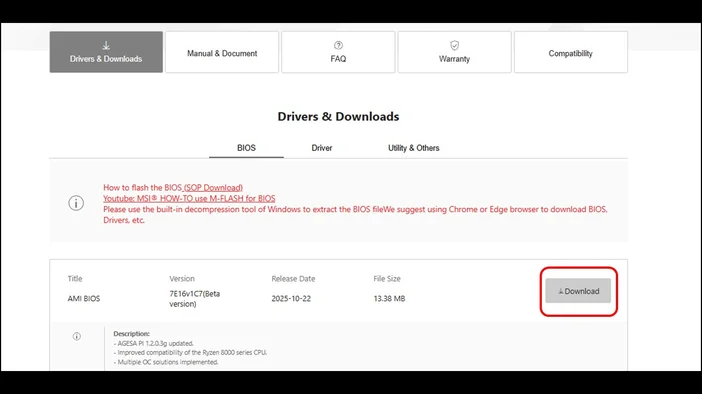
- Najpierw pobierz najnowszą wersję BIOS-u dla swojej płyty głównej z oficjalnej strony producenta.
- Po uzyskaniu najnowszej wersji BIOS-u należy zapisać ją na dysku USB sformatowanym w systemie FAT32, a następnie wyodrębnić aktualizację BIOS-u do katalogu głównego dysku USB.
- Podłącz go do portu USB w komputerze, a następnie włącz komputer z podłączonym dyskiem USB.
- Aby uzyskać dostęp do systemu BIOS, należy zwrócić uwagę na komunikat wyświetlany na ekranie podczas uruchamiania komputera i być gotowym do naciśnięcia odpowiedniego klawisza, aby uzyskać dostęp do systemu BIOS.
Większość płyt głównych, jeśli nie wszystkie, wykorzystuje klawisz „DELETE”. Jednak niektórzy producenci płyt głównych mogą stosować klawisz „Esc”, dlatego najlepiej sprawdzić instrukcję obsługi płyty głównej, aby uzyskać szczegółowe informacje na temat dostępu do systemu BIOS.
- Po wejściu do systemu BIOS przejdź do narzędzia flashującego, aby zaktualizować BIOS. W tym interfejsie użytkownika BIOS nazywa się ono „M-FLASH”.
- Następnie pojawi się pytanie, czy chcesz przejść do trybu flash – wybierz „Tak”.
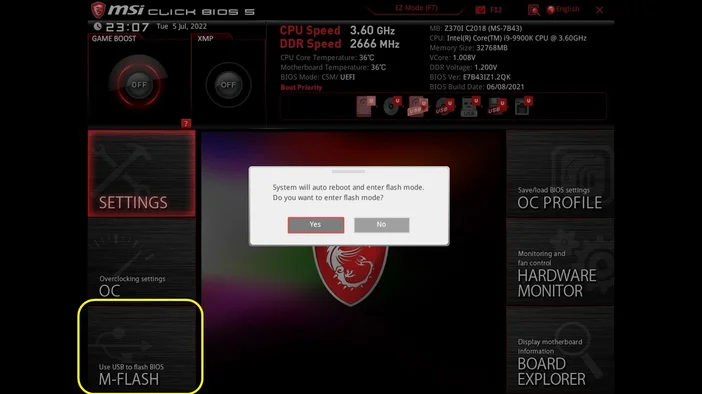
Komputer uruchomi się ponownie i po ponownym uruchomieniu przejdzie bezpośrednio do „trybu flash”.
Wybierz pamięć USB, na której zapisałeś plik z najnowszą wersją BIOS-u, a następnie wybierz „Tak”, gdy pojawi się pytanie o wybór pliku.
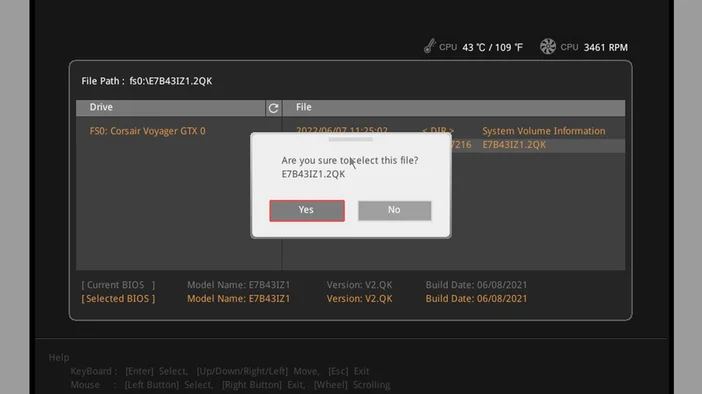
- Komputer przejdzie przez cały proces aktualizacji. Po zaktualizowaniu BIOS-u komputer uruchomi się ponownie.
UWAGA: Nie przerywaj procesu aktualizacji BIOS-u, aby zapewnić prawidłowe zastosowanie aktualizacji.
Po ponownym uruchomieniu komputera wyświetli się główny ekran BIOS-u. Naciśnij klawisz „F6”, aby załadować domyślne ustawienia BIOS-u zoptymalizowane pod kątem wydajności. Proces aktualizacji został zakończony, a BIOS płyty głównej jest teraz aktualny. Aby wyjść i zapisać zmiany, naciśnij klawisz „F10”.
Aktualizacja BIOS-u na płycie głównej to nie tylko obowiązek, o którym powinni wiedzieć wszyscy użytkownicy komputerów PC, ale także część regularnej konserwacji systemu, która pozwala utrzymać komputer w doskonałym stanie, zwłaszcza gdy jest on stale używany. Umiejętność aktualizacji BIOS-u pozwala skutecznie diagnozować i rozwiązywać problemy związane ze sprzętem. Wiele problemów, takich jak awarie systemu lub brak rozpoznania nowych urządzeń peryferyjnych, często wynika z przestarzałej wersji BIOS-u.
JOIN OUR OFFICIAL CORSAIR COMMUNITIES
Join our official CORSAIR Communities! Whether you're new or old to PC Building, have questions about our products, or want to chat the latest PC, tech, and gaming trends, our community is the place for you.