Jednym z najłatwiejszych do przeoczenia kroków podczas budowania komputera do gier jest włączenie funkcji EXPO (Extended Profiles for Overclocking) lub XMP (Extreme Memory Profile). Dzięki temu pamięć RAM działa z większą prędkością i jest znacznie bardziej niezawodna niż w przypadku ręcznego podkręcania.
Z tych powodów uważamy to za nieodzowną część procesu budowania komputera. Jednak nie zawsze tak jest i jeśli zauważyłeś, że Twój komputer nagle zwolnił lub gra zaczął się zacinać, to może RAM wrócił do domyślnej prędkości fabrycznej.
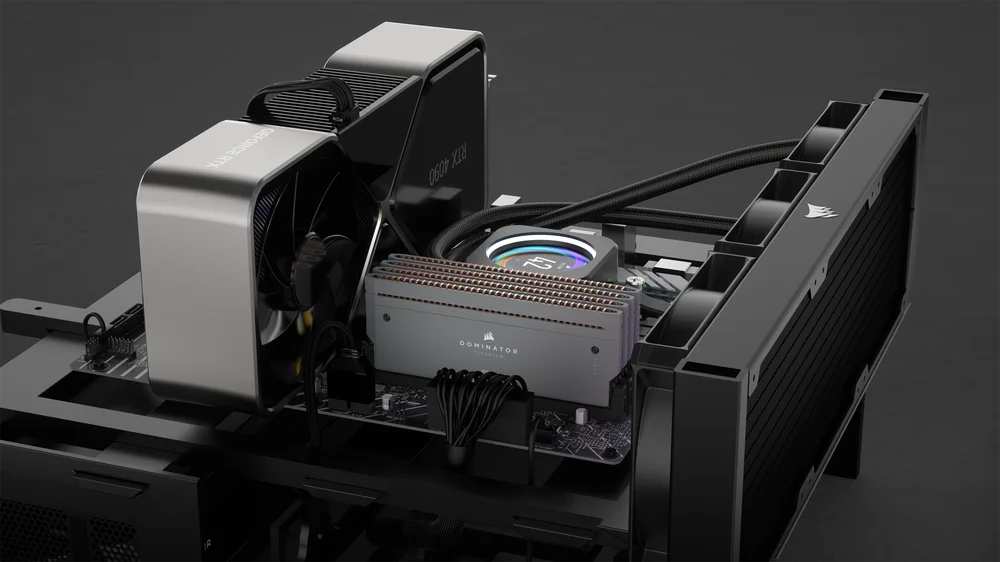
Jak sprawdzić, czy XMP/EXPO jest włączone
Aby sprawdzić, czy tak jest, możesz sprawdzić pamięć RAM w systemie Windows i zweryfikować, czy powróciła ona do domyślnej (wolniejszej) prędkości. Ale jaką prędkość wyświetli? Na szczęście zarówno DDR4, jak i DDR5 mają znaną prędkość, z jaką działają przed zastosowaniem EXPO lub XMP. (W przypadku DDR4 nie ma EXPO, ale rozumiesz o co chodzi).
- Jeśli masz pamięć RAM DDR4, zostanie ona przywrócona do częstotliwości 2133 MHz.
- Jeśli masz pamięć RAM DDR5, jej częstotliwość zostanie przywrócona do 4800 MHz.
Dodatkowo możesz sprawdzić w BIOS-ie, czy profil XMP lub EXPO został zastosowany. Jednak biorąc pod uwagę, że jesteś na tej stronie, można bezpiecznie założyć, że to ustawienie nie jest trwałe, więc w tym przypadku BIOS może nie być wiarygodny.
Teraz już wiesz, jak sprawdzić, czy EXPO lub XMP zostało wyłączone. Ale jak zapobiec temu w przyszłości?
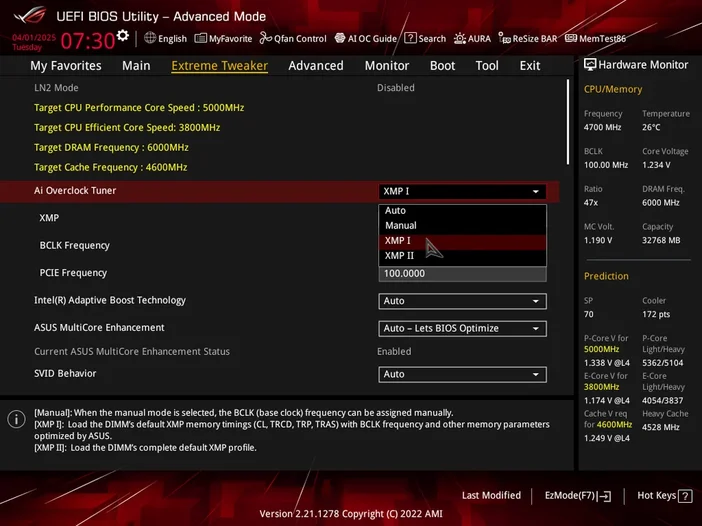
Dlaczego EXPO lub XMP mogą się wyłączać?
Wchodzenie do BIOS-u w celu włączenia EXPO lub XMP przy każdym uruchomieniu komputera to koszmar. Na szczęście istnieje kilka przyczyn tego problemu, a co za tym idzie, kilka sposobów jego rozwiązania.
Zaktualizuj BIOS
Jest to bardzo częsta przyczyna niestabilności XMP / EXPO. Gdy BIOS jest nieaktualny, mogą wystąpić różnego rodzaju dziwne zachowania, a im dłużej pozostaje nieaktualny, tym gorsze mogą być te zachowania. Jeśli BIOS jest nieaktualny, niektóre ustawienia, w tym profile XMP lub EXPO, są podatne na resetowanie. Dlatego w pierwszej kolejności należy sprawdzić, czy BIOS jest aktualny, a jeśli nie jest, należy go zaktualizować.
W tym celu uruchom ponownie komputer i naciskaj klawisz [Delete], aż pojawi się BIOS. Na stronie startowej powinna być podana data lub wersja BIOS-u. Porównaj te informacje z najnowszą aktualizacją BIOS-u dostępną na stronie internetowej producenta płyty głównej. Jeśli data lub numer wersji nie zgadzają się, oznacza to, że BIOS jest nieaktualny.
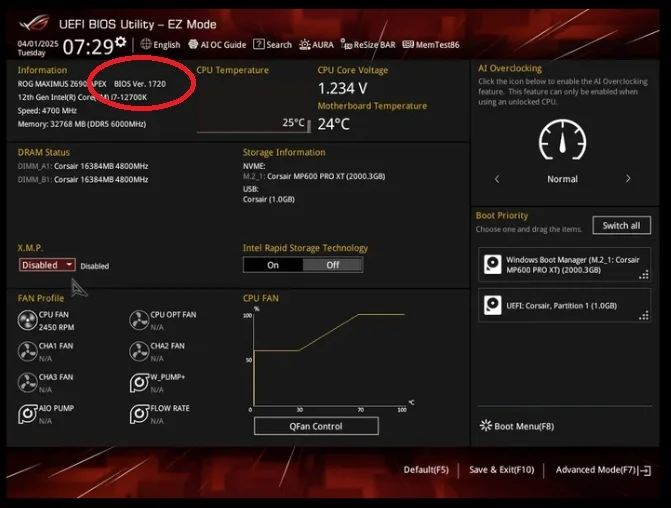
Aktualizacja BIOS-u różni się nieco w zależności od producenta płyty głównej, ale zazwyczaj sprowadza się do następujących czynności:
- Pobierz plik BIOS ze strony producenta i zapisz go na dysku USB.
- Wyłącz komputer i podłącz pamięć USB (bezpośrednio do płyty głównej, a nie do portów USB z przodu obudowy; niektóre płyty główne mają specjalne gniazdo USB przeznaczone wyłącznie do tego celu).
- Włącz komputer i naciskaj klawisz [Delete], aż pojawi się BIOS.
- Znajdź opcję aktualizacji BIOS-u w BIOS-ie, wybierz plik aktualizacji z dysku USB i naciśnij przycisk Aktualizuj.
- Aktualizacja zostanie zastosowana, a komputer zostanie ponownie uruchomiony. Naciśnij ponownie klawisz [Delete] i sprawdź, czy data w BIOS-ie jest zgodna z datą w pliku aktualizacji, którego użyłeś.
- Włącz XMP / EXPO
Opracowaliśmy przewodniki dla kilku popularnych marek płyt głównych, które można przeczytać, aby uzyskać bardziej szczegółowe instrukcje.
- Jak zaktualizować BIOS na płycie głównej ASUS
- Jak zaktualizować BIOS na płycie głównej MSI
- Jak zaktualizować BIOS na płycie głównej GIGABYTE
A co jeśli BIOS jest w pełni aktualny, a profil EXPO / XMP nadal nie chce się zapisać? Być może dwa różne programy próbują przejąć kontrolę.
Wyłącz programy, które mają kontrolę XMP lub EXPO
W zależności od producenta pamięci RAM może istnieć program, który kontroluje zarówno podświetlenie, jak i szybkość pamięci RAM. Program ten może umożliwić włączenie funkcji EXPO lub XMP bez konieczności wchodzenia do BIOS-u. Czasami BIOS i ten program mogą walczyć o kontrolę nad pamięcią RAM i żadne z nich nie wygrywa, co powoduje niestabilność profilu EXPO lub XMP, co zazwyczaj kończy się jego wyłączeniem.
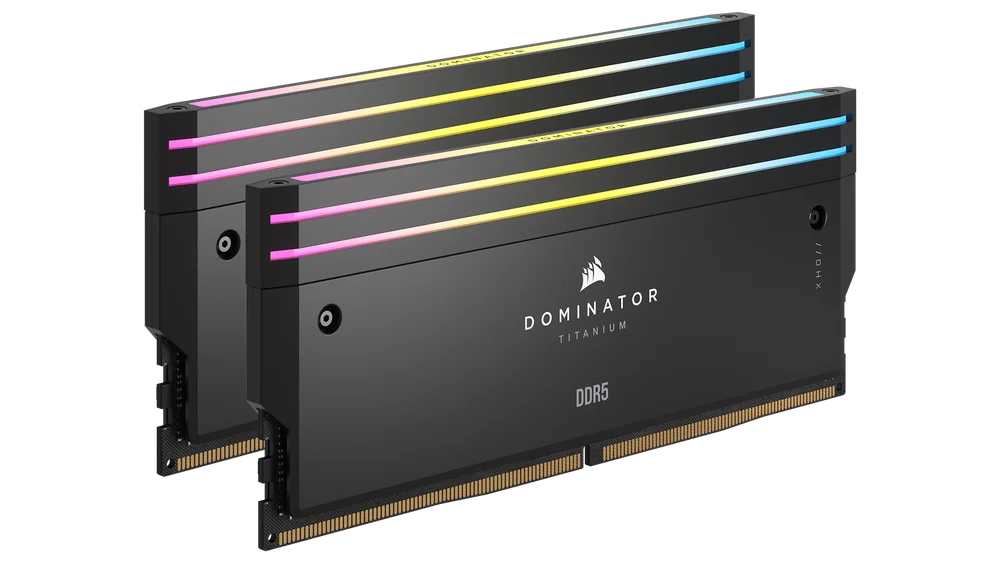
Aby temu zapobiec, sprawdź ustawienia RGB i/lub oprogramowanie płyty głównej, jeśli jest zainstalowane. Jeśli aplikacja posiada opcję włączenia EXPO lub XMP dla pamięci RAM, wyłącz ją. Lepiej pozostawić tę kwestię wyłącznie BIOS-owi.
Po wyłączeniu tej funkcji uruchom ponownie komputer i przejdź do BIOS-u, aby włączyć XMP / EXPO zgodnie z zamierzeniami producenta. Gdy kontrolę sprawuje wyłącznie BIOS, profil ma znacznie większe szanse na stabilność bez wpływu zewnętrznych programów.
Sprawdź zgodność pamięci RAM i płyty głównej
Jeśli pamięć RAM nadal nie zachowuje profilu XMP lub EXPO, może to oznaczać, że pamięć RAM nie współpracuje z płytą główną. Jest to szczególnie irytujące, ponieważ może oznaczać konieczność zakupu nowej pamięci RAM.
Jest to jeden z powodów, dla których bardzo ważne jest sprawdzenie listy QVL (Qualified Vendor List) płyty głównej. Jest to po prostu obszerna lista pamięci, które zostały sprawdzone pod kątem kompatybilności z daną płytą główną. Wybór pamięci z listy QVL płyty głównej znacznie ułatwia życie i zapewnia pełną kompatybilność, w tym prawidłowe działanie funkcji EXPO i XMP.
Aby znaleźć listę QVL dla swojej płyty głównej, najpierw skorzystaj z naszego przewodnika, aby dowiedzieć się, jaką płytę główną posiadasz, a następnie znajdź stronę produktu dla tego konkretnego modelu na stronie internetowej producenta. Znajdziesz tam link do innej strony lub czasami plik PDF do pobrania. Przejrzyj tę listę, aby znaleźć dokładny numer SKU pamięci RAM.
Jeśli nie ma tej opcji, być może zakupiono pamięć, która nie jest technicznie kompatybilna z płytą główną, co może być przyczyną wyłączania się funkcji EXPO / XMP.
Sprawdź, czy pamięć RAM jest włożona do właściwych gniazd.
Innym powodem niestabilności XMP lub EXPO może być nieprawidłowe umieszczenie pamięci RAM w gniazdach na płycie głównej. Większość zestawów pamięci RAM jest sprzedawana w parach, co oznacza, że masz dwa moduły (lub moduły) pamięci RAM. Dzięki temu idealnie nadają się one do konfiguracji dwukanałowych, obsługiwanych przez większość procesorów konsumenckich.
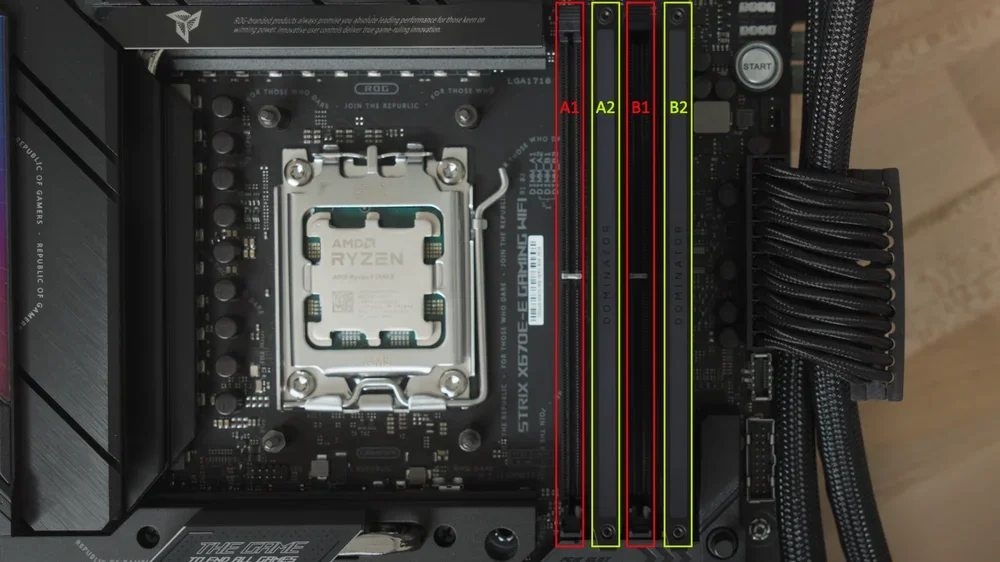
Jednak większość płyt głównych ma cztery gniazda pamięci RAM, więc bardzo łatwo jest włożyć je w niewłaściwe miejsce. Jeśli tak się stanie, pamięć RAM nie będzie działać optymalnie. Może to prowadzić do spadku wydajności i problemów z XMP lub EXPO.
Jeśli masz dwa moduły pamięci RAM i płytę główną z czterema gniazdami, w większości przypadków musisz użyć drugiego i czwartego gniazda (zwykle oznaczonych jako A2 i B2). Niektóre płyty główne mogą mieć jednak inny układ, więc sprawdź instrukcję obsługi płyty głównej i/lub przeczytaj nasz przewodnik dotyczący gniazd pamięci RAM, których należy używać.
PRODUKTY W ARTYKULE
JOIN OUR OFFICIAL CORSAIR COMMUNITIES
Join our official CORSAIR Communities! Whether you're new or old to PC Building, have questions about our products, or want to chat the latest PC, tech, and gaming trends, our community is the place for you.