Przyznajemy, że niewielu z nas ekscytuje się oprogramowaniem SSD, ale nie oznacza to, że aplikacje te nie są przydatnymi narzędziami, które warto mieć w swoim arsenale oprogramowania. Doskonale nadają się do sprawdzania stanu dysków, wykonywania przydatnych funkcji, takich jak kopiowanie danych z dysków, oraz znacznie ułatwiają kopiowanie bieżącej instalacji systemu Windows na nowy dysk.
Jeśli interesują Cię szczegóły techniczne, przeczytaj informacje o aktualizacji SSD Toolbox 2.0.129 Preview Patch Notes, gdzie znajdziesz wszystkie szczegóły.
Co więcej, narzędzie CORSAIR SSD Toolbox przeszło gruntowną zmianę w nowej wersji, co od razu rzuca się w oczy każdemu, kto korzystał z poprzedniej wersji. Dobrą wiadomością jest to, że nie tylko wygląda znacznie lepiej, ale także oferuje wiele przydatnych funkcji pod nowym, błyszczącym interfejsem. Oto kilka powodów, dla których warto zainstalować to narzędzie, jeśli posiadasz wewnętrzny lub zewnętrzny dysk SSD CORSAIR:
- Monitoruj stan i kondycję dysku: przeglądaj informacje o stanie i kondycji dysków SSD CORSAIR w czasie rzeczywistym oraz aktualizuj oprogramowanie układowe do najnowszej dostępnej wersji.
- Wyświetlanie statusu S.M.A.R.T.: Uzyskaj dostęp do standardowych danych S.M.A.R.T. i wyeksportuj je w celu dalszej analizy.
- Autotest dysku: Uzyskaj ogólną ocenę stanu dysku na podstawie zintegrowanych testów diagnostycznych.
- Migracja danych: Klonowanie partycji w celu płynnego przeniesienia wszystkich danych na nowy dysk.
- Bezpieczne usuwanie danych: Trwałe i bezpieczne usuwanie poufnych danych z dysku.
- Kontrola statusu TRIM: Zarządzaj harmonogramem TRIM w celu optymalnej organizacji danych i wydajności.
Zanim przejdziemy dalej, pewnie zastanawiasz się, jak zainstalować to na swoim komputerze. Zacznijmy więc od początku.
Jak zainstalować SSD Toolbox
- Zacznij od pobrania najnowszej wersji programu SSD Toolbox 2.0. (Użyj menu rozwijanego, aby wybrać opcję „Pamięć masowa” i pobrać wersję zapoznawczą programu Toolbox). Po pobraniu pliku kliknij go dwukrotnie, aby uruchomić program.
- Przed rozpoczęciem czytania i wyrażeniem zgody na umowę EULA, politykę prywatności i warunki świadczenia usług wybierz preferowany język, a następnie kliknij przycisk Dalej. Jeśli nie zgadzasz się z tymi warunkami, nie instaluj programu. Nie będziemy mieć Ci tego za złe.
- Jeśli masz już zainstalowaną wersję SSD Toolbox, musisz ją odinstalować przed kontynuowaniem. Po zakończeniu odinstalowywania należy ponownie uruchomić instalator, aby kontynuować.
- Na kolejnym ekranie możesz udostępnić CORSAIR informacje o zużyciu danych lub zdecydować się na to później. Wybór należy do Ciebie. Po wykonaniu tej czynności wybierz miejsce instalacji (dla większości użytkowników wystarczy ustawienie domyślne) i naciśnij przycisk Dalej, aby rozpocząć instalację. Po zakończeniu instalacji możesz nacisnąć duży żółty przycisk, aby uruchomić program SSD Toolbox.
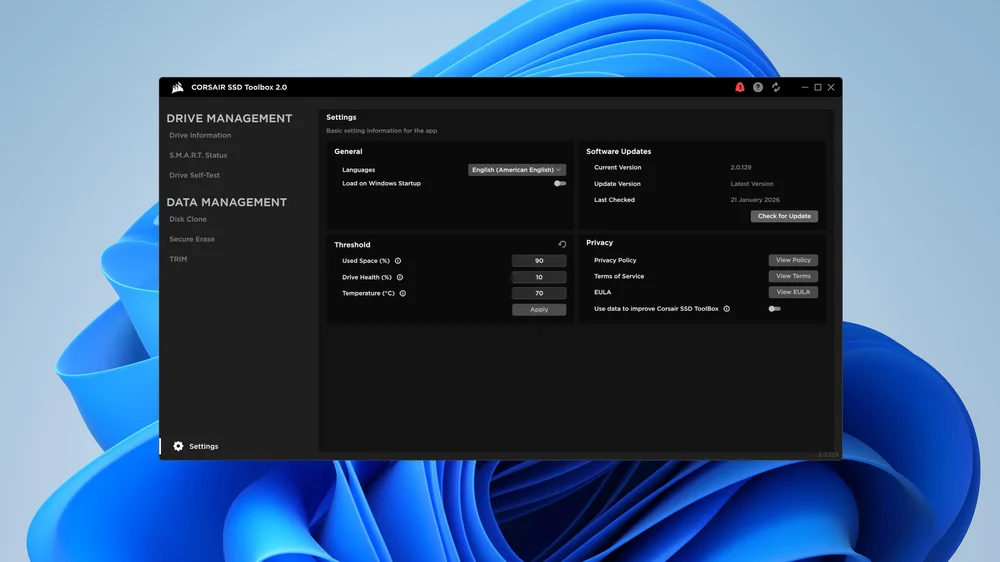
Po pierwszym uruchomieniu programu SSD Toolbox 2.0 może pojawić się opcja jego natychmiastowej aktualizacji. Zawsze warto korzystać z najnowszej wersji oprogramowania, a w tym przypadku nie jest inaczej. Kliknij ikonę koła zębatego w lewym dolnym rogu przed naciśnięciem przycisku „Sprawdź aktualizacje”, aby upewnić się, że korzystasz z najnowszej wersji programu.
Aktualizacje oprogramowania sprzętowego
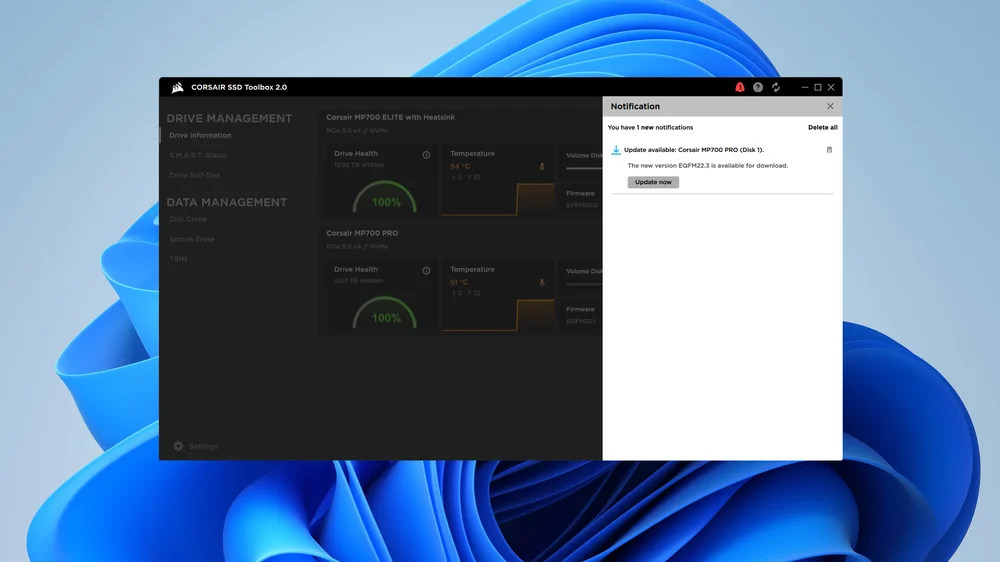
Kolejną rzeczą, którą warto sprawdzić po zainstalowaniu oprogramowania, jest to, czy są dostępne aktualizacje oprogramowania układowego dla dysków CORSAIR zainstalowanych w systemie lub podłączonych do niego.
Każda aktualizacja oprogramowania układowego dysku SSD wiąże się z pewnym ryzykiem, dlatego przed przystąpieniem do aktualizacji zalecamy wykonanie kopii zapasowej danych. Nie jest to tylko czcze ostrzeżenie. Istnieje realne ryzyko utraty wszystkich danych znajdujących się na aktualizowanym dysku, dlatego należy wykonać kopię zapasową wszystkich ważnych plików. W dzisiejszych czasach, gdy dostęp do pamięci w chmurze jest tak łatwy, nie powinno to stanowić większego problemu.
Może się również okazać, że aktualizacja oprogramowania układowego dysku będzie wymagała ponownego uruchomienia komputera. Jeśli pojawi się prośba o ponowne uruchomienie, należy to zrobić, aby upewnić się, że wszystko działa tak, jak powinno.
Monitoruj stan dysku
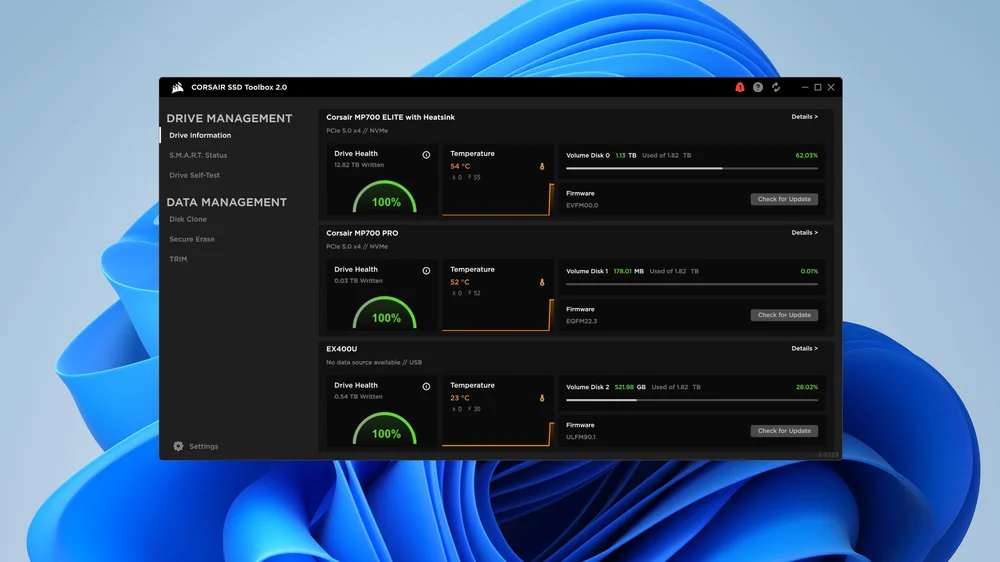
Większość informacji dotyczących dysków SSD jest wyświetlana na domyślnym ekranie głównym lub, jeśli wolisz, na stronie Informacje o dysku. Wyświetla ona wszystkie dyski, ich stan, aktualną temperaturę oraz ilość wolnego miejsca na każdym dysku SSD. Aby uzyskać więcej informacji, możesz kliknąć link Szczegóły w prawym górnym rogu każdego dysku, ale zazwyczaj ten ekran zawiera wszystko, czego potrzebujesz do codziennego użytkowania.
Status S. M. A. R. T.
SMART to skrót od Self-Monitoring, Analysis, and Reporting Technology (technologia samokontroli, analizy i raportowania). Jest to system monitorowania stosowany w dyskach twardych i dyskach półprzewodnikowych w celu kontrolowania ich stanu i wykrywania potencjalnych problemów. Teoretycznie może on pomóc w wykryciu przewidywalnych awarii, dzięki czemu można podjąć działania przed utratą danych, dlatego warto mieć go na uwadze. Nie ma on jednak żadnego wpływu na awarie nieprzewidywalne.
Autotest napędu
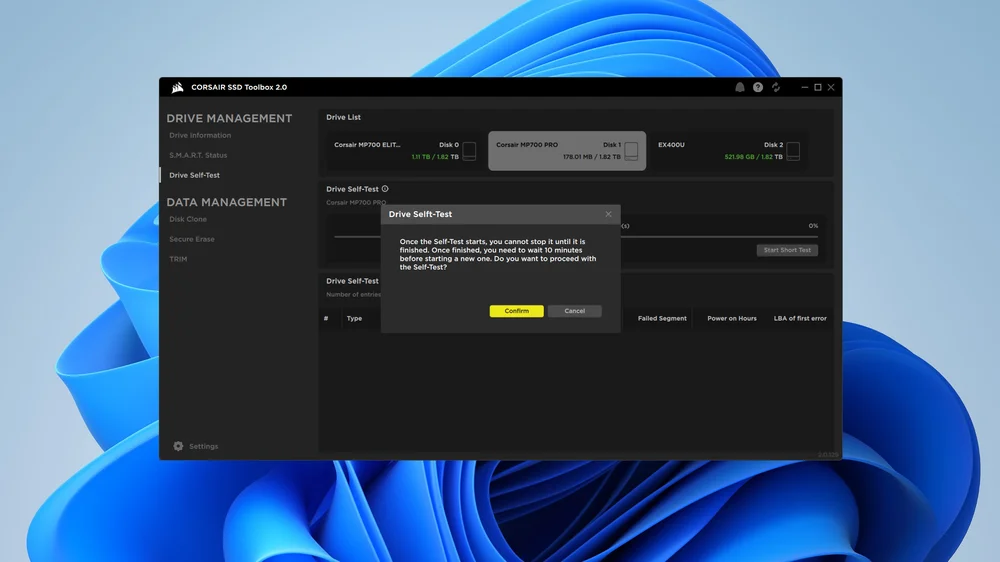
Przeprowadzanie autotestu dysku nie jest czymś, co chcesz robić często, ale jeśli masz jakiekolwiek wątpliwości co do wydajności lub stanu dysku, jest to świetny sposób, aby zbadać sprawę nieco głębiej. Kliknij link „Samokontrola dysku” po lewej stronie, wybierz dysk SSD, który chcesz sprawdzić, z listy dysków u góry, a następnie kliknij przycisk „Potwierdź”, aby kontynuować. Po zakończeniu wyniki testu pojawią się w dzienniku na dole ekranu.
Klonowanie dysku
Jesteśmy wielkimi zwolennikami ponownej instalacji systemu Windows po zakupie nowego dysku SSD, choćby po to, aby pozbyć się wszystkich śmieci, które nieuchronnie gromadzą się z biegiem czasu w systemie operacyjnym. Jednak czasami nie jest to możliwe lub nie jest to preferowane rozwiązanie. Jeśli chcesz po prostu skopiować wszystko na nowy dysk, możesz użyć programu Disk Clone. Wybierz źródło po lewej stronie, a następnie wybierz nowy dysk w sekcji „Destination” (Miejsce docelowe) i naciśnij „Start”, aby rozpocząć proces.
Bezpieczne kasowanie
Jeśli przekazujesz komuś stary dysk lub po prostu chcesz szybko usunąć zawartość dysku, najlepszym rozwiązaniem jest opcja Secure Erase. Jak sama nazwa wskazuje, spowoduje ona całkowite usunięcie wszystkich danych z dysku, na którym ją uruchomisz. Na stałe. Oczywiście należy korzystać z tej opcji z najwyższą ostrożnością.
TRIM
System Windows całkiem dobrze radzi sobie z samodzielnym sortowaniem funkcji TRIM, ale jeśli wiesz, co robisz i masz konkretny powód, aby wziąć sprawy w swoje ręce, możesz kontrolować funkcję TRIM bezpośrednio z poziomu SSD Toolbox. Jeśli nie masz pewności, czym jest funkcja TRIM, zalecamy pozostawienie jej w spokoju.
JOIN OUR OFFICIAL CORSAIR COMMUNITIES
Join our official CORSAIR Communities! Whether you're new or old to PC Building, have questions about our products, or want to chat the latest PC, tech, and gaming trends, our community is the place for you.