Zainstalowałeś nowy dysk NVMe i włączyłeś komputer, ale nie widzisz nowego dysku. Dlaczego tak się dzieje?
Niestety, wyświetlenie nowego dysku SSD w systemie Windows nie jest tak proste, jak można by się spodziewać, nawet w systemie Windows 11. Aby nowy dysk SSD został wyświetlony, należy go najpierw zainicjować. Oto jak to zrobić.
Jak zainicjować nowy dysk w systemie Windows
Po fizycznym zainstalowaniu dysku SSD włącz komputer i wykonaj następujące czynności, aby zainicjować nowy dysk:
- Otwórz menu Start, wpisz „Tworzenie i formatowanie partycji dysku twardego” i naciśnij Enter (może pojawić się prośba o pozwolenie administratora).
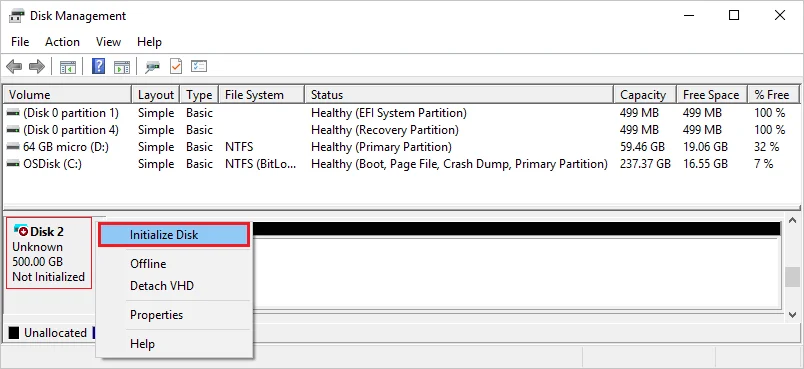
- Znajdź miejsce, w którym nowy dysk SSD jest wymieniony jako „Nieznany” i „Nie zainicjowany”.
- Kliknij prawym przyciskiem myszy i wybierz „Inicjalizuj dysk”.
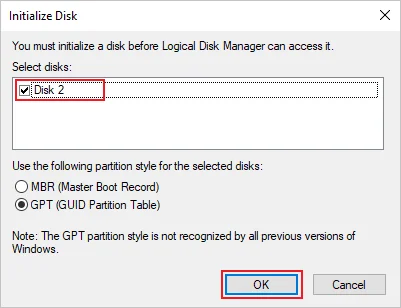
- W tym menu wybierz GPT (tabela partycji GUID) i kliknij OK.
Druga opcja nie jest zalecana, ponieważ jest mniej kompatybilna z dyskami o pojemności powyżej 2 TB.
Czy po zainicjowaniu dysku muszę go sformatować?
Nie z technicznego punktu widzenia, ale nadal jest to najlepsza praktyka.
W tym przypadku należy użyć formatu NTFS. Należy unikać używania formatu FAT32 w systemie Windows 10/11. W osobnym artykule porównaliśmy formaty FAT 32, exFAT i NTFS, więc aby uzyskać więcej informacji, prosimy zapoznać się z nim.
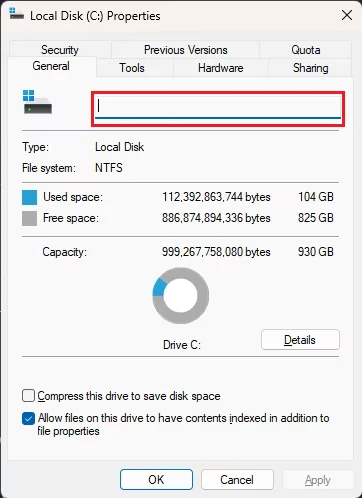
Możesz również zmienić nazwę dysku i przypisaną literę, klikając prawym przyciskiem myszy główną część dysku i wybierając opcję „Zmień literę dysku i ścieżki...”.
PRODUKTY W ARTYKULE
JOIN OUR OFFICIAL CORSAIR COMMUNITIES
Join our official CORSAIR Communities! Whether you're new or old to PC Building, have questions about our products, or want to chat the latest PC, tech, and gaming trends, our community is the place for you.