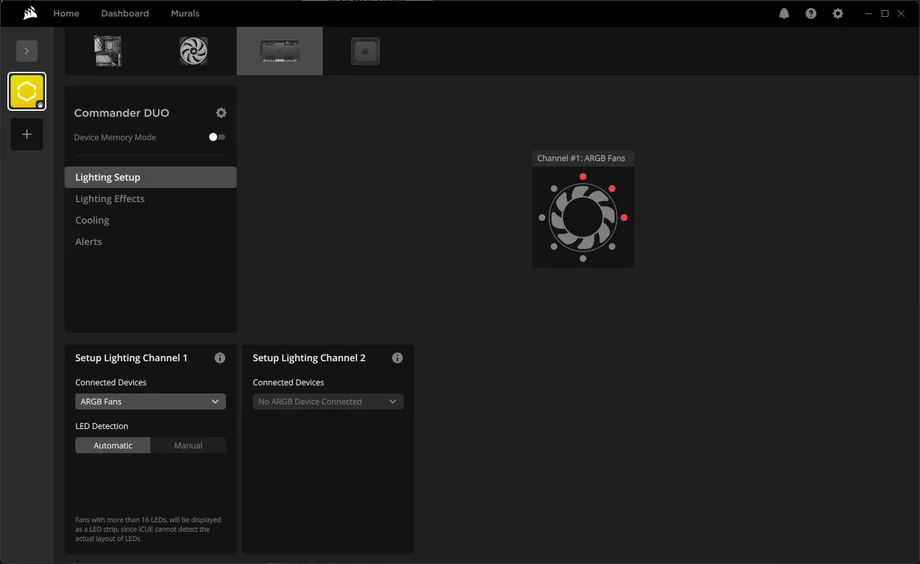
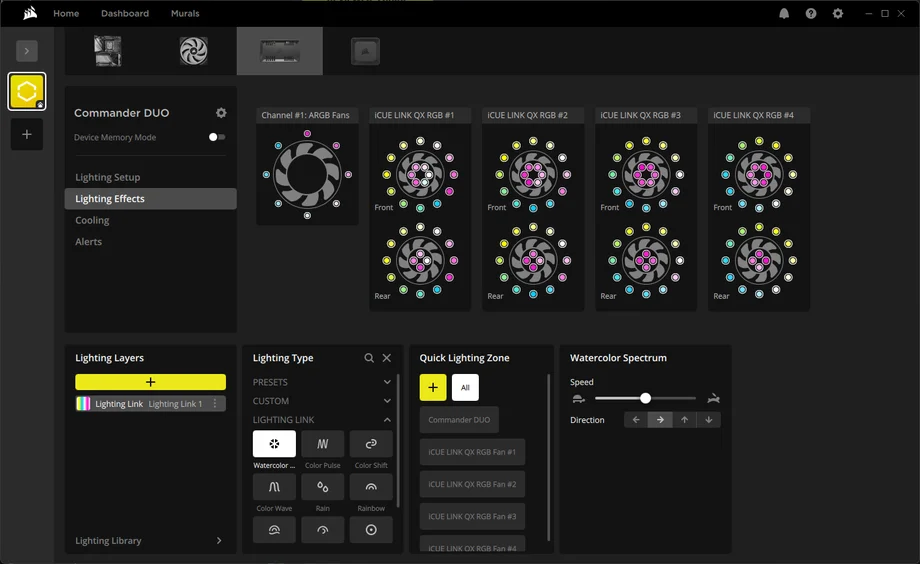
O CORSAIR COMMANDER DUO é uma adição útil ao nosso sistema iCUE LINK, permitindo-lhe pegar em qualquer ventoinha PWM ou ARGB e controlá-la dentro do iCUE. Isso pode ser feito como parte de uma configuração iCUE LINK existente ou pode ser executado sozinho e ainda assim desfrutar dos benefícios de controlar as suas ventoinhas através do iCUE. Então, vamos ver como fazer isso.
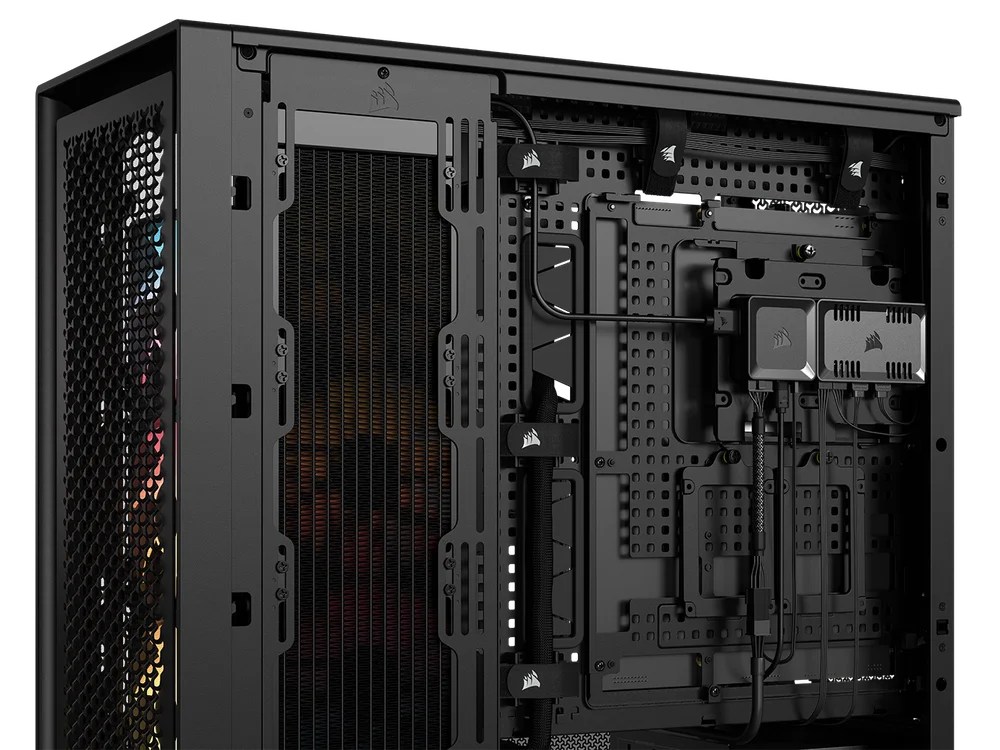
Existem duas formas de instalar o seu COMMANDER DUO, e isso dependerá do seu sistema.
Primeiro, desligue o sistema. Em seguida, se já tiver um iCUE LINK System Hub, mova o interruptor lateral para o modo «LINK» para poder conectá-lo ao iCUE LINK System Hub existente usando o conector incluído. Assim, não será necessário adicionar cabos USB ou SATA, mantendo tudo organizado e arrumado.
A alternativa é colocar o hub no modo «ARGB» usando o interruptor na lateral do controlador. Isso requer USB e SATA, para que ele possa comunicar com o PC e receber energia, assim como o COMMANDER CORE XT.
O COMMANDER DUO permite controlar até 12 ventoinhas PWM nos seus dois canais e até 100 LEDs nos dois conectores ARGB, ou seja, seis ventoinhas e 50 LEDs por canal.
Isso vai cobrir a maioria das configurações e, por exemplo, se você usar as ventoinhas CORSAIR RS120 ou RS140 ARGB, os cabos conectados em série ajudam a reduzir a possível confusão de cabos.
Além disso, você recebe duas sondas térmicas. Elas podem ser usadas para ajudar a controlar a curva do ventilador ou apenas fornecer informações úteis. Por exemplo, você pode colocar uma perto da entrada para monitorar a temperatura nesse local e outra perto da saída para monitorar a temperatura de exaustão. Vale ressaltar que elas não foram projetadas para entrar em contato direto com componentes quentes, como GPUs ou VRMs da placa-mãe.
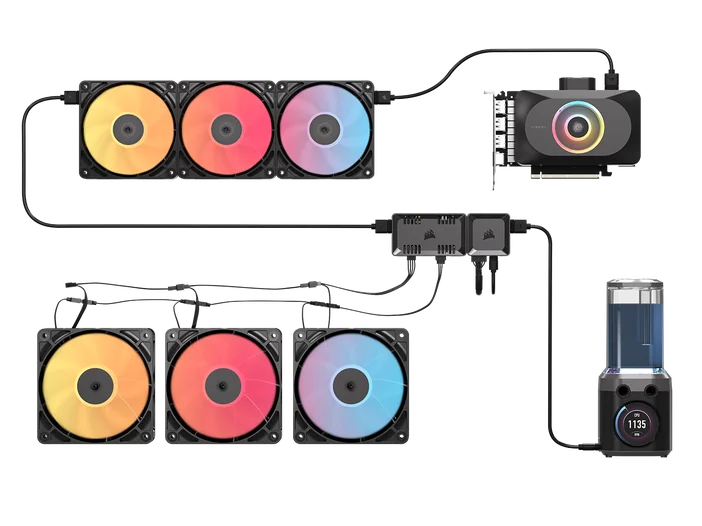
Depois de ligar o COMMANDER DUO utilizando um conector iCUE LINK System Hub ou um conector SATA e USB, pode prosseguir e ligar as suas ventoinhas e dispositivos ARGB.
Agora que o COMMANDER DUO está conectado a todas as ventoinhas, vamos começar com o iCUE.
Os nomes dos canais do ventilador são Canal #1 e Canal #2, mas podem ser renomeados passando o mouse sobre eles e clicando no menu de três pontos que aparece. O mesmo se aplica às sondas térmicas, que por padrão são chamadas de Temp #1 e Temp #2.
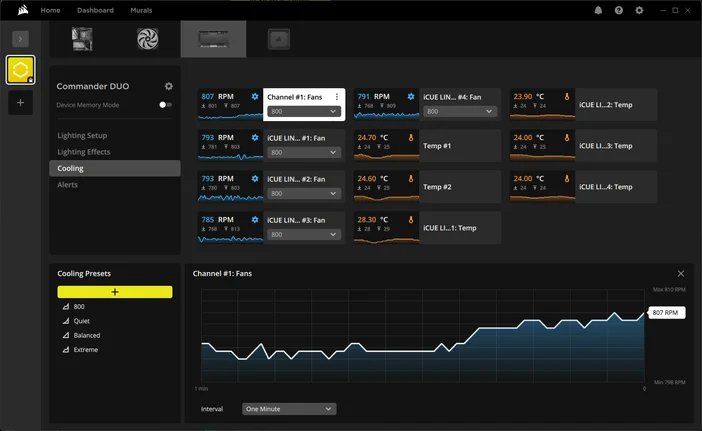
As configurações ARGB funcionam de maneira muito semelhante:
Tal como os nossos dispositivos iCUE, também suporta DMM (modo de memória do dispositivo), permitindo-lhe criar um perfil que é executado quando o iCUE não está ativo. Isto significa que não precisa de ter o iCUE em execução para manter as suas definições.
PRODUTOS NO ARTIGO
JOIN OUR OFFICIAL CORSAIR COMMUNITIES
Join our official CORSAIR Communities! Whether you're new or old to PC Building, have questions about our products, or want to chat about the latest PC, tech, and gaming trends, our community is the place for you.