Hoje em dia, existem várias maneiras de transferir ficheiros do seu telemóvel para o PC, desde serviços de partilha remota até simplesmente ligar um cabo USB. Cada método tem as suas vantagens e níveis de conveniência, por isso vale a pena experimentar alguns para ver qual funciona melhor para si. A escolha certa depende da facilidade com que pode transferir os ficheiros de que precisa e das suas preferências pessoais.
Transferir ficheiros do telemóvel para o PC através de USB
Um dos métodos mais fiáveis é ligar o telemóvel ao PC com um cabo USB. Pode transferir qualquer tipo de ficheiro dessa forma, e é rápido. A desvantagem é que precisa estar fisicamente perto do PC. Isso nem sempre é ideal. Configurar pela primeira vez pode ser um pouco complicado, dependendo do seu telemóvel, mas depois de feito, é muito fácil.
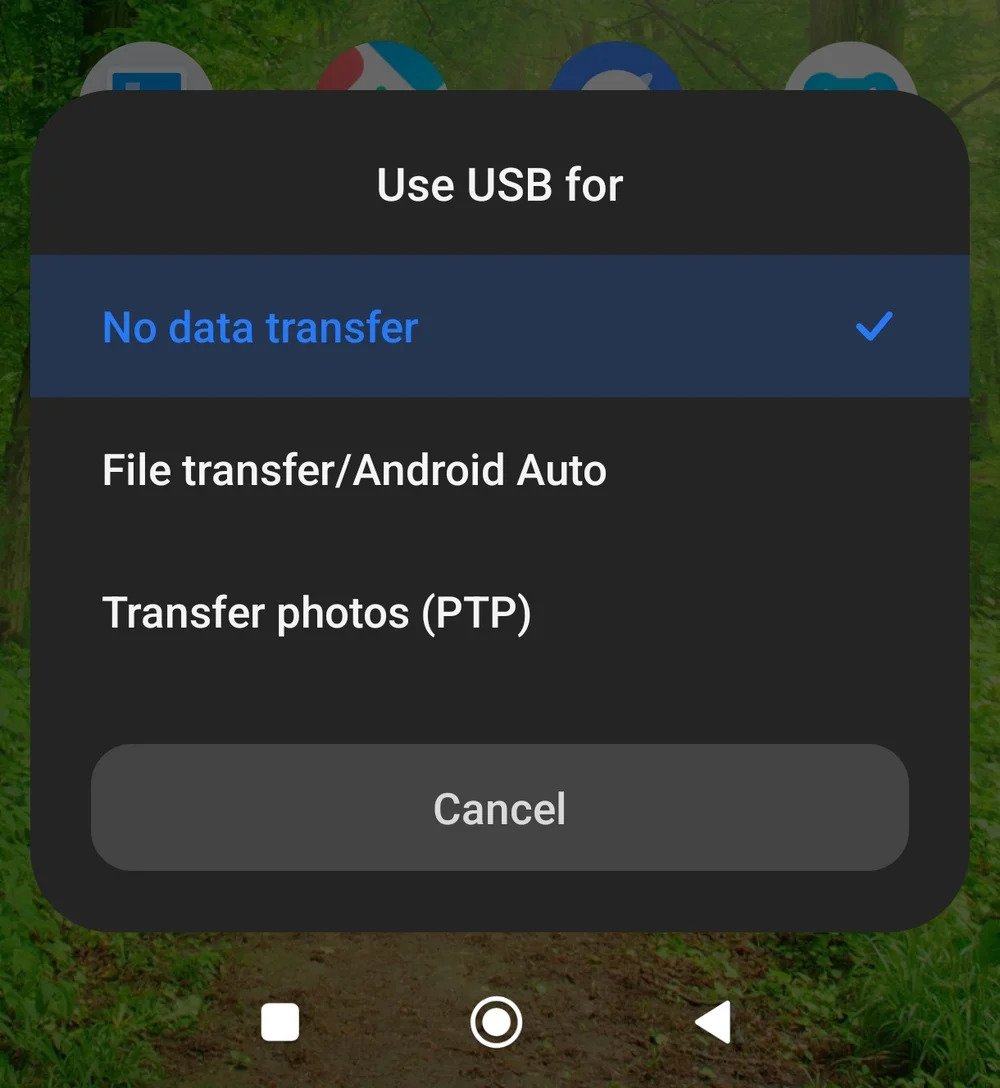
Quando liga o cabo USB, o seu telemóvel provavelmente entrará no modo de carregamento por padrão. Isso é útil, mas não é o que pretendemos aqui. Toque na mensagem «Carregando este dispositivo via USB» no seu telemóvel para alterar essa configuração.
Se não vir essa mensagem, deslize para baixo a partir da parte superior do ecrã. Deverá ver um menu chamado «Usar USB para» com opções como Sem transferência de dados, Transferência de ficheiros e Transferir fotos (PTP). Se ainda assim não aparecer, o fabricante do seu telemóvel pode tê-lo desativado. Pode reativá-lo usando o Modo de programador.
Se esta for a primeira vez que liga o telemóvel ao PC, o Windows provavelmente precisará instalar drivers. Isso não deve demorar muito. Depois de concluído, poderá navegar pelos ficheiros do telemóvel usando o Windows Explorer.
Como ativar o modo de programador no Android
Veja como fazer o seu telemóvel transferir ficheiros para o seu PC com Windows:
- Abra as Definições no seu telemóvel.
- Toque em Sobre o telefone.
- Toque rapidamente sete vezes na versão do sistema operativo. Aparecerá uma mensagem: «Agora é um programador!»
Isso permite transferir ficheiros livremente entre o seu telemóvel e o PC.
Para desativá-lo posteriormente, aceda a Definições > Definições adicionais > Opções do programador e desative-o na parte superior.
Transferir ficheiros com o Phone Link
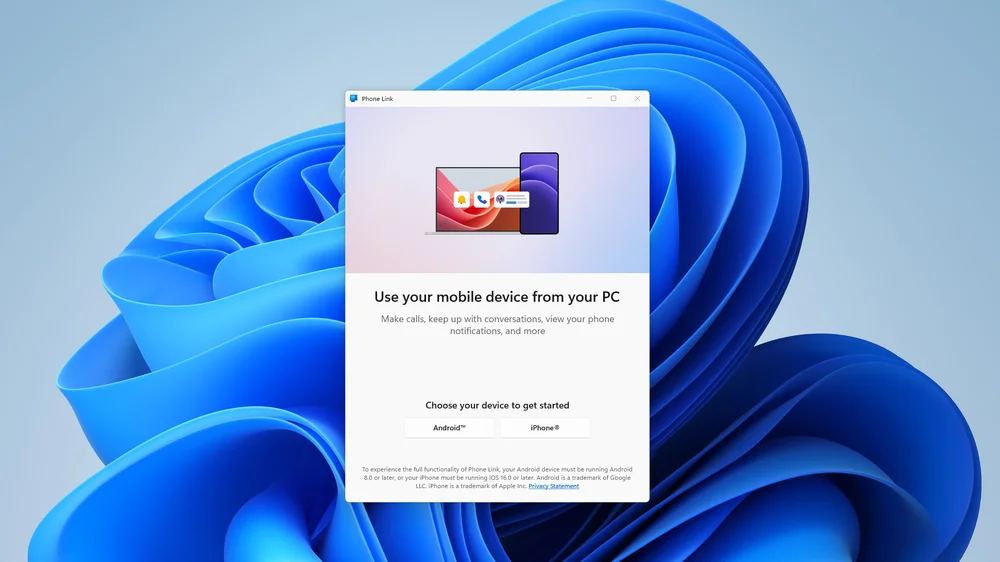
O Phone Link vem pré-instalado no Windows 10 e 11. Ele permite que você conecte o seu telefone sem fios ao PC e faça várias coisas úteis.
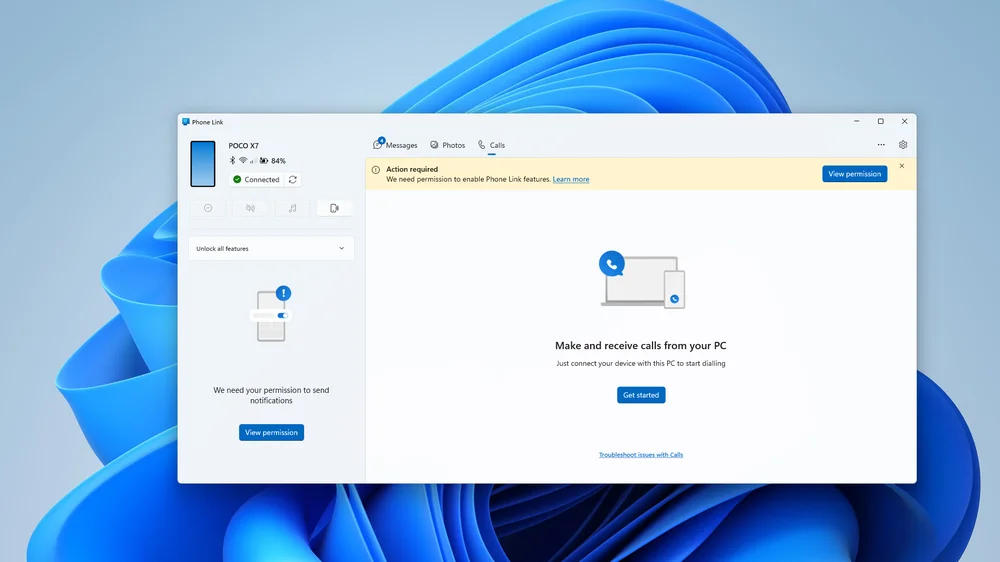
Pode ler e responder a mensagens de texto usando o teclado, o que é muito mais rápido. Também pode transferir determinados ficheiros, como fotos e vídeos. Não permite mover tudo, por isso, se precisar de acesso total, o USB continua a ser a melhor opção. Mas se o seu telemóvel e o PC estiverem na mesma rede Wi-Fi, o Phone Link é conveniente.
Para começar:
- Pressione a tecla Windows, digite Phone Link e inicie o aplicativo.
- Durante a configuração, será solicitado que instale a aplicação complementar no seu telemóvel.
- Digitalize o código QR que aparece ou aceda a https://aka.ms/linkPC para descarregar a aplicação Link to Windows.
Depois de emparelhar e conceder as várias permissões, poderá enviar mensagens de texto, aceder às suas mídias e até mesmo fazer chamadas a partir do seu PC.
Transferir ficheiros usando o Google Drive
Se a conveniência é a sua prioridade, o armazenamento na nuvem é difícil de superar. Serviços como Google Drive, Microsoft OneDrive e Apple iCloud facilitam a transferência de ficheiros entre dispositivos.
São especialmente bons para fotos e vídeos. Como tudo é armazenado online, não precisa sequer de ter o seu telemóvel por perto ou ligado para aceder às suas coisas.
No entanto, existem limites. Não será possível transferir todos os tipos de ficheiros desta forma. Mas para acesso rápido a ficheiros multimédia e documentos, é uma opção sólida.
Para aceder aos seus ficheiros num PC, basta abrir o seu navegador e acessar o Google Drive, OneDrive ou iCloud.

JOIN OUR OFFICIAL CORSAIR COMMUNITIES
Join our official CORSAIR Communities! Whether you're new or old to PC Building, have questions about our products, or want to chat the latest PC, tech, and gaming trends, our community is the place for you.