Precisa de ajuda para configurar a sua memória DDR5 no iCUE? Temos um guia e um vídeo para ajudá-lo.
Certifique-se de que o iCUE está atualizado para a versão 4.17 ou mais recente. Versões mais antigas do iCUE não suportam DDR5.
NOTA: A funcionalidade Perfil XMP personalizado não está atualmente implementada no iCUE. Se quiser experimentar a funcionalidade, pode descarregar a versão do iCUE com a pré-visualização da funcionalidade XMP Manager no separador Transferências da página do produto. Esta funcionalidade é atualmente compatível apenas com placas-mãe DDR5 Gigabyte e ASRock.
Requisitos
Antes de iniciar a configuração, certifique-se de fazer o seguinte primeiro:
- Verifique se a sua placa-mãe e o seu processador suportam a tecnologia DDR5.
- Aceda à BIOS da placa-mãe, aplique o XMP e ative a configuração SPD Write.
Depois de concluir as etapas acima, deverá conseguir selecionar a memória CORSAIR DDR5 na tela inicial do iCUE. A partir daqui, pode personalizar a memória para melhor atender às suas necessidades.
Personalização do XMP
Com o iCUE, pode criar perfis XMP personalizados para ajustar o desempenho para aplicações e tarefas específicas. O suporte para XMP personalizado varia dependendo do tipo de placa-mãe que está a utilizar.
Tenha em atenção que o XMP é uma forma de overclocking e que criar um perfil XMP personalizado pode causar instabilidade no sistema. O iCUE exibirá um aviso; certifique-se de que o lê e clique em «Concordo» para continuar a personalizar o XMP.
Os perfis XMP personalizados também devem ser aplicados na BIOS após a sua criação.
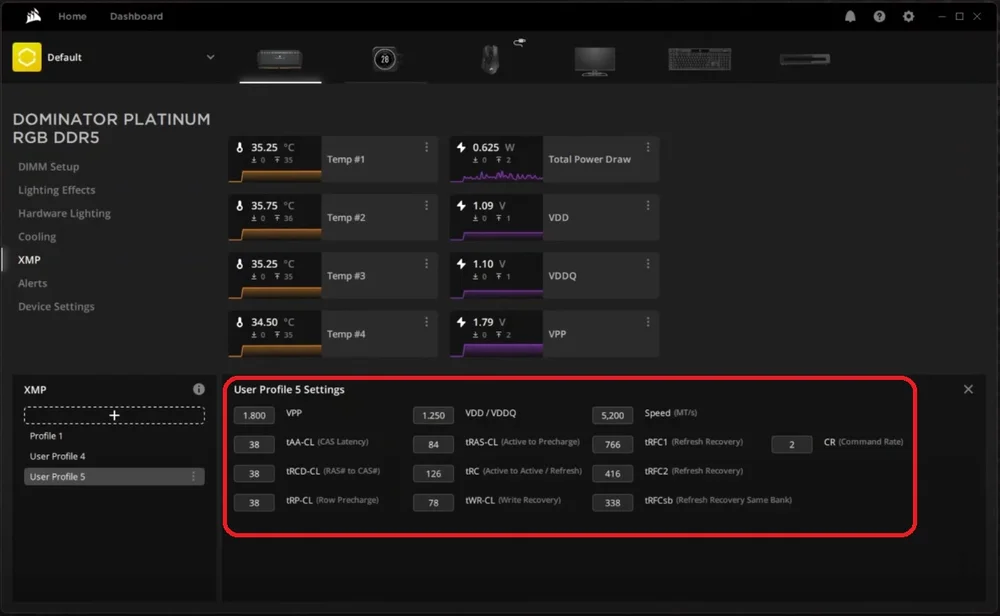
- Clique no botão + na secção XMP para criar um novo perfil XMP.
- Personalize as definições conforme desejar na secção Definições do perfil do utilizador.
Monitorização da refrigeração
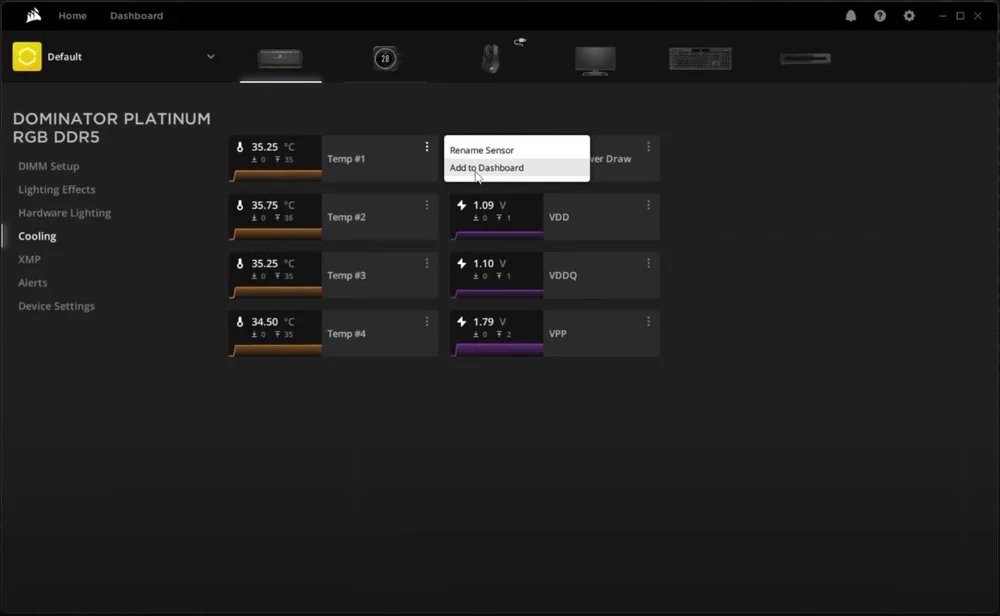
Se aceder ao separador «Cooling» (Arrefecimento ), poderá ver as leituras atuais de temperatura e voltagem de cada módulo de memória. Se pretender que a leitura esteja disponível no seu painel iCUE, clique no ícone do menu no sensor específico que deseja e, em seguida, clique em «Add to Dashboard» (Adicionar ao painel).
Definir alertas
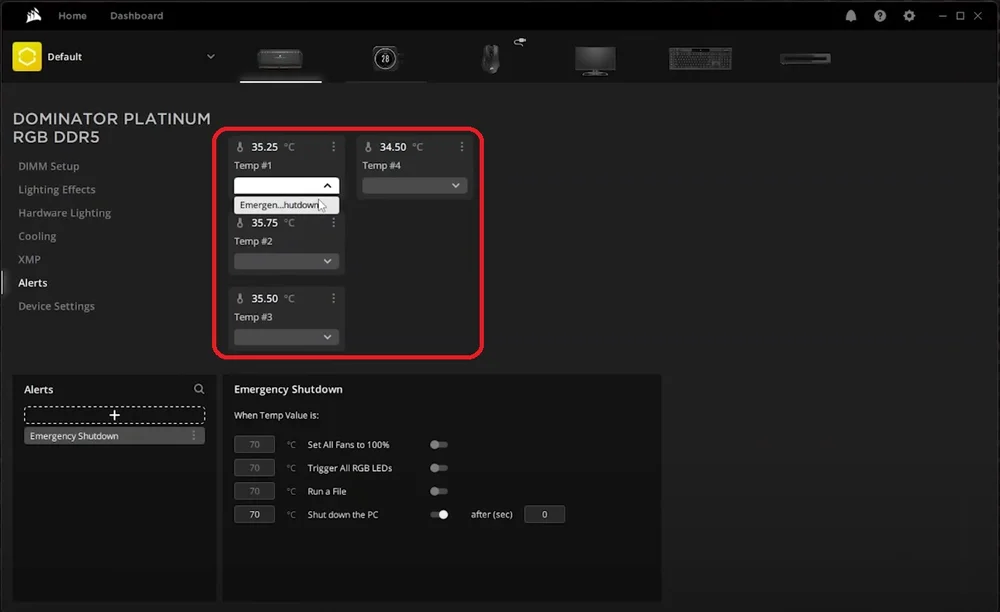
No iCUE, pode definir determinados comportamentos para serem acionados quando os módulos de memória atingirem uma temperatura especificada, como iniciar um encerramento de emergência se a temperatura subir demasiado.
- Selecione o separador Alertas.
- Clique no botão + na secção Alertas para criar um novo alerta.
- Personalize a ação que deseja que seja executada quando uma determinada temperatura for atingida.
- No sensor do módulo de memória, clique no menu suspenso e selecione um alerta para defini-lo.
Personalizar efeitos de iluminação
Se os seus módulos de memória CORSAIR DDR5 vierem com LEDs RGB, poderá usar o iCUE para personalizar e sincronizar os efeitos de iluminação.
Também é possível configurar efeitos de iluminação de hardware na guia Iluminação de hardware. Os efeitos de iluminação de hardware serão reproduzidos quando o iCUE não estiver em execução, como quando o sistema estiver a iniciar ou quando o computador estiver bloqueado.
Para criar um efeito de iluminação:
- Clique em Configuração DIMM.
- Ajuste o layout dos seus módulos para que os efeitos de iluminação complexos sejam reproduzidos corretamente.
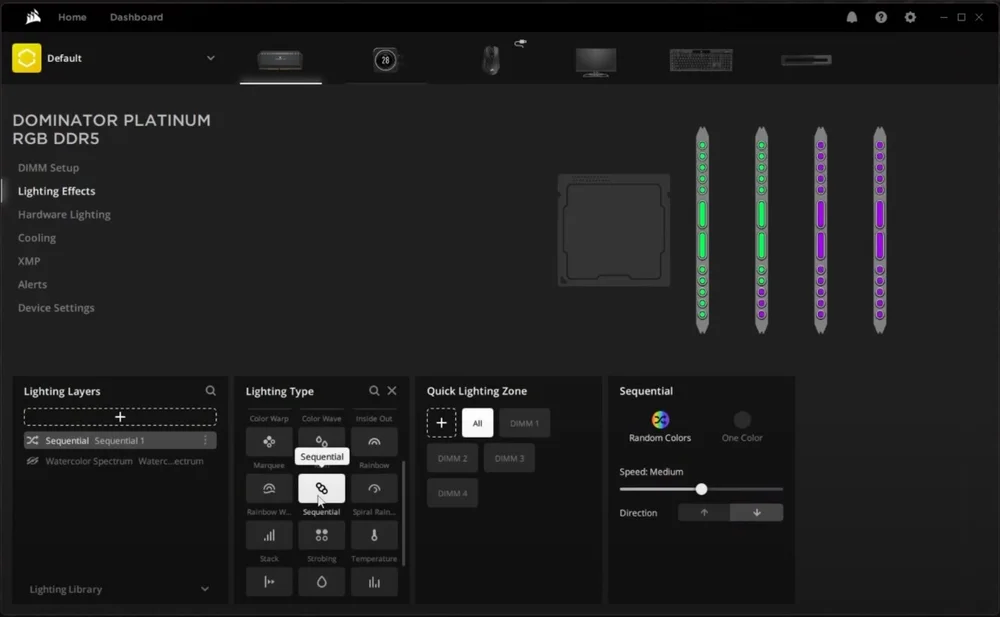
- NOTA: Uma forma de garantir uma reprodução adequada é aceder ao separador Efeitos de iluminação e aplicar um efeito de iluminação sequencial para reproduzir em todos os módulos e, em seguida, voltar à configuração DIMM para ajustar conforme necessário.
- Vá para a guia Efeitos de iluminação.
- Aplique os efeitos de iluminação que desejar aos seus módulos de memória.
JOIN OUR OFFICIAL CORSAIR COMMUNITIES
Join our official CORSAIR Communities! Whether you're new or old to PC Building, have questions about our products, or want to chat the latest PC, tech, and gaming trends, our community is the place for you.