Para quem trabalha regularmente com computadores, como na montagem de computadores, jogos, criação de conteúdo ou trabalho profissional, certamente chega um momento em que se questiona sobre as especificações da RAM do computador, como o tipo, a velocidade ou a capacidade. Embora os montadores de computadores que montam os seus próprios sistemas geralmente conheçam bem esses detalhes, muitos utilizadores que compram computadores pré-montados ocasionalmente verificam a RAM para saber exatamente o que têm.

É muito útil compreender as especificações da RAM do seu PC. Se pretende melhorar o desempenho e a eficiência do seu sistema, atualizar a DRAM é um ótimo primeiro passo. É o principal hardware que armazena temporariamente os dados e as instruções que a CPU precisa de aceder rapidamente. Ao saber que tipo de RAM o seu PC tem, pode fazer escolhas mais inteligentes ao atualizar a memória, o que pode tornar as aplicações mais fluidas e reduzir os tempos de carregamento. Além disso, conhecer os detalhes da DRAM, como velocidade e latência, ajuda a escolher kits de DRAM compatíveis com as necessidades do seu sistema, tornando as atualizações mais fáceis e eficazes.
Existem diferentes maneiras de descobrir que tipo de RAM tem na sua configuração. Vamos verificar cada método.
BIOS ou Sistema Básico de Entrada/Saída
A maneira mais eficaz e provavelmente mais precisa de verificar a RAM do seu PC é usando as configurações do BIOS ou UEFI do sistema, pois elas fornecem acesso direto às especificações completas do sistema, incluindo CPU, GPU, placa-mãe, armazenamento e DRAM. Em informações sobre RAM, você verá a marca e o modelo, juntamente com especificações detalhadas como velocidade, capacidade, temporizações e muito mais. Além disso, a BIOS é onde pode ativar os perfis XMP ou EXPO da RAM para executá-los nas velocidades anunciadas.

Para aceder à BIOS, prima a tecla «Delete» durante o processo de arranque (a fase em que o PC carrega o sistema operativo), que normalmente é apresentada durante o arranque. Depois de aceder à interface BIOS/UEFI, localize a secção de definições de memória, onde encontrará informações detalhadas sobre os módulos DRAM instalados.
Sistema operativo Windows
A maneira mais conveniente de verificar a DRAM do seu PC é usando as ferramentas do Windows. É rápido e não requer reiniciar o computador. Pode verificar o tipo de DRAM através de dois métodos principais no Windows: Gestor de Tarefas e Informações do Sistema. Ambos permitem visualizar detalhes como RAM total, utilização, velocidade e o número de slots utilizados. Isto ajuda a determinar se o seu sistema tem memória suficiente para as tarefas atuais, solucionar problemas de desempenho ou verificar se a nova RAM está a ser reconhecida corretamente. Existe também um terceiro método no Windows, através do Prompt de Comando. Discutiremos essa opção a seguir.
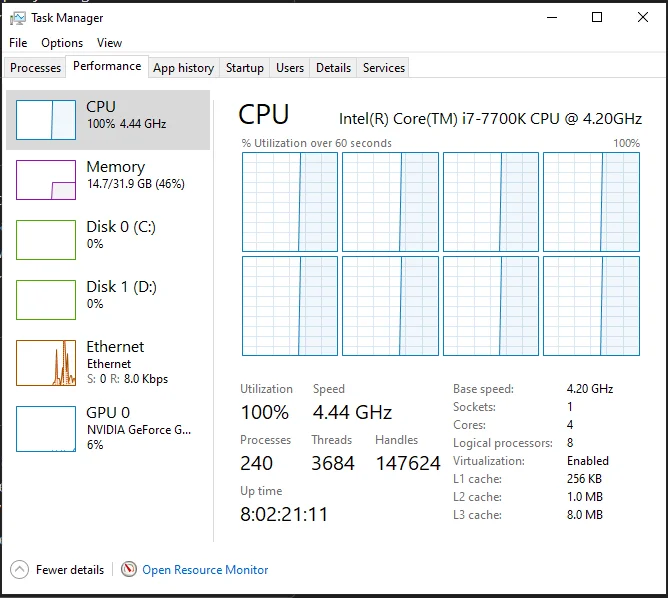
Gerenciador de Tarefas – Para acessar esta opção, clique com o botão direito do mouse na barra de tarefas e selecione "Gerenciador de Tarefas". Em seguida, navegue até a guia "Desempenho" e clique em "Memória". Esta seção mostra uma visão geral da DRAM total instalada, sua utilização atual e a velocidade dos módulos de memória.
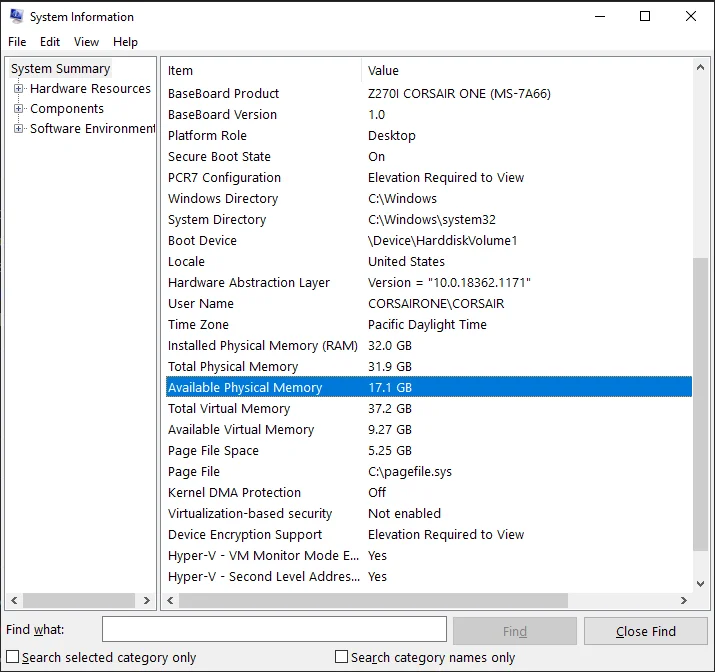
Informações do sistema – Para aceder a esta opção, prima a tecla Windows + R, digite «msinfo32» e prima Enter. Vá para Resumo do sistema e procure «Memória física instalada» (RAM). Observe que esta opção mostra apenas a quantidade de memória; não inclui detalhes como velocidade, latência ou tipo, apenas a capacidade da RAM.
Prompt de comando
Outra opção é usar ferramentas de linha de comando, preferidas por muitos utilizadores avançados que estão familiarizados com comandos de terminal. Usando o Prompt de Comando, pode obter rapidamente informações detalhadas sobre a memória instalada no seu PC sem depender de aplicativos de terceiros. Poderá visualizar detalhes técnicos da DRAM, como o nome do fabricante, o tamanho do módulo, a localização do slot DIMM e a velocidade. Este método é bastante comum na indústria de TI ou entre técnicos de PC que precisam de uma maneira leve e programável de coletar dados de hardware remotamente ou em vários sistemas.
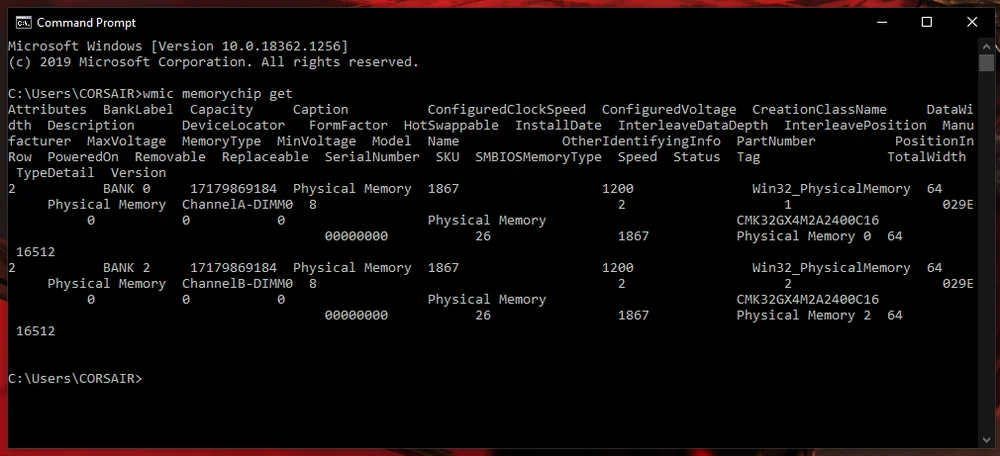
Para aceder ao Prompt de Comando, digite «cmd» ou «Prompt de Comando» na barra de pesquisa. Uma vez na janela do Prompt de Comando, execute o comando «wmic memorychip get», que recupera informações detalhadas sobre cada módulo de memória instalado.
Aplicação de terceiros
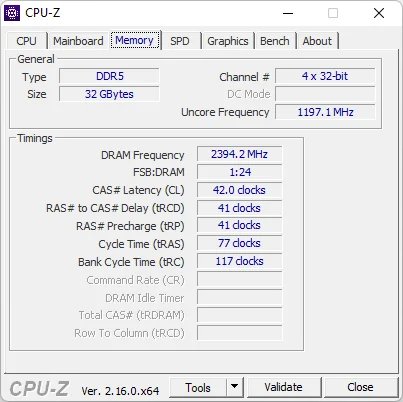
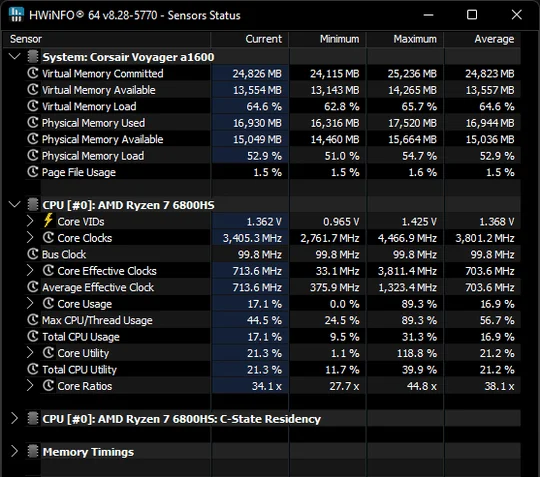
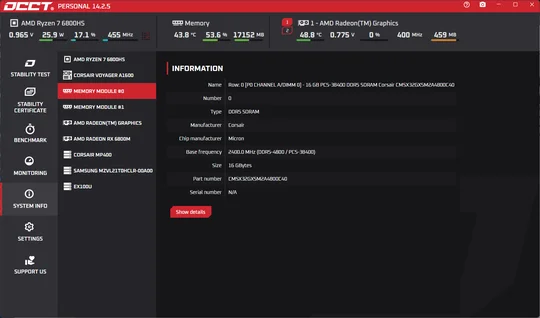
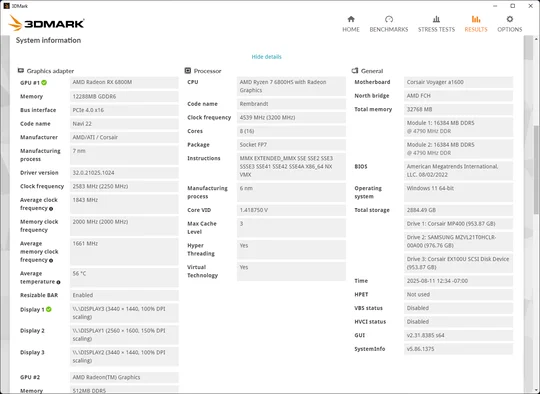
Com o número crescente de programadores e codificadores independentes atualmente, várias ferramentas de software para Windows estão mais acessíveis do que nunca. Aplicativos de terceiros podem ser usados para recolher informações detalhadas sobre o hardware do seu computador, incluindo especificações de DRAM. Programas como CPU-Z ou HWinfo oferecem informações abrangentes sobre os módulos de memória, incluindo o fabricante, o número SKU, a latência e a voltagem. Essas ferramentas não apenas mostram a configuração atual da memória, mas também permitem que os utilizadores monitorem métricas de desempenho e estabilidade do sistema em tempo real. Na verdade, algumas delas oferecem mais do que apenas recursos de monitoramento; elas também incluem diagnóstico do sistema, benchmarking, testes de estresse e funções adicionais. Abaixo estão algumas das ferramentas mais populares da indústria de PCs disponíveis online.
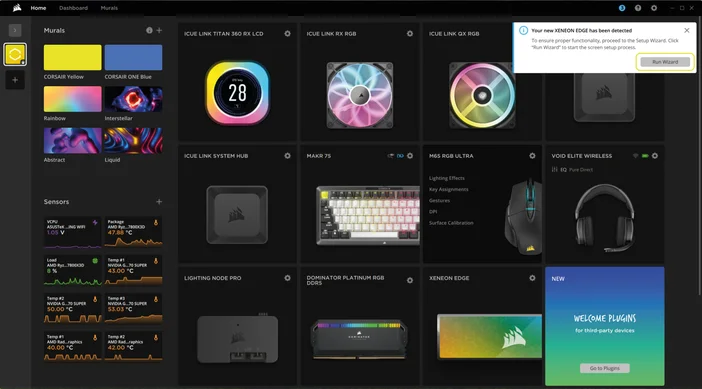
Fabricantes de DRAM como a CORSAIR também oferecem um aplicativo proprietário chamado iCUE, que permite aos utilizadores gerir e personalizar os seus dispositivos de jogos Corsair e componentes de PC, incluindo DRAM, ventoinhas, refrigeradores líquidos AIO para CPU e outros acessórios para jogos. Pode descarregar o CORSAIR iCUE aqui. Para saber mais sobre a memória para PC da CORSAIR, consulte o site da empresa. Se quiser saber mais sobre o software iCUE e todas as suas funcionalidades, pode encontrá-lo aqui.
Verificação física
Além dos métodos que mencionámos anteriormente, pode ser útil verificar a DRAM observando os módulos de memória física dentro do seu PC. Basta abrir a caixa e inspecionar cuidadosamente os pentes de RAM. Normalmente, cada um tem uma etiqueta com detalhes como capacidade, velocidade e fabricante. Embora essa abordagem exija manuseio cuidadoso e um pouco de conhecimento sobre o interior do sistema, pode ser uma maneira muito útil para quem gosta de colocar a mão na massa e confirmar diretamente os componentes da memória.
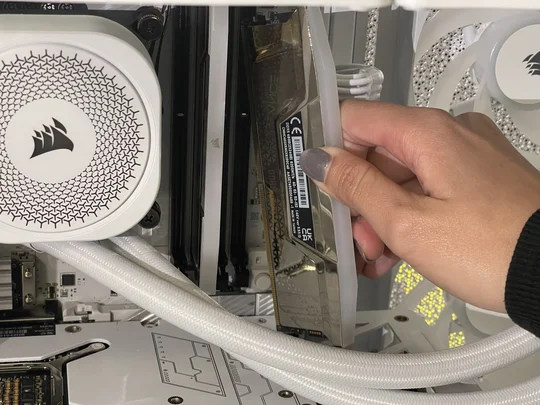
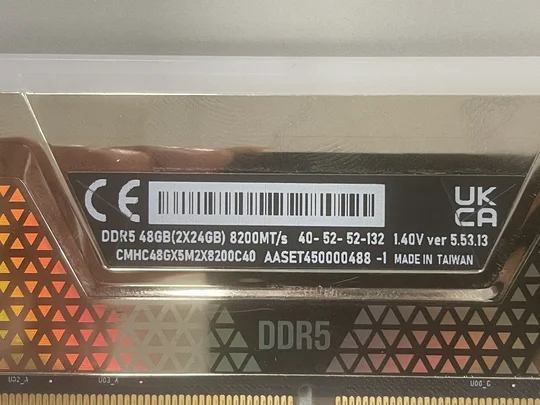
Conhecer diferentes maneiras de verificar a DRAM do seu sistema é uma das competências fundamentais que todos os utilizadores de PC devem ter, pois ajuda-os a familiarizar-se com o seu PC. Suponha que compreende informações detalhadas sobre a DRAM instalada no seu PC. Nesse caso, pode tomar decisões informadas sobre se precisa de atualizar ou se encontra lentidão no sistema ao executar programas específicos. Esta abordagem proativa também ajuda a manter uma experiência informática responsiva, permitindo-lhe concluir tarefas sem atrasos frustrantes.
PRODUTOS NO ARTIGO
JOIN OUR OFFICIAL CORSAIR COMMUNITIES
Join our official CORSAIR Communities! Whether you're new or old to PC Building, have questions about our products, or want to chat the latest PC, tech, and gaming trends, our community is the place for you.