Quer esteja a cortar caminho no meio da batalha usando a classe Assalto ou a percorrer o perímetro do mapa a arruinar o dia das pessoas à distância jogando Recon, saber como ver o contador de FPS no Battlefield 6 é muito útil.
A sobreposição de FPS permite que veja como o seu PC está a lidar com o jogo e pode ser usada para encontrar a combinação perfeita entre desempenho e fidelidade visual. Como o Battlefield 6 é um jogo bastante intenso, poderá precisar disso para ajustar as suas configurações e deixá-las perfeitas. Então, veja aqui como ativar o contador de FPS no Battlefield 6.
Como ativar o contador de FPS no Battlefield 6
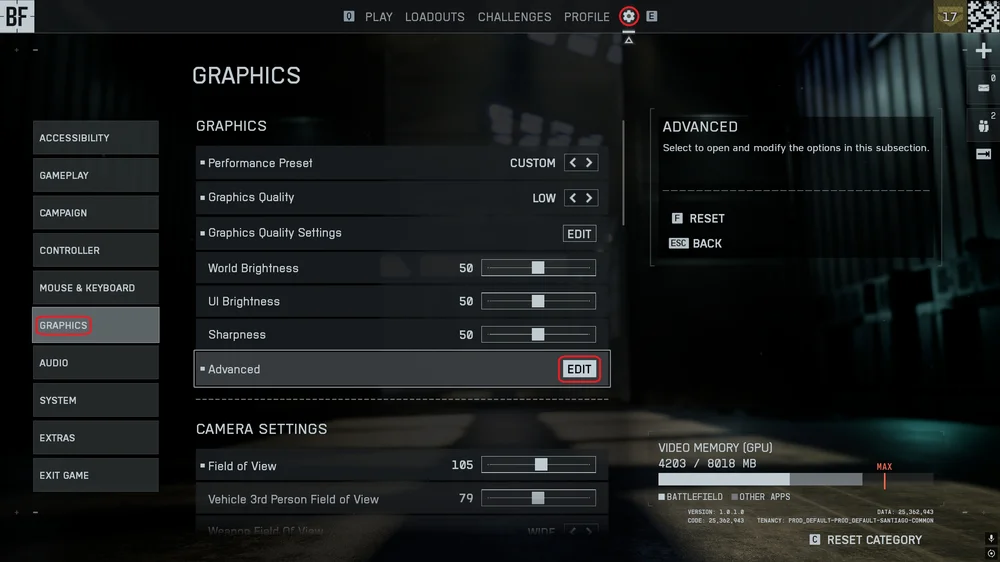
- Clique no ícone de engrenagem na parte superior para abrir o menu de configurações.
- Clique no separador «Gráficos», localize a opção «Avançado» e clique em «Editar».
- Na parte inferior do menu Configurações avançadas, você verá uma opção chamada «Sobreposição de desempenho».
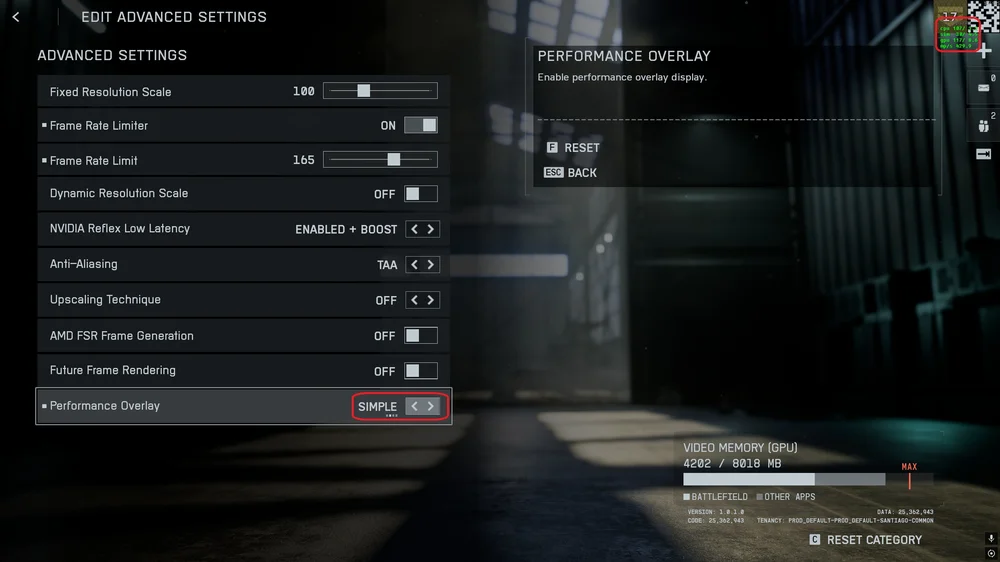
- Clique na seta à direita uma vez para ativar a sobreposição de desempenho «Simples», que fará com que algumas estatísticas apareçam em verde brilhante no canto superior direito do ecrã. Este é o contador de FPS.
Como ler o contador de FPS no Battlefield 6
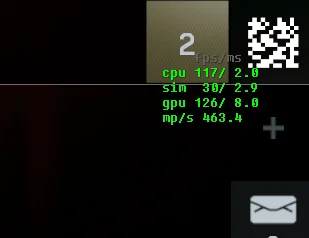
Infelizmente, o contador de FPS neste jogo não é tão claro quanto a maioria das pessoas gostaria e confunde um pouco os dados. Em vez de apenas um número grande que mostra os FPS que está a obter, obtém mais dados do que realmente precisa. Eis o que isso significa.
Essa sobreposição basicamente permite que você veja onde estão ocorrendo gargalos no seu sistema. Não temos certeza absoluta, mas entre as linhas da CPU e da GPU, o número mais baixo parece estar mais diretamente relacionado com os quadros por segundo reais em que o jogo está a ser executado.
- A linha «sim» parece ser algum tipo de medida de latência ou taxa de tick ou algo semelhante.
- A linha «mp/s» indica megapixels por segundo, que podem ser usados de forma desnecessária e muito indireta para calcular a resolução em que o jogo está a ser executado.
Contador de FPS do Steam
É claro que pode não querer se preocupar com isso e, em vez disso, optar por usar o contador de FPS integrado do Steam.
- Abra o Steam e clique no ícone Steam no canto superior direito, depois clique em «Configurações».
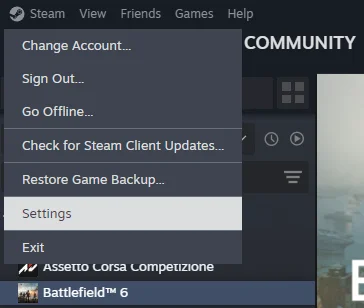
Abra o separador «No jogo» e clique no botão ao lado de «Ativar a sobreposição do Steam durante o jogo».
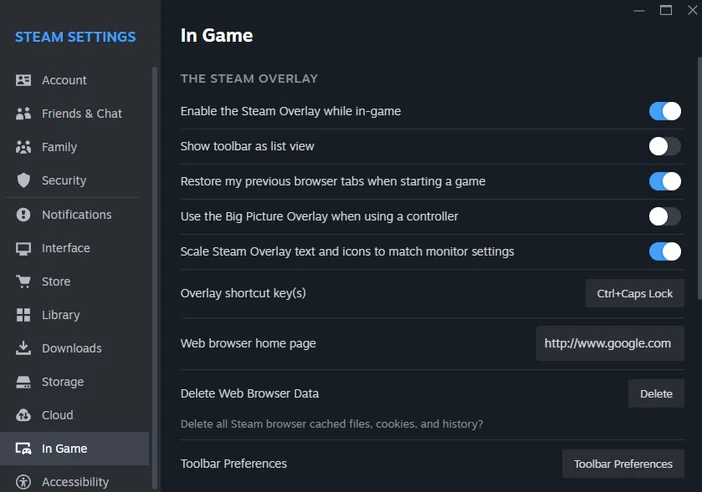
- Desça até «Monitor de desempenho de sobreposição» e ajuste as definições aqui conforme desejar. Aqui pode alterar o tamanho, a localização, a cor e a quantidade de detalhes que deseja.
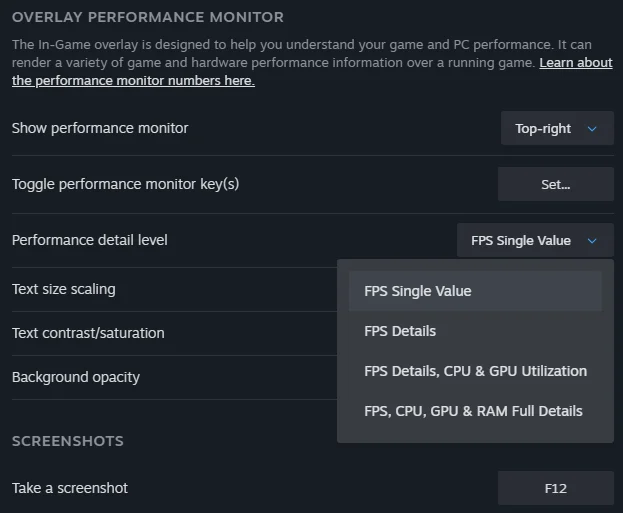
Depois disso, o contador de FPS do Steam aparecerá em qualquer jogo que abrir através do Steam. Esta é a nossa forma preferida de verificar o FPS, porque funciona em todos os jogos e tem a mesma aparência, independentemente do jogo que estivermos a jogar. No entanto, e se não usar o Steam? Se comprou o Battlefield 6 através da aplicação EA, então a sobreposição da Nvidia é a melhor opção.
Contador de FPS da Nvidia Overlay
Você também pode preferir usar a sobreposição FPS da Nvidia, que agora funciona de forma confiável, o que não era o caso durante o beta aberto.
- Prima Alt + Z para abrir a sobreposição da Nvidia. Clique no separador na parte inferior chamado «Estatísticas».
- Alterne «Mostrar estatísticas» no visor para «Ligado».
- Depois disso, basta pressionar Alt + R para ativar/desativar o contador de FPS.
Não consegue sequer iniciar o jogo? Leia o nosso guia sobre como ativar o Secure Boot para Battlefield 6 para garantir que o seu PC está pronto para funcionar.
JOIN OUR OFFICIAL CORSAIR COMMUNITIES
Join our official CORSAIR Communities! Whether you're new or old to PC Building, have questions about our products, or want to chat the latest PC, tech, and gaming trends, our community is the place for you.