Pode utilizar o iCUE para criar várias remapeamentos de teclas e macros e, em seguida, atribuir esses remapeamentos e macros ao seu teclado CORSAIR.
NOTA: Certifique-se de que atualiza o iCUE e o teclado para as versões mais recentes para evitar complicações.
Para atribuir remapeamentos de teclas e macros:
- Certifique-se de que o teclado está conectado ao sistema.
- Abra o iCUE.
- Passe o cursor do rato sobre o teclado no ecrã inicial e clique em Atribuições de teclas.
- Clique no botão + na secção Atribuições.
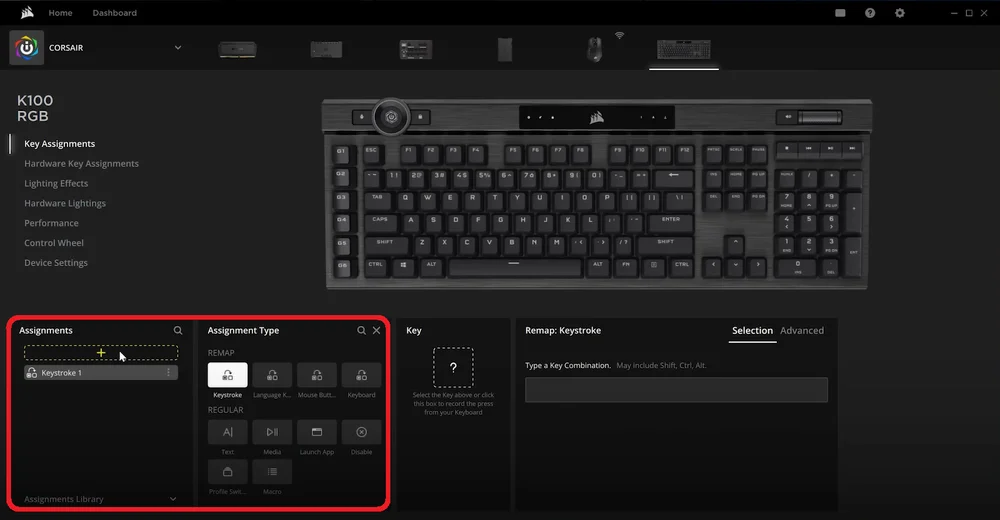
5. Na secção Tipo de atribuição, selecione a ação que pretende atribuir.
- Se selecionar Macro, pode gravar a sua macro utilizando a secção Macro, clicando no botão gravar, introduzindo as ações que pretende que a macro execute e, em seguida, clicando novamente no botão gravar para terminar a gravação.

6. Na secção Tecla, selecione a tecla do teclado à qual pretende atribuir a remapagem ou macro.
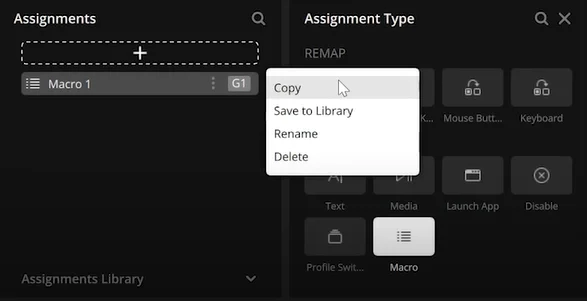
Depois de criar uma atribuição de tecla, pode clicar no botão de menu ao lado dela na secção Atribuições para copiá-la, guardá-la na sua Biblioteca, renomeá-la ou eliminá-la.
JOIN OUR OFFICIAL CORSAIR COMMUNITIES
Join our official CORSAIR Communities! Whether you're new or old to PC Building, have questions about our products, or want to chat the latest PC, tech, and gaming trends, our community is the place for you.