A taxa de atualização de um monitor , medida em hertz (Hz), indica quantas vezes por segundo o ecrã redesenha a imagem. Um painel de 60 Hz atualiza 60 vezes por segundo, enquanto um ecrã de 144 Hz atualiza 144 vezes, proporcionando movimentos mais suaves e menos desfocagem percebida.
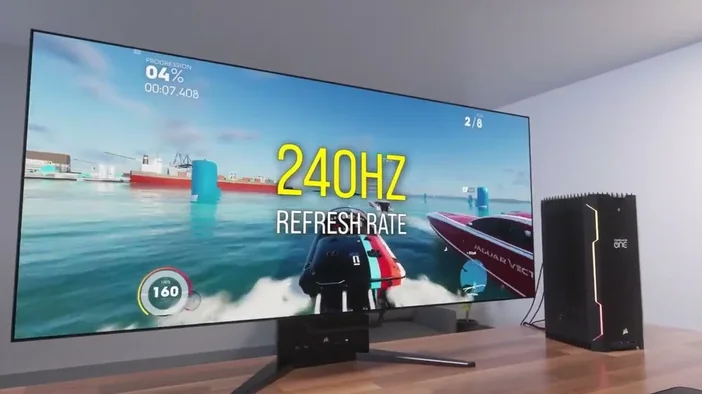
Por que a taxa de atualização é importante?
- Jogabilidade suave - Taxas de atualização mais rápidas mantêm os jogos de movimento rápido com aparência fluida.
- Menos fadiga ocular - Menos cintilação significa uma experiência de visualização mais confortável.
- Melhor capacidade de resposta - Taxas mais altas reduzem o atraso de entrada, proporcionando uma janela de reação mais rápida.
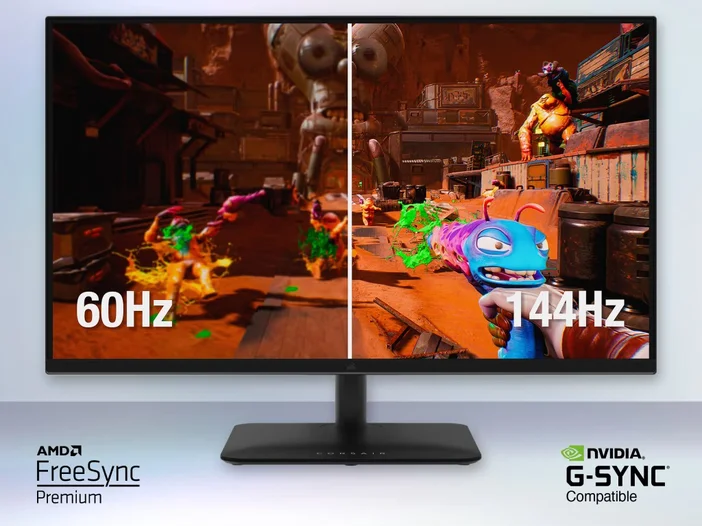
Formas rápidas de verificar a taxa de atualização do seu monitor
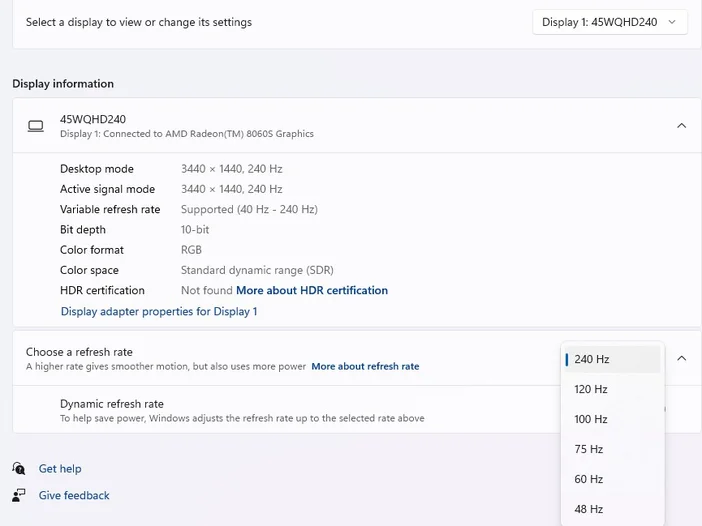
Windows 10/11 – Definições
- Clique com o botão direito do rato no ambiente de trabalho e selecione Definições de ecrã.
- Desça a página e clique em «Definições avançadas de exibição».
- Em Taxa de atualização (Hz), verá o valor atual.
Dica: Se tiver vários monitores, selecione primeiro o que deseja inspecionar no menu suspenso «Selecionar um ecrã».
Windows - Painel de controlo de gráficos
- NVIDIA: Clique com o botão direito do rato no ambiente de trabalho → Painel de controlo NVIDIA → Alterar resolução → procure a taxa de atualização.
- AMD: Clique com o botão direito do rato → Definições AMD Radeon → Ecrã → Taxa de atualização.
- Intel: Clique com o botão direito do rato → Propriedades gráficas → Ecrã → Taxa de atualização.
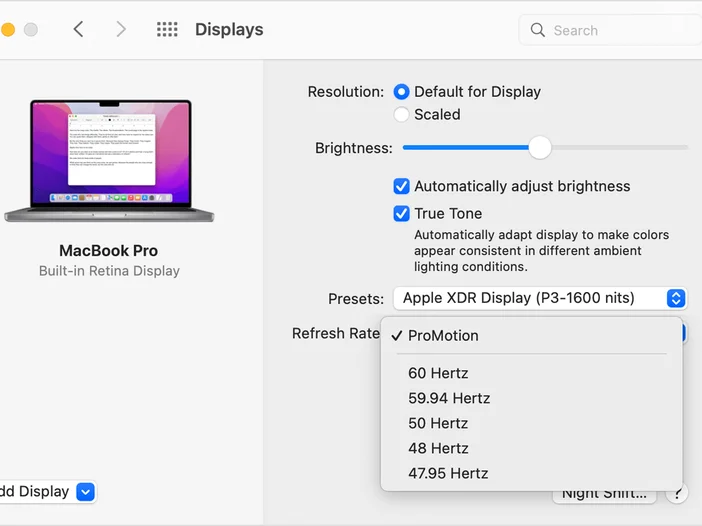
macOS
- Abra as Definições do Sistema (ou Preferências do Sistema em macOS mais antigos).
- Vá para Ecrãs → clique em Avançado (ou mantenha pressionada a tecla Option e clique em Dimensionado).
- Selecione a taxa de atualização desejada no menu suspenso Taxa de atualização.
Utilizando o OSD (On-Screen Display) integrado no monitor
A maioria dos painéis modernos permite visualizar a taxa atual diretamente:
- Pressione o botão Menu no monitor.
- Navegue até uma secção normalmente intitulada Informações, Estado ou Definições.
- A taxa de atualização é exibida juntamente com a resolução e a fonte de entrada.
Se não conseguir encontrar, consulte o manual do utilizador - o layout do OSD varia de acordo com a marca.
Níveis comuns de taxa de atualização
| Nível | Caso de uso típico | Exemplos |
|---|---|---|
| 60 Hz | Produtividade geral, reprodução de vídeo | A maioria dos monitores de escritório, televisores económicos |
| 75 Hz | Jogos leves, rolagem mais suave | Painéis 1080p de gama média |
| 120 Hz / 144 Hz | Jogos competitivos, títulos de alta ação | Painéis IPS/TN focados em jogos |
| 165 Hz – 240 Hz | eSports, movimento ultra suave | Monitores premium para eSports |
| 300 Hz+ | Configurações competitivas de nicho (por exemplo, CS:GO) | Equipamentos especializados para eSports |
Coisas a ter em atenção
- Limites do cabo - HDMI 1.4 atinge no máximo 120 Hz a 1080p, enquanto HDMI 2.0 e DisplayPort 1.2+ suportam 144 Hz e mais.
- Capacidade da GPU - A sua placa gráfica deve ser capaz de produzir a taxa de atualização escolhida na resolução selecionada.
- Modo «Padrão» do Windows - Se vir «60 Hz (Padrão)», poderá ser necessário selecionar manualmente uma taxa mais alta no painel de configurações.
PRODUTOS NO ARTIGO
JOIN OUR OFFICIAL CORSAIR COMMUNITIES
Join our official CORSAIR Communities! Whether you're new or old to PC Building, have questions about our products, or want to chat the latest PC, tech, and gaming trends, our community is the place for you.