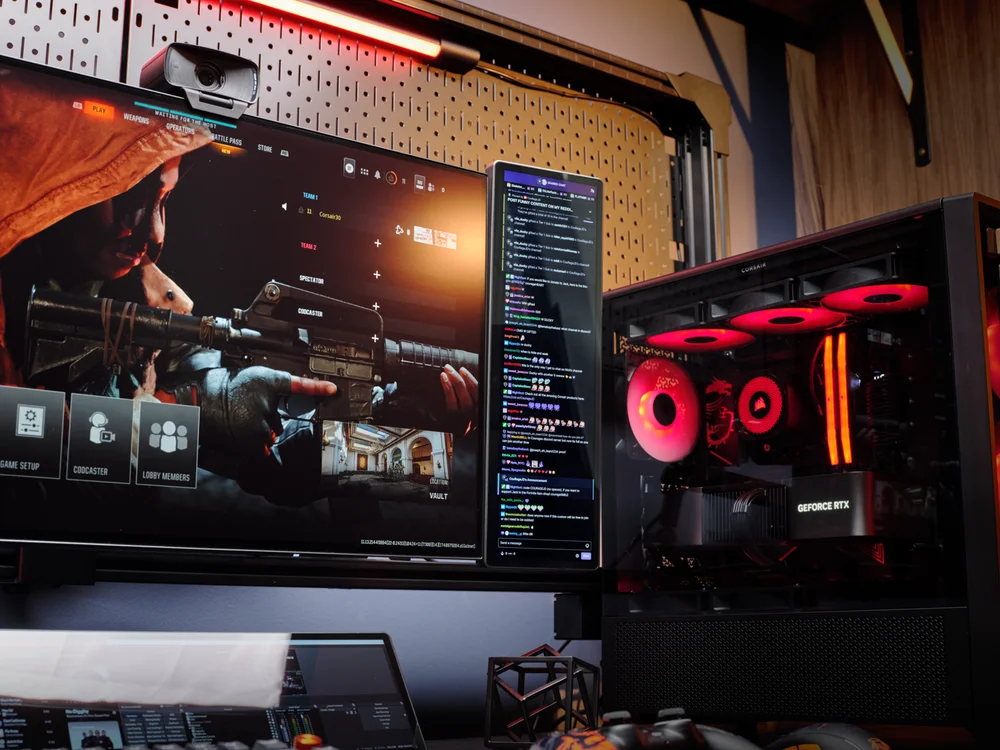
Uma das principais funções do XENEON EDGE como monitor compacto é fornecer aos streamers acesso rápido ao seu chat no Twitch. Diga adeus à necessidade de reservar espaço para outro monitor de tamanho normal apenas para o chat do Twitch ou libere o seu monitor extra para outra finalidade.
Configuração do iCUE
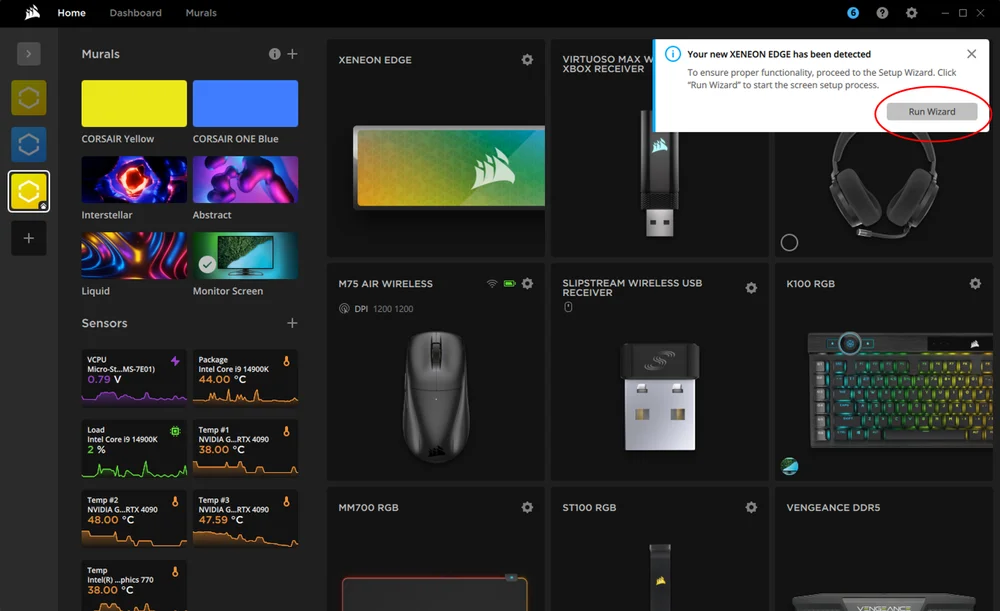
Assim que o XENEON EDGE estiver conectado corretamente, ele será detectado automaticamente no iCUE. O módulo respectivo para personalizar o EDGE será baixado e instalado. O iCUE pode ou não solicitar uma reinicialização após a conclusão da instalação. Quando concluído, será exibida uma solicitação para configurar o XENEON EDGE.
Seleção de widget
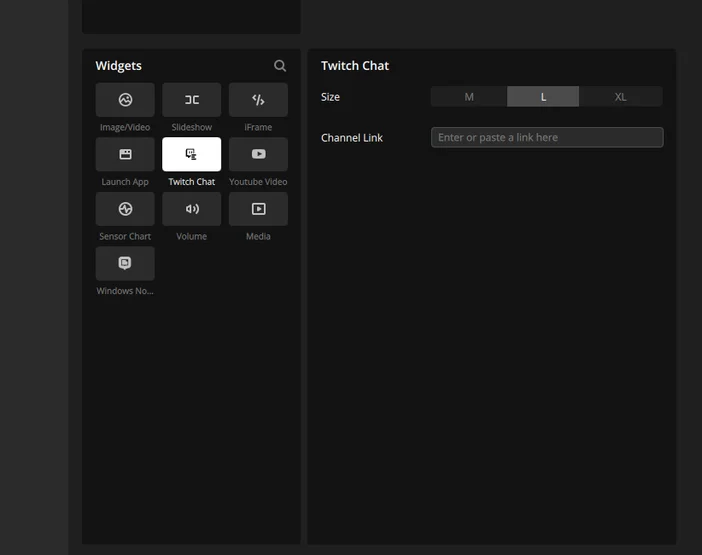
Quando a configuração estiver concluída, poderá escolher entre vários widgets para exibir, como o Twitch Chat. Selecione o widget Twitch Chat e insira o link do seu canal Twitch.
Personalização do widget
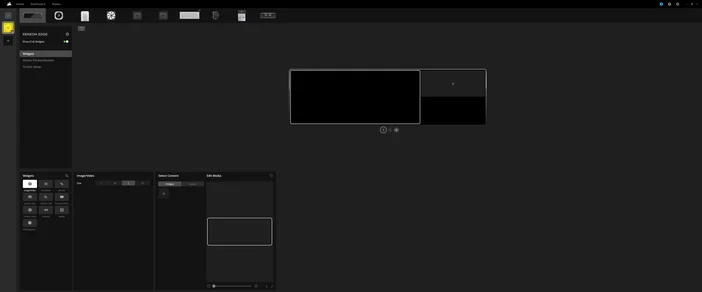
E assim, o chat do Twitch está agora disponível! Pode personalizar o tamanho da janela do chat do Twitch entre Médio, Grande e XL. Se optar por Médio ou Grande, poderá adicionar mais um ou dois widgets, como o controlo de volume e a monitorização do sistema.
PRODUTOS NO ARTIGO
JOIN OUR OFFICIAL CORSAIR COMMUNITIES
Join our official CORSAIR Communities! Whether you're new or old to PC Building, have questions about our products, or want to chat the latest PC, tech, and gaming trends, our community is the place for you.