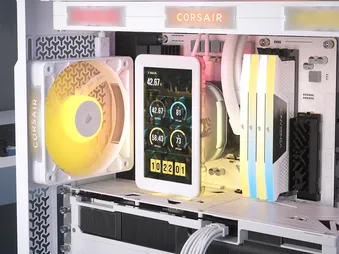
КРАТКОЕ РУКОВОДСТВО ПОЛЬЗОВАТЕЛЯ
iCUE LINK TITAN II 360 RX LCD
ВЫСОКОЭФФЕКТИВНЫЙ ЖИДКОСТНОЙ ОХЛАДИТЕЛЬ ЦП С ЖК-ДИСПЛЕЕМ
The English version is available here - English
If you have any other problems please contact customer support
В этом руководстве
- ПЕРЕД НАЧАЛОМ РАБОТЫ
- ПОЗНАКОМСТВО
- ВХОДЯЩИЕ В КОМПЛЕКТ ПОСТАВКИ КРЕПЕЖНЫЕ ЭЛЕМЕНТЫ
- ПОДГОТОВЬТЕ ЖК-ДИСПЛЕЙ iCUE LINK TITAN II 360 RX К УСТАНОВКЕ
- УСТАНОВКА AMD
- УСТАНОВКА INTEL
- ПОДКЛЮЧЕНИЕ ЖК-НАСОСА TITAN II 360 RX
- УСТАНОВКА СИСТЕМНОГО ХАБА iCUE LINK
- НАСТРОЙКА ПРОГРАММНОГО ОБЕСПЕЧЕНИЯ
- Часто задаваемые вопросы
- НОМИНАЛЬНАЯ МОЩНОСТЬ
- ГАРАНТИЯ
- ЮРИДИЧЕСКАЯ ИНФОРМАЦИЯ
- СОПУТСТВУЮЩИЙ КОНТЕНТ


ПЕРЕД НАЧАЛОМ РАБОТЫ
ВАЖНО: Если вы используете платформу AMD и хотите установить ЖК-дисплей в горизонтальном положении, проверьте ниже, какой именно монтажный кронштейн AMD у вас установлен.
Кронштейн 1: Предназначен для горизонтального монтажа ЖК-дисплея.
Кронштейн 2: Обратитесь в службу технической поддержки CORSAIR для получения обновленного монтажного кронштейна для процессоров AMD.
ПРИМЕЧАНИЕ:
- В большинстве современных корпусов для ПК предусмотрен вырез для процессора, обеспечивающий доступ к задней части материнской платы. Если в вашем корпусе такого выреза нет, перед установкой вам потребуется извлечь материнскую плату из корпуса.
- Монитор iCUE LINK TITAN II 360 RX LCD поставляется со встроенным кабелем DisplayPort, который необходимо подключить к выходу DisplayPort на вашей видеокарте. Если ваша видеокарта не имеет выхода DisplayPort, вы можете воспользоваться выходом DisplayPort на материнской плате (при наличии) или активным адаптером для преобразования совместимого видеовыхода в DisplayPort.
- Обновите iCUE до версии 5.37 или выше, а iCUE LINK System Hub — до версии 3.11.646 или выше. Обе программы необходимы для правильной работы и управления устройством iCUE LINK TITAN II 360 RX LCD.
ПОЗНАКОМСТВО
1. iCUE LINK TITAN II 360 RX LCD
| 1. iCUE LINK TITAN II 360 RX LCD | 6. Крепежные винты вентилятора и радиатора |
| 2. Вентиляторы iCUE LINK RX360 II с унифицированной рамой и подсветкой RGB | 7. Двусторонняя клейкая лента |
| 3. Крепежные кронштейны для процессоров Intel и AMD | 8. Кабели iCUE LINK |
| 4. Слот с крышкой PCIe | 9. Порт USB Type-C (для ЖК-дисплея ICUE LINK 2,1 дюйма экран CapSwap) |
| 5. Системный концентратор iCUE LINK | 10. Порт iCUE LINK |
2. Концентратор системы iCUE LINK
| 11. Порты iCUE LINK | 13. USB-вход |
| 12. Потребляемая мощность | 14. Выход тахометра |
ВХОДЯЩИЕ В КОМПЛЕКТ ПОСТАВКИ КРЕПЕЖНЫЕ ЭЛЕМЕНТЫ
1 комплект крепежных кронштейнов для процессоров Intel LGA 1851 / 1700 с интерфейсом
1 шт. Защитная пластина Intel LGA 1851 / 1700 с технологией «
»
1 комплект крепежных кронштейнов
для процессоров AMD AM5 / AM4
(уже установлен)
12 длинных винтов для вентилятора
12 винтов для радиатора
1 шт. iCUE LINK RX360 II RGB
1 шт. системный концентратор iCUE LINK
2 рулона двусторонней клейкой ленты
1 кабель USB Type-C — USB 2.0 длиной 500 мм
1 шт. кабель тахометра длиной 800 мм
1 кабель iCUE LINK длиной 250 мм с двумя разъемами под углом 90°
1 кабель iCUE LINK длиной 600 мм с двумя разъемами под углом 90°
1 шт. кабель iCUE LINK длиной 600 мм с прямыми и угловыми (90°) разъемами
1 шт. модуль ЖК-экрана iCUE LINK 5′′
1 заглушка для слота PCIe
ПОДГОТОВЬТЕ ЖК-ДИСПЛЕЙ iCUE LINK TITAN II 360 RX К УСТАНОВКЕ
1. ПОДКЛЮЧЕНИЕ КАБЕЛЕЙ iCUE LINK
- Подключите один конец кабеля iCUE LINK длиной 600 мм (L) к корпусу вентилятора iCUE LINK TITAN II 360 RX LCD (1), как показано ниже.
СОВЕТ: Чтобы подключить по цепочке дополнительный вентилятор iCUE LINK, устанавливаемый сзади (продаётся отдельно), подсоедините кабель длиной 250 мм (K) к противоположной стороне корпуса вентилятора. Если сделать это до установки радиатора, к разъёмам будет обеспечен удобный доступ.
УСТАНОВКА AMD
ВАЖНО: Небольшое количество первых экземпляров устройства было отгружено с крепежным кронштейном для процессоров AMD, который позволяет устанавливать устройство только в вертикальном положении. Если у вас имеется одно из таких устройств и вы желаете установить его в горизонтальном положении на платформе AMD, пожалуйста, обратитесь в нашу службу технической поддержки для получения обновленного крепежного кронштейна для процессоров AMD.
1. ПОДГОТОВКА МАТЕРИНСКОЙ ПЛАТЫ К УСТАНОВКЕ
- Снимите показанные на рисунке имеющиеся крепежные кронштейны AMD AM5/AM4.
2. УСТАНОВКА НАСОСНОГО АГРЕГАТА
- Совместите винты и установите насос на заднюю пластину, после чего закручивайте винты по несколько оборотов за раз крест-накрест, чередуя противоположные углы, пока все четыре винта не будут затянуты.
- Совместите направляющий штифт на модуле ЖК-экрана iCUE LINK 5" (N) с соответствующим пазом на основании насоса, а затем осторожно нажмите на модуль, чтобы зафиксировать его на месте.
3. ПОДКЛЮЧИТЕ КАБЕЛЬ DISPLAY PORT
- Снимите верхнюю крышку слота PCIe с планки PCIe.
- Проведите кабель DisplayPort от модуля ЖК-экрана iCUE LINK 5" (N) через верхний левый вырез в лотке для материнской платы таким образом, чтобы он проходил позади материнской платы и не был виден.
- Проложите кабель вниз за лотком материнской платы и выведите его через отверстие рядом с 24-контактным разъёмом материнской платы.
- Проведите кабель вдоль видеокарты и выведите его через верхнее отверстие в пластине PCIe.
- Вставьте кабель DisplayPort в U-образный вырез крышки слота PCIe (O), а затем закрепите крышку на пластине PCIe.
- Подключите кабель DisplayPort к видеокарте.
4. УСТАНОВИТЕ РАДИАТОР
- Если вы устанавливаете дополнительный задний вентилятор iCUE LINK, подключите его последовательно к существующей конфигурации, используя другой конец кабеля iCUE LINK длиной 250 мм с двумя разъемами под углом 90° (K).
- Установите ЖК-дисплей iCUE LINK TITAN II 360 RX (1) внутри корпуса с помощью винтов радиатора (E), как показано на рисунке.
- Проложите кабель iCUE LINK длиной 600 мм с двумя разъемами под углом 90° (L) за материнской платой.
УСТАНОВКА INTEL
1. ПОДГОТОВКА НАСОСНОГО АГРЕГАТА
- Снимите предустановленный комплект крепежных кронштейнов AMD AM5 / AM4 (C).
- Установите крепежный кронштейн Intel LGA 1851 / 1700 (A).
2. УСТАНОВИТЕ ОПОРНУЮ ПЛАСТИНУ
- Выровняйте заднюю пластину (B), а затем приклейте её самоклеящейся стороной к задней части материнской платы.
3. УСТАНОВИТЕ НАСОСНЫЙ АГРЕГАТ
- Совместите винты и установите насос на заднюю пластину, после чего закручивайте винты по несколько оборотов за раз крест-накрест, чередуя противоположные углы, пока все четыре винта не будут затянуты.
- Совместите направляющий штифт на модуле ЖК-экрана iCUE LINK 5" (N) с соответствующим пазом на основании насоса, а затем осторожно нажмите на модуль, чтобы зафиксировать его на месте.
СОВЕТ: На системах Intel узел, состоящий из насоса и модуля ЖК-экрана, можно повернуть на 90° и установить в горизонтальном положении.
4. ПОДКЛЮЧИТЕ КАБЕЛЬ DISPLAY PORT
- Снимите верхнюю крышку слота PCIe с планки PCIe.
- Проведите кабель DisplayPort от модуля ЖК-экрана iCUE LINK 5" (N) через верхний левый вырез в лотке для материнской платы таким образом, чтобы он проходил позади материнской платы и не был виден.
- Проложите кабель вниз за лотком материнской платы и выведите его через отверстие рядом с 24-контактным разъёмом материнской платы.
- Проведите кабель вдоль видеокарты и выведите его через верхнее отверстие в пластине PCIe.
- Вставьте кабель DisplayPort в U-образный вырез крышки слота PCIe (O), а затем закрепите крышку на пластине PCIe.
- Подключите кабель DisplayPort к видеокарте.
5. УСТАНОВИТЕ РАДИАТОР
- Если вы устанавливаете дополнительный задний вентилятор iCUE LINK, подключите его последовательно к существующей конфигурации, используя другой конец кабеля iCUE LINK длиной 250 мм с двумя разъемами под углом 90° (K).
- Установите ЖК-дисплей iCUE LINK TITAN II 360 RX (1) внутри корпуса с помощью винтов радиатора (E), как показано на рисунке.
- Проложите кабель iCUE LINK длиной 600 мм с двумя разъемами под углом 90° (L) за материнской платой.
ПОДКЛЮЧЕНИЕ ЖК-НАСОСА TITAN II 360 RX
- Подсоедините 90°-ный разъем кабеля iCUE LINK (M) длиной 600 мм к насосу.
УСТАНОВКА СИСТЕМНОГО ХАБА iCUE LINK
ПРИМЕЧАНИЕ: Приведенные ниже инструкции демонстрируют одну из множества возможных конфигураций подключения iCUE LINK. Оптимальная конфигурация для вашей системы может варьироваться в зависимости от доступного пространства, а также количества, размера и ориентации компонентов iCUE LINK.
Для получения дополнительной информации посетите наш веб-сайт CORSAIR EXPLORER.
* Товар не входит в комплект
1. ПОДКЛЮЧИТЕ КАБЕЛИ iCUE LINK
- Подключите кабели iCUE LINK (L, M) к портам iCUE LINK (11) системного концентратора iCUE LINK (G).
2. ПОДКЛЮЧИТЕ КАБЕЛЬ ПИТАНИЯ
- Подключите 6-контактный кабель питания PCIe от блока питания (PSU) к разъёму входа питания (12) системного концентратора iCUE LINK (G).
3. ПОДКЛЮЧИТЕ КАБЕЛЬ ДЛЯ ПЕРЕДАЧИ ДАННЫХ
- Подключите кабель USB Type-C — USB 2.0 (I) к USB-разъёму (13) системного концентратора iCUE LINK (G).
- Подключите другой конец кабеля USB Type-C — USB 2.0 (I) к разъёму USB 2.0 на материнской плате.
4. ПОДКЛЮЧИТЕ КАБЕЛЬ ТАХОМЕТРА
- Подключите 2-контактный конец кабеля тахометра (J) к выходу тахометра (14) на системном концентраторе iCUE LINK (G).
- Подключите другой конец кабеля тахометра (J) к разъёму CPU_FAN на материнской плате.
5. УСТАНОВКА СИСТЕМНОГО ХАБА
- Установите системный концентратор (G) внутри корпуса с помощью магнитов или прилагаемой ленты.
НАСТРОЙКА ПРОГРАММНОГО ОБЕСПЕЧЕНИЯ
1. УСТАНОВИТЕ iCUE

2. ОБНОВЛЕНИЕ ПРОГРАММНОГО ОБЕСПЕЧЕНИЯ iCUE
- После установки iCUE запустите программу. В интерфейсе iCUE появятся панели «iCUE LINK TITAN II RX360 II», «iCUE LINK 5" LCD Screen Module» и «iCUE LINK RX360 II RGB Fan».
- Если какому-либо из подключенных устройств требуется обновление прошивки, вам будет предложено выполнить обновление посредством уведомления, отображаемого в правом верхнем углу. Вы также можете нажать на значок настроек (значок в виде шестеренки в правом верхнем углу) и вручную проверить наличие обновлений программного обеспечения и прошивки.
ПРИМЕЧАНИЕ: Обновите iCUE до версии 5.37 или выше, а iCUE LINK System Hub — до версии 3.11.646 или выше. Обе программы необходимы для правильной работы и управления ЖК-дисплеем iCUE LINK TITAN II 360 RX.
3. ОБНАРУЖЕНИЕ НОВОГО УСТРОЙСТВА
Несмотря на то что системный концентратор iCUE LINK и ЖК-дисплей iCUE LINK TITAN II 360 RX не поддерживают «горячее» подключение, вы всё равно можете быстро обнаружить вновь подключённые устройства без выключения компьютера, выполнив следующие действия:
- Нажмите на значок «Настройки» (в виде шестеренки) на плитке «iCUE LINK System Hub».
- Нажмите кнопку «Пуск» рядом с пунктом «Перечисление устройств», чтобы повторно определить все подключенные устройства.
4. РЕГУЛИРОВКА ЯРКОСТИ ЖК-ЭКРАНА
- Нажмите на значок шестеренки «Настройки» на плитке «Модуль ЖК-экрана iCUE LINK 5» и с помощью ползунка яркости установите желаемую яркость.
5. СВЕТОВЫЕ ЭФФЕКТЫ
Выберите, какой световой эффект будет отображаться при запущенном программном обеспечении iCUE:
- Выберите один из следующих модулей: iCUE LINK TITAN II RX360 II, модуль с ЖК-экраном iCUE LINK 5" или панель с RGB-вентиляторами iCUE LINK RX360 II.
- Выберите пункт «Световые эффекты» на панели слева.
- Если такой слой имеется, щелкните существующий слой на панели «Слои освещения», чтобы отредактировать его, или нажмите кнопку «+», чтобы создать новый слой освещения.
- Выберите нужный световой эффект, щелкнув по одному из доступных вариантов на панели «Тип освещения».
- На панели «Зоны быстрого освещения» выберите товар, к которому необходимо применить выбранный эффект. Выберите «Все», чтобы применить выбранный эффект ко всем перечисленным товарам.
6. СВЕТОВЫЕ ЭФФЕКТЫ — РЕЖИМ ПАМЯТИ УСТРОЙСТВА
Выберите, какой световой эффект будет отображаться, когда программа iCUE не запущена, как правило, на этапе запуска компьютера:
- Переключите режим памяти устройства, нажав на кнопку.
- Выберите нужный световой эффект, щелкнув по одному из доступных вариантов на панели «Тип освещения».
- Нажмите на значок карты памяти, чтобы сохранить настройку.
7. НАСТРОЙКА ЖК-ЭКРАНА
На странице «Настройка экрана» вы можете выбрать режим использования 5-дюймового ЖК-модуля и настроить сочетания клавиш для переключения между экранами.
- Выберите пункт «Настройка экрана» на панели слева.
- В нижней панели «Настройки экрана» выберите «Виджеты iCUE», чтобы отобразить виджеты iCUE, такие как мониторинг системы, изображения/видео или другие настраиваемые виджеты.
- Выберите «Рабочий стол», чтобы использовать ЖК-экран в качестве дополнительного монитора.
- Назначьте сочетание клавиш для функции «Переключение режима отображения», чтобы переключаться между режимами «Виджеты iCUE» и «Рабочий стол».
- Назначьте сочетание клавиш для команды «Предыдущий экран», чтобы перейти к предыдущей странице экрана.
- Назначьте сочетание клавиш для команды «Следующий экран», чтобы перейти к следующей странице экрана.
8. ПЕРСОНАЛИЗАЦИЯ СТРАНИЦ
Страница «Персонализация страниц» позволяет настроить внешний вид каждой страницы ЖК-экрана.
- Выберите пункт «Персонализация страниц» на панели слева.
- Выберите страницу, которую вы хотите настроить, щелкнув по индикатору страницы под изображением предварительного просмотра экрана.
- Настройте тему страницы, фон, цвета виджетов и их прозрачность с помощью параметров, доступных в нижней панели «Персонализация страниц».
- Чтобы добавить или изменить фон, нажмите кнопку «+» рядом с пунктом «Фон устройства» и выберите готовое изображение или загрузите собственное.
9. ВИДЖЕТЫ
На странице «Виджеты» вы можете добавлять, настраивать и персонализировать виджеты iCUE.
- Выберите «Виджеты» на панели слева.
- Нажмите кнопку «+» на изображении предварительного просмотра экрана, чтобы добавить новый виджет.
- Чтобы добавить новую страницу, нажмите кнопку «+» под изображением предварительного просмотра экрана.
- Выберите нужный виджет на нижней панели «Виджеты».
- Настройте выбранный виджет с помощью различных параметров, расположенных на нижней центральной и правой панелях.
10. НАСТРОЙКА ВЕНТИЛЯТОРОВ
- Выберите «iCUE LINK TITAN II RX360 II» в панели навигации.
- Выберите пункт «Настройка вентиляторов» на панели слева.
- Нажмите кнопку «Запустить мастер» на информационной панели ниже.
Если в вашей системе установлены дополнительные вентиляторы, запустите мастер настройки вентиляторов AIO, чтобы определить, какие из них закреплены на радиаторе. Это позволит легко различать, какие вентиляторы закреплены на радиаторе, а какие нет, при настройке различных предустановок охлаждения.
- Выберите вентилятор(ы), установленный(ые) на радиаторе, щелкнув по соответствующему элементу интерфейса, а затем нажмите «Готово».
11. СИСТЕМА ОХЛАЖДЕНИЯ
- Выберите в панели навигации один из следующих вариантов: iCUE LINK TITAN II RX360 II, модуль ЖК-экрана iCUE LINK 5" или вентилятор iCUE LINK RX360 II RGB.
- Выберите пункт «Охлаждение» на панели слева.
- Выберите нужную предустановку охлаждения для каждого устройства.
ПРИМЕЧАНИЕ: Для моноблочного кулера рекомендуется использовать профиль охлаждения iCUE LINK TITAN II RX360 II, который обеспечивает оптимальное управление работой вентиляторов в зависимости от температуры охлаждающей жидкости.
- В качестве альтернативы нажмите значок «+» в разделе «Предустановки охлаждения», чтобы создать новую предустановку с настраиваемой кривой работы вентилятора.
12. НАСТРОЙКИ ОХЛАЖДЕНИЯ — РЕЖИМ ПАМЯТИ УСТРОЙСТВА
Выберите режим работы вентилятора (вентиляторов) в случае, если программа iCUE не запущена, что обычно происходит на этапе запуска компьютера:
- Переключите режим памяти устройства, нажав на кнопку.
- Выберите нужный параметр, щелкнув по одному из доступных вариантов на панели «Предустановки охлаждения».
- В качестве альтернативы нажмите значок «+» в разделе «Предустановки охлаждения», чтобы создать собственную кривую работы вентилятора.
- Нажмите на значок карты памяти, чтобы сохранить настройку.
13. НАСТРОЙКА УВЕДОМЛЕНИЙ
Функция «Оповещения» позволяет настраивать пользовательские оповещения или запускать определённые действия, когда температура вашего устройства достигает заданного значения:
- Нажмите «Оповещения», чтобы перейти на страницу оповещений.
- Установите значения температуры, при достижении которых будет запускаться определённое действие по оповещению.
Часто задаваемые вопросы
Что такое технология CapSwap и как она работает с ЖК-кулерами для процессора iCUE LINK TITAN II RX?
С помощью CapSwap вы можете легко заменить крышку насоса на функциональный модуль, например iCUE LINK VRM Fan (продаётся отдельно), чтобы настроить кулер процессора iCUE LINK TITAN II RX RGB под свои нужды. Перейдите по этой ссылке, чтобы ознакомиться со списком совместимых модулей CapSwap.
Нужно ли подключать кабель USB Type-C к насосу iCUE LINK TITAN II RX LCD?
Нет, он не требуется для нормальной работы iCUE LINK TITAN II LCD RGB. Данный порт USB Type-C используется при переходе на модуль iCUE LINK LCD.
Как определить направление воздушного потока вентилятора?
Стрелки, расположенные на боковой поверхности вентилятора, указывают направление воздушного потока.
Мой кулер и вентиляторы мигают красным светом или не работают. Что мне делать?
Если вентиляторы в вашей системе мигают красным светом, это означает, что к одному порту концентратора iCUE LINK System Hub подключено слишком много устройств iCUE LINK. Максимальное количество устройств, которое можно подключить к одному порту, составляет 12. Для устранения этой проблемы, пожалуйста, распределите устройства iCUE LINK между обоими доступными портами концентратора iCUE LINK System Hub. Это обеспечит надлежащее распределение питания по всем подключенным устройствам.
Если проблемы сохраняются или вы обнаружите, что вентиляторы вообще не работают, пожалуйста, выполните следующие действия:
- Ещё раз проверьте все соединения между кулером и вентиляторами.
- Убедитесь, что на ваших устройствах установлена последняя версия прошивки с помощью программного обеспечения iCUE.
Если это не поможет решить ваши проблемы, пожалуйста, отправьте заявку в службу поддержки или обратитесь в нашу службу поддержки клиентов для дальнейшего устранения неполадок и получения помощи по адресу https://help.corsair.com/hc/requests/new.
В каком положении следует установить радиатор?
На рисунке 1 показано идеальное расположение радиатора. Если конструкция корпуса или ограничения по пространству не позволяют этого, используйте альтернативные варианты установки, представленные на рисунках 2 и 3. Независимо от того, какое расположение вы выберете, всегда следите за тем, чтобы верхняя часть радиатора находилась выше насоса процессора.
Можно ли повторно использовать термопасту, предварительно нанесенную на радиатор, при повторной установке?
Для повторной установки ЖК-кулера для процессора iCUE LINK TITAN II RX вам необходимо удалить ранее нанесенную термопасту и нанести новый слой термопасты. Мы рекомендуем использовать термопасту CORSAIR XTM70, которая продается отдельно.
Что мне делать, если я потерял или сломал какую-либо деталь или аксессуар от ЖК-кулера для процессора iCUE LINK TITAN II RX?
Запасные части для ЖК-кулеров процессора iCUE LINK TITAN II RX продаются в интернет-магазине CORSAIR.
Распознаётся ли RX360 II RGB в iCUE как одно устройство или как три устройства?
RX360 II RGB распознаётся в iCUE как единое устройство, при этом скорость вращения вентиляторов регулируется и синхронизируется одновременно.
Поскольку три вентилятора работают как единое целое и используют общие данные о частоте вращения, информация о состоянии каждого вентилятора отдельно не отображается в iCUE. Для обеспечения надлежащей работы следует отслеживать наличие необычного повышения температуры процессора или системы при нормальной нагрузке, так как это может свидетельствовать о снижении общего воздушного потока или о возможной неисправности в группе вентиляторов.
Почему программа iCUE не распознает модуль ЖК-экрана?
Если модуль ЖК-экрана iCUE LINK 5” не обнаруживается, сначала проверьте, отображается ли в iCUE ваш кулер iCUE LINK TITAN II 360 RX с ЖК-экраном. Если кулер не обнаруживается, убедитесь, что кабели iCUE LINK надежно подключены, а затем перезагрузите систему. Если кулер обнаружен, убедитесь, что модуль ЖК-экрана установлен правильно
Можно ли использовать модуль с ЖК-экраном iCUE LINK 5 дюймов в качестве монитора без iCUE?
Да. При подключении через DisplayPort (DP) модуль ЖК-экрана может работать в качестве стандартного дисплея без использования iCUE. Однако iCUE открывает доступ к дополнительным функциям, таким как виджеты для мониторинга системы и настройка дисплея, которые недоступны в Windows. Для оптимальной работы мы рекомендуем использовать iCUE.
Нужно ли мне оставлять кабель DisplayPort (DP) подключенным?
Да, для использования всех функций ЖК-дисплея необходимо, чтобы разъем DisplayPort (DP) оставался подключенным. Без подключения по DP на экране не будет отображаться контент. Однако управление вентиляторами и RGB-подсветкой будет по-прежнему работать в обычном режиме через iCUE.
Поддерживает ли модуль ЖК-экрана iCUE LINK 5’’ функцию автоматического поворота?
Да, ЖК-экран автоматически настраивает свою ориентацию в зависимости от способа установки, что гарантирует правильное отображение контента в любом случае.
НОМИНАЛЬНАЯ МОЩНОСТЬ
Номинальные выходные характеристики System Hub: 12 В постоянного тока, 7 А (на каждый порт)
RX360 II RGB: номинальные параметры входа: 12 В постоянного тока, макс. 1,39 А / типовое значение 0,8 А
ГАРАНТИЯ

На все кулеры CORSAIR iCUE LINK предоставляется 6-летняя гарантия.
ЮРИДИЧЕСКАЯ ИНФОРМАЦИЯ
© 2026 CORSAIR MEMORY, Inc. Все права защищены. CORSAIR и логотип с парусами являются зарегистрированными товарными знаками компании CORSAIR в США и/или других странах. Все остальные товарные знаки являются собственностью соответствующих владельцев. Продукт может незначительно отличаться от представленного на изображении.
СОПУТСТВУЮЩИЙ КОНТЕНТ