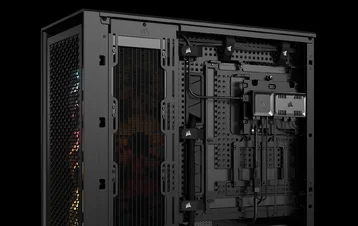
KILAVUZ | HIZLI BAŞLANGIÇ KILAVUZU
CORSAIR KOMUTAN DUO
AYDINLATMA VE FAN KONTROL CİHAZI – ARGB VE iCUE LINK HİBRİT
İngilizce versiyonu burada mevcuttur - English
Başka bir sorununuz varsa lütfen iletişime geçin müşteri desteği
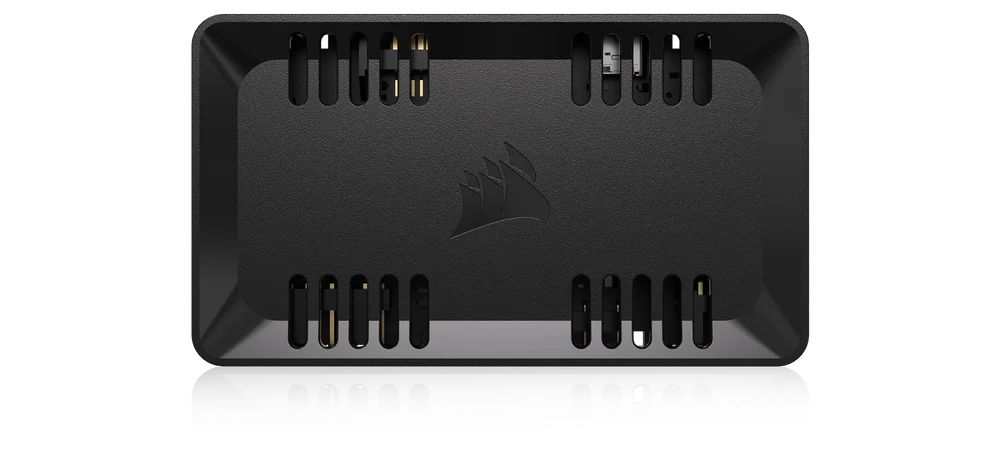

KOMUTAN DUOSUNUZU TANIYIN
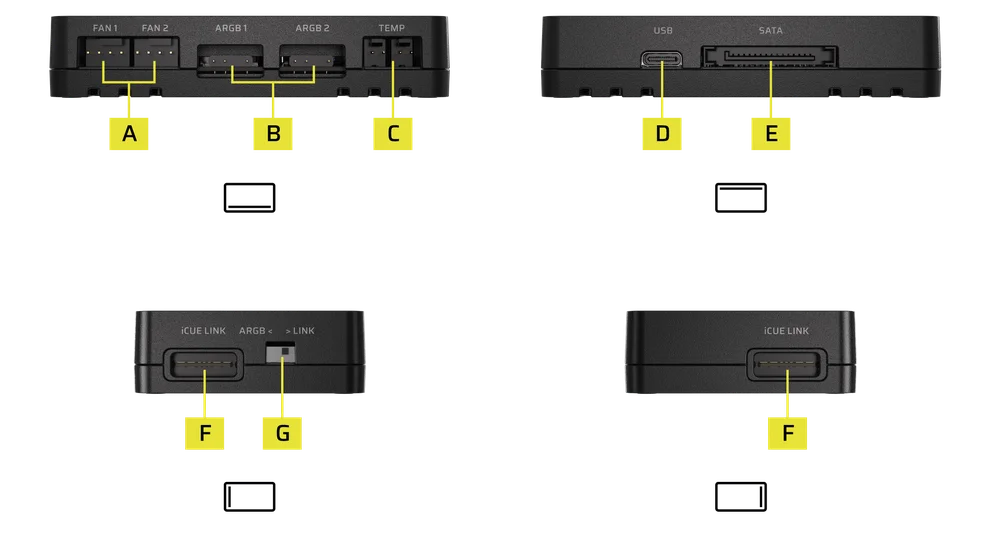
PAKET İÇERİĞİ
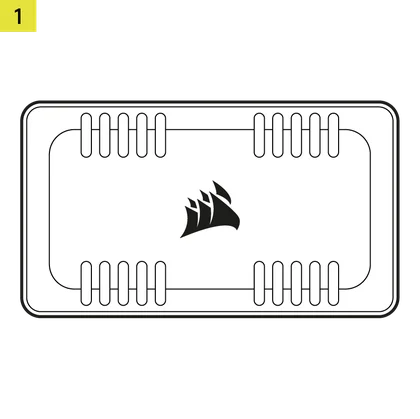
1x KOMUTAN DUO
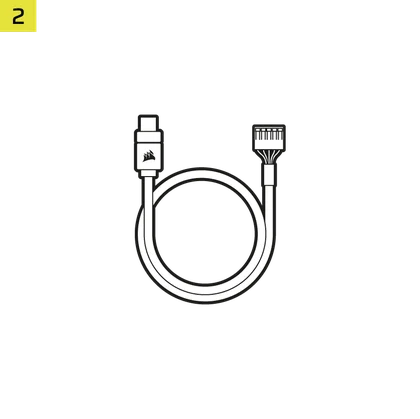
1x USB Kablosu
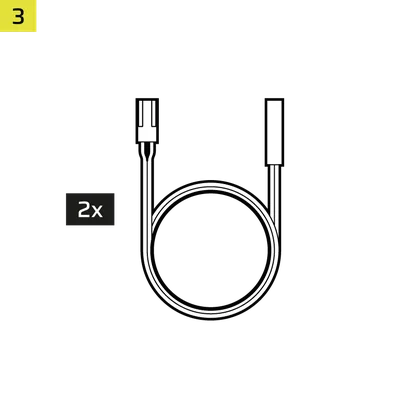
2 adet sıcaklık sensörü
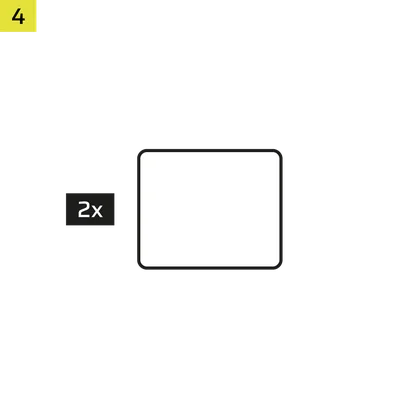
2 adet iCUE LINK Köprü Konektörü
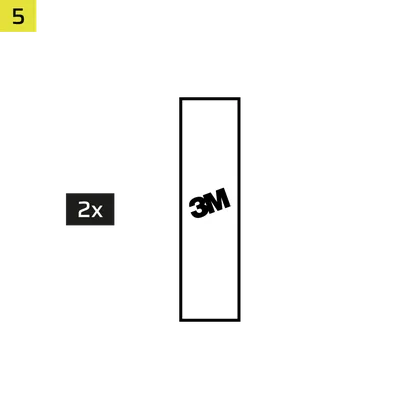
2x Çift Taraflı Bant
ÖN KOŞULLAR
*Ayrı olarak satılır
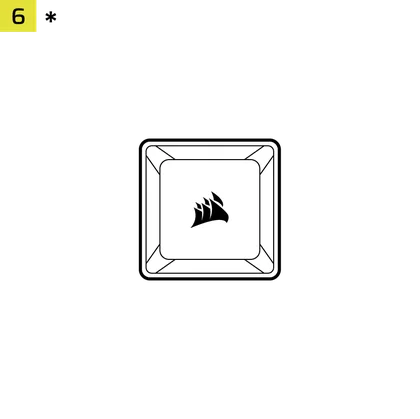
iCUE LINK Sistem Hub
(ARGB modu için gerekli değildir)
iCUE Sürüm 5 veya Üstü
Microsoft Windows 11 veya üstü
ARGB MODU VS BAĞLANTI MODU
COMMANDER DUO, iCUE (ARGB MODE) ile varsayılan USB bağlantısı aracılığıyla standart PWM fan hızı ve standart ARGB cihazı (fanlar ve şeritler) kontrolünü destekler.
iCUE LINK Sistem Hub'ınız varsa, COMMANDER DUO'yu LINK MODU'nda kullanabilirsiniz. Bu, USB kablosunu ve SATA güç kablosunu çıkarmanıza ve iCUE LINK Sistem Hub'ından gelen gücü ve veriyi kullanarak COMMANDER DUO'ya bağlı standart PWM fan hızını ve standart ARGB cihazlarını kontrol etmenize olanak tanır.
ARGB MODU
ARGB modunda, COMMANDER DUO'da her kanal altı fanı destekleyerek iki kanal üzerinden 12 adede kadar fanı zincirleme bağlayabilirsiniz. Her kanalın fanları, iCUE yazılımında bir grup olarak yönetilir.
BAĞLANTI MODU
iCUE LINK cihazlarını kullanırken, Sistem Hub'ını COMMANDER DUO'nun bir tarafına takın ve LINK moduna geçin. Bu yapılandırma, Sistem Hub'ının iCUE aracılığıyla bağlı tüm cihazları kontrol etmesini sağlar ve COMMANDER DUO artık SATA gücü gerektirmez.
KURULUM
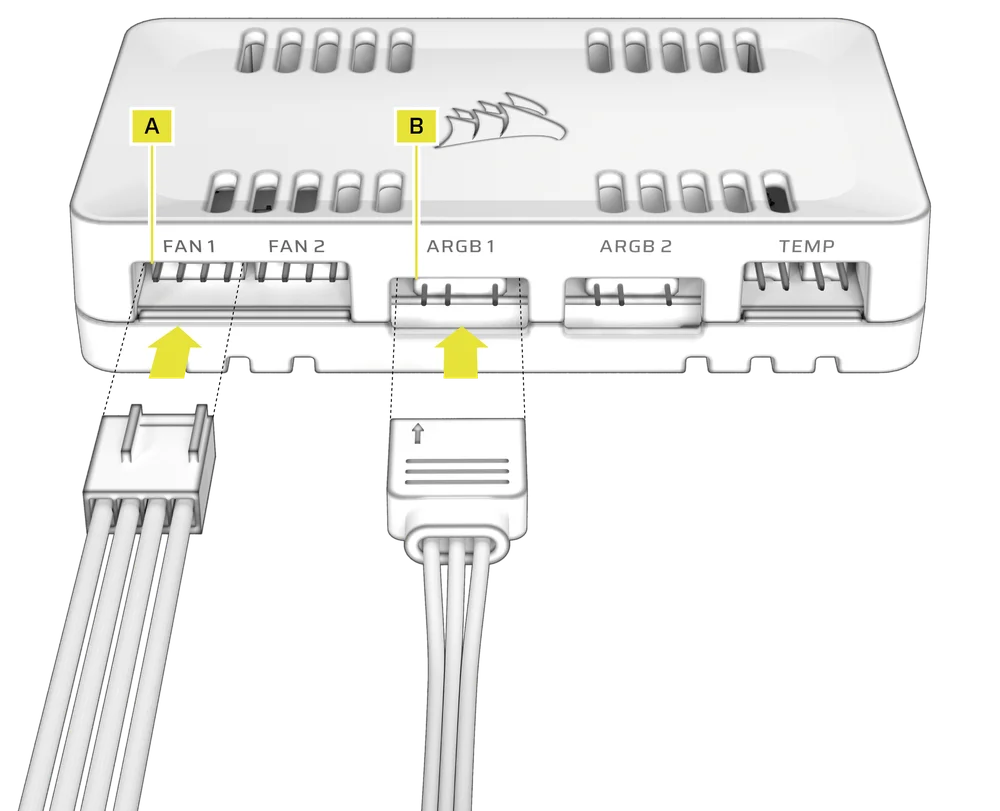
1. FAN KABLOLARINI VE SICAKLIK SENSÖRLERİNİ BAĞLAYIN
- 4 pimli PWM fan kablosunu 4 pimli PWM fan başlıklarından birine (A) bağlayın.
- 3 pimli ARGB kablosunu 3 pimli ARGB başlıklarından birine (B) bağlayın.
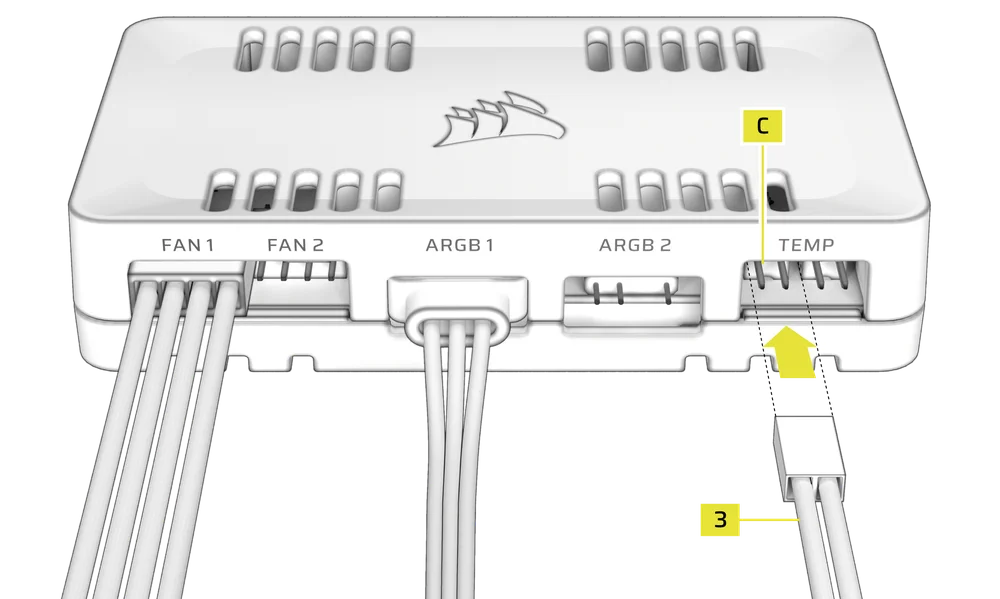
- Bir sıcaklık sensörünü (3) 2 pimli Sıcaklık Sensörü Başlıklarından (C) birine bağlayın (İsteğe bağlı).
(Sol başlık: Kanal 1, Sağ başlık: Kanal 2)
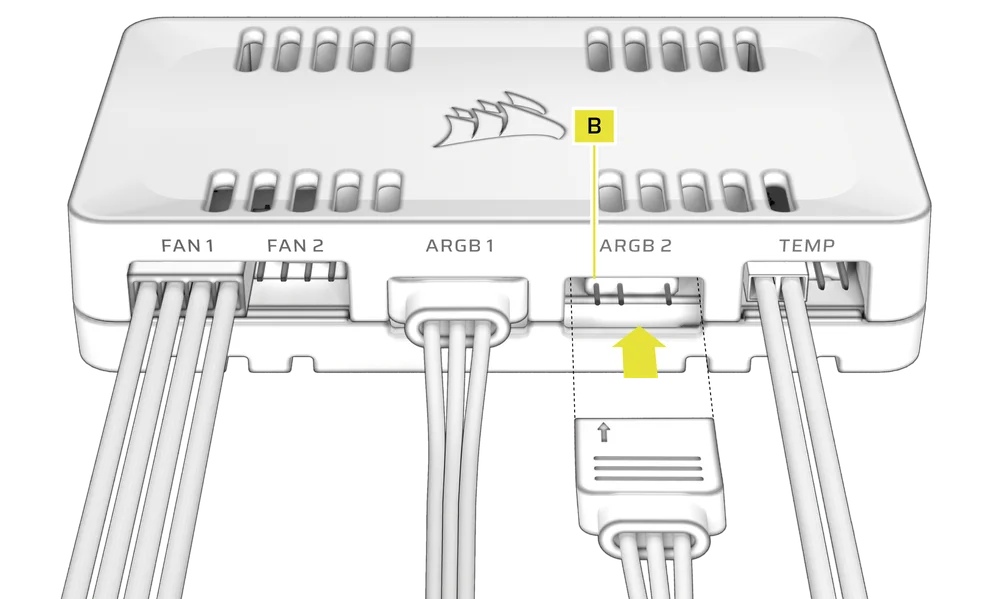
2. İSTEĞE BAĞLI CORSAIR AKSESUARLARINI BAĞLAYIN
- CORSAIR Hydro X bileşenlerini 3 pimli ARGB başlıklarından birine (B) bağlayın.
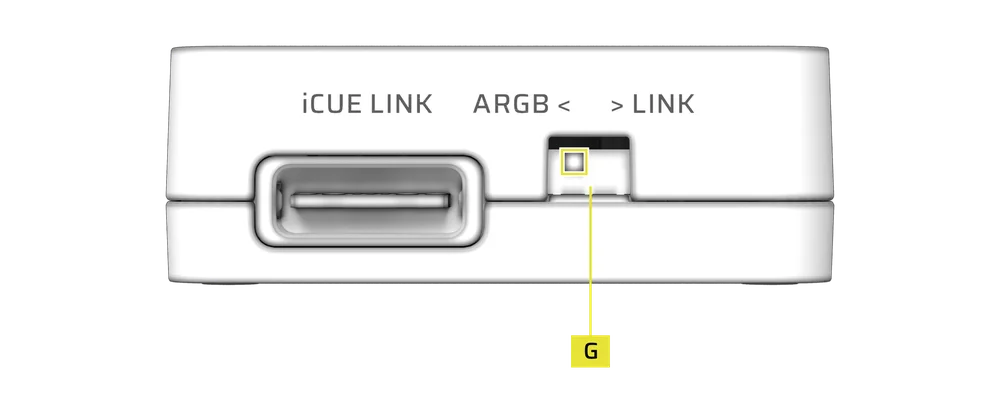
3. ARGB FAN KONTROL CİHAZI MODUNU ETKİNLEŞTİRİN
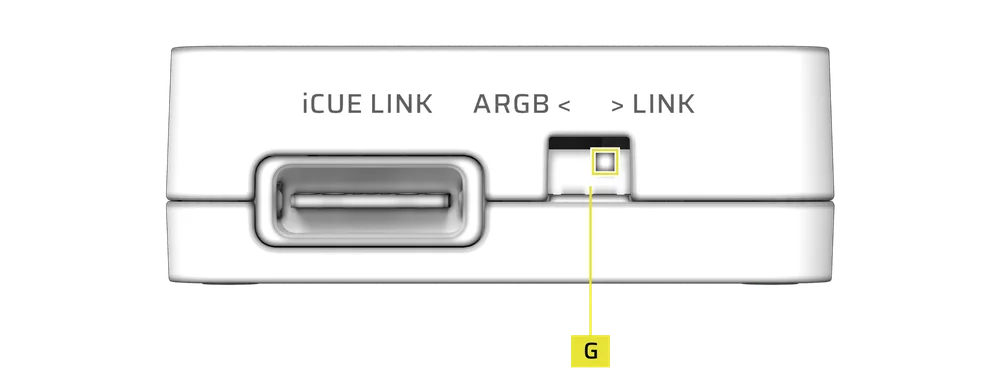
- ARGB Fan Kontrol Modunu etkinleştirmek için kontrol cihazının sol tarafındaki Toggle Switch (G) düğmesini sola doğru çevirin.
4. COMMANDER DUO'YU USB BAŞLIĞINA VE GÜÇ BAĞLANTISINA BAĞLAYIN
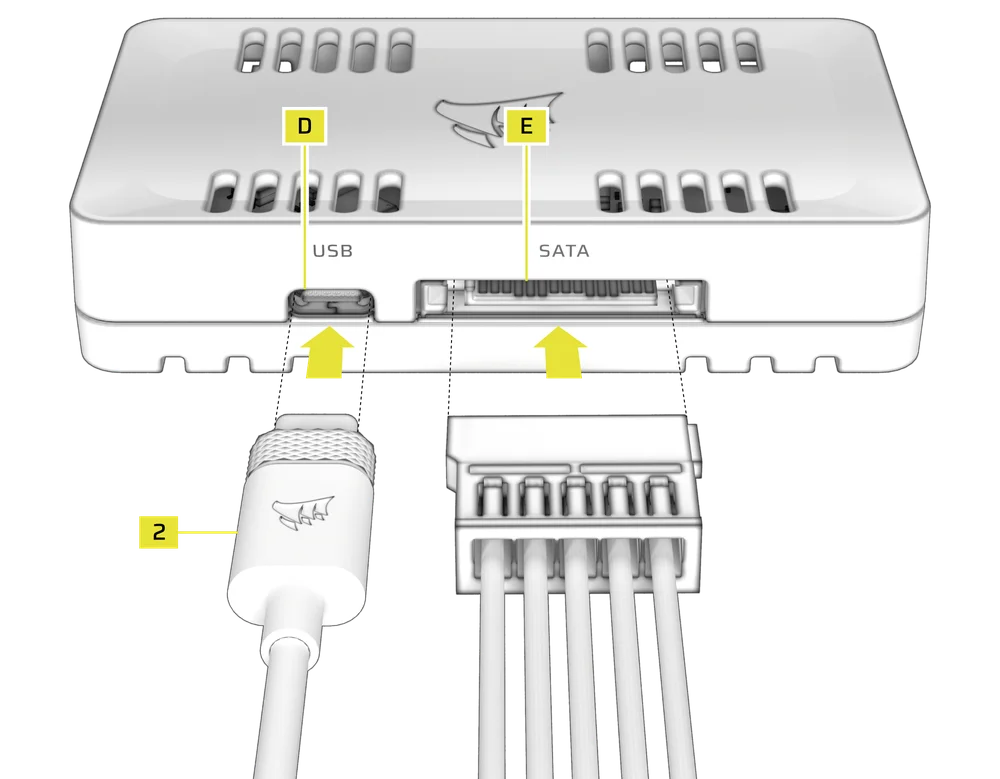
- USB kablosunu (2) denetleyicinin USB bağlantı noktasına (D) takın.
- Güç kaynağından SATA güç kablosunu denetleyicinin SATA Güç Konektörüne (E) bağlayın.
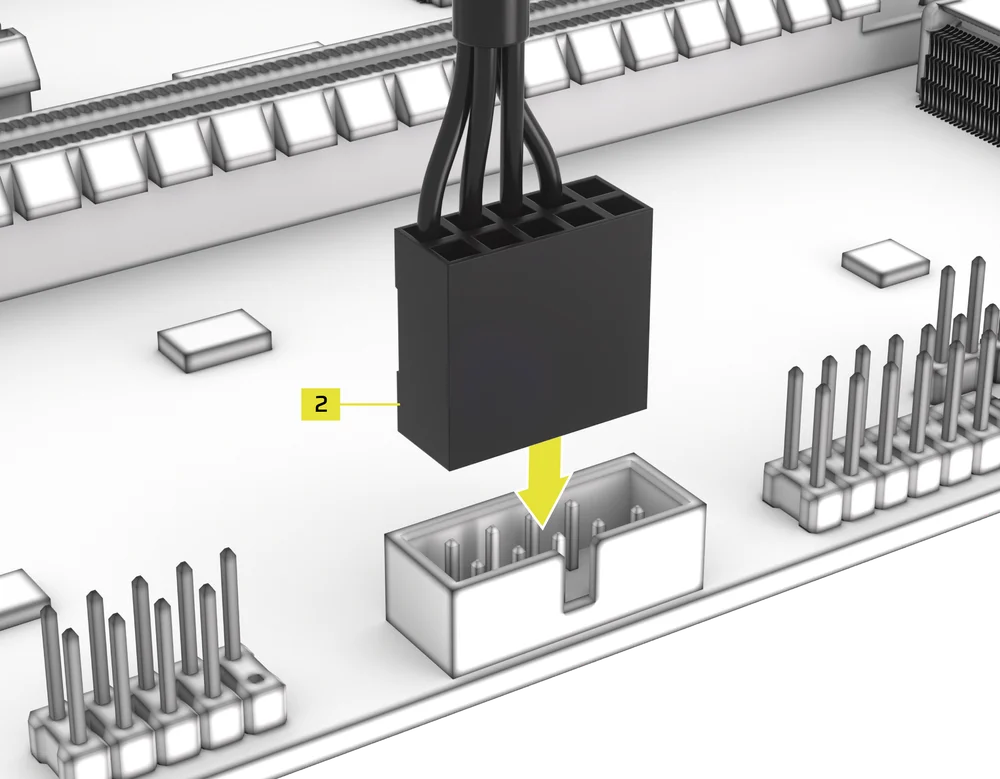
- USB Kablosunun (2) 9 pimli USB 2.0 konektörünü anakart üzerindeki USB 2.0 başlığına takın.
5. iCUE LINK CİHAZLARI İÇİN BAĞLANTI MODUNU ETKİNLEŞTİRİN
- Denetleyicinin sol tarafındaki Toggle Switch (G) düğmesini sağ konuma getirerek LINK Modunu etkinleştirin.
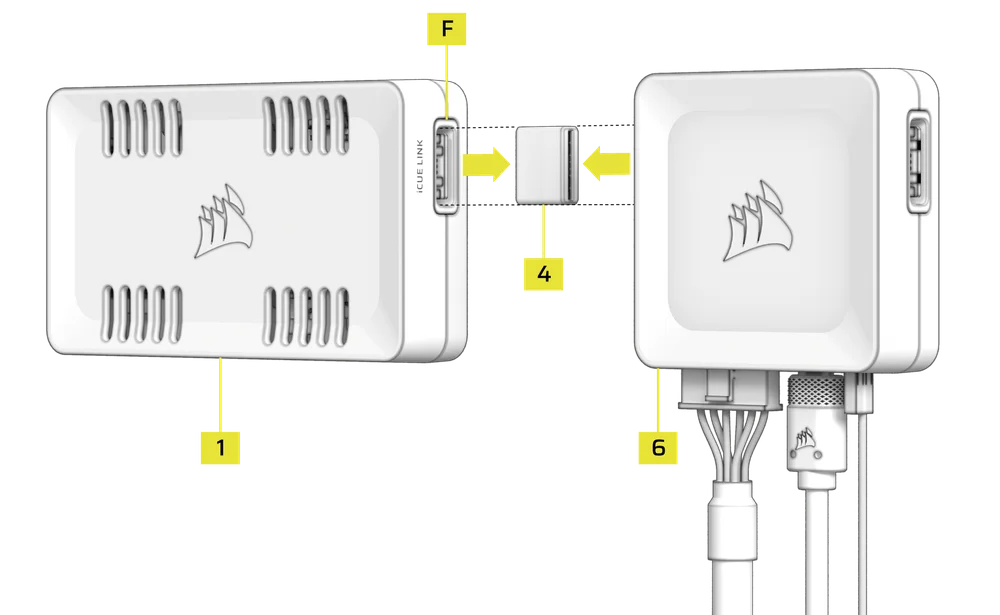
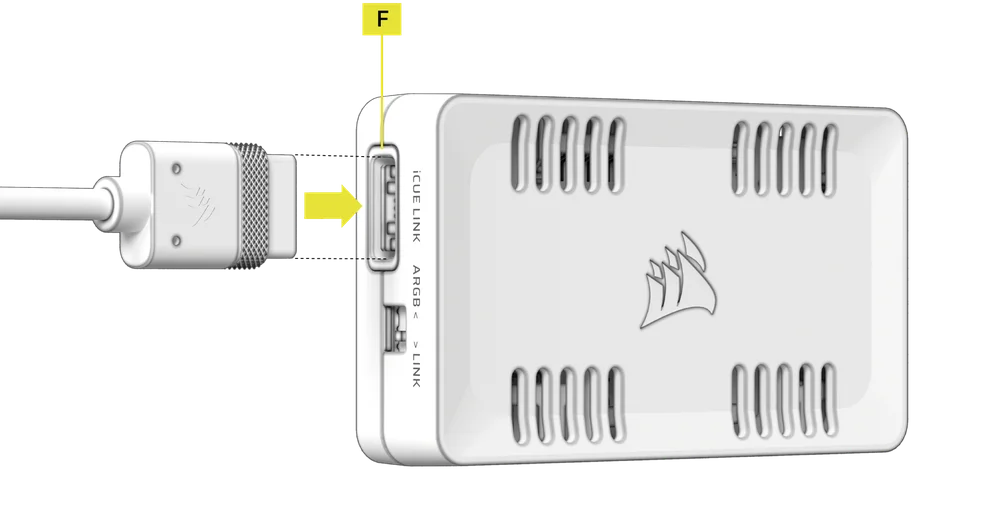
- iCUE LINK Köprü Bağlayıcıyı (4) kullanarak COMMANDER DUO'nun iCUE LINK Bağlantı Noktalarından (F) birini iCUE LINK Sistem Hub'ına (6) bağlayın.
Sistem Hub (6) ve COMMANDER DUO (1) cihazlarının her iki tarafındaki iCUE LINK bağlantı noktasını kullanabilirsiniz.
6. iCUE LINK CİHAZLARINI BAĞLAYIN
- iCUE LINK cihazlarını COMMANDER DUO üzerindeki kalan iCUE LINK Portuna (F) bağlayın.
COMMANDER DUO, iCUE LINK Sistem Hub'ının (6) bir uzantısı olarak işlev görür.
7. BAĞLANTI MODU CİHAZ SAYISI
|
Kombinasyon |
Cihaz Sayısı |
|
Sadece FAN1 |
1 Cihaz |
|
Sadece FAN2 |
1 Cihaz |
|
FAN1 + FAN2 |
2 Cihaz |
|
Yalnızca ARGB1 |
1 Cihaz |
|
Yalnızca ARGB2 |
1 Cihaz |
|
ARGB1 + ARGB2 |
2 Cihaz |
|
FAN1 + ARGB1 |
1 Cihaz |
|
FAN2 + ARGB2 |
1 Cihaz |
|
FAN1 + FAN2 + ARGB1 |
2 Cihaz |
|
FAN1 + FAN2 + ARGB2 |
2 Cihaz |
|
FAN1 + FAN2 + ARGB1 + ARGB2 |
2 Cihaz |
|
TEMP1 |
1 Cihaz |
|
TEMP2 |
1 Cihaz |
|
TEMP1 + TEMP2 |
2 Cihaz |
- Tüm cihazları bağladıktan sonra, ayrıntılı kurulum talimatları için CORSAIR Sistem Hub Hızlı Başlangıç Kılavuzu'na bakın.
YAZILIM KURULUMU
1. iCUE'YÜ KURUN
- www.corsair.com/downloads adresinden iCUE'nin en son sürümünü indirin ve yükleyin.

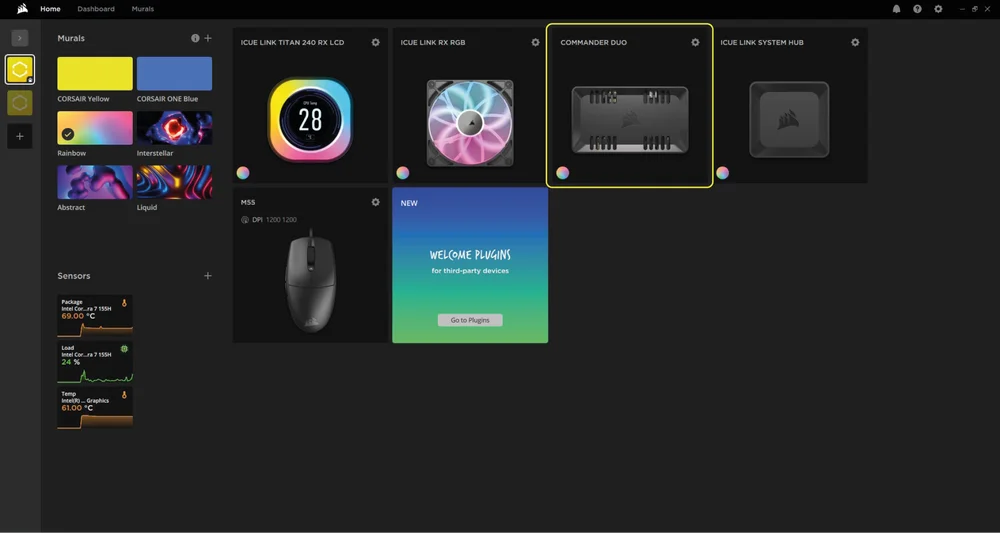
iCUE kurulduktan sonra yazılımı çalıştırın. COMMANDER DUO, iCUE arayüzünde görünecektir. COMMANDER DUO'yu LINK Modunda kullanırken, iCUE bağlı tüm cihazları da gösterecektir.
2. GÜNCELLEMELERİ KONTROL EDİN
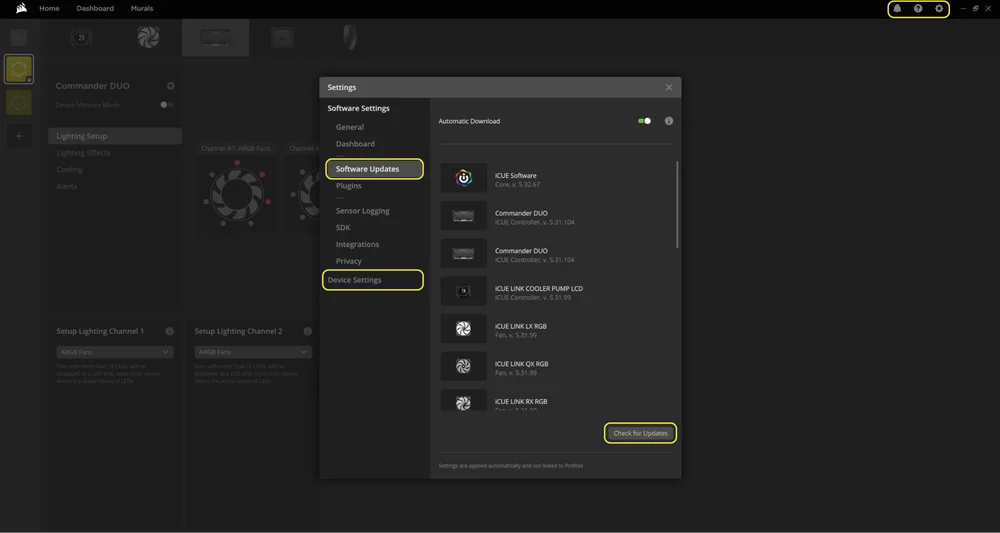
Bağlı cihazlardan herhangi birinin ürün yazılımı güncellemesi gerekiyorsa, sağ üst köşedeki bir bildirim aracılığıyla güncelleme yapmanız istenir. Ayrıca, ayarları (sağ üst köşedeki dişli çark simgesi) tıklayarak yazılım güncellemelerini manuel olarak kontrol edebilirsiniz. Ürün yazılımını güncellemek için aynı menüden "Cihaz Ayarları"nı tıklayın.
3. AYDINLATMA KURULUMU
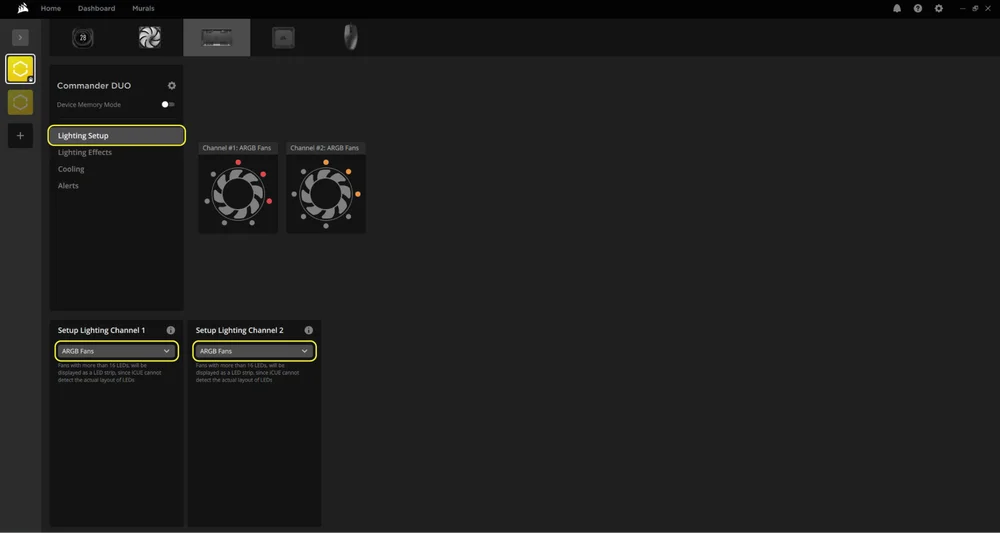
Aydınlatma Ayarları sayfasında, COMMANDER DUO'nun ARGB başlıklarına bağlı cihazlar görüntülenir. Her başlık (kanal) yalnızca bir cihaz simgesi gösterir.
- Soldaki ana menüden "Aydınlatma Ayarları"nı seçin.
- Alt panellerdeki açılır menüyü kullanarak bağladığınız cihazın türünü seçin.
4. IŞIK EFEKTLERİ
iCUE yazılımı çalışırken hangi aydınlatma efektinin görüntüleneceğini seçin:
- Soldaki ana menüden "Işık Efektleri"ni seçin.
- İstenilen aydınlatma efektini seçin.
- Ek aydınlatma efektleri eklemek için "Aydınlatma Katmanları" panelindeki "+" simgesine tıklayın.
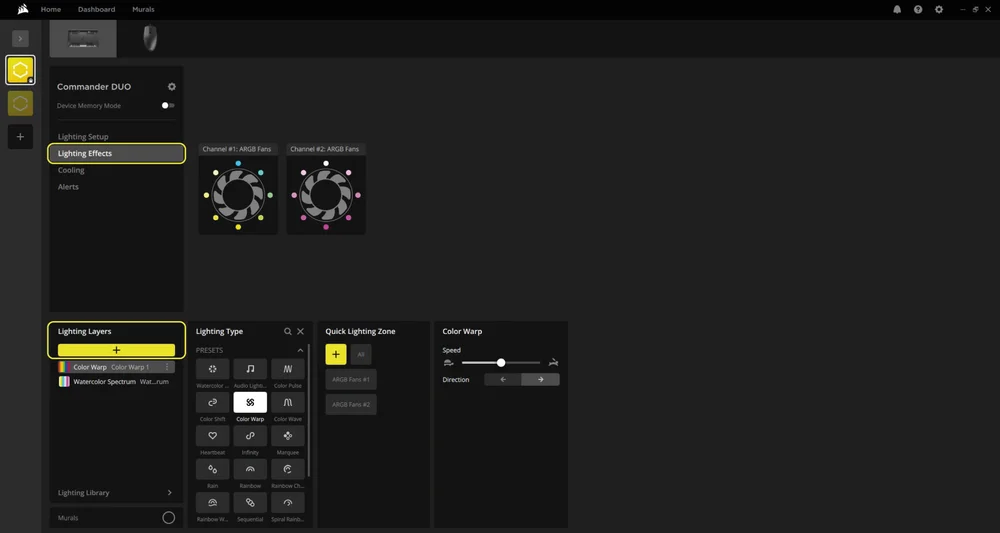
ARGB Modu
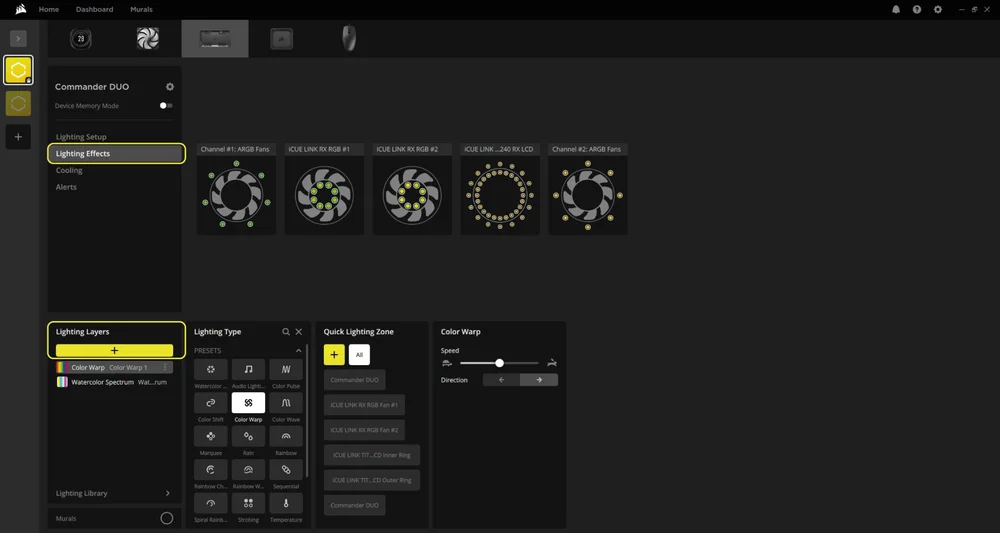
LINK Modu
Cihaz Bellek Modu
iCUE yazılımı çalışmadığında (genellikle bilgisayarın başlatma aşamasında) hangi aydınlatma efektinin görüntüleneceğini seçin:
- Soldaki ana menüden "Işık Efektleri"ni seçin.
- Düğmeye tıklayarak Cihaz Bellek Modunu değiştirin.
- "Aydınlatma Türü" panelinde mevcut seçeneklerden birine tıklayarak istediğiniz aydınlatma efektini seçin ve kaydet simgesine tıklayın.
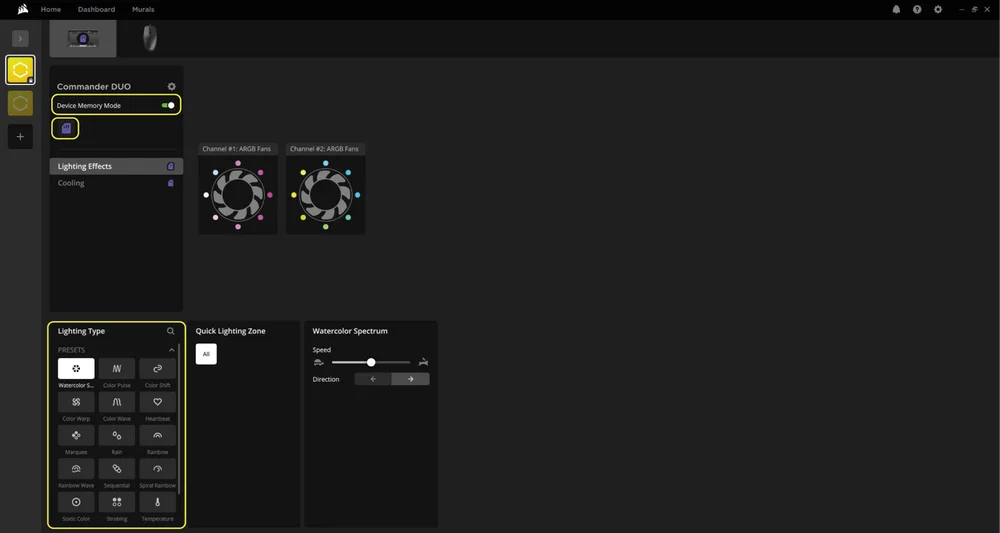
ARGB Modu
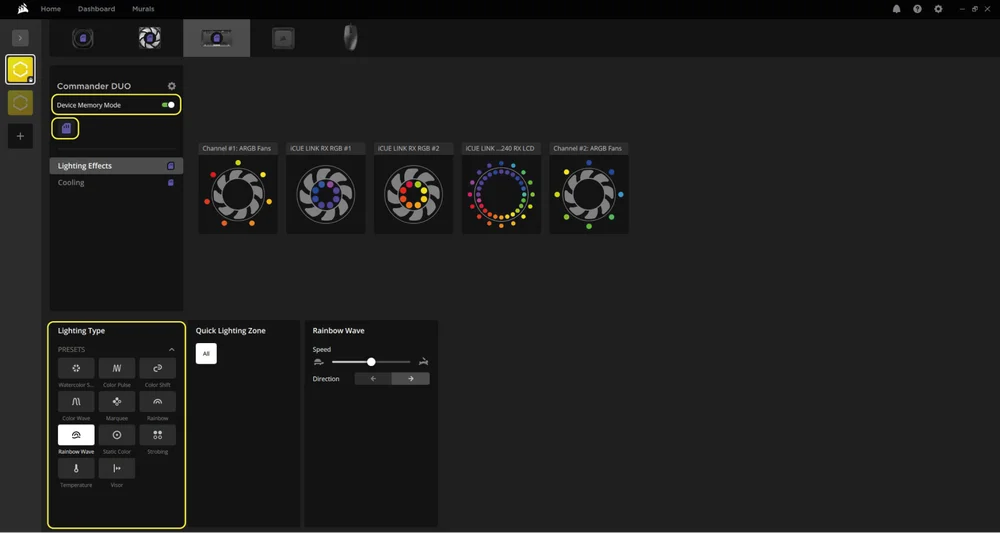
LINK Modu
5. SOĞUTMA KURULUMU
COMMANDER DUO'ya bağlı tüm fanlar için istediğiniz soğutma ön ayarlarını Sessiz, Dengeli, Aşırı seçeneklerinden seçin veya kendi fan eğrinizi oluşturun:
- Soldaki ana menüden "Soğutma"yı seçin.
- Her cihaz için istenen soğutma ön ayarını seçin.
- Özel bir fan eğrisi oluşturmak için "Soğutma Ön Ayarları" altındaki "+" simgesine tıklayın.
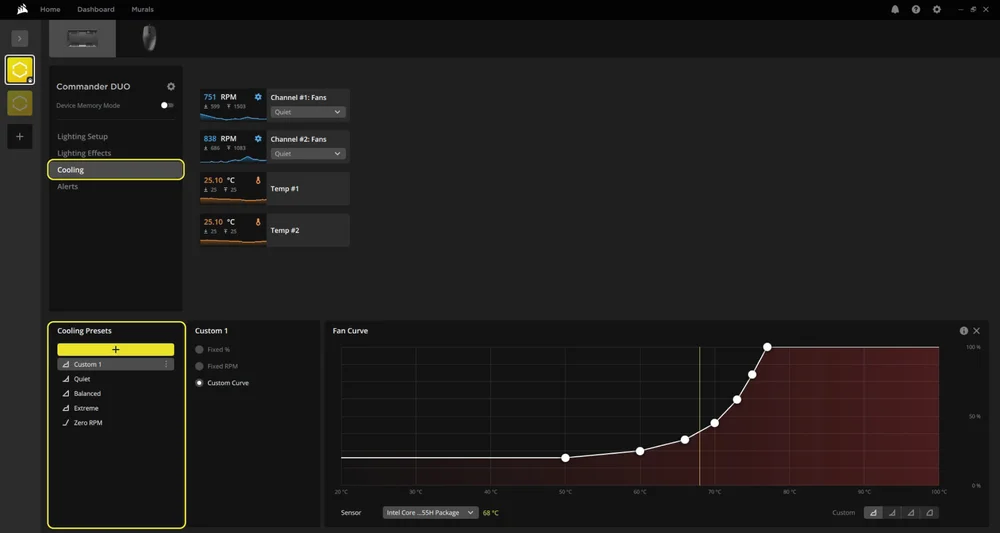
ARGB Modu
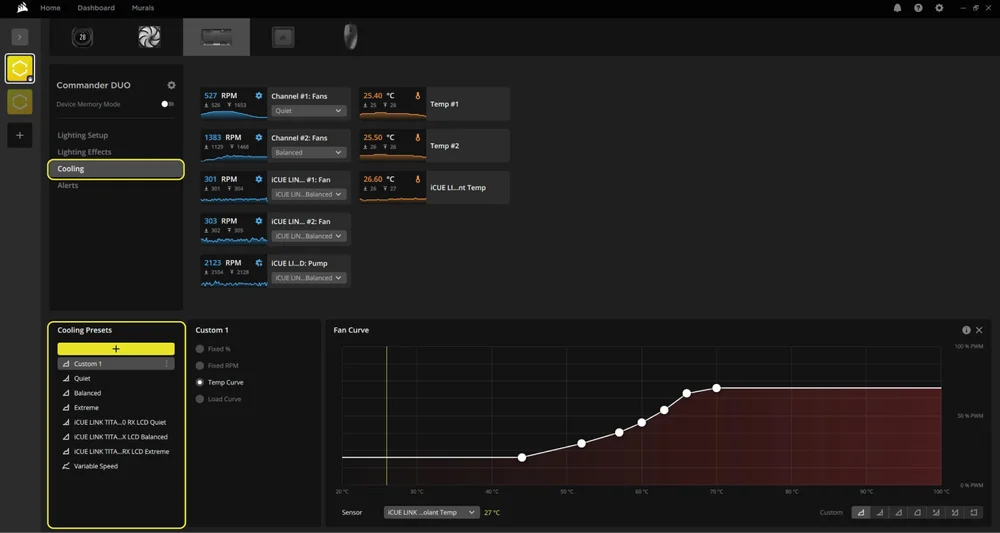
LINK Modu
Cihaz Bellek Modu
iCUE yazılımı çalışmadığında (genellikle bilgisayarın başlatma aşamasında) fanlarınızın nasıl çalışacağını seçin:
- Soldaki ana menüden "Soğutma"yı seçin.
- Düğmeye tıklayarak Cihaz Bellek Modunu değiştirin.
- "Soğutma Ön Ayarları" panelinde mevcut ön ayarlardan birini seçin.
- İstenilen ayar seçildikten sonra, kaydet simgesine tıklayın.
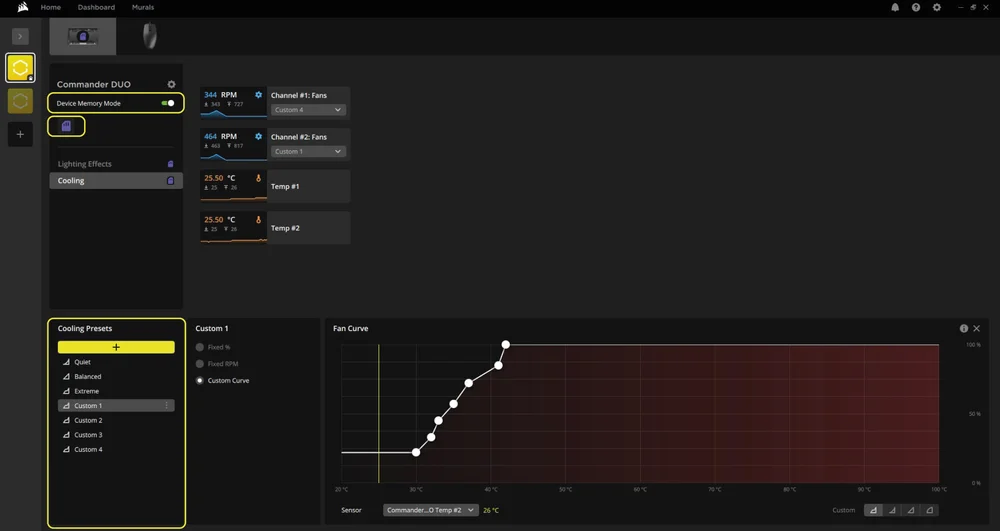
ARGB Modu
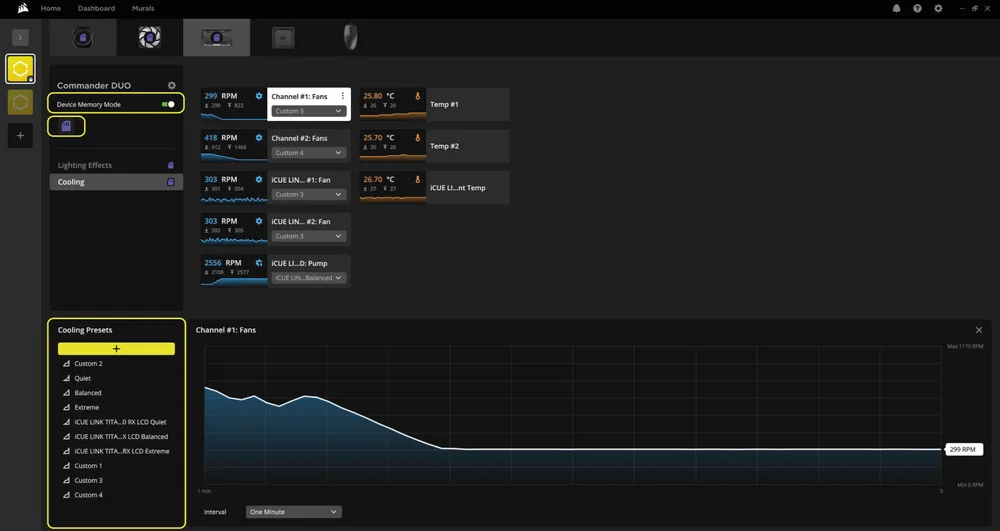
LINK Modu
6. UYARILAR
Sıcaklık eşiklerine göre otomatik eylemler yapılandırabilirsiniz. Arayüz, bağlı sensörler tarafından algılanan mevcut sıcaklık girişlerini (Sıcaklık #1 ve Sıcaklık #2) görüntüler.
- Soldaki ana menüden "Uyarılar"ı seçin.
- Alt kısımdaki "Uyarılar" panelinde "+" simgesine tıklayarak özel eylemler oluşturabilirsiniz.
- Toggle anahtarlarını kullanarak o sıcaklık koşulu için bir veya daha fazla eylemi etkinleştirin.
- Her sensör bloğunun yanındaki açılır menüyü kullanarak bu uyarıya belirli bir sıcaklık girişi (Sıcaklık #1 veya #2) atayın.
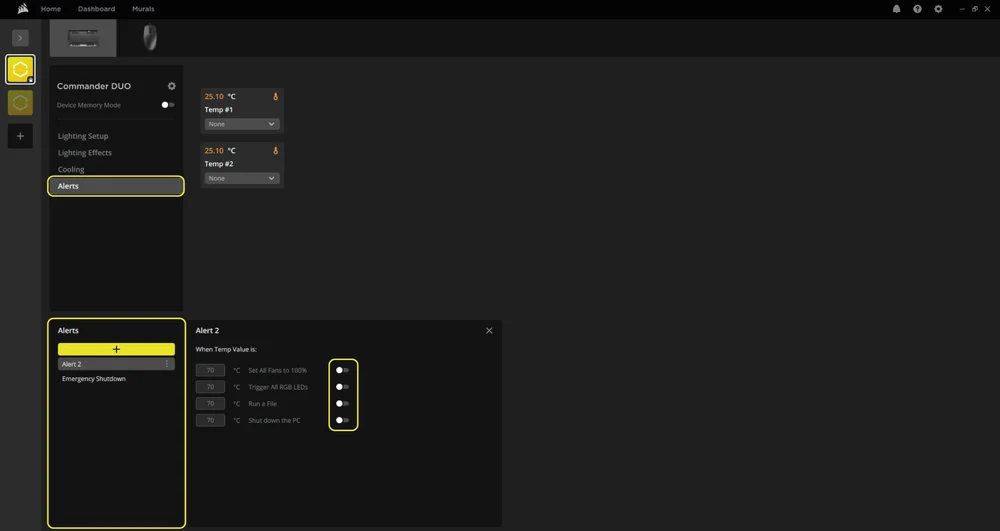
ARGB Modu
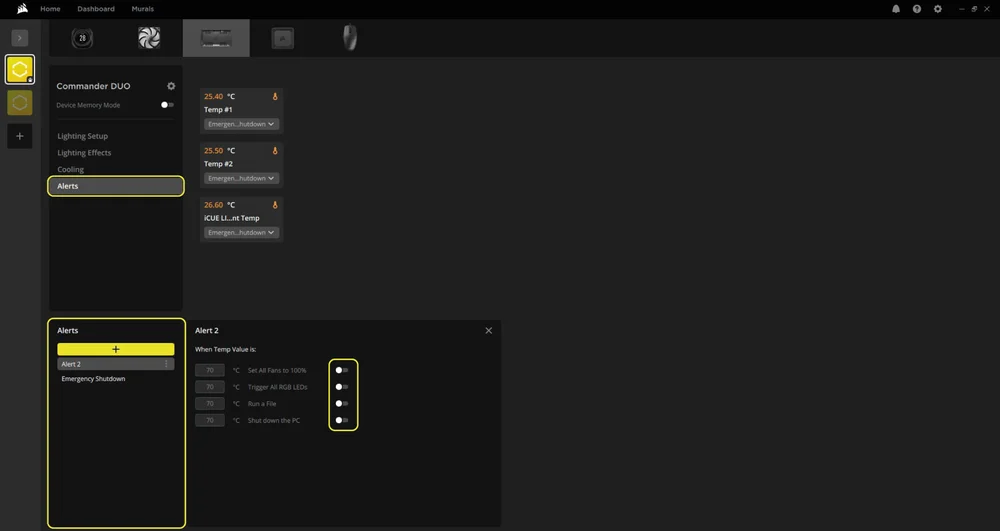
LINK Modu
SIKÇA SORULAN SORULAR
iCUE LINK Sistem Hub'ı daha fazla cihaza güç sağlamak için bağlandığında SATA gücü kullanabilir miyim?
Hayır. Denetleyici, ARGB Fan Denetleyici Modu veya LINK Modu (iCUE LINK Sistem Hub aracılığıyla) ile çalışmalıdır, ancak her ikisiyle birden çalışmamalıdır. USB kablosunu, SATA güç kablosunu ve iCUE LINK Sistem Hub'ını aynı anda bağlamak, iletişim çakışmalarına ve öngörülemeyen davranışlara neden olabilir.
ARGB başlığındaki LED sınırını aşarsam ne olur?
Her 3 pimli ARGB başlığı 50 adede kadar LED'i destekler. Bu sınırı aşmak parlaklığın azalmasına, yanlış aydınlatma desenlerine veya yazılımın kararsızlığına neden olabilir. Bağlamadan önce daima LED sayınızı kontrol edin.
Tek bir başlıkta birden fazla ARGB cihazını zincirleme bağlayabilir miyim?
Evet, ancak toplam LED sayısı başlık başına 50'yi geçmemelidir. Birçok ARGB fan ve şerit zincirleme bağlantıya izin verir, ancak her bir cihazın LED sayısını kontrol etmeniz gerekir.
Çalışma için sıcaklık sensörleri gerekli mi?
Hayır. Sıcaklık sensörleri isteğe bağlıdır. Ancak, sisteminizdeki belirli bölgeleri izlemek istiyorsanız kullanılması önerilir.
CORSAIR iCUE yazılımındaki akıllı özellikler nelerdir?
CORSAIR iCUE'nin akıllı özellikleri, sisteminizi izlemenizi, aydınlatma ve soğutmayı özelleştirmenizi, otomatik profiller oluşturmanızı ve uyumlu cihazları gerçek zamanlı koşullara göre akıllı bir şekilde kontrol etmenizi sağlar.
GÜÇ DEĞERİ
COMMANDER DUO
Çıkış Gücü: 12V 1,5A (fan bağlantı noktası başına), 5V 1,8A (ARGB bağlantı noktası başına), 12V 7A (iCUE LINK)
GARANTİ

CORSAIR COMMANDER DUO, 3 yıl garantilidir.
HUKUKİ
© 2025 CORSAIR MEMORY, Inc. Tüm hakları saklıdır. CORSAIR ve yelken logosu, Amerika Birleşik Devletleri ve/veya diğer ülkelerde CORSAIR'ın tescilli ticari markalarıdır. Diğer tüm ticari markalar, ilgili sahiplerinin mülkiyetindedir. Ürün, resimde gösterilenden biraz farklı olabilir.
İLGİLİ İÇERİK