Bir gün PS5'inizin güç düğmesine bastığınızda cihaz açılmıyorsa ne yaparsınız? Bu sorun birçok nedenden kaynaklanabilir, ancak şimdi bahsedeceğimiz birkaç çözüm yolu vardır.
PSU'yu kontrol edin
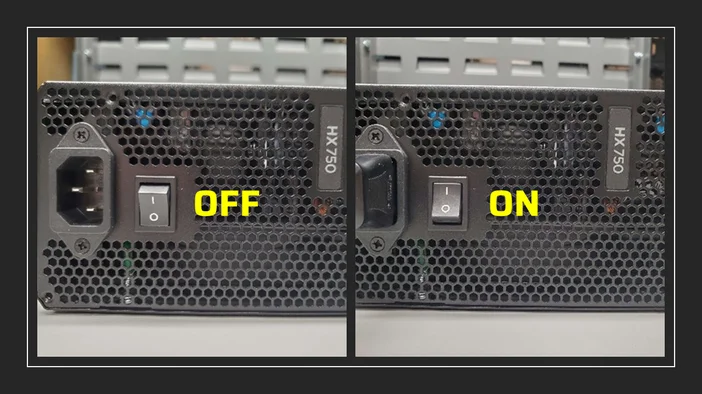
Güç kaynağı ünitesi (PSU), bilgisayarınızda güç sağlayan ve sisteminizin elektrik ağının kalbi gibi çalışan bileşendir. PSU arızalıysa veya doğru şekilde bağlanmamışsa, bilgisayar açılmaz. Öncelikle, güç kablosunun hem PSU'ya hem de duvar prizine sağlam bir şekilde bağlı olduğundan emin olun. Ayrıca, PSU'nun açma/kapama düğmesinin "AÇIK" konumda olduğunu da kontrol edin.
Güç Döngüsü
Bir başka temel sorun giderme yöntemi ise, PSU güç kablosunu duvardan çıkarıp sert sıfırlama yapmaktır.
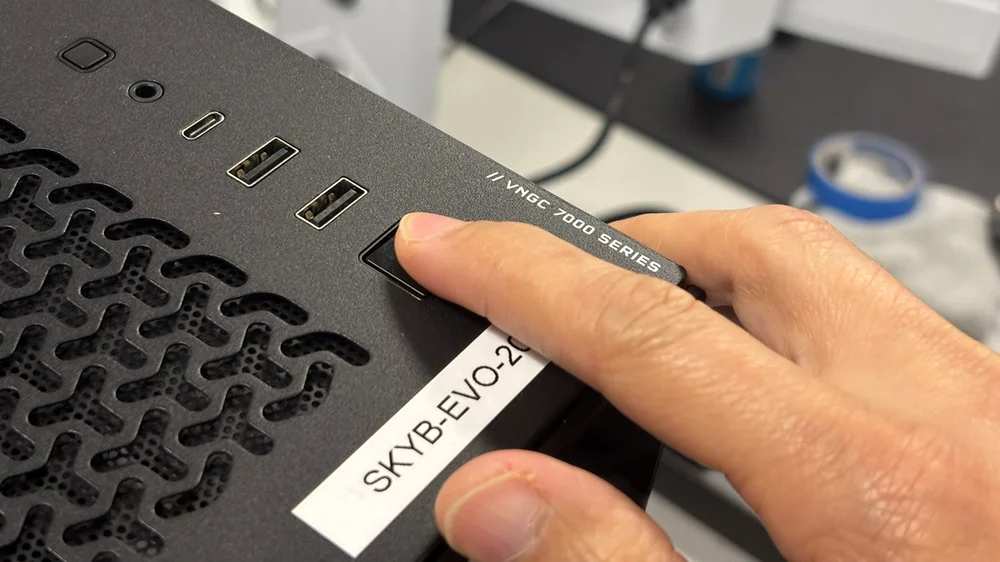
Güç düğmesini 10-20 saniye basılı tutun. Bu işlem, bilgisayarınızın bileşenlerindeki artık elektriği boşaltır, ayarlarını sıfırlar ve bilgisayarınızın açılmasını engelleyebilecek yazılım hataları gibi geçici verileri temizler.
Sıfırlama işlemi tamamlandıktan sonra, PSU'yu tekrar duvar prizine takın ve bilgisayarı tekrar açmayı deneyin.
Donanım Gücü Dahili Bağlantılarını Kontrol Edin
Bilgisayarınızdaki tüm önemli bileşenler PSU'ya bağlıdır. Sisteminiz açılmıyorsa, PSU'lardan gelen tüm kabloların ilgili bileşenlere doğru şekilde bağlandığını ve sabitlendiğini kontrol etmek her zaman iyi bir uygulamadır.
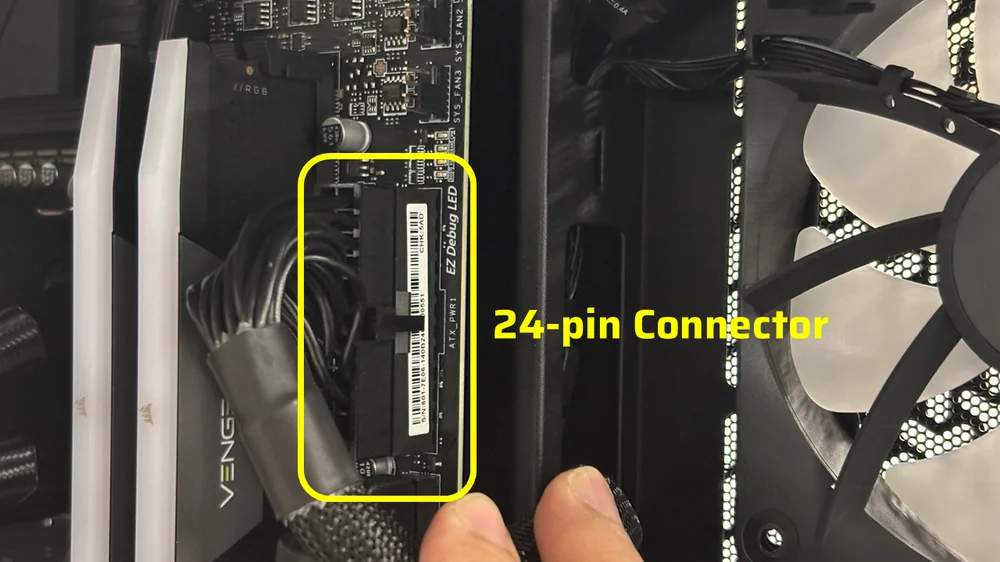
Anakartınızın 24 pimli konektöründen başlayın. Konektörün sıkıca oturduğundan emin olun. Gerekirse, herhangi bir engel olup olmadığını kontrol etmek için konektörü çıkarın. Herhangi bir engel olmadığını doğruladıktan sonra, konektörü yeniden takın ve konektörün mandalının anakartın 24 pimli güç bağlantı noktasına sıkıca takılı olduğunu kontrol edin.
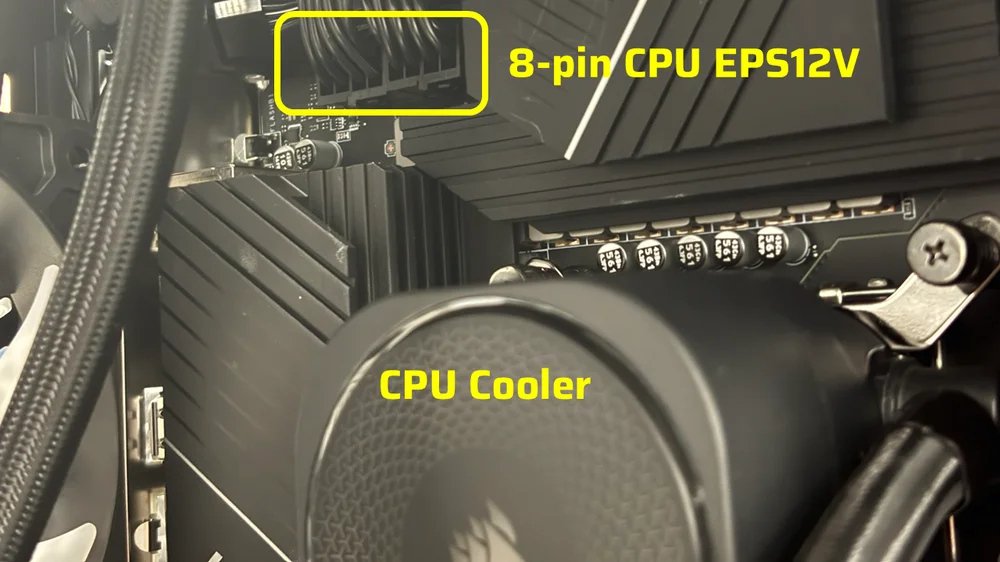
24 pimli anakart konektörüne ek olarak, CPU ayrıca çoğu anakartta sol üst köşede CPU soketinin üzerinde bulunan 8 pimli CPU EPS12V konektörü aracılığıyla PSU'dan güç almalıdır. Yüksek performanslı anakartlarda genellikle iki adet 8 pimli CPU EPS12V konektörü bulunurken, genel kullanım amaçlı anakartlarda genellikle sadece bir adet bulunur. 8 pimli EPS12V konektörünü kontrol etmek için, konektörü çıkarın ve ardından tekrar takarak doğru şekilde oturduğundan ve sabitlendiğinden emin olun.
Intel Core i9 veya Ryzen 9 gibi yüksek performanslı CPU'lar kullanıyorsanız, özellikle yük altında ana akım CPU'lardan daha fazla güç çeken iki adet 8 pimli EPS12V konektörünün takılı olması gerektiğini unutmayın. Aksi takdirde, bir CPU'ya güç sağlamak için bir adet 8 pimli CPU EPS12V konektörü yeterlidir.
Grafik kartı veya GPU, PSU'dan güç gerektiren önemli bir bileşendir. Bazen, video kartı anakartınızdaki PCIe yuvasına doğru şekilde takılmamışsa veya 12V-2x6 veya 8 pimli PCIe konektörü doğru şekilde takılmamışsa, kısa devre ve POST (güç açılışında otomatik test) hatası nedeniyle bilgisayarınız açılmayabilir. Her şeyin yerinde olup olmadığını hızlıca kontrol etmek genellikle sorunu çözebilir.
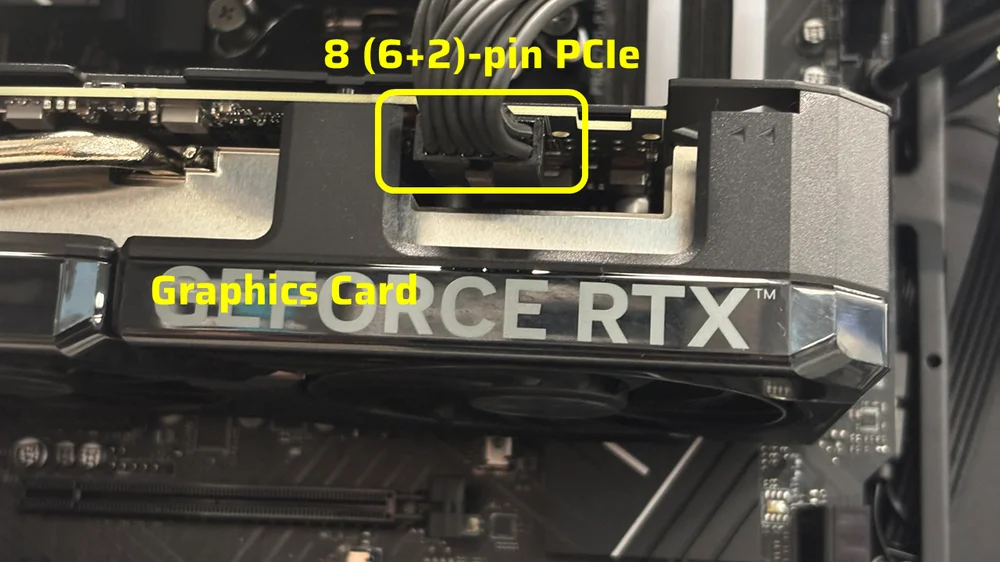
12V-2x6 veya 8 pimli PCIe konektörünü GPU'dan çıkarın, ardından GPU'yu anakartın PCIe yuvasından çıkarın. Grafik kartını PCIe yuvasına yeniden takın ve mandalın sabitlendiğinden emin olun. Son olarak, 12V-2x6 veya 8 pimli PCIe konektörünü GPU'ya yeniden bağlayın.
DRAM'ın yeniden takılması
Bazen, RAM'in DIMM yuvalarına düzgün takılmamış olması gibi basit bir sorun bile bilgisayarınızın açılmamasına neden olabilir. Bu nedenle, RAM çubuklarınızın düzgün takılı olup olmadığını kontrol etmekte fayda var. RAM'i bilgisayarınıza yeniden takmak, güç sorunları da dahil olmak üzere bilgisayarınızın kararlılık sorunlarının nedenini ortadan kaldırmak için uygulayabileceğiniz en kolay sorun giderme adımlarından biridir.
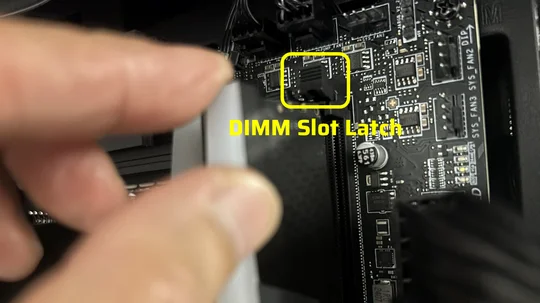
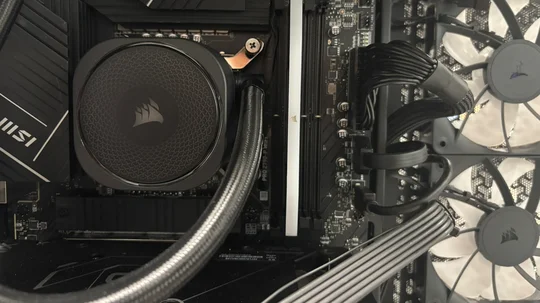
DIMM yuvalarının her iki ucundaki mandalları aşağı doğru iterek RAM çubuklarını çıkarın. RAM çubukları çıkarıldıktan sonra, her bir RAM'i CPU'dan uzak olan ikinci DIMM yuvasına geri takarak test edin. RAM çubuklarından biri bilgisayarınızın açılmasını engelliyorsa, sorun muhtemelen bu çubuktan kaynaklanmaktadır.
Ön I/O Paneli (Güç Düğmesi)
Bu sorun giderme adımı, kendi bilgisayarlarını kendileri kuran kullanıcılar içindir. Bununla birlikte, önceden kurulmuş bir bilgisayarınız varsa ve bu bilgisayar açılmıyorsa, ön I/O paneli bağlantılarını kontrol etmekten zarar gelmez, çünkü montaj sırasında bağlantılar zarar görmüş olabilir.
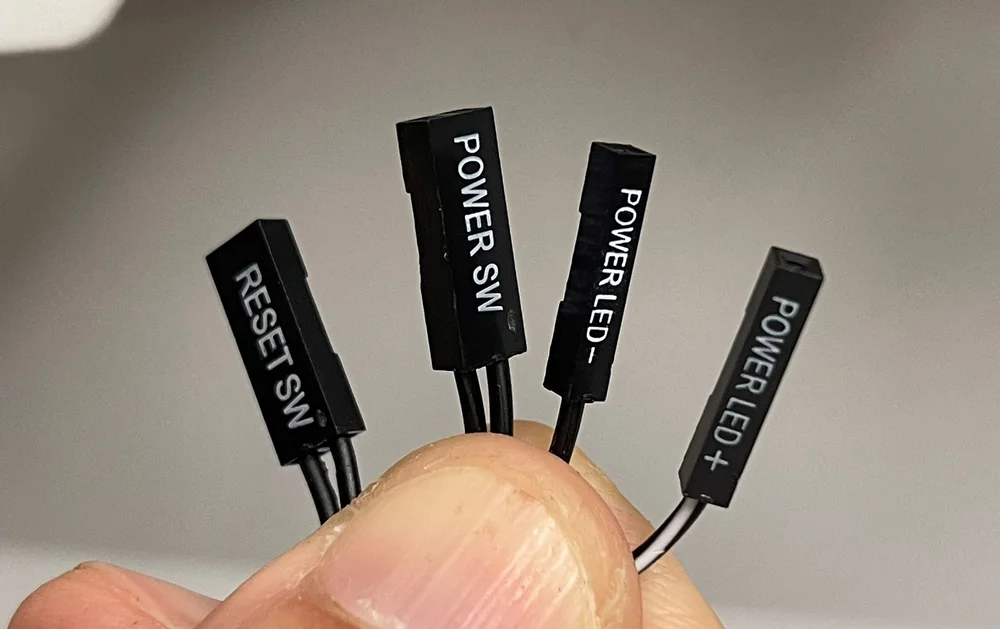
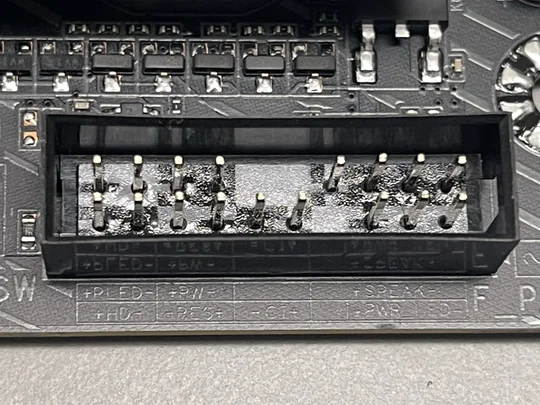
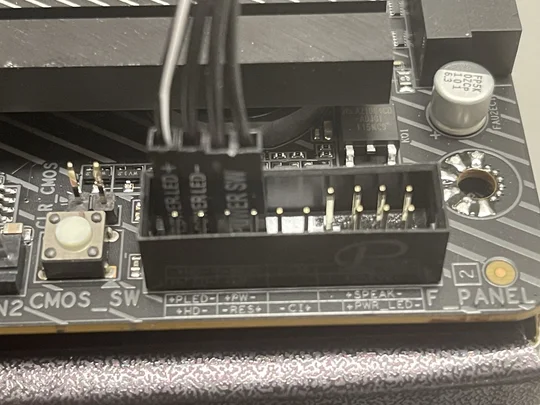
Bilgisayarınızın ön I/O paneli genellikle şu konektörlerden oluşur: Güç LED'i, HDD LED'i, Sıfırlama Düğmesi ve Güç Düğmesi. Bazı durumlarda, Güç Düğmesi anakart üzerindeki yanlış ön I/O terminaline takılır ve bilgisayarın açılmasını engeller.
Anakartınızın kılavuzunu veya üreticinin web sitesini kontrol ederek, genellikle anakartın sol alt köşesinde bulunan ön I/O konektörlerini bulun. Emin olmak için resmi kılavuzu tekrar kontrol edin. Bulduğunuzda, genellikle "PWR SW" veya "PWR" olarak etiketlenmiş Güç Anahtarı terminallerini arayın. Kasadaki "POWER SW" olarak etiketlenmiş ön I/O konektörünün bu terminallere bağlı olduğundan emin olun. "RESET SW" veya "PWR LED" gibi farklı bir terminale bağlıysa, bilgisayarınız açılmayacaktır.
JOIN OUR OFFICIAL CORSAIR COMMUNITIES
Join our official CORSAIR Communities! Whether you're new or old to PC Building, have questions about our products, or want to chat about the latest PC, tech, and gaming trends, our community is the place for you.