KILAVUZ | HIZLI BAŞLANGIÇ KILAVUZU
CORSAIR 5000T & 5000T LX RGB
İngilizce versiyonu burada mevcuttur - English
Başka bir sorununuz varsa lütfen iletişime geçin müşteri desteği

KASA ÖZELLİKLERİ
|
Boyutlar |
530 x 560 x 251mm |
|
PCI Yuvası Yapılandırması |
7 Yatay / 3 Dikey |
|
Anakart Uyumluluğu |
Mini-ITX, Micro-ATX, ATX, E-ATX (305mm x 277mm) |
|
HDD'ler |
3x |
|
SSD'ler |
7x |
|
Fan Desteği |
Ön: 3x 120mm, 2x 140mm |
|
|
Üst: 3x 120mm, 2x 140mm |
|
|
Yan: 3x 120mm |
|
|
PSU Örtüsü: Yok |
|
|
Arka: 1x 120mm |
|
Radyatör Uyumluluğu |
Ön: 360mm, 280mm, 240mm |
|
|
Üst: 360mm, 280mm, 240mm |
|
|
Yan: 360mm, 240mm |
|
|
PSU Örtüsü: Yok |
|
|
Arka: 120mm |
|
Fanlar Dahil |
5000T: Yok 5000T LX RGB: 3x iCUE LINK LX120 RGB Fanlar Önceden Takılı |
|
Birlikte Verilen Kontrolörler |
5000T: Yok 5000T LX RGB: iCUE LINK Sistem Hub'ı + iCUE LINK RGB Adaptörü |
|
Mevcut Renkler |
Beyaz; Siyah |
|
Sol Yan Panel Malzemesi |
Temperli Cam |
|
Ön Panel Malzemesi |
Hava Akışı Optimize Edilmiş Y-Mesh |
|
Maksimum GPU Uzunluğu |
450 mm |
|
Maksimum CPU Soğutucu Yüksekliği |
170 mm |
|
Maksimum PSU Uzunluğu |
250mm |
|
Arka Kablo Boşluğu |
46mm |
|
Toz Filtreleri |
Ön, Üst, Yan, PSU |
|
Ön G/Ç |
4x USB 3.2 Gen 1 Tip A, 1x USB 3.2 Gen 2 Tip C, 1x PWR, 1x Combo Mikrofon/Kulaklık, 1x Sıfırlama Düğmesi |

AKSESUAR KİTİ İÇERİĞİ

Fan Yıkayıcılar
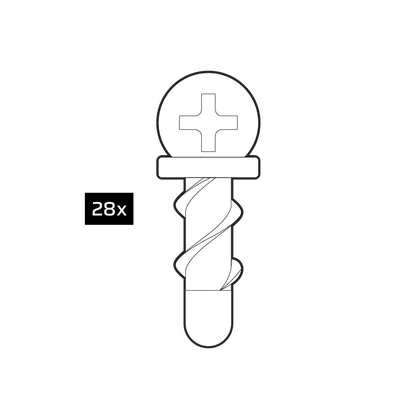
QuikTurn™ Fan Vidaları

SSD Vidaları (M3 x 0,5; 5mm)

Anakart/HDD Vidaları
(6-32; 6mm)

Yedek Anakart Bağlantısı

Fermuarlı Kravatlar

Dikey Montaj Standoffları

Ön I/O Adaptörü

KASA PATLATILMIŞ GÖRÜNÜMÜ

- Temperli Cam Yan Panel
- Fileli Ön Panel
- Çelik Yan Panel
- Ön Panel
- Ön Fan Filtresi
- Üst Panel
- Üst Fan Filtresi
- PSU Örtü Kapağı
- PSU Fan Filtresi
- PCI Plakası
- Sürücü/Kontrolör Plakası
- SSD Tepsisi
- iCUE LINK Sistem Hub'ı (Yalnızca LX RGB; * Resimde gösterilmemiştir)
- iCUE LINK Sistem Hub'ı Güç Kablosu (Yalnızca LX RGB; * Resimde gösterilmemiştir)
- iCUE LINK Sistem Hub USB Kablosu (Yalnızca LX RGB; * Resimde gösterilmemiştir)
- iCUE LINK Kablosu (Yalnızca LX RGB; * Resimde gösterilmemiştir)
- GPU Sarkma Önleyici Kol ve Montaj
- Yan Fan/Radyatör Montajı
- HDD Tepsisi
- HDD Kafesi
PANEL MONTAJI/ÇIKARILMASI
|
UYARI: Bu ürün Temperli Camdan yapılmıştır. Seramik/porselen karo, taş, duvar veya beton gibi sert yüzeylerde saklamaktan veya bu yüzeylerle temastan kaçının. CORSAIR, kasayı veya yapıyı sert bir yüzeye yerleştirmeden önce tüm temperli cam yan panellerin çıkarılmasını önerir. Bitmiş yapınızı sert bir yüzeye yerleştirmeniz gerekirse, kazara teması, olası hasarı veya yaralanmayı önlemek için kasanızı yüzeyden yükseltmeniz veya izole etmeniz önerilir. Camı dikkatli kullanın. Yedek paneller corsair.com adresinden temin edilebilir. Yardım için help.corsair.com adresiyle iletişime geçin. |

Yan Paneller
- 5000T, çıtçıtlar ve isteğe bağlı vidalarla sabitlenen iki menteşeli kapıya sahiptir.
- Temperli cam paneli açmak için paneli kasanın ön kenarından arkaya doğru çekin ve paneli menteşeyle açın.
- Paneli kasadan çıkarmak için menteşede kilitleme vidası olmadığından emin olun ve paneli iki menteşe bağlantısından kaldırın.

- Çelik paneli açmak için, paneli kasanın ön kenarından arkaya doğru çekin ve paneli menteşeleyerek açın.

Ön Panel
- Ağ ön paneli çıkarın, paneli dışarı doğru çekin. Üstte ve altta iki mıknatısla sabitlenmiştir.

Üst Panel
- Kafesli üst paneli çıkarın, kasanın arkasındaki üst paneli tutun ve yukarı ve kasanın önüne doğru çekin.
Yan Fan Montajı
- Fan yuvası, yuvayı yerinde tutan 6x vida sökülerek çıkarılabilir.
DONANIMIN TAKILMASI

Bir Anakartın Takılması
- 5000T, ters güç bağlantılarına sahip ASUS BTF, MSI Project Zero ve Gigabyte Project Stealth dahil olmak üzere mITX, mATX, ATX ve E-ATX anakartları destekler.
- Gerekirse I/O plakasının veya kalkanının takıldığından emin olun.
- Anakartı standoff'larla hizalayın ve verilen vidalarla sabitleyin.
İpucu: Standoff'lar hizalanmazsa, kullanılmayanları tepsideki uygun yuvalara taşıyın.
Ön Panel I/O Kablolarının Takılması
- FPANEL fişini, anahtarlı konektörü izleyerek doğrudan anakartınızın ön panel I/O pinlerine bağlayın.

- Standart olmayan Intel veya AMD anakartlar için, FPANEL fişinden ayrı pinlere bağlanmak için ürünle birlikte verilen adaptörü kullanın.

| İPUCU: Bilgisayarınız FPANEL fişiyle sorun yaşar veya açılmazsa, adaptör kablosunu denemeyi düşünün. |

| Radyatör Montaj Yerleri | |
|
Üst |
Ön: 360mm, 280mm, 240mm |
|
Ön |
Üst: 360mm, 280mm, 240mm |
|
Yan |
Yan: 360mm, 240mm |
|
Alt |
PSU Örtüsü: Yok |
|
Arka |
Arka: 120mm |
Radyatör Kurulumu
- 5000T, kasanın önünde, üstünde, arkasında ve yanlarında radyatör bağlantılarına sahiptir.
| İPUCU: Optimum gürültü, termal performans ve güvenilirlik için, bir AIO kullanırken radyatörün pompadan daha yükseğe monte edildiğinden emin olun. |
- AIO soğutucular için üst montaj en uygun performans ve uyumluluk dengesini sağlar, ancak yapı tercihlerinize göre diğer montajlar da kullanılabilir. Kullanım ve en iyi uygulamalar hakkında daha fazla ipucu için soğutucunuzun ürün kılavuzuna bakın.

Grafik Kartı veya Genişletme Kartı Takma
- 5000T, takılı PCI braketini kullanarak hem yatay hem de dikey GPU kurulumlarını destekler.
- Anakartı taktıktan sonra, GPU'yu takmak için PCI kapak vidalarını çıkarın.

- PCIe tutma yeri anakarta oturana kadar kartı içeri kaydırın.
- PCIe kalkanındaki vidaları hizalayın ve genişletme kartını kasaya sabitleyin.

| İPUCU: Daha kolay oluşturmak için GPU'yu son adımlardan biri olarak ekleyin. |
GPU'yu Dikey Yönde Kurma
- 5000T, birlikte verilen PCI plakası ve bir PCIe Yükseltici Kart (ayrı satılır) ile dikey GPU montajını destekler.
- Kasanın arkasındaki PCI plakasından dört vidayı sökerek başlayın.

- Plakayı çıkarın ve GPU'nun kelebek vidaları PCI deliğinin üst kısmına bakacak şekilde 90° döndürün.
- Önceden plakadan çıkarılan dört vidayı tekrar takın.

- Aksesuar kutusunda bulunan dikey GPU standoff'larını takın.

- Ürünle birlikte verilen 6-32 anakart vidalarından ikisini kullanarak yükselticiyi standoff'lara monte edin.

- GPU'yu arka PCI plakasına monte edin, yükseltici kartın içine oturtun ve kartı kelebek vidalarla sabitleyin.

HDD'lerin, SSD'lerin veya Denetleyicilerin Kurulması

Sürücüler için
- 5000T, birleşik sürücü/kontrolör plakası ve birkaç SSD tepsisi içerir; birleşik plaka 1x HDD veya 2x SSD barındırır.
- Bir tahrik plakasını çıkarmak için, tek tutucu vidayı sökün ve plakayı çıkarın.

- Aksesuar kutusunda bulunan vidaları kullanarak, vidaları plakanın içinden ve sürücünün altından geçirerek bir HDD'yi sürücü plakasına takın.
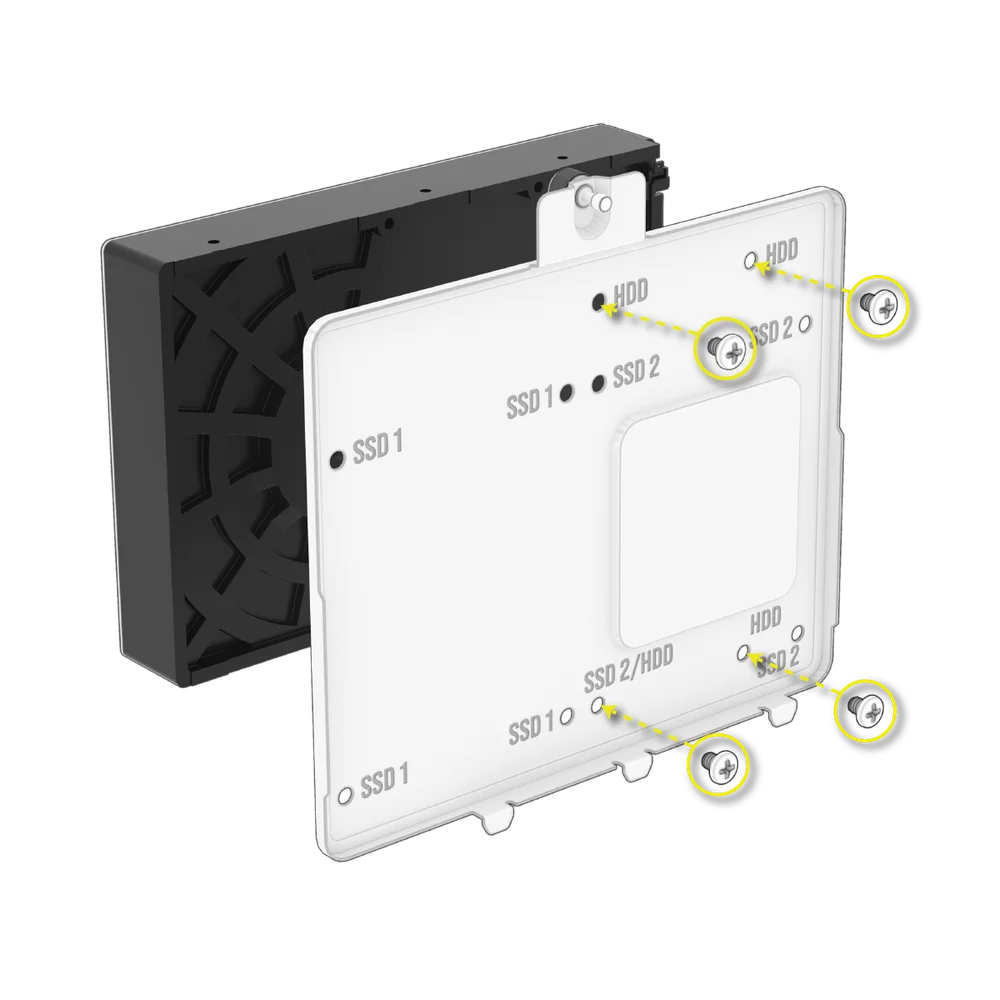
- Aksesuar kutusunda bulunan vidaları kullanarak, vidaları plakanın içinden ve sürücünün altından geçirerek sürücü plakasına bir SSD takın

- Sürücü plakası, eğer kullanılıyorsa iCUE LINK Sistem Merkezi denetleyicisi için de bir yuva görevi görür.

- Kombine sürücü/kontrolör plakasının altında üç adet ek SSD yuvası bulunur.
- SSD'leri sürücünün altından verilen vidaları kullanarak takın.

- Ayrıca, PSU muhafazasının altındaki HDD kafesine iki HDD daha ekleyebilirsiniz.
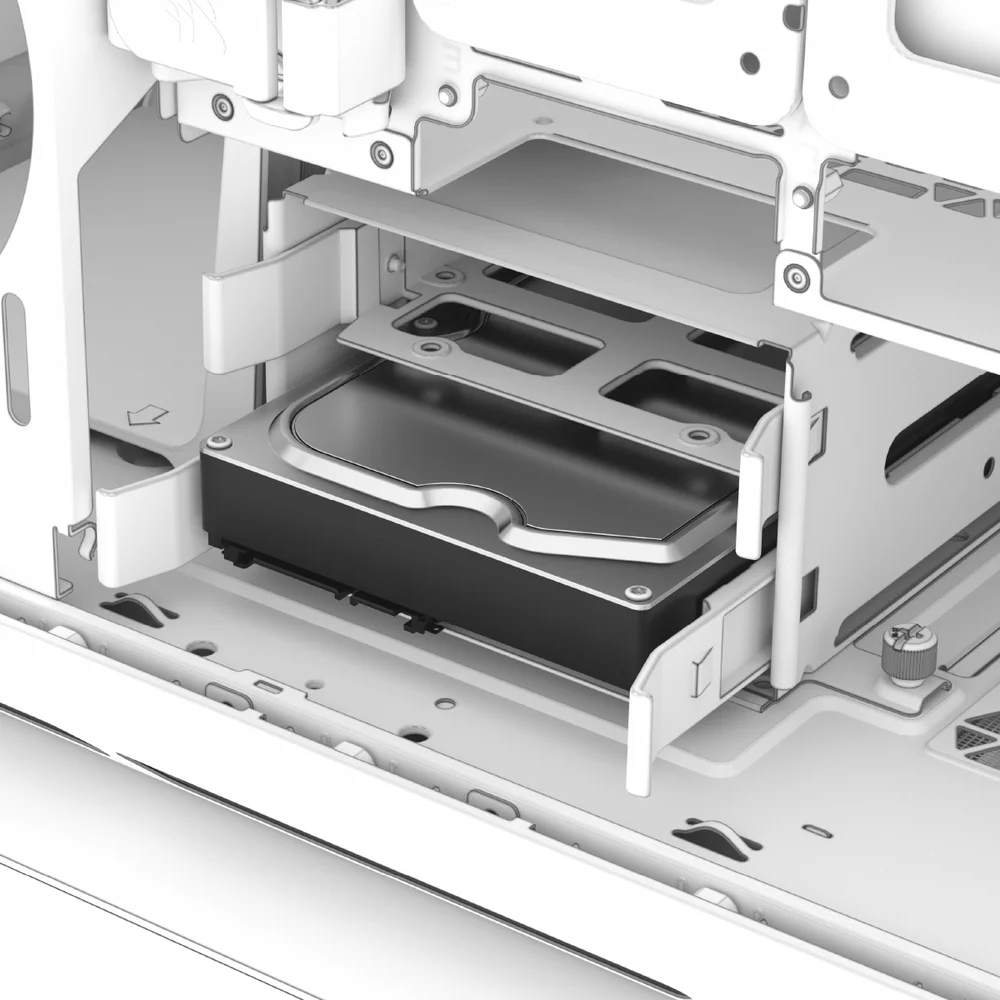
| İPUCU: HDD tepsileri, ilave 2,5" SSD'lerin takılması için yeniden kullanılabilir. |
| İPUCU: Kafesi kullanmıyorsanız daha fazla yer açmak için HDD kafesi tamamen çıkarılabilir. |
Standart Güç Kaynağının Takılması

- PSU'yu, fan aşağı bakacak şekilde PSU konumuna kaydırın.

- Vidaları PSU egzoz alanına sabitleyin.
CORSAIR SHIFT Güç Kaynağının Kurulumu
- 5000T, tüm SHIFT güç kaynakları ile tamamen uyumludur ve standart bir ATX PSU ile aynı şekilde kurulur.

Fanların Kurulumu

| Fan Montaj Yerleri | |
|
Üst |
3x 120mm, 2x 140mm |
|
Ön |
3x 120mm, 2x 140mm |
|
Yan |
3x 120 mm |
|
Alt |
Hiçbiri |
|
Arka |
1x 120 mm |
- 5000T, kasanın üstüne, yanına ve arkasına 10x 120mm veya 4x 140mm'ye kadar monte edilebilir.
- Fanları öne, yana veya üste monte etmek için fanlarınızı fan montaj yuvalarına hizalayın ve ürünle birlikte verilen QuikTurn fan vidasını fan çerçevesine vidalayın.

BAKIM
Kasa Filtrelerinizin Temizlenmesi
- 5000T dört adet çıkarılabilir toz filtresine sahiptir. Altta bir güç kaynağı filtresi, üstte ve yanda bir manyetik filtre ve ön tarafta bir plastik/naylon filtre.
- Filtreyi ön panelden çıkarmak için, ön paneli çıkarın ve filtreyi ön panel grubuna tutan 4x vidayı sökün. Daha fazla kolaylık sağlamak için filtreyi tamamen sökmeden de temizleyebilir veya tozunu alabilirsiniz.

- PSU filtresi doğrudan PSU'dan geri çekilir.

- Üst ve yan filtre manyetiktir ve bunları örten üst veya yan paneller çıkarılarak erişilebilir.


İpucu: Filtreler basınçlı hava veya su ile temizlenebilir. Filtrenizi durularsanız, yeniden takmadan önce filtrelerin tamamen kuru olduğundan emin olun.
Sıkça Sorulan Sorular
- G/Ç panelinin güç ve sıfırlama başlıklarında polarite önemli mi?
Hayır, sadece LED başlıkları. - Kasamı hasarlı olarak aldıysam veya fanlardan biri artık çalışmıyorsa kiminle iletişime geçmeliyim?
Lütfen support.corsair.com adresine gidin ve hasarlı parçaları değiştirebilmemiz için bir RMA talep edin.
DİJİTAL RGB KONTROLÜ İÇİN iCUE LINK KONTROLCÜNÜZÜN KABLOLANMASI
Birlikte Verilen Kontrol Cihazının PC'ye Bağlanması
iCUE LINK Sistem Hub'ını USB'ye ve Güce Bağlayın
- Uzun iCUE LINK kablolarını(P) Sistem Hub'ına(M) bağlayın.

Güç Kablosunu Bağlayın
- 6 pimli microfit konektörü(N) Sistem Hub'ına(M) bağlayın.
- 6 pimli PCIe konektörünü(N) güç kaynağından gelen özel bir PCIe güç kablosuna bağlayın.
| NOT: Lütfen güç kablosunun(N) ve PSU'nuzun 6 pimli PCIe kablosunun yalnızca bir yöne uyacak şekilde anahtarlandığını unutmayın. Güç kablosunun(N) bağlanmaması iCUE LINK Sistem Hub'ının hasar görmesine neden olur. |


Veri Kablosunu Bağlayın
- Mikro-USB kablosunu(O) Sistem Hub'ına(M) bağlayın.
- 9 pimli USB konektörünü(O) anakart üzerindeki bir USB 2.0 başlığına bağlayın.


Montaj Sistemi Göbeği
- Sistem Hub'ını(M) kasanın içine manyetik olarak veya birlikte verilen bantla monte edin.

- iCUE LINK ile RGB logosu, ön USB ve diğer ön I/O arka aydınlatmalarınız üzerinde tam dijital kontrole sahip olmak için iCUE'nin en son sürümünü indirin.
KURULUM / CİHAZ KURULUMU
Başlarken

Güç açıldığında ve iCUE başlatıldığında, her şey doğru bağlanmışsa ve amaçlandığı gibi çalışıyorsa 5000T LX RGB kutucuğunu görmelisiniz.
iCUE Duvar Resimleri ile Hızlı Aydınlatma

Hangi cihazların Murals'a dahil olduğunu küçük dairesel renk örneğinden anlayabilirsiniz. Bu renk örneği gösteriliyorsa, Murals bireysel ürün kontrolünü geçersiz kılacaktır.
Önceliğiniz aydınlatmanızı hızlı bir şekilde ayarlamaksa, iCUE Murals'dan bir renk paleti seçerek iCUE cihazlarınız arasında 'boyama' yapacak ve renkleri aralarında senkronize edecektir.
Renk kaynağı olarak video veya fotoğraf kullananlar da dahil olmak üzere bazı gerçekten benzersiz profiller için bunu özelleştirerek oynayın.
Aydınlatma Kurulumu

5000T LX RGB, kutudan bu şekilde yapılandırılmış olarak çıkmalı ve Sistem Hub'ına güç ve veri bağladığınız anda çalışmak üzere önceden kablolanmış olmalıdır.
5000T LX RGB'nizin geometrisini veya kurulumunu değiştirmeniz gerekiyorsa, lütfen Aydınlatma Kurulumu sekmesini seçin ve Kurulum Sihirbazını çalıştırın veya açılır menüleri kullanarak geometrinizi manuel olarak ayarlayın.
Geometriyi Manuel Olarak Atama

Sihirbazı kullanmak yerine, aynı şeyi gerçekleştirmek ve şerit miktarınızı ve uzunluğunu ayarlamak için Kurulum Sihirbazının solundaki açılır menüyü kullanabilirsiniz.
Bu menü aracılığıyla, Aydınlatma Düğümü veya favori +5V ARGB cihazlarınız yerine birlikte verilen RGB Hub'ını kullanan QL fanlar gibi eski ve 3. parti cihazları bağlayabileceksiniz.
Eski Cihazlar ve Genel 3. Parti Cihazlar için destek bu adaptör için daha sonraki bir tarihte düşecektir. 3. Parti Cihaz seçimi, adaptörün tüm gücünden yararlanabilmeniz için 204 LED değerinde talimat çıkışı sağlayacak, ancak geometri tarafından belirlenen cihazlar gibi GUI aracılığıyla ayrı ayrı adreslenemeyecektir.
Aydınlatma Efektleri

Ön orta logo ve üst USB/Ön IO için RGB'yi kontrol edebilirsiniz.
Aydınlatma Efektleri sekmesi, çeşitli ayarları aracılığıyla animasyonun rengini, animasyonunu ve hızını kontrol etmenize olanak tanır.
Aydınlatma Efektleri (Cihaz Hafıza Modu)

Cihaz Bellek Modu için 5000T LX RGB altındaki kaydırıcıya tıklayarak, yazılım/iCUE bağlantısı olmadığında görüntülenecek kasanızın donanım aydınlatma modunu tanımlayabilirsiniz.

Burada yapılan herhangi bir aydınlatma ayarı gerçek zamanlı olarak yansıtılacaktır ancak SADECE iCUE kapalı olduğunda veya çalışmadığında sürekli olarak görüntülenecektir. iCUE doğrudan yazılım modundayken aydınlatmayı veya diğer özelleştirmeleri kontrol etmek isterseniz, lütfen Aydınlatma Ayarları menüsünü Cihaz Bellek Modu düğmesi işaretli olmadan kullanın.
Cihaz Ayarları

iCUE LINK RGB Adaptörü aktif olarak 5000T LX RGB olarak tanımlandığında, iCUE sorun giderme ve özelleştirme için cihazın altında birkaç ek ayar sağlar.
İlk olarak, kutucuktaki kasanın rengini yapınıza en iyi uyacak şekilde değiştirebilirsiniz. İkinci olarak, şeritte kaç LED algılandığını vurgulayacak, böylece bağladığınız cihaz için tüm şeridin veya ışık uzunluğunun algılandığından emin olabilirsiniz.
GARANTİ BEYANI

CORSAIR 5000T Serisi kasalar 2 yıl garantilidir.
YEDEK PARÇA LİSTESİ
|
Parça Numarası |
Açıklama |
|
CC-8900872 |
5000T (2025) Yedek Üst Panel, Siyah |
|
CC-8900873 |
5000T (2025) Yedek Üst Panel, Beyaz |
|
CC-8900874 |
5000T (2025) Yedek Üst Manyetik Toz Filtresi, Siyah |
|
CC-8900875 |
5000T (2025) Yedek Üst Manyetik Toz Filtresi, Beyaz |
|
CC-8900876 |
5000T (2025) Yedek Yan Manyetik Toz Filtresi, Siyah |
|
CC-8900877 |
5000T (2025) Yedek Yan Manyetik Toz Filtresi, Beyaz |
|
CC-8900878 |
5000T (2025) Yedek Katı Yan Panel, Siyah |
|
CC-8900879 |
5000T (2025) Yedek Katı Yan Panel, Beyaz |
|
CC-8900880 |
5000T (2025) Yedek Ön Hava Akışı Paneli, Siyah |
|
CC-8900881 |
5000T (2025) Yedek Ön Hava Akışı Paneli, Beyaz |
|
CC-8900882 |
5000T (2025) Yedek Ön Çerçeve, Siyah |
|
CC-8900883 |
5000T (2025) Yedek Ön Çerçeve, Beyaz |
|
CC-8900884 |
5000T (2025) Yedek Yan Fan Tepsisi, Siyah |
|
CC-8900885 |
5000T (2025) Yedek Yan Fan Tepsisi, Beyaz |
|
CC-8900886 |
5000T RGB (2025) Yedek Üst Aurora LED Tertibatı |
|
CC-8900887 |
5000T RGB (2025) Yedek Ön Aurora LED Tertibatı |
|
CC-8900888 |
5000T RGB (2025) Yedek Alt Aurora LED Tertibatı |
|
CC-8900889 |
5000T Yedek Aksesuar Kutusu, Siyah |
|
CC-8900890 |
5000T Yedek Aksesuar Kutusu, Beyaz |
|
CC-8900891 |
iCUE LINK RGB Adaptör Değiştirme, Siyah |
|
CC-8900892 |
iCUE LINK RGB Adaptörünün Değiştirilmesi, Beyaz |
|
CC-8900604 |
iCUE 5000T Sol Temperli Cam Panel, Siyah |
|
CC-8900605 |
iCUE 5000T Sol Temperli Cam Panel, Şeffaf |
|
CC-8900610 |
iCUE 5000T Ön Toz Filtresi, Siyah |
|
CC-8900611 |
iCUE 5000T Ön Toz Filtresi, Beyaz |
|
CC-8900622 |
iCUE 5000T PSU Shroud Uzatma Kapağı, Siyah |
|
CC-8900623 |
iCUE 5000T PSU Shroud Uzatma Kapağı, Beyaz |
|
CC-8900624 |
iCUE 5000T PSU Shroud Düşük Profil Kapak, Siyah |
|
CC-8900625 |
iCUE 5000T PSU Shroud Düşük Profil Kapak, Beyaz |
|
CC-8900626 |
iCUE 5000T Anakart Kablo Kapağı, Siyah |
|
CC-8900627 |
iCUE 5000T Anakart Kablo Kapağı, Beyaz |
|
CC-8900628 |
iCUE 5000T I/O Paneli, Siyah |
|
CC-8900629 |
iCUE 5000T I/O Paneli, Beyaz |
|
CC-8900630 |
iCUE 5000T Alt Çerçeve, Siyah |
|
CC-8900631 |
iCUE 5000T Alt Çerçeve, Beyaz |
|
CC-8900632 |
iCUE 5000T Kasa Ayakları, Siyah |
|
CC-8900633 |
iCUE 5000T Kasa Ayakları, Beyaz |
İLGİLİ İÇERİK


