KILAVUZ | HIZLI BAŞLANGIÇ KILAVUZU
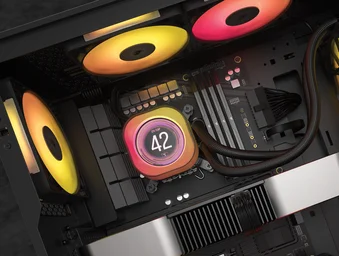
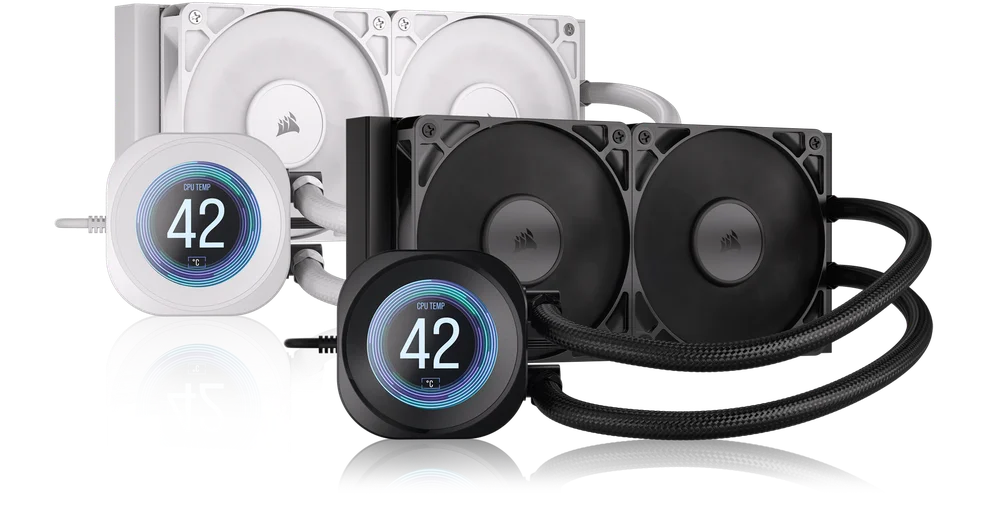
CORSAIR NAUTILUS 240 | 360 RS LCD
AIO CPU SOĞUTUCU
İngilizce versiyonu burada mevcuttur - English
Başka bir sorununuz varsa lütfen iletişime geçin müşteri desteği

BAŞLAMADAN ÖNCE
TANIMA
1. NAUTILUS RS LCD
NAUTILUS 240 RS LCD
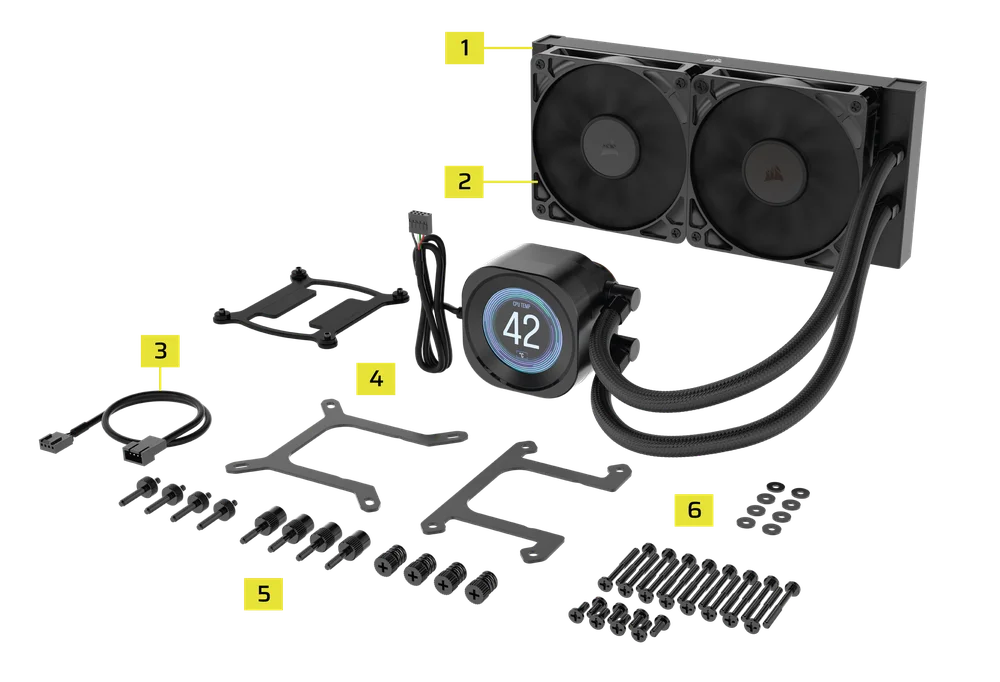
NAUTILUS 360 RS LCD
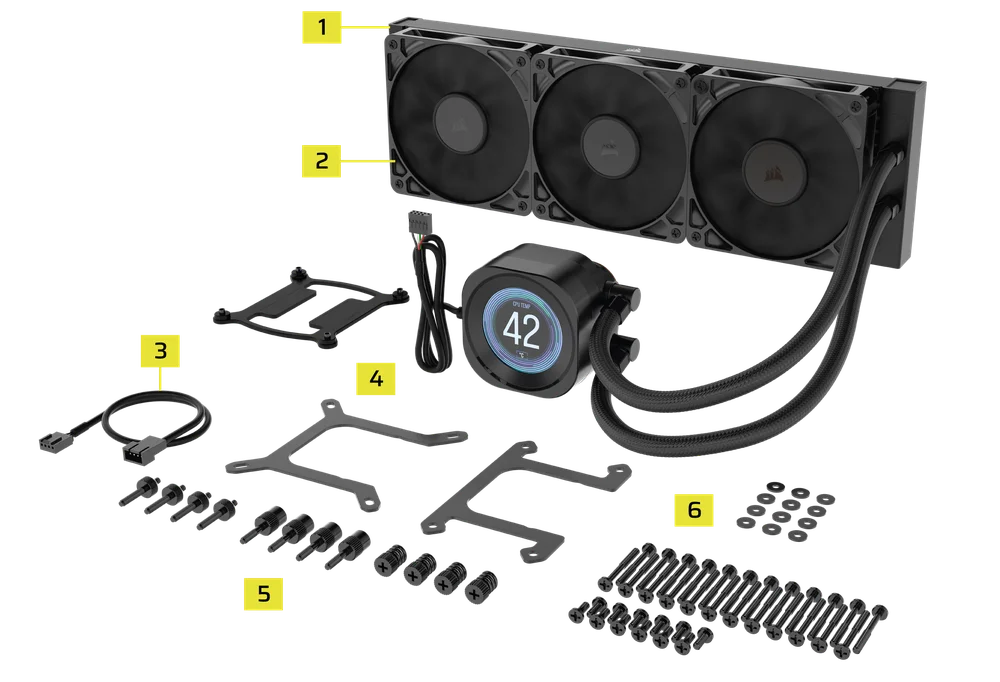
2. RS FANLARI
KUTU İÇERİĞİ
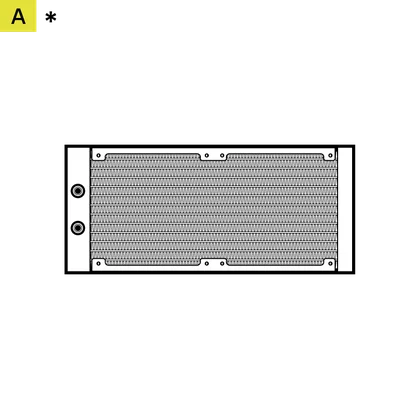
1x 240 mm Radyatör (240 RS LCD)
1x 360 mm Radyatör (360 RS LCD)
*240 gösterilen
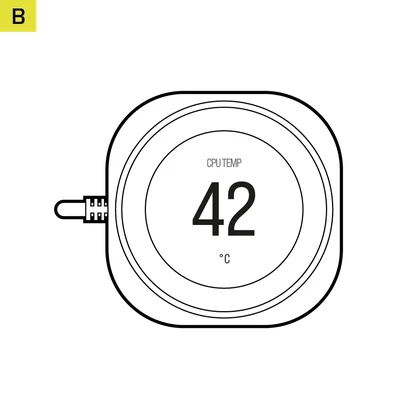
1x NAUTILUS RS Pompa
, LCD Ekran Modülü ile
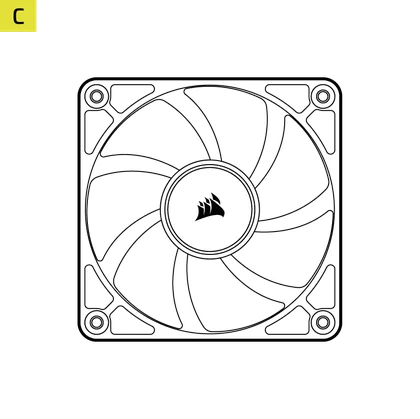
2 adet RS 120 mm Fan (240 RS LCD)
3 adet RS 120 mm Fan (360 RS LCD)
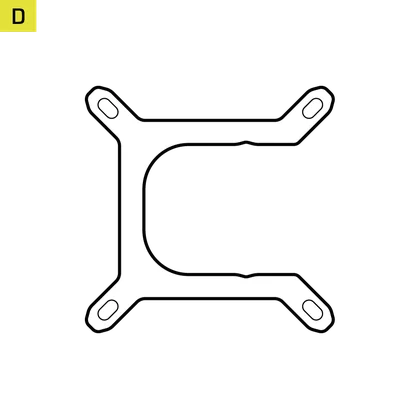
1x Intel LGA 1851/1700 Montaj Braketi
(önceden takılmış)
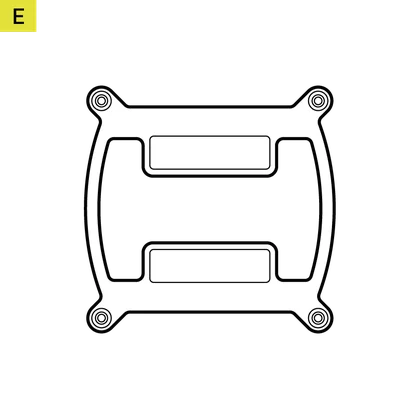
1x Intel LGA 1851/1700 Arka Plaka
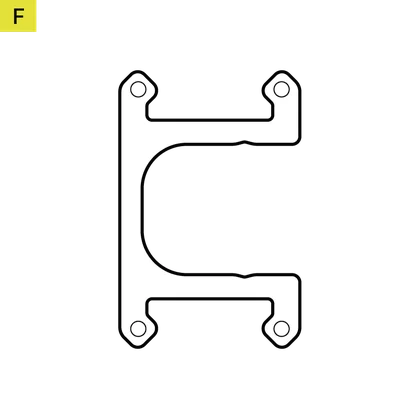
1x AMD AM5/AM4 Montaj Braketi
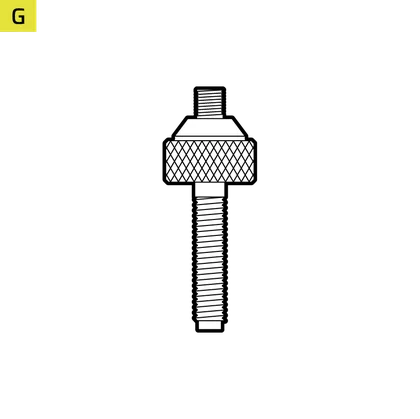
4x Intel LGA 1851/1700 Ayırıcılar
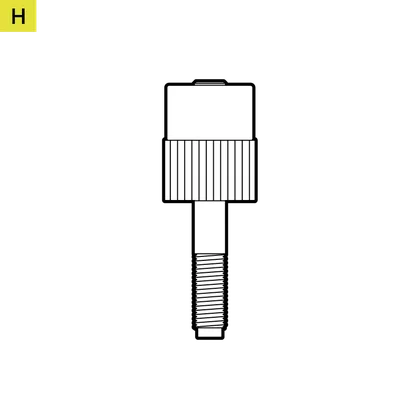
4x AMD AM5/AM4 Ayırıcılar
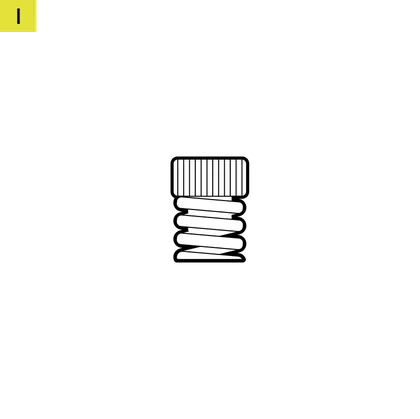
4 adet başlı somun
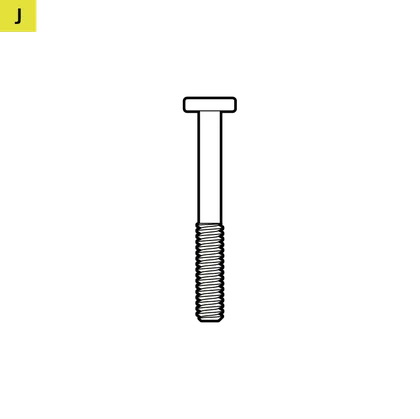
16 adet uzun fan vidası (240 RS LCD)
24 adet uzun fan vidası (360 RS LCD)
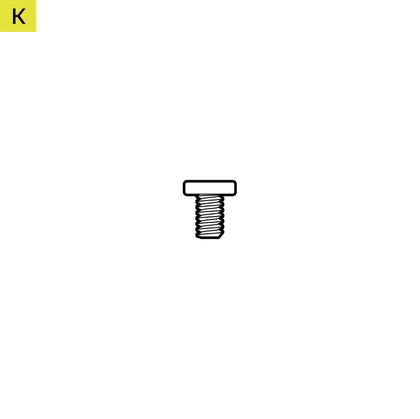
8 adet Radyatör Vidası (240 RS LCD)
12 adet Radyatör Vidası (360 RS LCD)

8 adet rondela (240 RS LCD)
12 adet rondela (360 RS LCD)
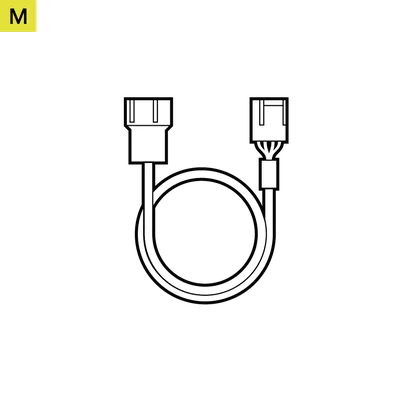
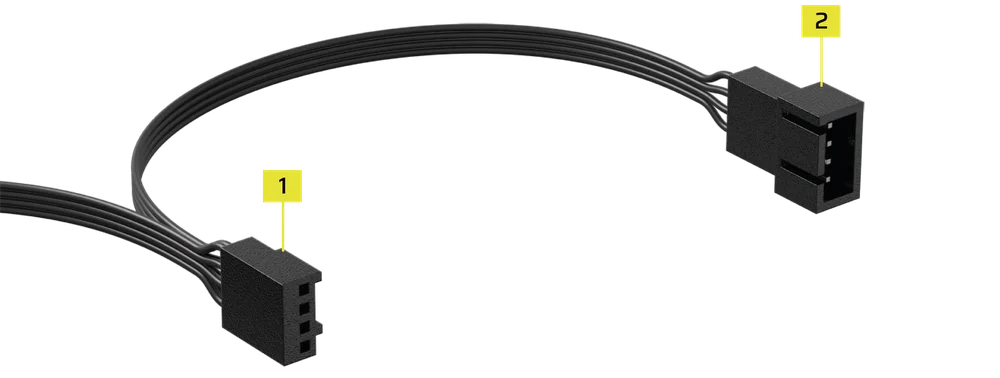
1x Fan PWM Uzatma Kablosu

NAUTILUS RS LCD'NİZİ KURULUM İÇİN HAZIRLAYIN
- Fanları, gösterildiği gibi Uzun Fan Vidaları (J) ile radyatöre monte edin.
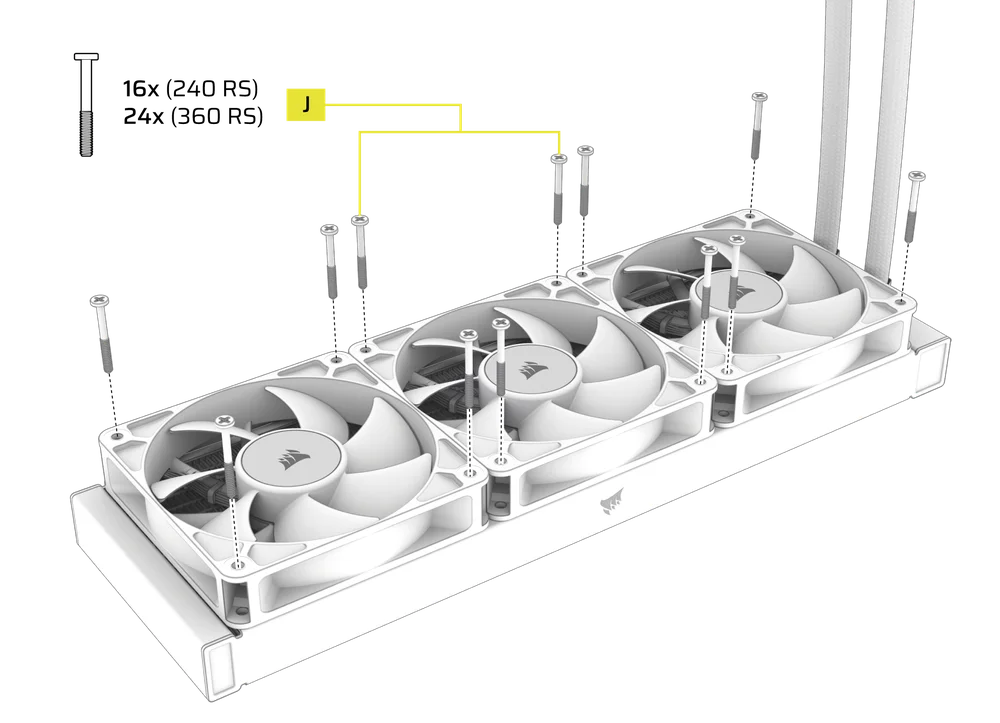
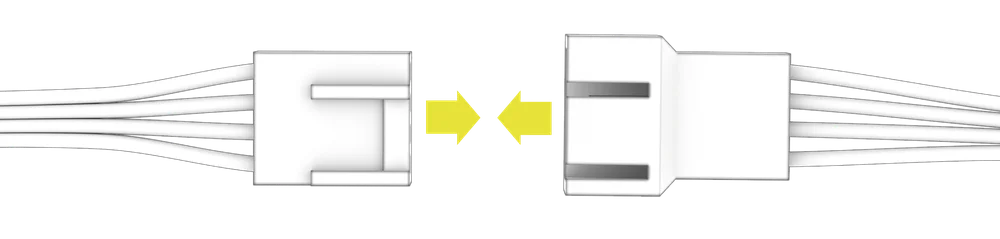
- Bir RS fanın 4 pimli PWM kablosunu başka bir RS fanın 3 pimli yuvasına takarak bir fan grubu oluşturun.
INTEL KURULUMU
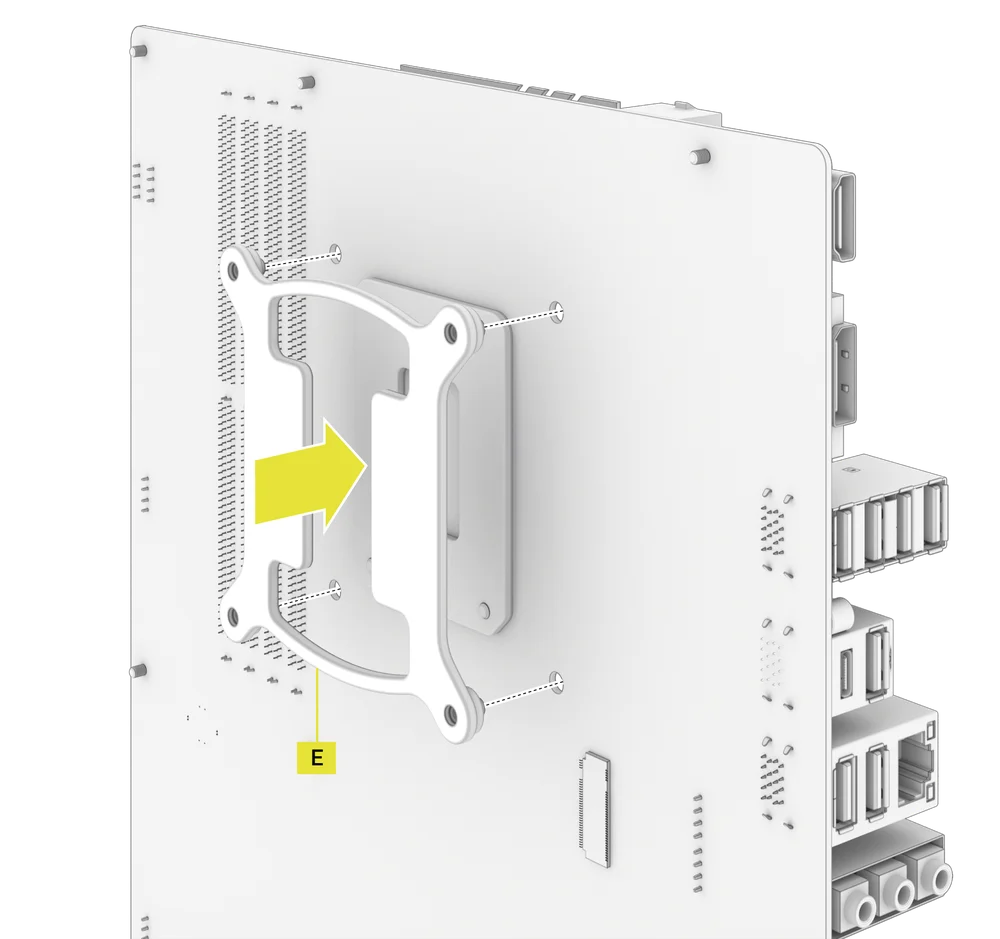
1. ARKA PLAKAYI TAKIN
- Intel LGA 1851/1700 Arka Plakayı (E) hizalayın ve anakartın arkasına takın.
2. INTEL STANDOFF VİDALARINI TAKIN
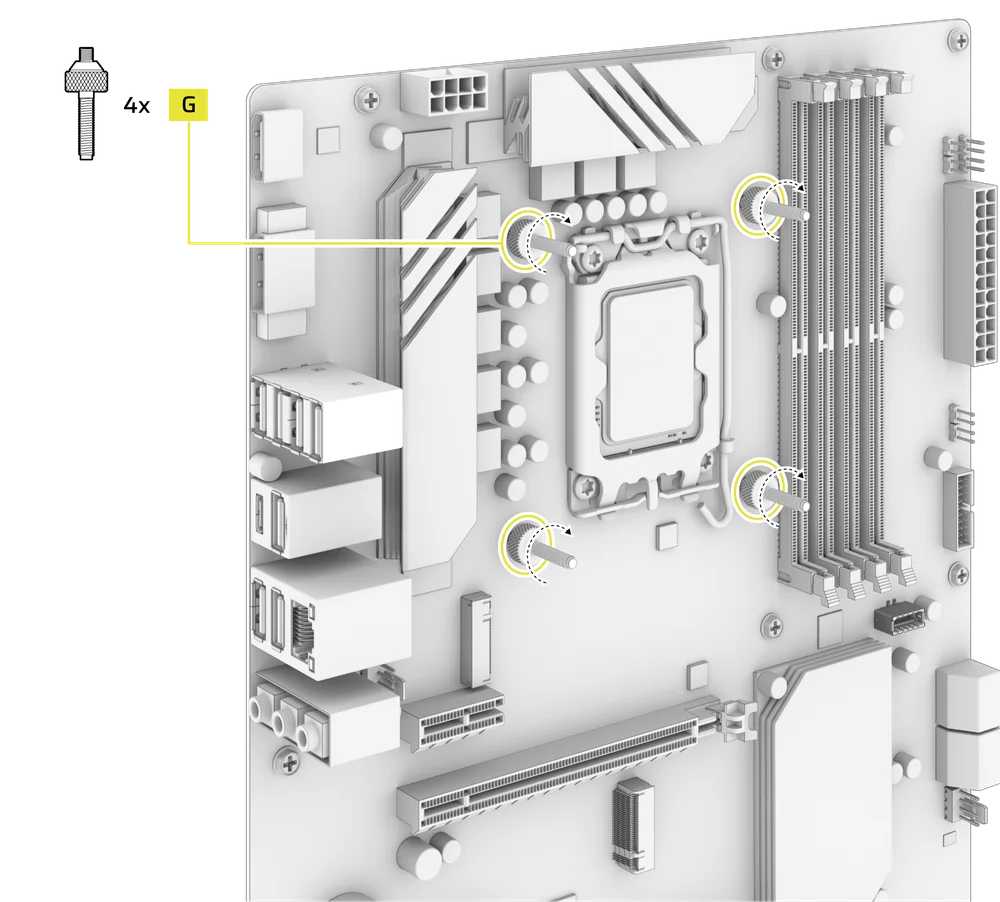
- Verilen dört Intel Standoff'u (G) takın ve sıkın.
3. RADYATÖRÜ TAKIN
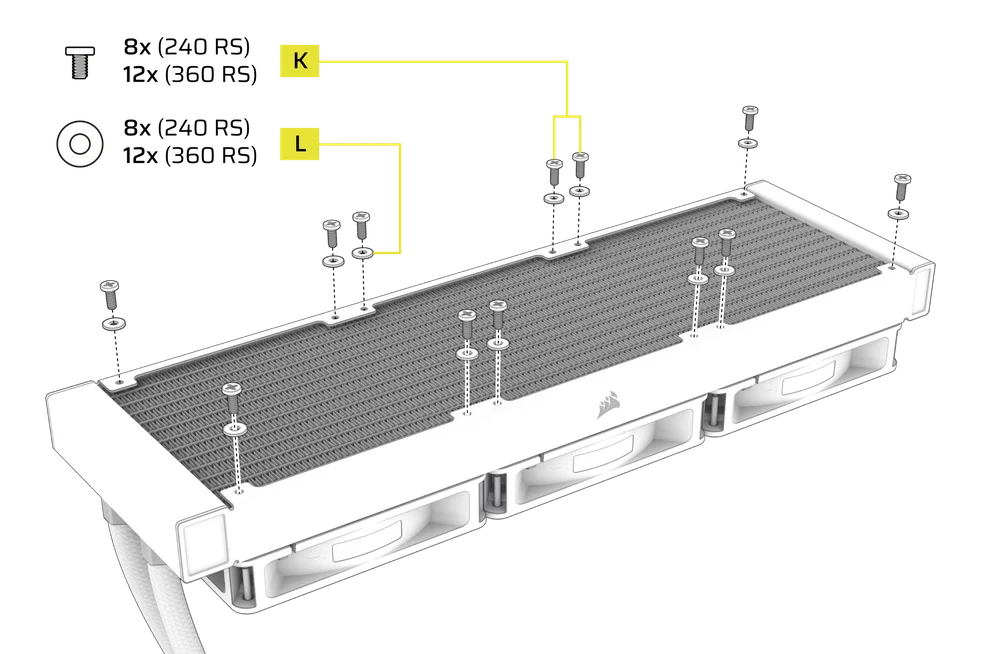
- Radyatörü, gösterildiği gibi kısa vidalar (K) ve pullar (L) ile kasanın içine monte edin.
4. POMPA ÜNİTESİNİ KURUN
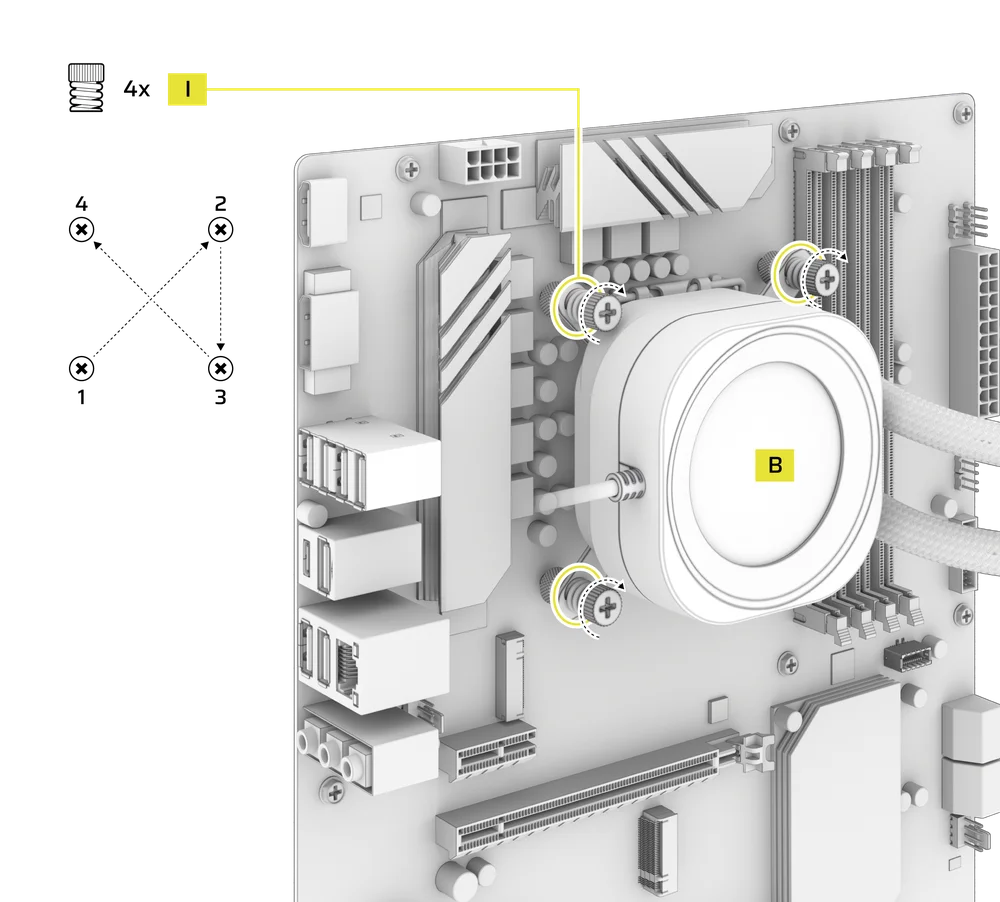
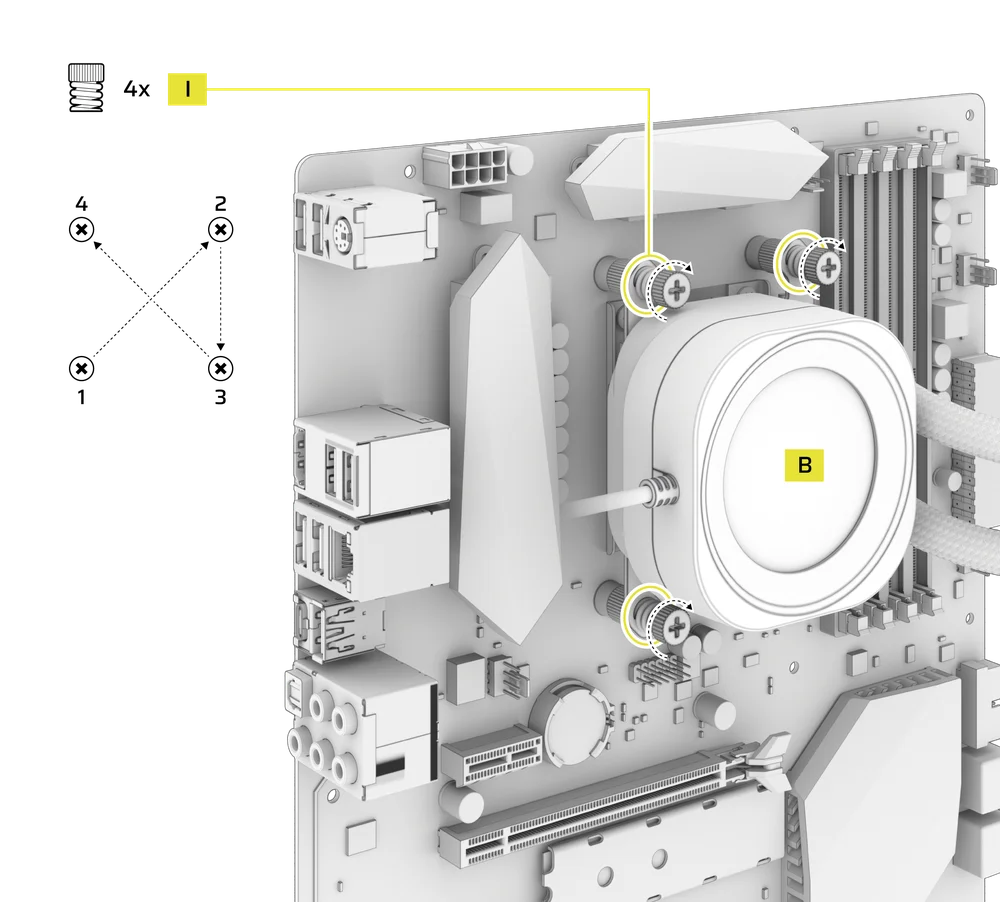
- NAUTILUS RS Pompasını (B) önceden takılmış braket ile ayırıcıların üzerine hizalayın, ardından birlikte verilen dört adet Parmak Somunu (I) kullanarak pompanın sabitleyin. Somunları zıt köşeleri sırayla çapraz şekilde sıkın.
AMD KURULUMU
1. AMD MONTAJ BRAKETİNİ TAKIN
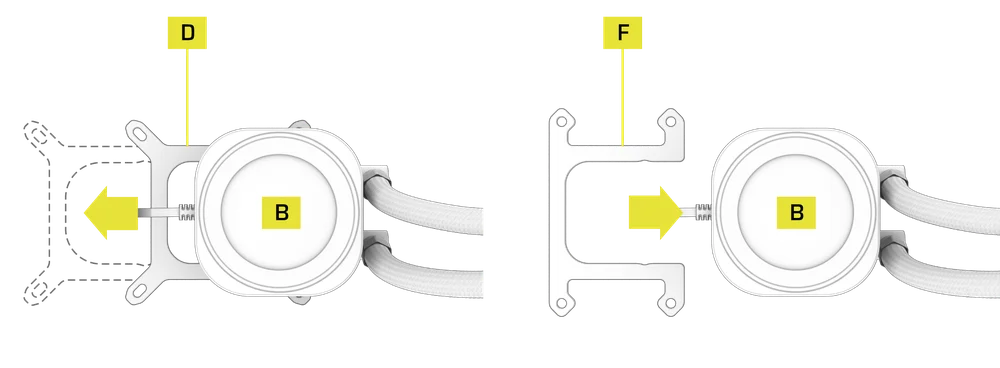
- Önceden takılmış Intel LGA 1851/1700 Montaj Braketini (D) AMD AM5/AM4 Montaj Braketi (F) ile değiştirin.
2. ANA KARTI KURULUM İÇİN HAZIRLAYIN
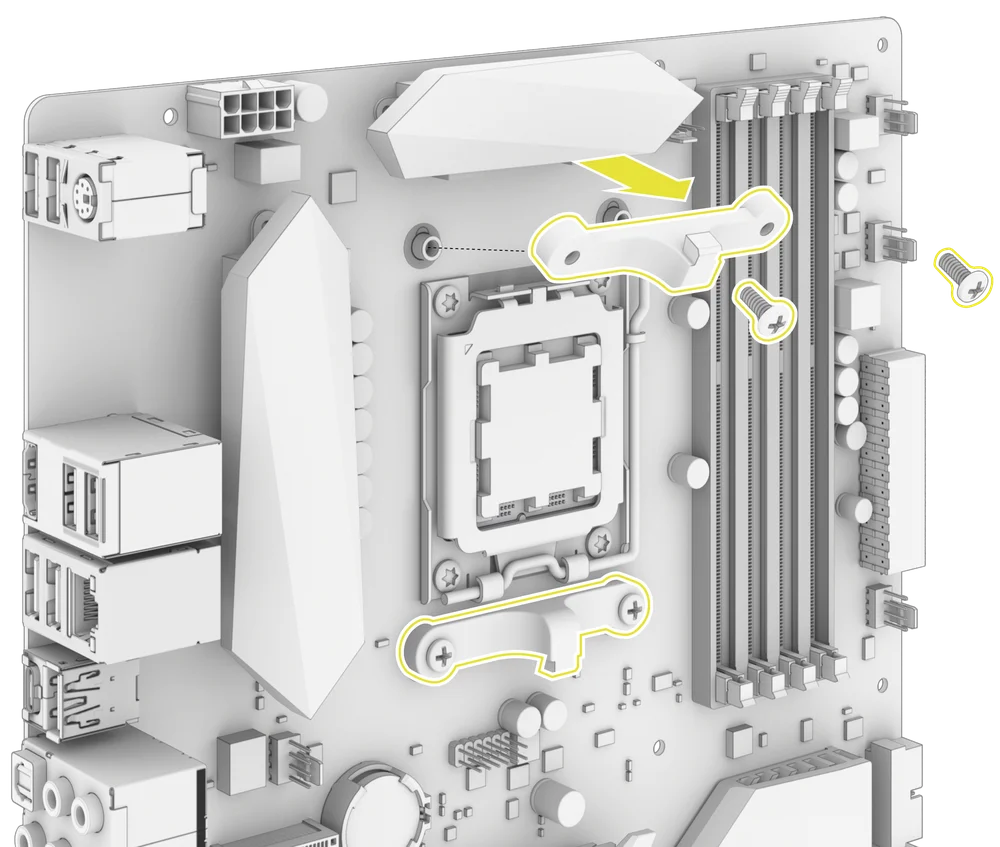
- AMD AM5/AM4 anakart braketlerini gösterildiği gibi çıkarın.
3. AMD AYIRICI VİDALARI TAKIN
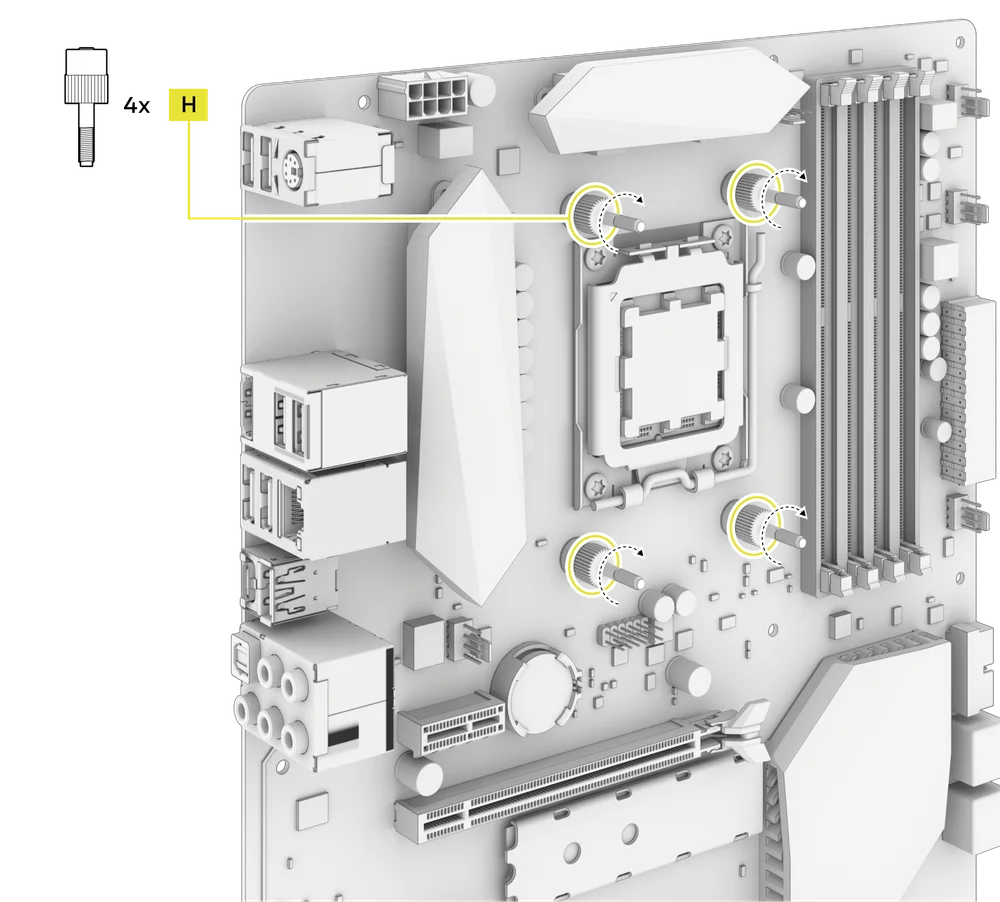
- Verilen dört AMD AM5/AM4 Standoff'u (H) takın ve sıkın.
4. RADYATÖRÜ TAKIN
- Radyatörü, gösterildiği gibi kısa vidalar (K) ve pullar (L) ile kasanın içine monte edin.
5. POMPA ÜNİTESİNİ TAKIN
- NAUTILUS RS Pompasını (B) dikme parçalarının üzerindeki braket ile hizalayın, ardından birlikte verilen dört adet Parmak Somunu (I) kullanarak pompanın sabitleyin. Somunları zıt köşeleri sırayla çapraz şekilde sıkın.
NAUTILUS RS LCD'NİZİ BAĞLAYIN
1. LCD EKRAN MODÜLÜNÜ BAĞLAYIN
- NAUTILUS RS Pompa (B) LCD Ekran Modülündeki USB 9 pimli konektörü, kırmızı kablo USB 2.0 başlığındaki güç piniyle hizalanacak şekilde anakartınızdaki USB 2.0 başlığına takın.

2. NAUTILUS RS POMPASI BAĞLANTI
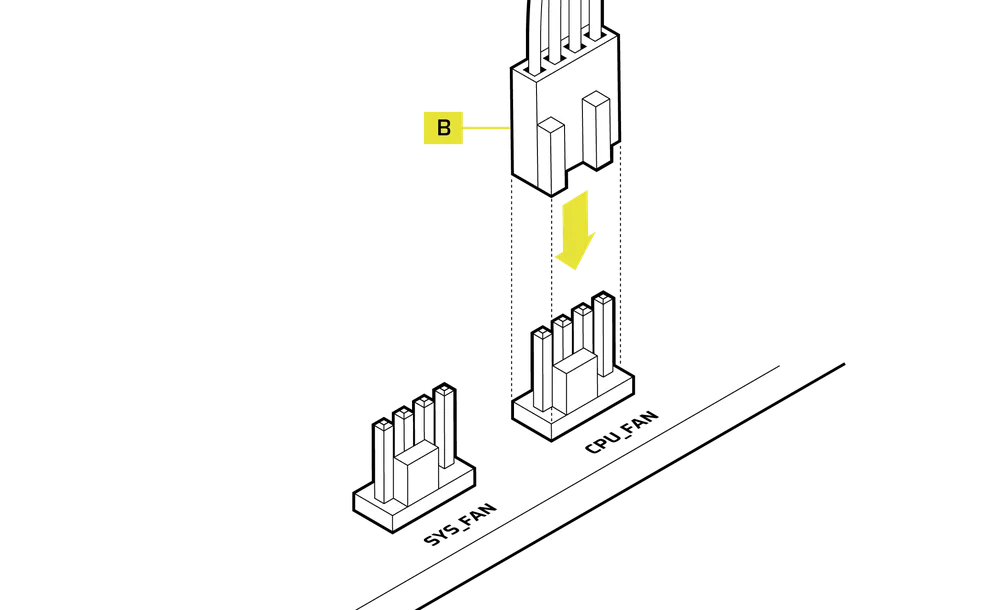
- NAUTILUS RS Pompa (B) üzerindeki 4 pimli PWM kablosunu anakartınızdaki CPU_FAN başlığına bağlayın.
3. FANLARI BAĞLAYIN
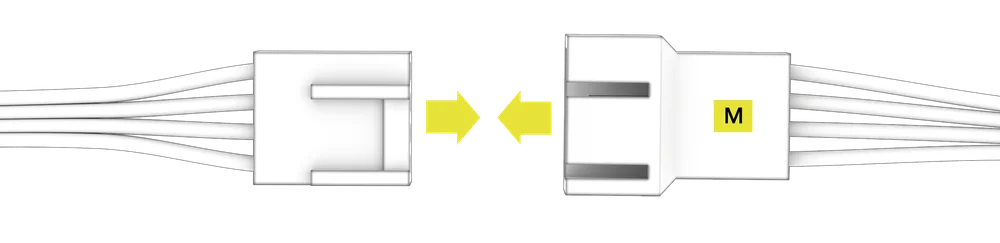
- Fan PWM Uzatma Kablosunun (M) Erkek PWM Konnektörünü son fan kablosuna bağlayın.
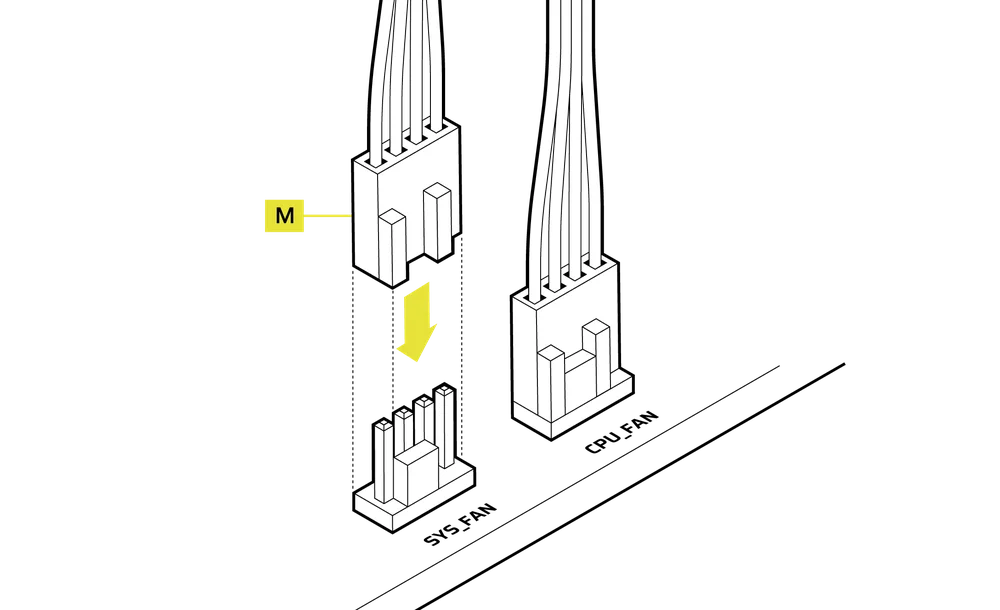
- Fan PWM Uzatma Kablosunun (M) Dişi PWM Konektörünü anakartınızdaki SYS_FAN başlığına bağlayın.
YAZILIM KURULUMU
1. iCUE'YÜ YÜKLEYİN
- iCUE kurulduktan sonra yazılımı çalıştırın. NAUTILUS LCD CAP, iCUE arayüzünde görünecektir.

2. GÜNCELLEMELERİ KONTROL EDİN
- Bağlı cihazlardan herhangi birinin ürün yazılımı güncellemesi gerekiyorsa, sağ üst köşedeki bir bildirim aracılığıyla güncelleme yapmanız istenir. Ayrıca, ayarları (sağ üst köşedeki dişli çark simgesi) tıklayıp yazılım ve ürün yazılımı güncellemelerini manuel olarak kontrol edebilirsiniz.

3. EKRAN AYARLARI
iCUE yazılımı çalışırken hangi ekran efektinin görüntüleneceğini seçin:
- Ekran ayarları sayfasına erişmek için "Ekran Ayarları"nı tıklayın.
- "Ekran Türleri" panelinden istediğiniz ön ayarı seçin.
- "Ekran Ayarları" panelinde seçilen ön ayarı değiştirin.

4. CİHAZ HAFIZA MODU
iCUE yazılımı çalışmıyorken (genellikle bilgisayarın başlatma aşamasında) hangi ekran efekti görüntüleneceğini seçin:
- Düğmeyi tıklayarak "Cihaz Bellek Modu"nu değiştirin.
- "Ekran Ayarları" panelinde, mevcut resimlerden birini seçin veya kendi resminizi yükleyin.
- Ayarları kaydetmek için kaydet simgesine tıklayın.

5. CİHAZ AYARLARI
- Cihaz adının yanındaki ayar dişli simgesine tıklayın.
- Ekran parlaklığını, cihaz rengini, ekran dönüşünü ve LCD kare hızını yapılandırın.

EK KURULUM
- Ek kurulum, yapılandırma ve ipuçları için CORSAIR LAB YouTube kanalımızı ve Explorer sayfamızı ziyaret edin: CORSAIR LAB YouTube kanalı.
SIKÇA SORULAN SORULAR
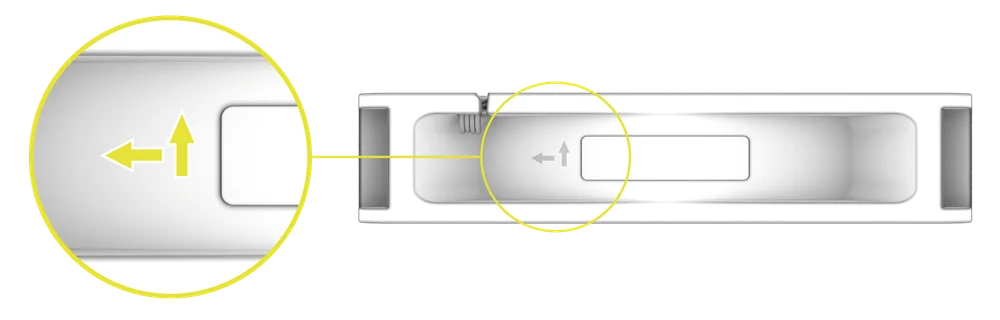
Fanın hava akış yönünü nasıl anlarım?
Fanın yan tarafında bulunan ok, hava akış yönünü gösterir.
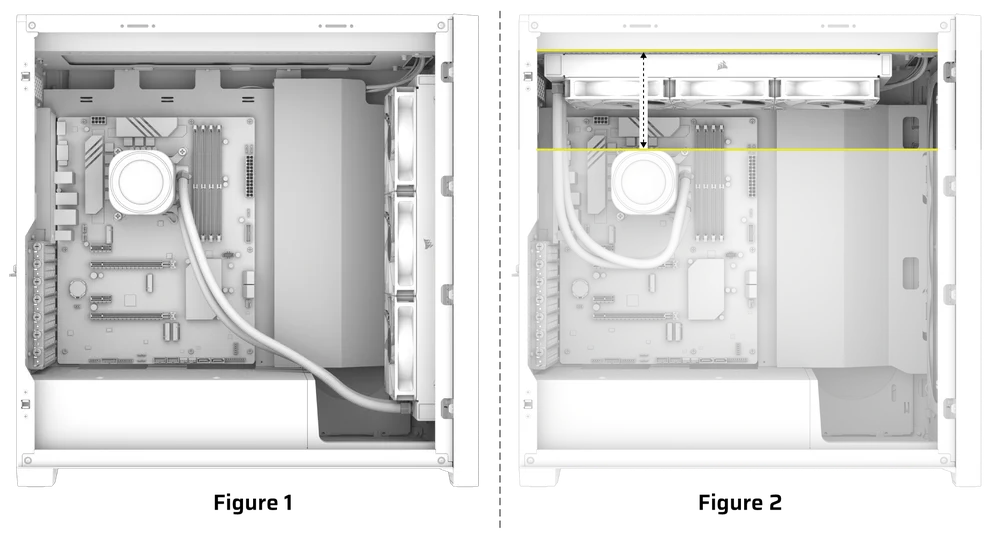
Radyatörümü hangi yönde monte etmeliyim?
En iyi performans için, radyatörü borular kasanın altına gelecek şekilde takmanızı öneririz (Şekil 1). Ancak, radyatörü ters konum dahil olmak üzere çeşitli yönlerde takma esnekliğine sahipsiniz. Takma yönünden bağımsız olarak, radyatörün en yüksek noktasının CPU pompasının seviyesinden yüksekte olduğundan emin olun (Şekil 2).
Yeniden kurulum için soğutucuya önceden uygulanmış termal macunu tekrar kullanabilir miyim?
NAUTILUS Serisi CPU soğutucusunu yeniden takmak için önceden uygulanmış termal macunu temizlemeniz ve yeni bir termal macun tabakası uygulamanız gerekir. Ayrı olarak satılan CORSAIR XTM70 ürününü kullanmanızı öneririz.
NAUTILUS RS LCD CPU Soğutucusunun belirli bir parçasını kaybettiysem veya hasar verdiysem ne yapmalıyım?
NAUTILUS RS CPU soğutucularının yedek parçaları CORSAIR web mağazasından satılmaktadır.
iCUE yazılımı ile resimlerimi ve/veya GIF'lerimi nasıl döndürebilirim?
LCD ekran iCUE yazılımı tarafından tanındıktan sonra, yazılımdaki cihaz ayarları aracılığıyla yeni içerik yükleme ve yön değiştirme dahil olmak üzere ekranda gösterilen görüntüler ve GIF'ler ayarlanabilir.
GÜÇ DEĞERİ
NAUTILUS RS Pompa: 12Vdc 0,3A MAX
NAUTILUS RS LCD Kapak: 5Vdc 0,3A
RS120 Fan: 12Vdc 0,4A
GARANTİ

Tüm CORSAIR NAUTILUS Serisi soğutucular 5 yıl garantilidir.
YASAL
© 2025 CORSAIR MEMORY, Inc. Tüm hakları saklıdır. CORSAIR ve yelken logosu, Amerika Birleşik Devletleri ve/veya diğer ülkelerde CORSAIR'in tescilli ticari markalarıdır. Diğer tüm ticari markalar, ilgili sahiplerinin mülkiyetindedir. Ürün, resimde gösterilenden biraz farklı olabilir.
İLGİLİ İÇERİK