KILAVUZ | HIZLI BAŞLANGIÇ KILAVUZU
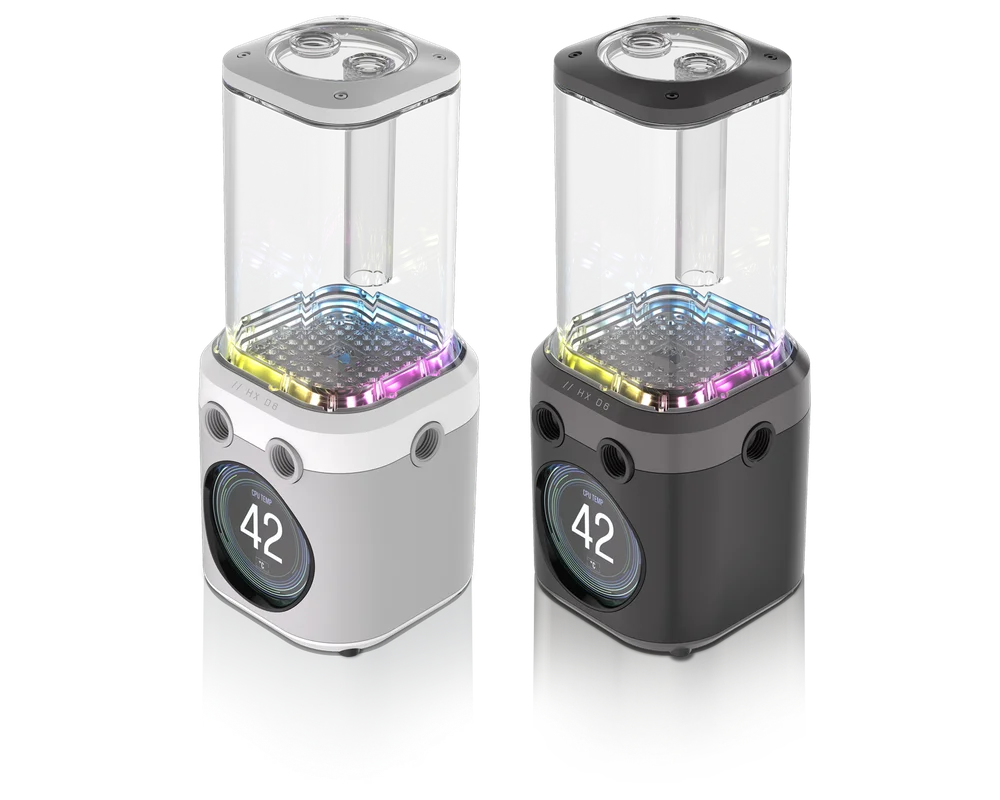
CORSAIR iCUE LINK XD6 RGB ELITE LCD
POMPA / DEPO KOMBİNASYONU
İngilizce versiyonu burada mevcuttur - English
Başka bir sorununuz varsa lütfen iletişime geçin müşteri desteği


BAŞLAMADAN ÖNCE
PAKET İÇERİĞİ
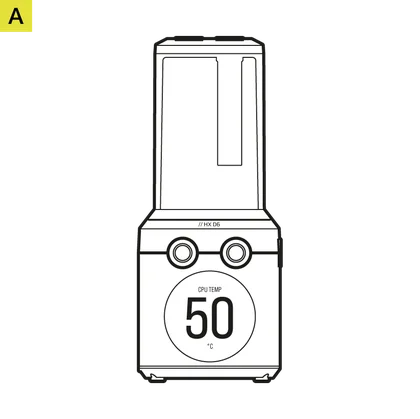
iCUE LINK XD6 RGB ELITE LCD Pompa / Rezervuar (1 adet)

Pompa / Depo Montaj Braketi (1 adet)

120 mm ve 140 mm Fan Montaj Adaptör Plakaları (her birinden 1 adet)

ATX 24 pimli Güç Kaynağı Atlama Köprüsü (1 adet)

CORSAIR G 1/4" Tapa (3 adet)

Kendinden diş açan fan vidaları (4 adet)

M4 altıgen somunlar (4 adet)

M4 pullar (4 adet)

M4 6 mm vidalar (4 adet)

M3 6 mm vidalar (4 adet)

M3 Başparmak Vidaları (4 adet)

Fiş Takma Aleti (1 adet)
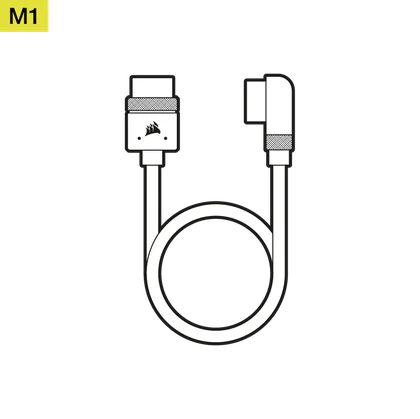
iCUE LINK 600 mm Kablo, Düz/90° Konektörlü (1 adet)
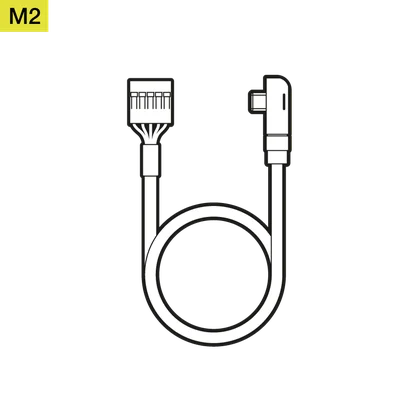
USB Type-C 90° 600 mm Kablo (1 adet)
GEREKLİ DONANIM (KITTE YOKTUR)

Yıldız Tornavida

iCUE LINK Sistem Merkezi

iCUE Yazılımının En Son Sürümü

Microsoft Windows 10 veya daha yeni bir sürüm

Şişeyi Doldurma ve CORSAIR Soğutma Sıvısı
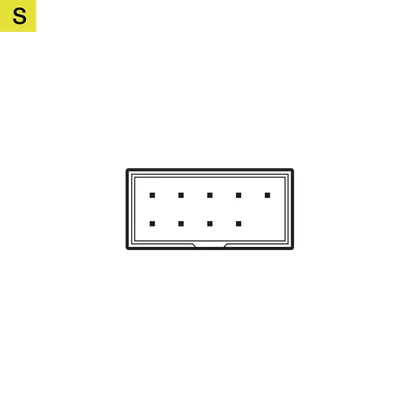
Dahili USB 2.0 Konektörü
i (Anakart veya Dahili USB Dağıtıcı)
ÜNİTENİN İLK MONTAJI
1. MONTAJ BRACKETİNİN TAKILMASI
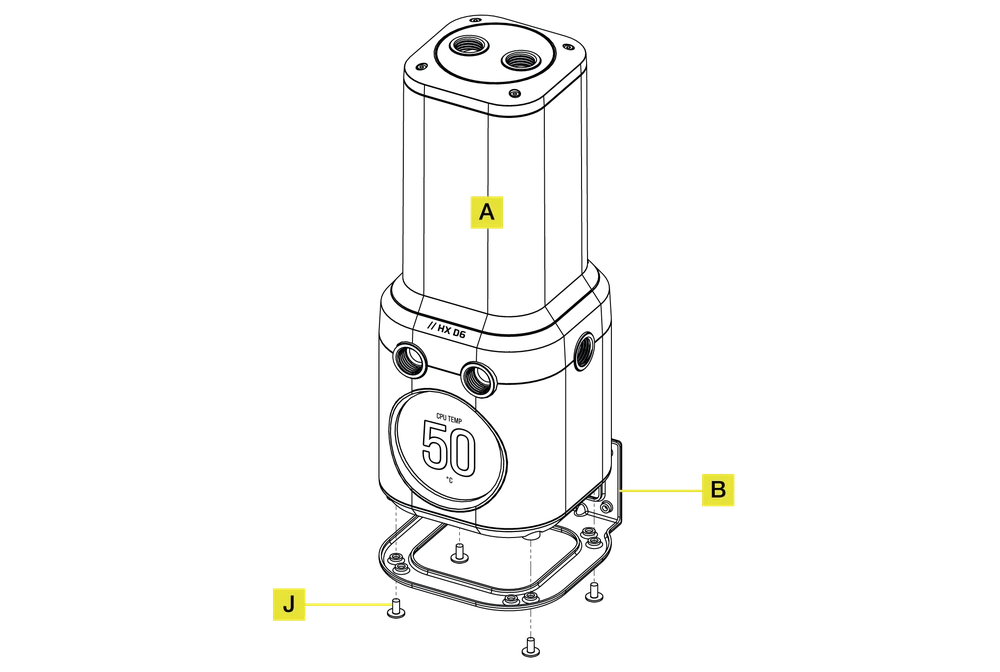
- Pompa/rezervuarı (A), dişsiz delikler yukarı bakacak şekilde pompa/rezervuar montaj braketine (B) yerleştirin.
- Pompa/rezervuarı (A) alttan dört adet M3 6 mm vida (J) kullanarak brakete (B) sabitleyin.
2. FAN MONTAJ ADAPTÖR PLAKASININ TAKILMASI
DİKEY MONTAJ (ŞEKİL A)
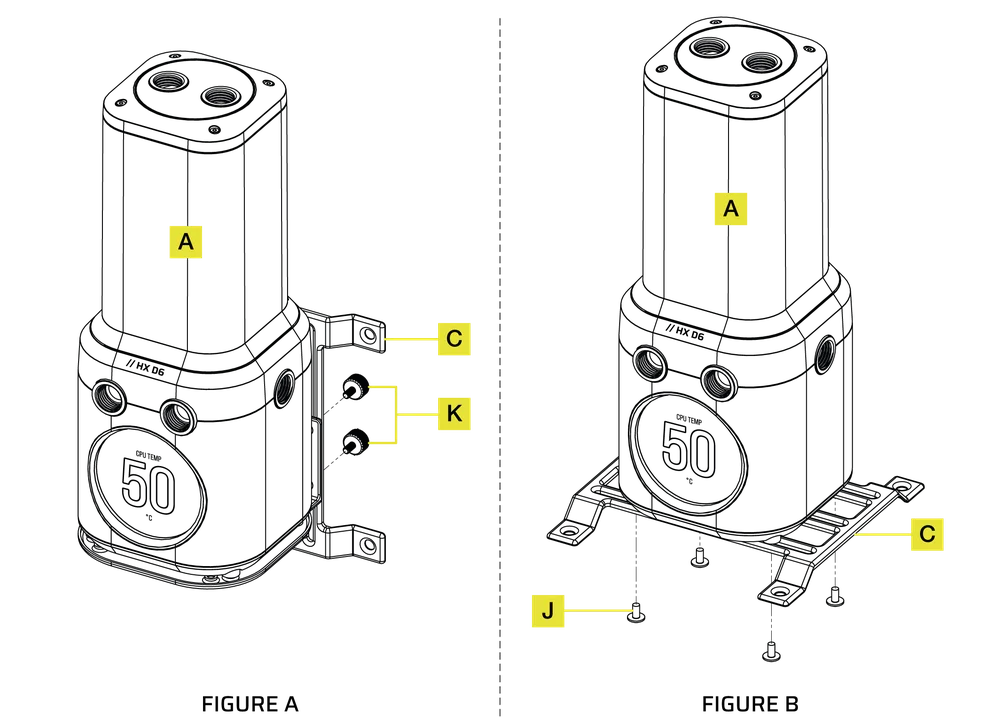
- Pompa/rezervuarı (A), takılı montaj braketi ile dört adet M3 kelebek vida (K) kullanarak 120 mm veya 140 mm fan montaj adaptör plakasına (C) sabitleyin.
YATAY MONTAJ (ŞEKİL B)
- Pompa/rezervuarı (A), dört adet M3 6 mm vida (J) kullanarak 120 mm veya 140 mm fan montaj adaptör plakasına (C) sabitleyin.
MONTAJIN YAPILMASI
1. MONTAJ PARÇASININ RADIATÖRE MONTAJI
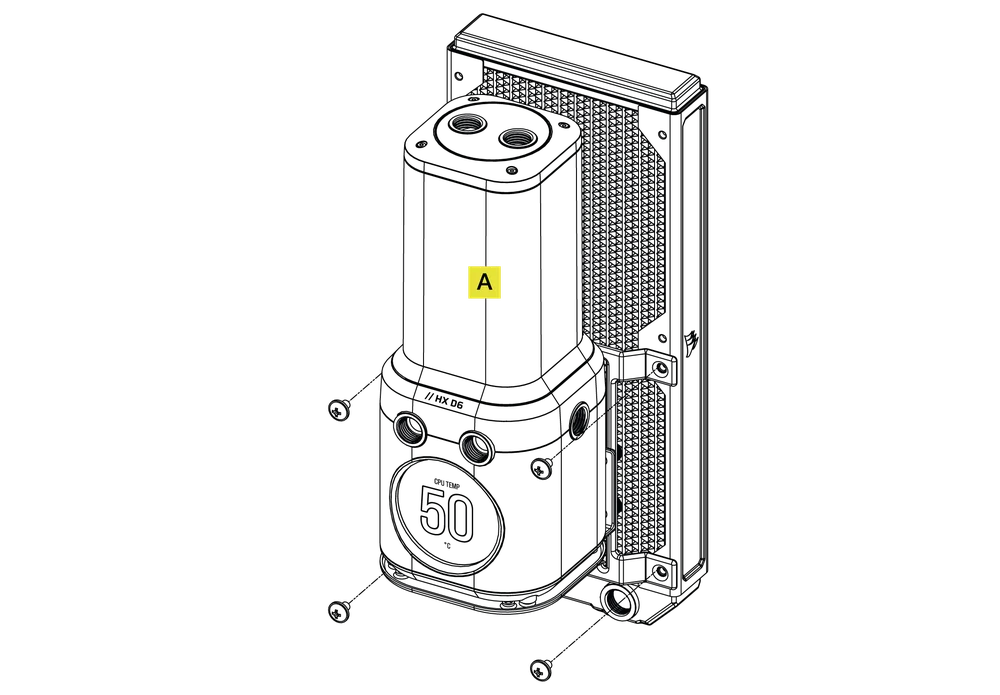
- Pompa / Hazneyi (A), CORSAIR XR radyatörle birlikte verilen 6 mm (0,25 inç) uzunluğundaki M4 P0,7 vidaları kullanarak fan montaj adaptör braketi vasıtasıyla radyatöre sabitleyin.
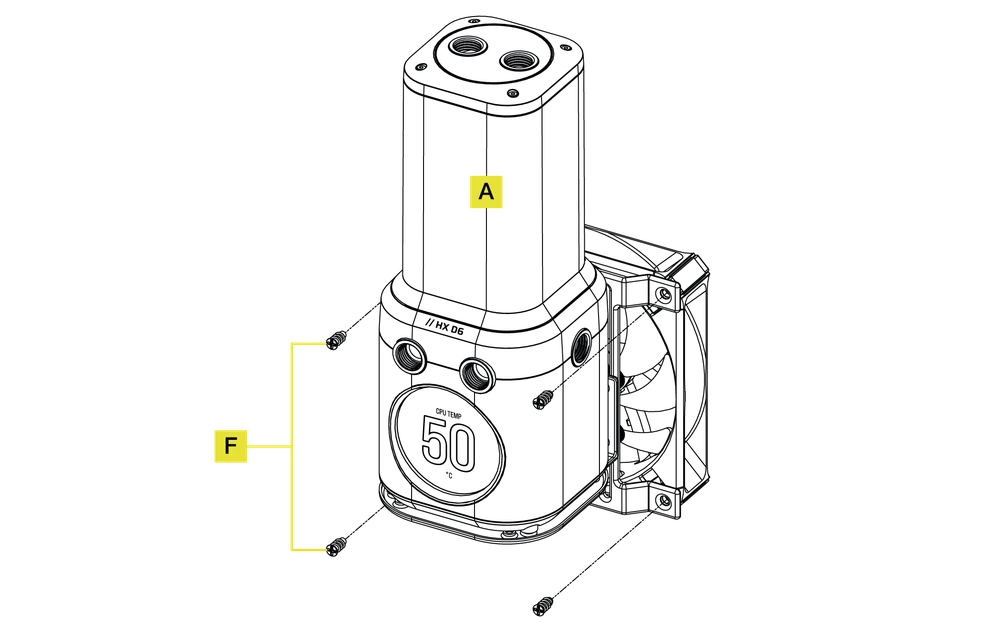
2. MONTAJ PARÇASININ FAN ÜZERİNE MONTAJI
- Pompa/rezervuarı (A), fan montaj adaptör braketi ile dört adet kendinden diş açan fan vidası (F) kullanarak fana sabitleyin.
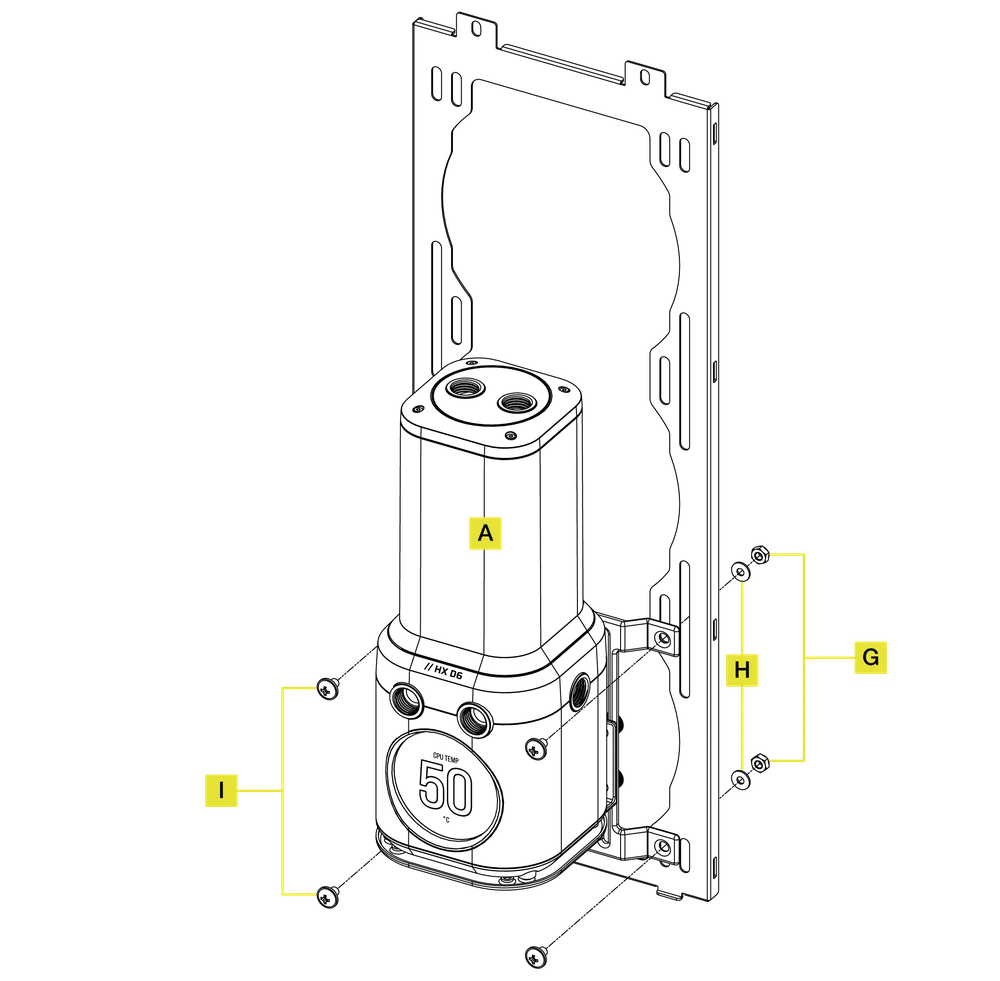
3. MONTAJ PARÇASININ KASA FAN YUVASINA TAKILMASI
- Pompa/rezervuarı (A), fan montaj adaptör braketi ile bir kasa fanı açıklığına dört adet M4 6 mm vida (I), dört adet M4 pul (H) ve dört adet M4 altıgen somun (G) kullanarak sabitleyin.
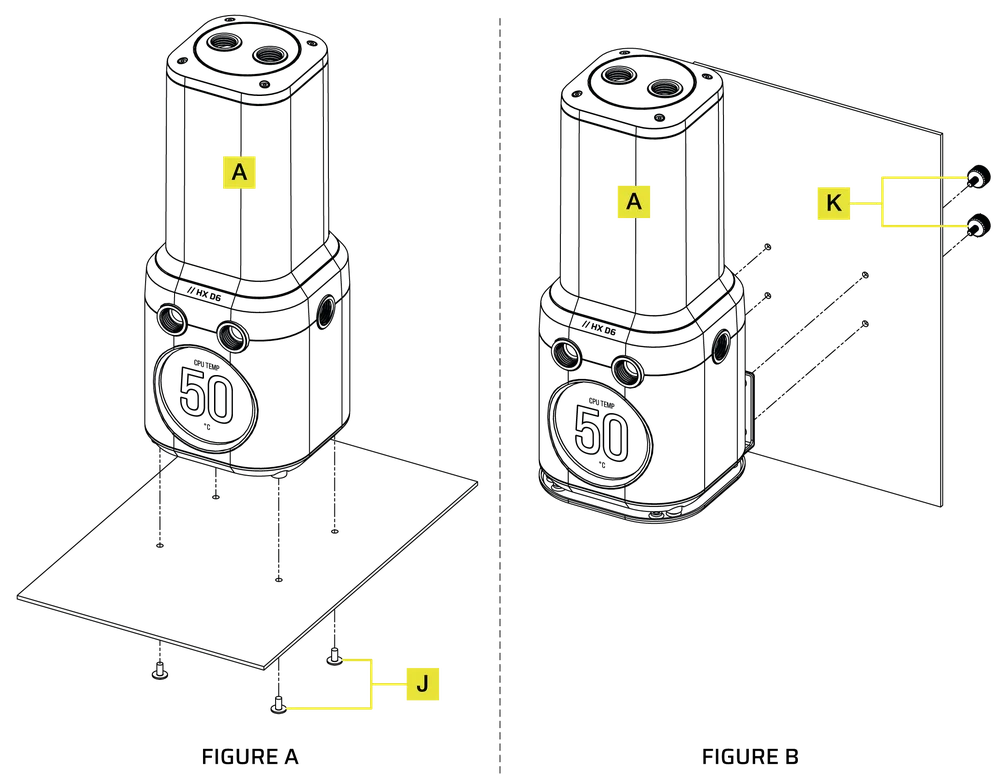
4. MONTAJ PARÇASININ KASA GÖVDESİNE MONTAJI
- Şaside, 55 mm x 27,5 mm (dikey kurulum için) veya 55 mm x 67 mm (yatay kurulum için) delik düzenine uyan uygun delik düzenini bulun.
YATAY MONTAJ (ŞEKİL A)
- Pompa/rezervuarı (A) dört adet M3 6 mm vida (J) kullanarak kasanın sac metaline sabitleyin.
DİKEY MONTAJ (ŞEKİL B)
- Pompa/rezervuarı (A), takılı montaj braketi ile dört adet M3 kelebek vida (K) kullanarak kasanın sacına sabitleyin.
MONTAJ YÖNÜ
- iCUE LINK XD6 RGB ELITE LCD, pompa rezervuar borusunun altında kalacak şekilde dikey olarak monte edilmelidir.

KURULUMUN TAMAMLANMASI
- Ön hazne bağlantı noktalarına iki (2) adet uygun CORSAIR XF G 1/4" BSPP dişli bağlantı parçasını (ürünle birlikte verilmez) takın ve elle sıkın. Hiçbir alet (örneğin pense) kullanmayın.
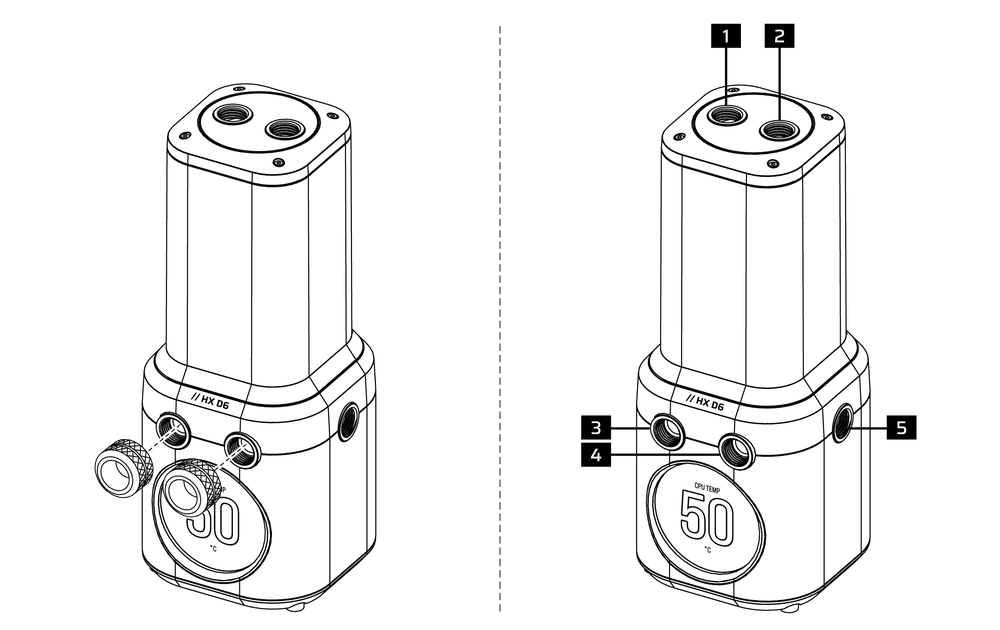
- DOLUM girişi
- İsteğe bağlı GİRİŞ bağlantı noktası
- OUTLET bağlantı noktası
- Önerilen GİRİŞ bağlantı noktası
- İsteğe bağlı GİRİŞ bağlantı noktası
iCUE LINK BAĞLANTISI
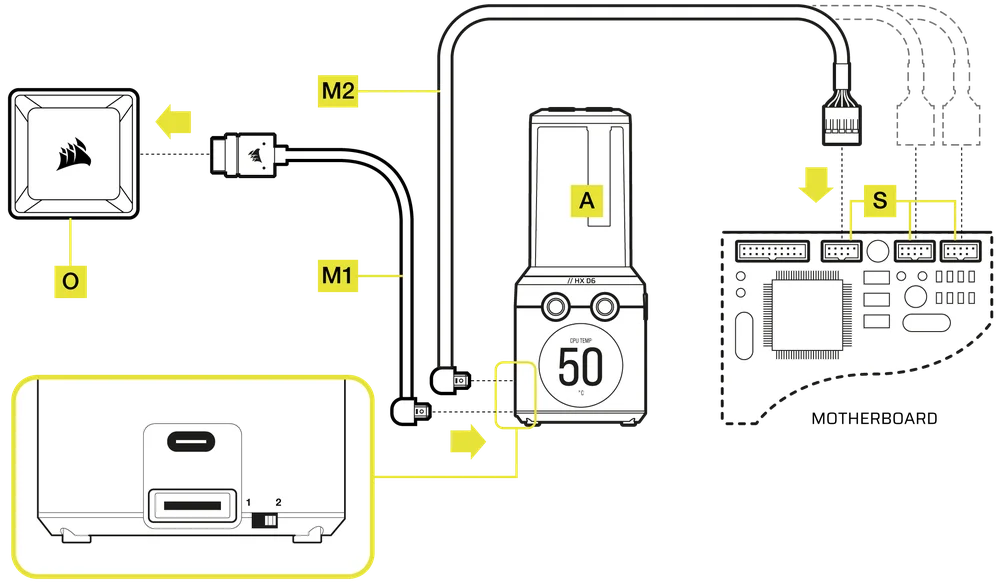
- Pompa gövdesindeki iCUE LINK konektörünü, ürünle birlikte verilen düz/90° konektörlü (M1) 600 mm'lik iCUE LINK kablosunu kullanarak bir iCUE LINK Sistem Hub'ına (O) bağlayın.
- Birlikte verilen USB Type-C 90° 600 mm Kablo (M2)’nun açılı USB Type-C fişini, pompa gövdesindeki USB Type-C bağlantı noktasına takın.
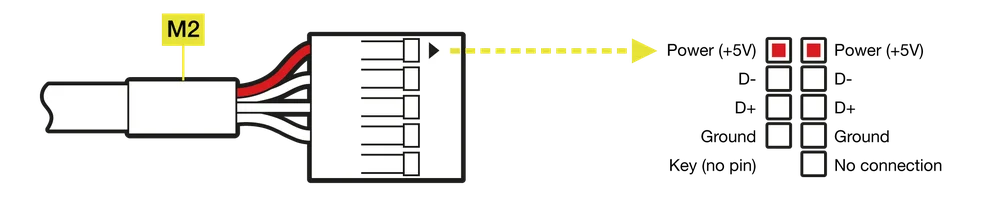
- USB Type-C 90° 600 mm Kablosunun (M2) diğer ucunu, konektördeki kırmızı kablo anakartın USB 2.0 dahili başlığının (S) güç piniyle aynı hizaya gelecek şekilde bağlayın.
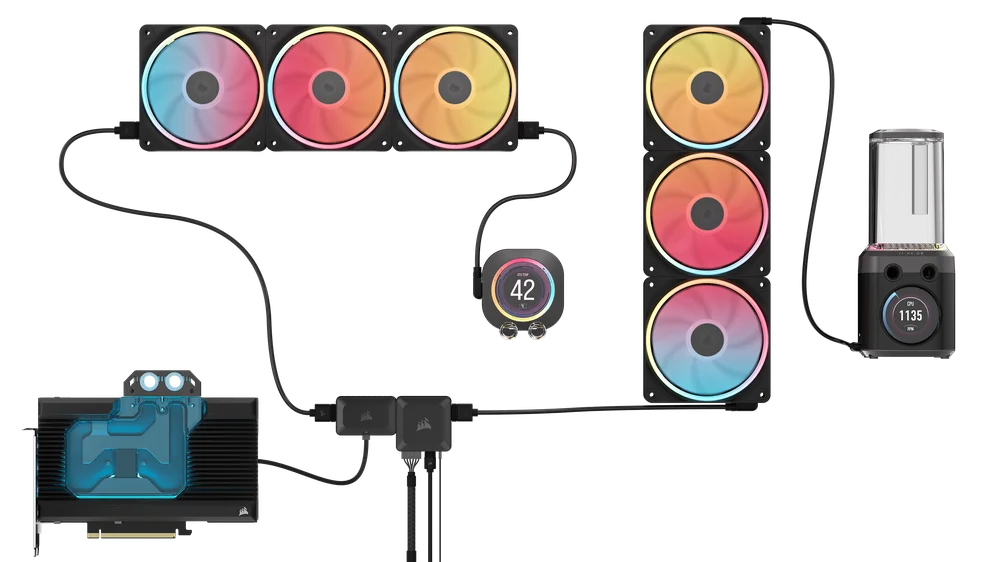
iCUE LINK XD6 RGB ELITE LCD, doğrudan bağlantı, Y kablosu aksesuarı veya 4'lü ayırıcı kullanılarak kanal dizisinin herhangi bir yerine yerleştirilerek diğer iCUE LINK donanımlarıyla birlikte kullanılabilir.
CORSAIR iCUE LINK System Hub bağlantılarının nasıl çalıştığı hakkında daha fazla bilgi edinin.
DOLDURMA VE ASTARLAMA
1. GÜÇ KAYNAĞININ HAZIRLANMASI
- Güç kaynağının fişten veya güç kaynağının arkasındaki açma-kapama düğmesinden KAPALI konumda olduğundan emin olun (Şekil 1).
- iCUE LINK System Hub'ın 6 pimli PCIe güç konektörü hariç, tüm bilgisayar bileşenlerinden PSU güç kablolarını çıkarın.
- Birlikte verilen ATX 24 pimli PSU atlama köprüsü (D) parçasını, PSU'nuzun 24 pimli ATX kablosuna bağlayın. Bu sayede, PC'yi açmadan iCUE LINK Sistem Hub'ınızı ve Sistem Hub'a bağlı tüm cihazları çalıştırabilirsiniz (Şekil 2).

2. POMPANIN HAZIRLANMASI
- Pompa / Hazne'nin yan tarafındaki manuel pompa hız geçersiz kılma anahtarını 1 konumuna getirin. Bu, pompanın tam güçte çalışmasını sağlayarak, pompanın daha kolay çalıştırılmasını ve havanın daha kolay tahliye edilmesini sağlar.

3. DEPOYU DOLDURMA VE HAZIRLAMA
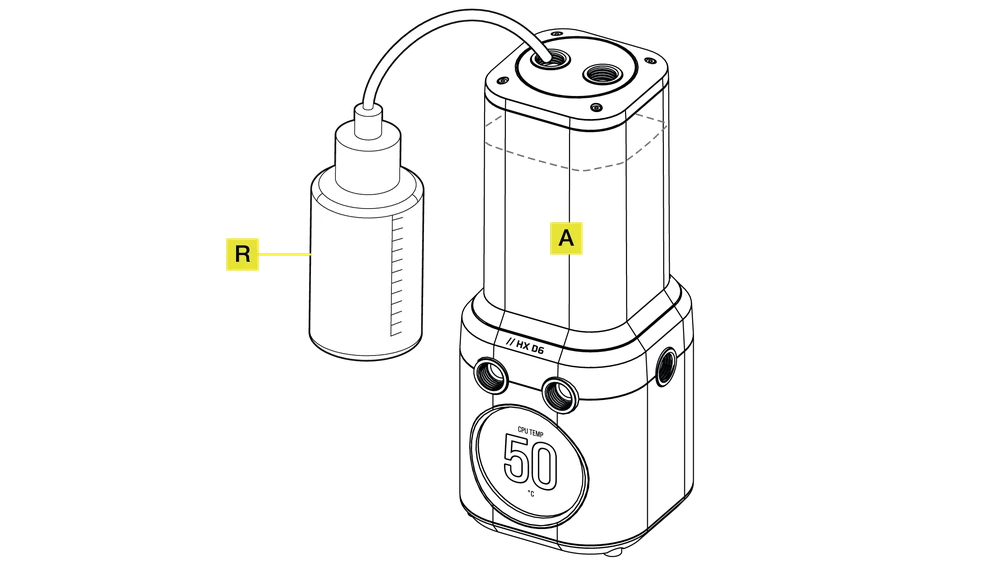
- Dolum şişesini (R) kullanarak, sol üstteki G 1/4" açıklıktan CORSAIR soğutma sıvısını hazneye, üst kenardan yaklaşık 2 cm (üst kenarın 4/5'i kadar) kalacak şekilde doldurun.
- Güç kaynağındaki ON düğmesini çevirerek gücü açın. Pompa motoru, hazneden gelen soğutma sıvısıyla doldurulacak ve sistemde akış başlayacaktır. Hazne boşalmadan önce gücü kapatın. Haznede soğutma sıvısı kalmadığında pompanın çalışmasına izin vermeyin; aksi takdirde pompa zarar görebilir.
- Özel soğutma sisteminiz dolana kadar 1. ve 2. adımları tekrarlayın. CORSAIR, hazneyi üst kenardan yaklaşık 2 cm'den fazla doldurmamanızı önerir.
- Döngünün doldurulması tamamlandıktan sonra, manuel pompa hızı anahtarını pompa gövdesinde tekrar 2. konuma getirin. Anahtarı orijinal konumuna geri getirmezseniz, pompa hızını kontrol edemezsiniz ve pompa doldurma hızında çalışmaya devam eder.

- Sistem soğutma sıvısıyla doldurulduktan sonra, CORSAIR, bileşenlerde sıkışmış havayı gidermek ve sistemde sızıntı olmadığından emin olmak için sistemi 24 saat çalıştırmanızı önerir.
- Sistemde sızıntı olup olmadığını iyice kontrol ettikten sonra, güç kaynağını KAPATIN (Şekil 1) ve ATX 24 pimli güç kaynağı atlama köprüsünü (D) çıkarın (Şekil 2).
- Güç kablolarını diğer bilgisayar çevre birimlerine yeniden bağlayın ve bilgisayarı başlatın.

YAZILIM KURULUMU
1. iCUE'Yİ KURUN
- www.corsair.com/downloads adresinden iCUE'nin en son sürümünü indirip yükleyin

2. YAZILIM GÜNCELLEMESİ
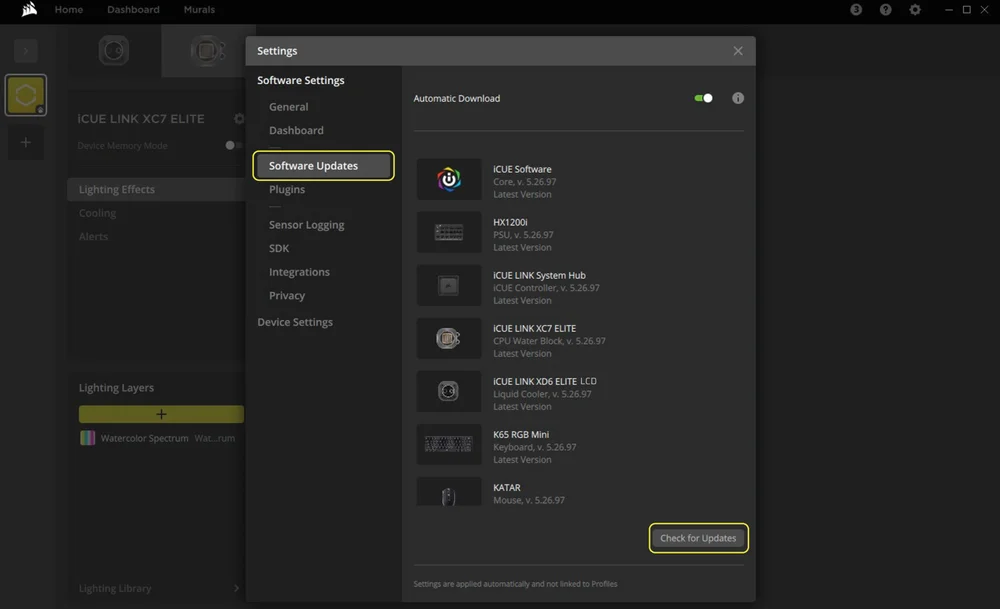
- iCUE kurulduktan sonra yazılımı çalıştırın. Bağlı cihazlardan herhangi birinin donanım yazılımı güncellemesi gerekiyorsa, sağ üst köşedeki bir bildirim aracılığıyla güncelleme yapmanız istenecektir. Ayrıca ayarlar simgesine (sağ üst köşedeki dişli simgesi) tıklayarak yazılım ve donanım yazılımı güncellemelerini manuel olarak kontrol edebilirsiniz.
3. AYDINLATMA DÜZENİ
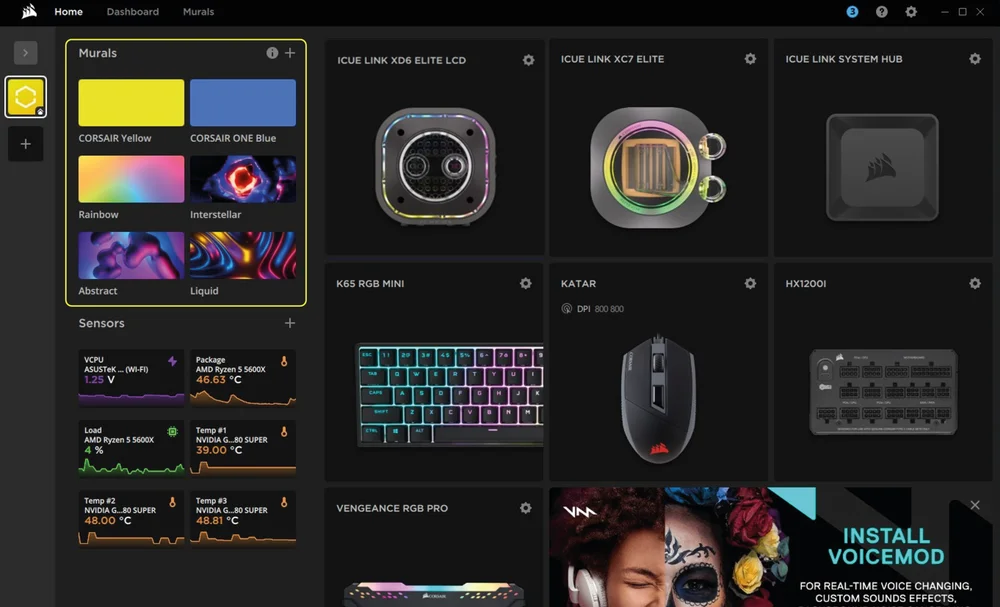
Hızlı Aydınlatma Kurulumu
- Aydınlatma efektlerini hızla değiştirmek için iCUE Ana Ekranından önceden tanımlanmış Murals efektlerini seçin.
iCUE LINK ile bağlı cihazları yeniden sırala
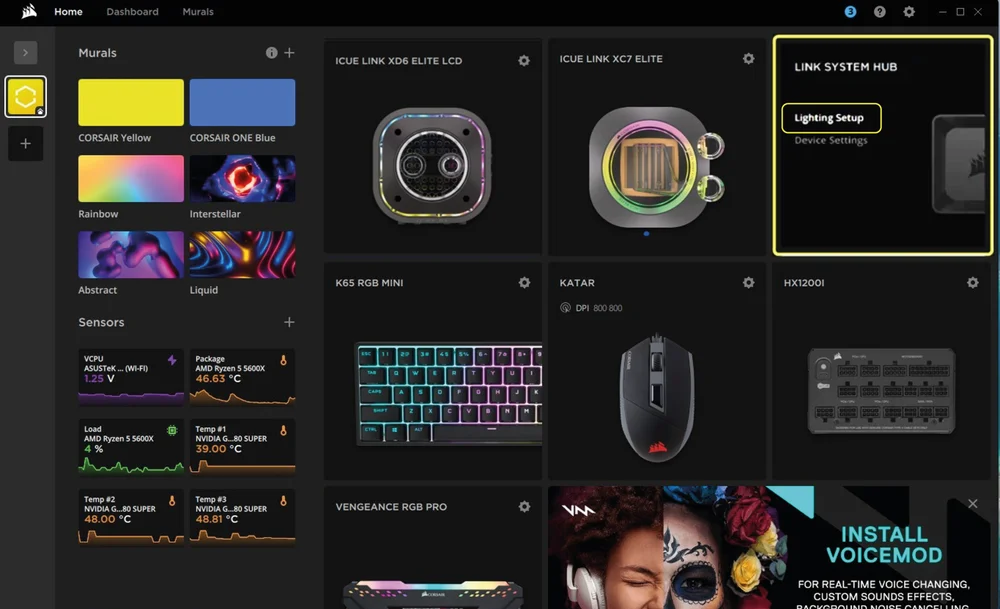
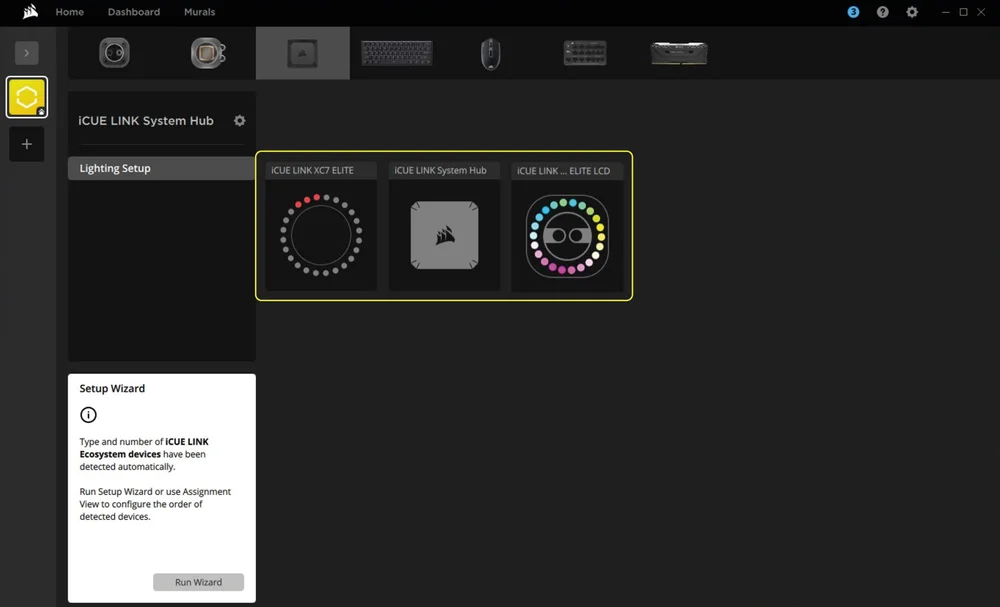
"Aydınlatma Ayarları" sayfasında, Sistem Hub'a bağlı tüm iCUE LINK cihazları görüntülenir ve bunları sisteminizdeki fiziksel yerleşimlerine daha uygun olacak şekilde yeniden sıralayabilirsiniz.
- "Sistem Merkezi" kutucuğunun üzerine fareyi getirin ve "Aydınlatma ayarları"nı seçin.
- iCUE LINK cihazlarınızı kurulumunuza uygun şekilde yeniden düzenleyin.
Işık Efektleri
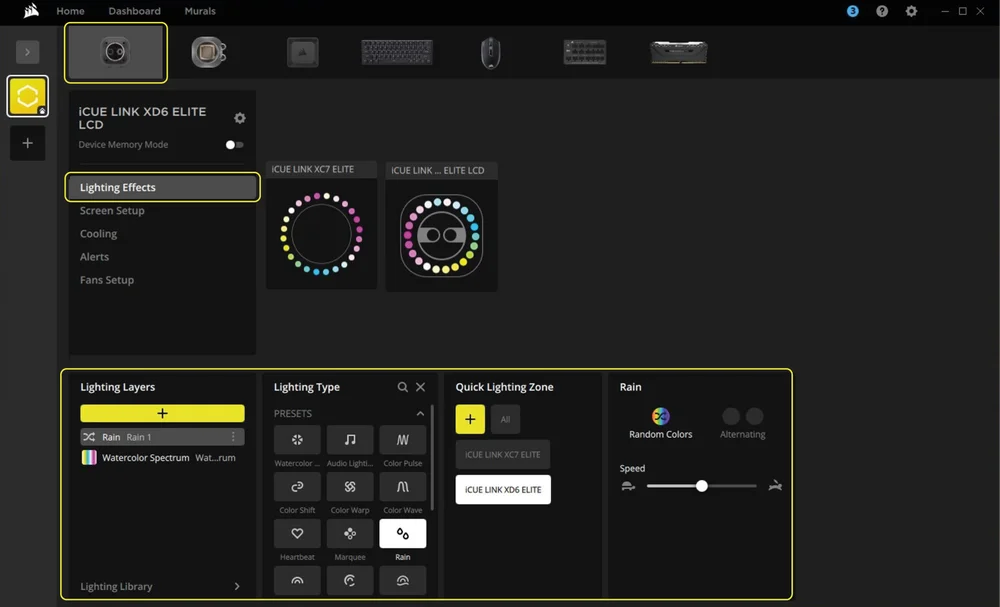
iCUE yazılımı çalışırken hangi ışık efektinin görüntüleneceğini seçin:
- Gezinme çubuğundan iCUE LINK XD6 RGB ELITE LCD'yi seçin.
- "Işık Efektleri"ni seçin.
- "Aydınlatma Türü" panelinde bulunan seçeneklerden birine tıklayarak istediğiniz aydınlatma efektini seçin.
- "Hızlı Aydınlatma Bölgesi" panelinde, seçilen efekti uygulamak istediğiniz ürünü seçin. Efekti listelenen tüm ürünlere uygulamak için "Tümü" seçeneğini seçin.
Cihaz Bellek Modu
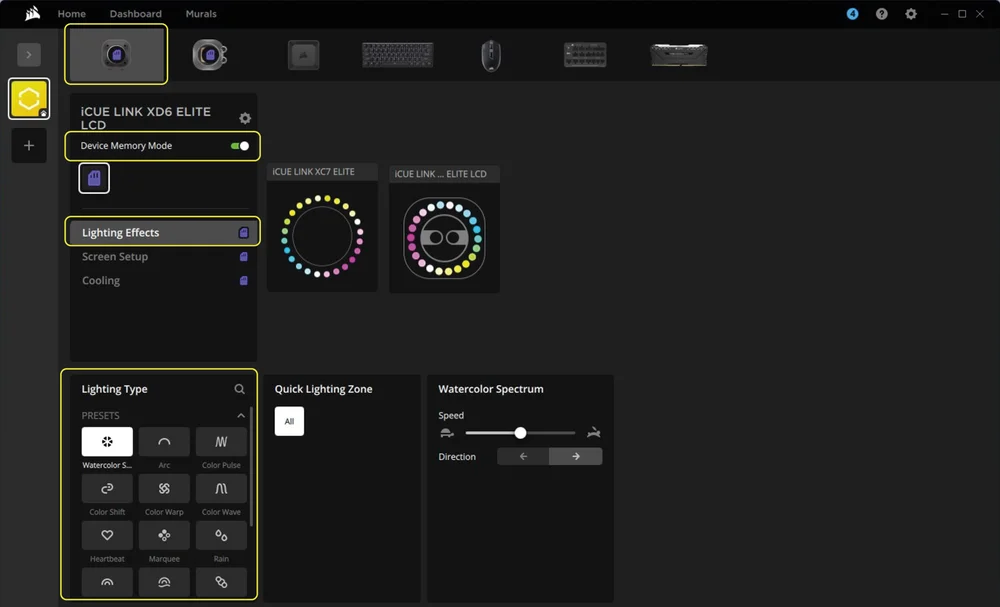
iCUE yazılımı çalışmadığında, genellikle bilgisayarın açılış aşamasında hangi aydınlatma efektinin görüntüleneceğini seçin:
- Gezinme çubuğundan iCUE LINK XD6 RGB ELITE LCD'yi seçin.
- "Işık Efektleri"ni seçin.
- Düğmeye tıklayarak Cihaz Bellek Modunu değiştirin.
- "Aydınlatma Türü" panelinde mevcut seçeneklerden birine tıklayarak istediğiniz aydınlatma efektini seçin ve kaydet simgesine tıklayın.
4. LCD EKRAN AYARLARI
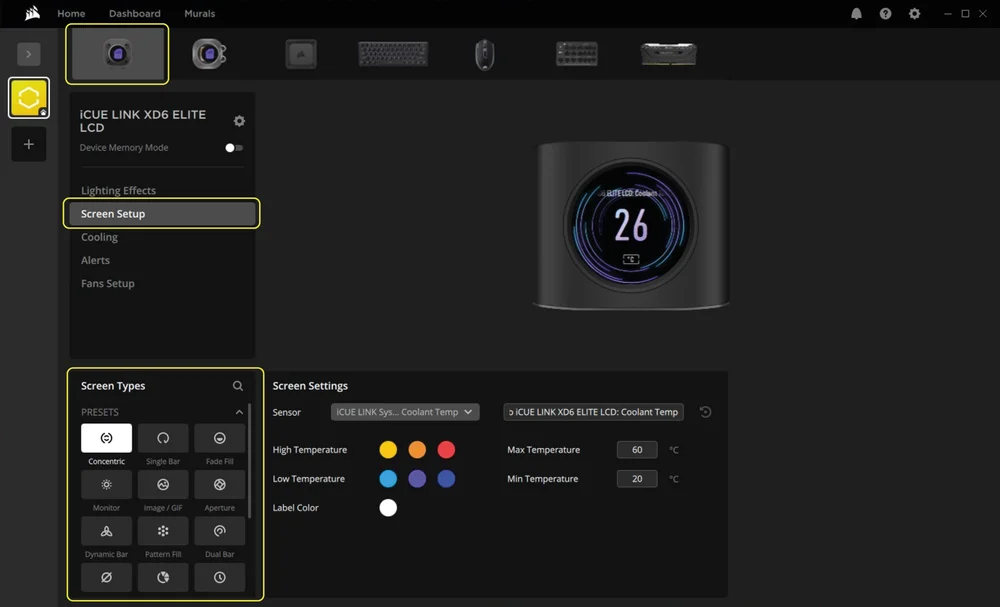
Ekran Ayarları
- Gezinme çubuğundan iCUE LINK XD6 RGB ELITE LCD'yi seçin.
- "Ekran Ayarları"nı seçin.
- "Ekran Türleri" panelinde bulunan ön ayarlardan birini tıklayarak seçin.
Cihaz Bellek Modu
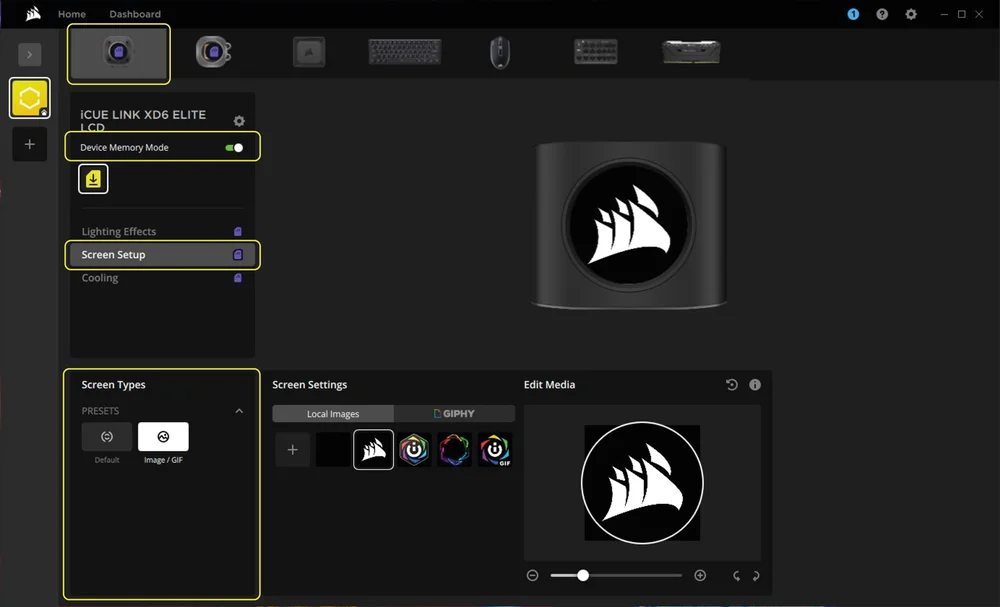
iCUE yazılımı çalışmadığında (genellikle bilgisayarın açılış aşamasında) iCUE LINK XD6 RGB ELITE LCD ekranınızda neyin görüntüleneceğini seçin:
- Gezinme çubuğundan iCUE LINK XD6 RGB ELITE LCD'yi seçin.
- "Ekran Ayarları"nı seçin.
- Düğmeye tıklayarak Cihaz Bellek Modunu değiştirin.
- "Ekran Türleri" panelinde mevcut ön ayarlardan birini seçin ve kaydet simgesine tıklayın.
5. SOĞUTMA VE POMPA HIZI AYARLARI
Soğutma Performansı
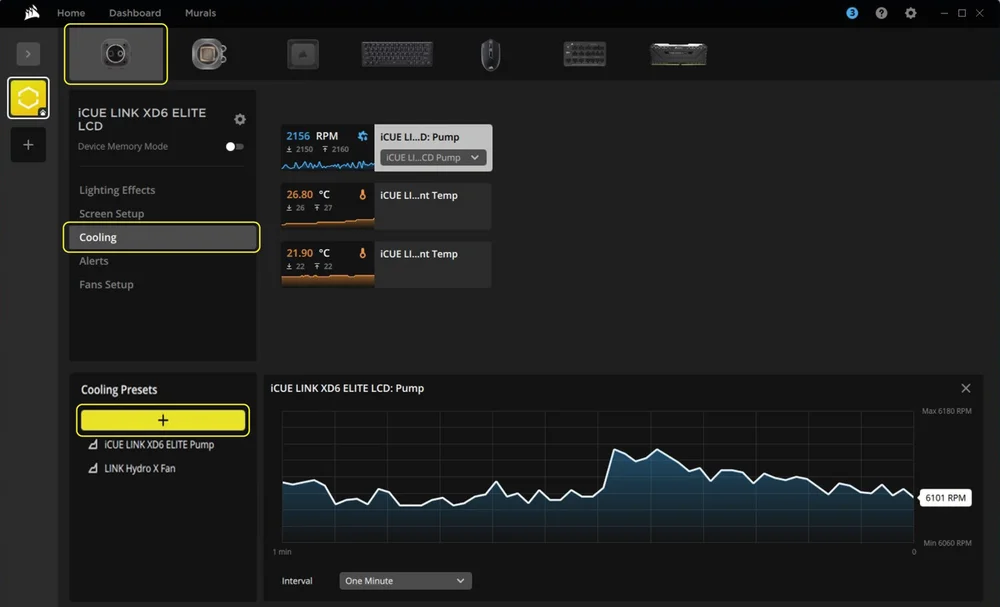
- Gezinme çubuğundan iCUE LINK XD6 RGB ELITE LCD'yi seçin.
- "Soğutma" seçeneğini seçin.
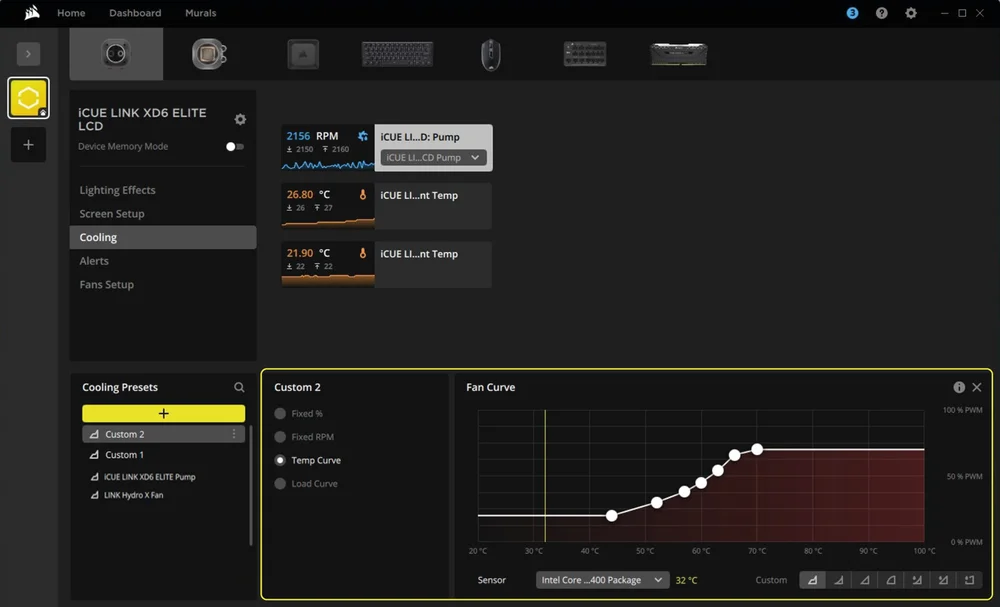
- "Soğutma Ayarları" panelindeki "+" düğmesine tıklayarak özel bir soğutma ayarı ekleyin.
- Ortadaki panelde bulunan seçeneklerden birini seçin ve eğriyi özelleştirin.
Cihaz Bellek Modu
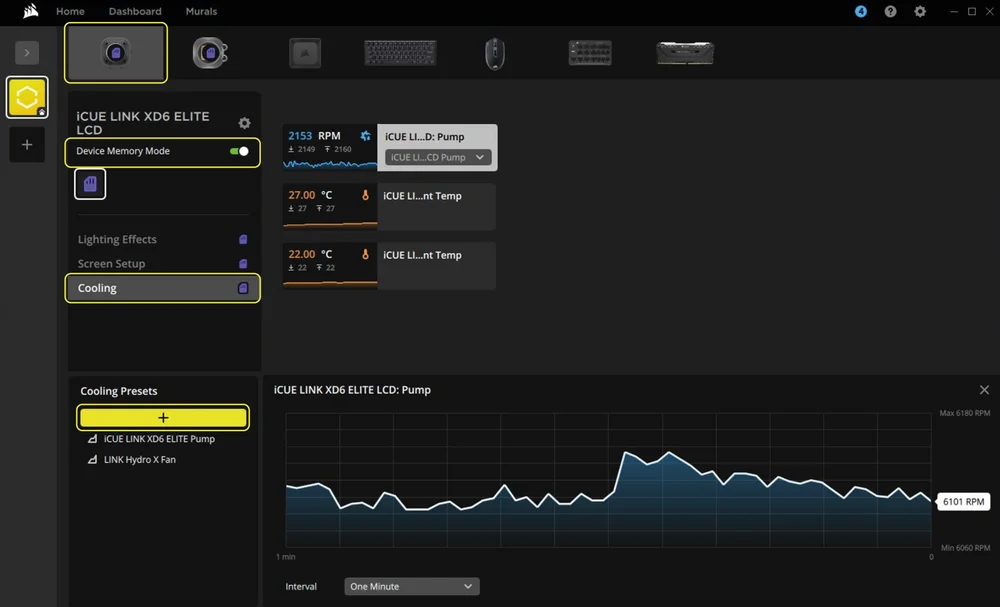
iCUE yazılımı çalışmadığında (genellikle bilgisayarın açılış aşamasında) pompanızın nasıl çalışacağını seçin:
- Gezinme çubuğundan iCUE LINK XD6 RGB ELITE LCD'yi seçin.
- "Soğutma" seçeneğini seçin.
- Düğmeye tıklayarak Cihaz Bellek Modunu değiştirin.
- "Soğutma Ayarları" panelindeki "+" düğmesine tıklayarak özel bir soğutma ayarı ekleyin.
- Ortadaki panelde mevcut seçeneklerden birini seçin, eğriyi özelleştirin ve kaydet simgesine tıklayın.
6. UYARI AYARLARI
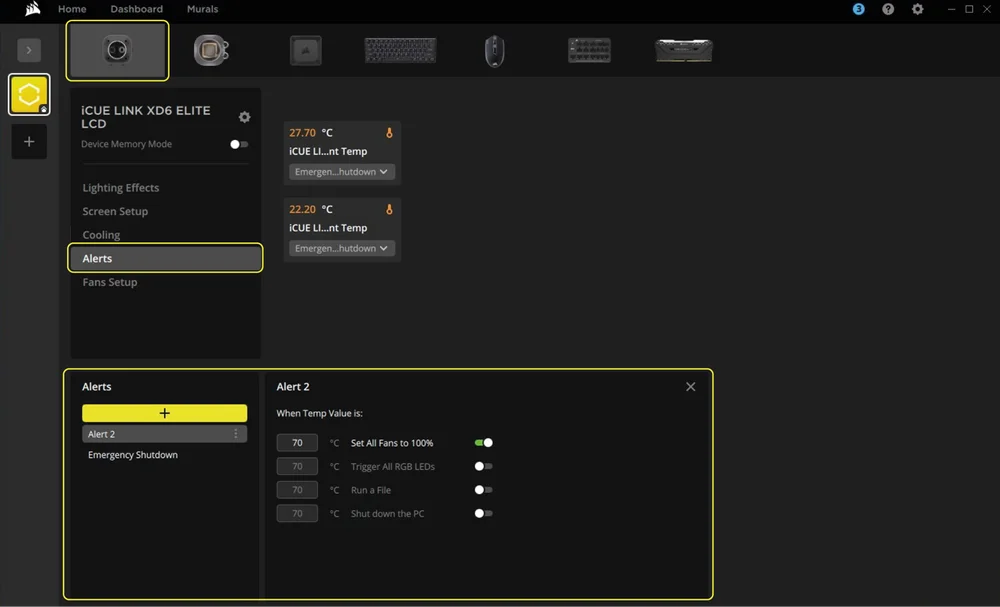
"Uyarılar" özelliği, cihazınız belirli bir sıcaklığa ulaştığında özel uyarılar ayarlamanıza veya belirli eylemleri tetiklemenize olanak tanır:
- Gezinme çubuğundan iCUE LINK XD6 RGB ELITE LCD'yi seçin.
- "Uyarılar"ı seçin.
- Belirli bir uyarı eyleminin tetiklenmesi için sıcaklık değerlerini ayarlayın.
SIKÇA SORULAN SORULAR
iCUE LINK XD6 RGB ELITE LCD Pompa / Rezervuarını tek başına kullanabilir miyim?
Hayır, bu ürün, soğutma plakaları (su blokları) ve bir radyatör de dahil olmak üzere eksiksiz bir özel su soğutma sistemi gerektiren, entegre hazneli bir su soğutma pompasıdır. Daha fazla bilgi için lütfen Hydro X Serisi sayfasını ziyaret edin.
iCUE LINK XD6 RGB ELITE LCD Pompa / Rezervuar'ı alüminyum su soğutma ekipmanlarıyla kullanabilir miyim?
Bazı parçalar bakır ve pirinçten yapılmıştır ve alüminyumla bir arada kullanılmamalıdır.
İki adet iCUE LINK XD6 RGB ELITE LCD pompa/rezervuarı kurabilir miyim?
İki adet iCUE LINK XD6 RGB ELITE LCD Pompa / Rezervuarını kullanmak için, her birinin ayrı bir System Hub bağlantı noktasına bağlanması gerekir.
iCUE LINK XD6 RGB ELITE Pompa / Rezervuar ile farklı bir markanın soğutma sıvısını kullanabilir miyim?
İç testler sırasında, bazı sıvı soğutucuların Hydro X Serisi ürünlerle uyumsuz olduğu tespit edilmiştir. Doğru soğutucuyu kullandığınızdan emin olmak için soğutucu uyumluluk listesini kontrol edin. Bir soğutucu listede yer almıyorsa, uyumsuz olduğu kabul edilmelidir.
LCD ekranımda titreme sorunu yaşıyorsam ne yapmalıyım?
Sorunu gidermek için aşağıdaki bağlantıdan ulaşabileceğiniz kılavuzdaki adımları izleyin:
Nasıl Yapılır: AIO veya Özel Soğutma Cihazınızdaki LCD Titreme Sorunlarını Giderme – Corsair
GARANTİ

HYDRO X Serisi temel ürünler (CPU ve GPU blokları, pompalar/rezervuarlar ve radyatörler) 3 yıl garantilidir.
YASAL
© 2025 CORSAIR MEMORY, Inc. Tüm hakları saklıdır. CORSAIR, Hydro X Serisi ve yelken logosu, Amerika Birleşik Devletleri ve/veya diğer ülkelerde CORSAIR’in tescilli ticari markalarıdır. Diğer tüm ticari markalar, ilgili sahiplerinin mülkiyetindedir. Ürün, resimlerde gösterilenden biraz farklı olabilir.
İLGİLİ İÇERİK

