KILAVUZ | HIZLI BAŞLANGIÇ KILAVUZU
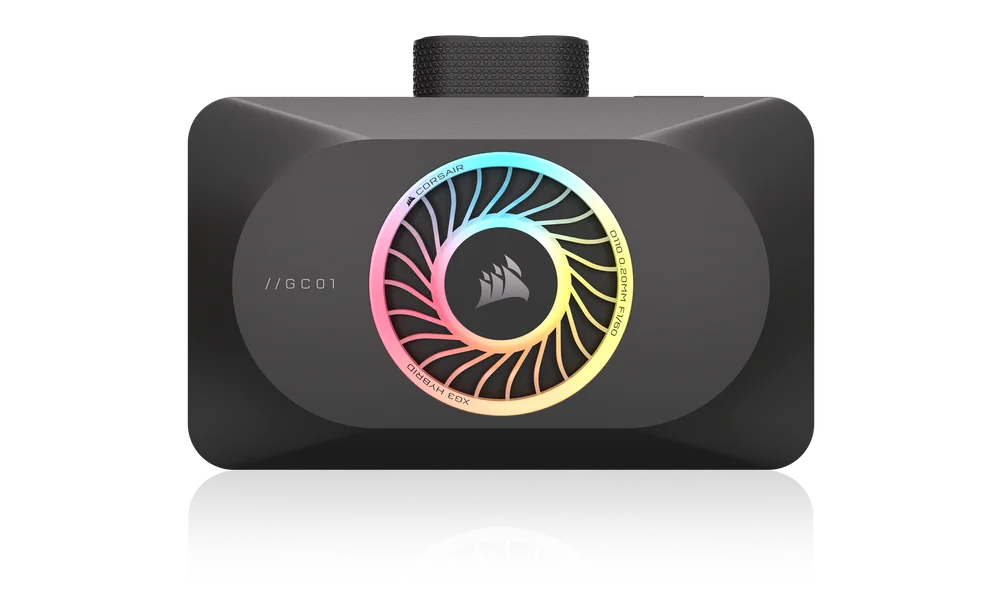
CORSAIR XG3 RGB HİBRİT
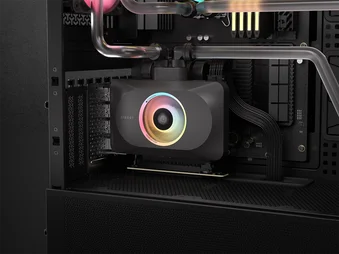
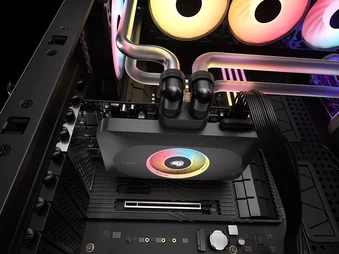
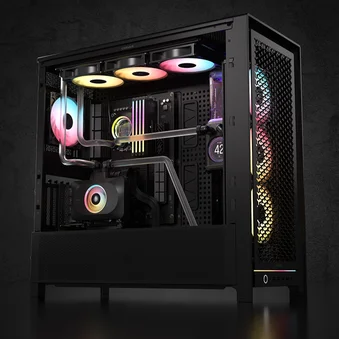
5080 / 5070 Ti / 5070 HİBRİT GPU SU BLOKU
İngilizce versiyonu burada mevcuttur - English
Başka bir sorununuz varsa lütfen iletişime geçin müşteri desteği


BAŞLAMADAN ÖNCE
Lütfen www.corsair.com/downloads adresinden iCUE'nin en son sürümünü indirin.
CORSAIR iCUE LINK Sistem Hub'ı hakkında daha fazla bilgi edinin.
PAKET İÇERİĞİ

1x XG3 RGB HİBRİT GPU Su Bloğu

2 adet M2,5x5 mm vida

2 adet M2,5 altıgen somun

1x iCUE LINK 90° Kablo 600 mm

8x Pul
ÖN KOŞULLAR (DAHİL DEĞİLDİR)
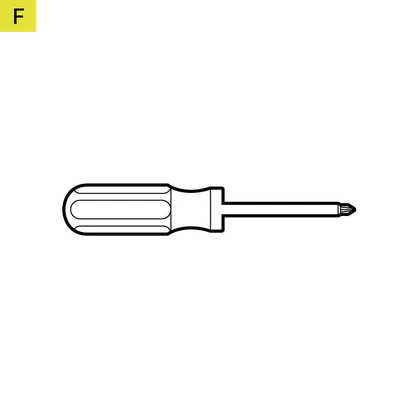
Elektronik Cihazlar için Çeşitli Boyutlarda Phillips Uçlu Tornavida(lar)
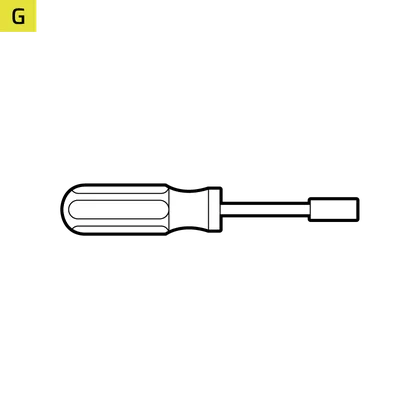
4 mm altıgen soket
(grafik kartının markasına ve modeline bağlıdır)
iCUE LINK Sistem Merkezi
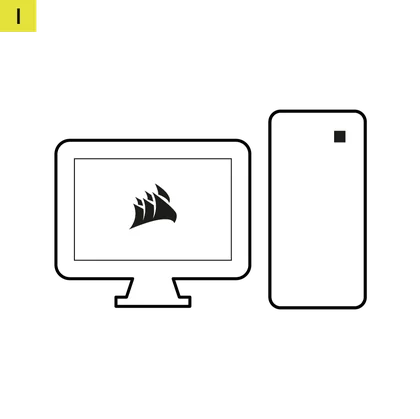
Microsoft Windows 11 veya üstü

iCUE Sürüm 5 veya Üstü
ISIDIRATÇI FANININ ÇIKARILMASI
- Orijinal soğutucu fan grubunu grafik kartı devre kartına bağlayan tüm bağlantı elemanlarını sökün. Geleneksel olarak bunlar şunları içerir:
– Fanlı soğutucu
– Arka plaka ve/veya ön plaka
– I/O braketi takviyesi - Isı emici fan grubunu grafik kartı devre kartına bağlayan tüm kabloları (ısı emici grubu fanları ve (RGB) LED aydınlatma) çıkarın.
- Grafik kartı devre kartı ve GPU üzerinde kalıntı kalmayana kadar orijinal termal bileşik ve pedlerin kalıntılarını silin. Gerekirse izopropil alkol kullanın.
SU BLOKU MONTAJI
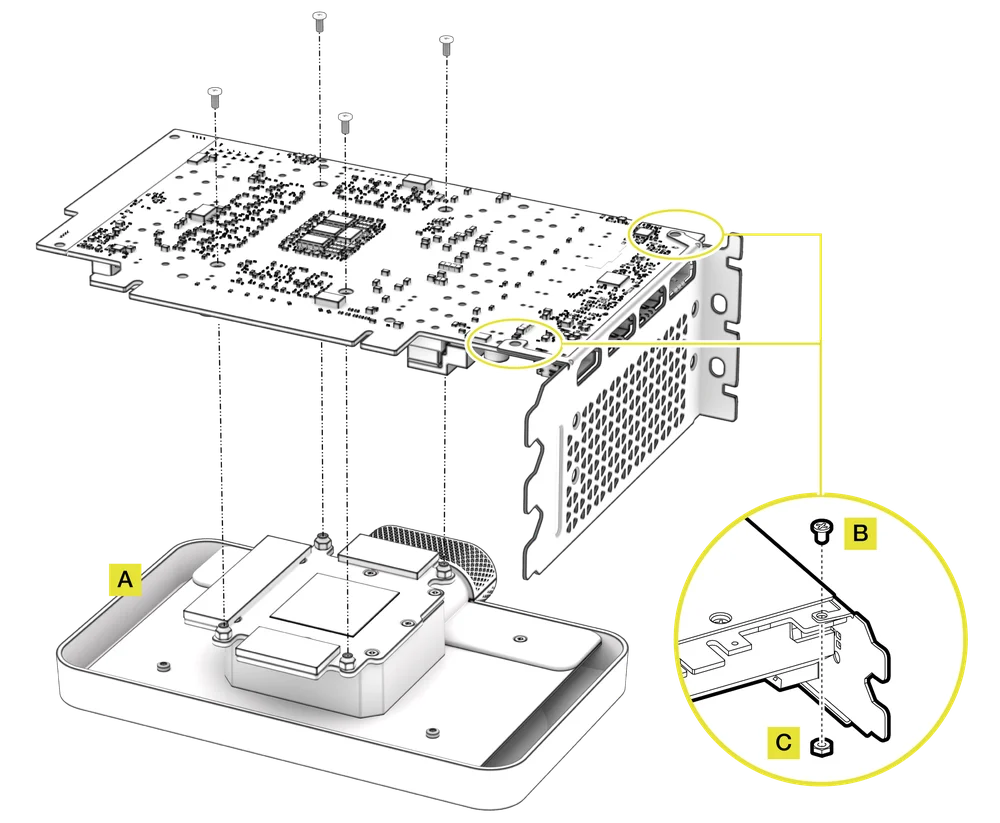
- Isı pedlerinden koruyucu filmi çıkarın ve XG3 RGB HYBRID GPU Su Bloğunu, estetik kapağı ve fanı aşağı bakacak şekilde uygun bir pürüzsüz yüzeye (örneğin ambalaj kutusu) yerleştirin. Su bloğunun ön kısmı kutuyu hafifçe aşacak şekilde yerleştirin. Bu, grafik kartının çıkıntılı I/O bağlantı noktalarının kurulumla çakışmasını önlemek içindir.
- Delikleri hizalayın ve önceden takılmış termal malzeme ile çıplak grafik kartını XG3 RGB HYBRID GPU Su Bloğuna dikkatlice yerleştirin.
- XG3 RGB HYBRID GPU Su Bloğu tertibatını, stok soğutucu fan tertibatını sabitlemek için kullanılan orijinal M2 vidalarını yeniden kullanarak sabitleyin ve bir yıldız tornavida ile sıkın.
- Bazı grafik kartları, özellikle NVIDIA® GeForce RTX™ modelleri, satış sonrası soğutucu takıldıktan sonra I/O braketini devre kartına sabitlemenizi gerektirir. Bu braketi, birlikte verilen M2,5x5 mm Vida (B) ve M2,5 Altıgen Somun (C) kullanarak sabitleyin.
BAĞLANTI VE BORU MONTAJI
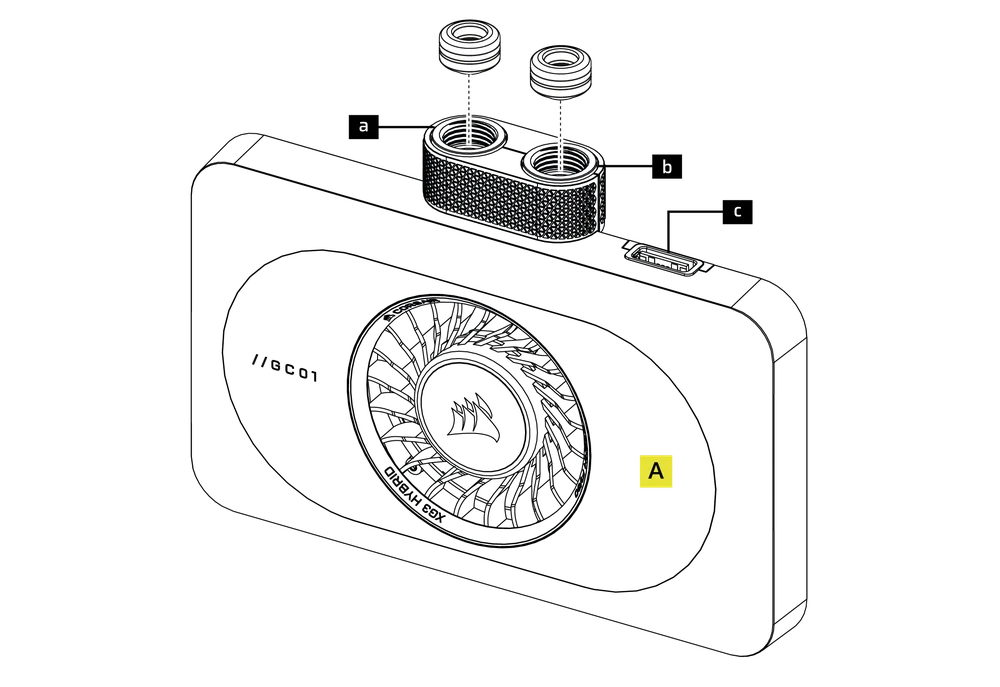
- İki (2) adet uygun CORSAIR XF G1/4-BSPP dişli tip bağlantı parçasını (dahil değildir) su bloğu bağlantı noktalarına takın ve elle sıkın. Sıkmak için herhangi bir alet (örneğin pense) kullanmayın.
- CORSAIR XF sıkıştırma bağlantı tipinize uygun boruyu takın ve kilitleme halkasını kullanarak sabitleyin, böylece su soğutma döngüsüne su bloğunun eklenmesi işlemi tamamlanmış olur. Sıkıştırma bağlantıları dışındaki bağlantı parçalarını kullanırken uygun sabitleme yöntemini kullanın.
|
a. Giriş Portu
|
c. iCUE LINK Konektörü |
| b. Çıkış Portu |
iCUE BAĞLANTI BAĞLANTI
ENTEGRE AKILLI ÖZELLİKLERİ BAĞLAMA VE KULLANMA
Lütfen www.corsair.com/downloads adresinden iCUE'nin en son sürümünü indirin.
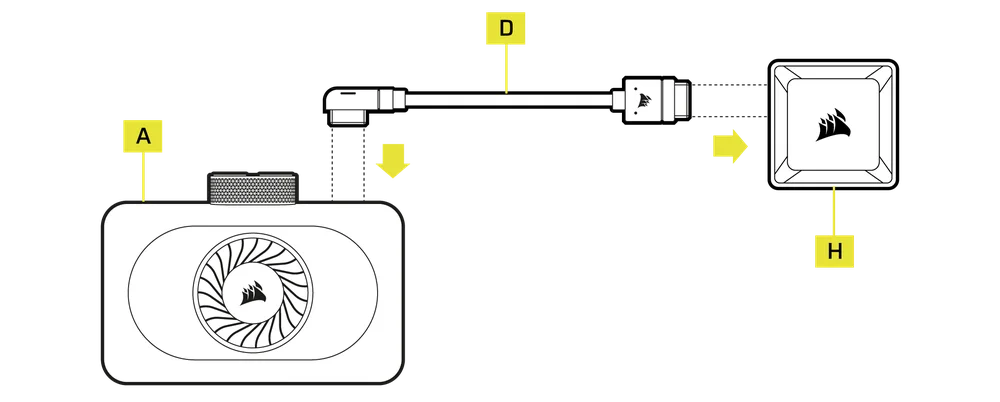
XG3 RGB HYBRID GPU Su Bloğu (A) kullanmak için bir iCUE LINK Sistem Hub'ına (H) sahip olmanız gerekir.
- GPU bloğu muhafazasındaki (A) iCUE LINK başlığından iCUE LINK Sistem Hub'ına (H) dahil olan iCUE LINK 90° Kablosunu (D) bağlayın.
XG3 RGB HYBRID GPU Su Bloğu, doğrudan bağlantı, Y kablosu aksesuarı veya 4 yollu ayırıcı kullanılarak kanal dizisinin herhangi bir yerine yerleştirilerek diğer iCUE LINK donanımlarıyla birlikte kullanılabilir.
YAZILIM KURULUMU
1. iCUE YAZILIMINI KURUN
- www.corsair.com/downloads adresinden iCUE'nin en son sürümünü indirin ve yükleyin.

2. iCUE YAZILIMINI GÜNCELLE
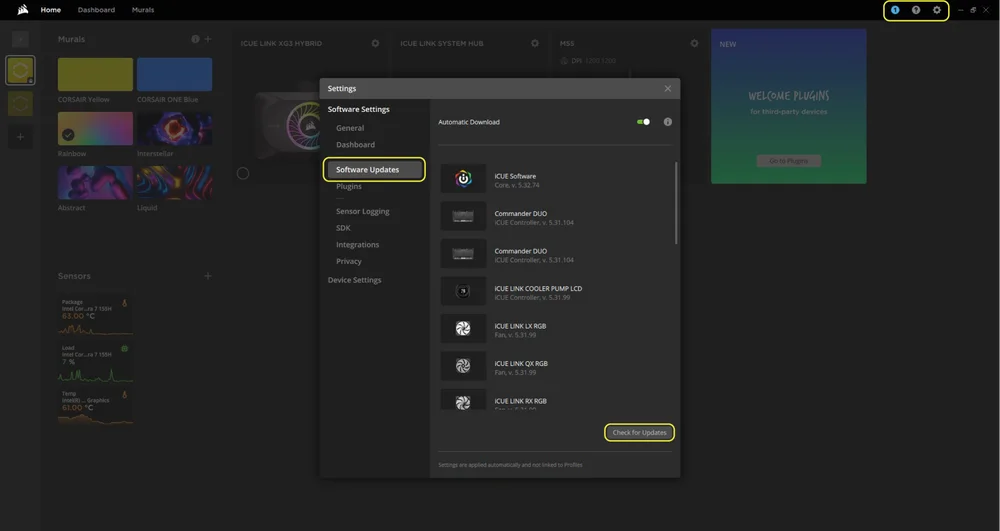
- iCUE kurulduktan sonra yazılımı çalıştırın. iCUE LINK XG3 HYBRID GPU Su Bloğu, iCUE arayüzünde görünecektir.
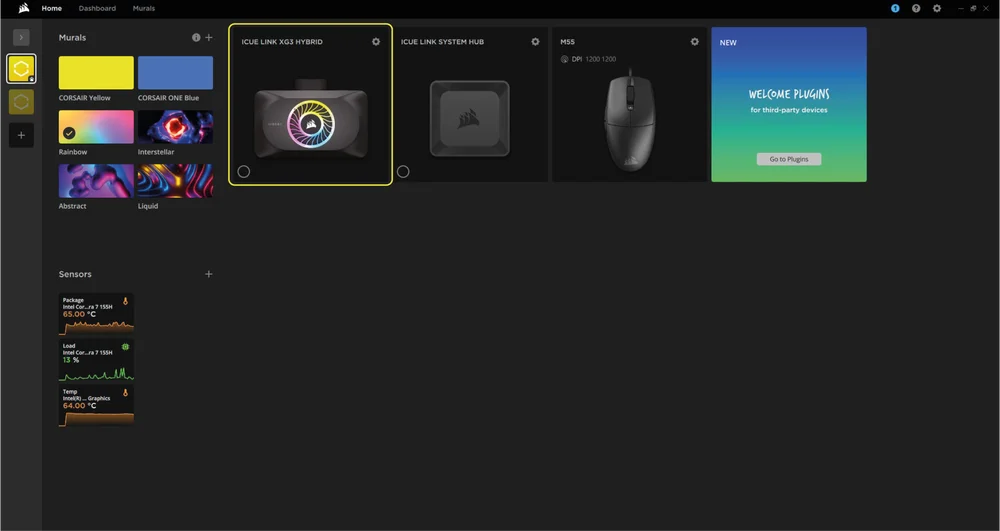
- Bağlı cihazlardan herhangi birinin ürün yazılımı güncellemesi gerekiyorsa, sağ üst köşedeki bir bildirim aracılığıyla güncelleme yapmanız istenir. Ayrıca, ayarları (sağ üst köşedeki dişli simgesi) tıklayıp yazılım ve ürün yazılımı güncellemelerini manuel olarak kontrol edebilirsiniz.
3. AYDINLATMA KURULUMU
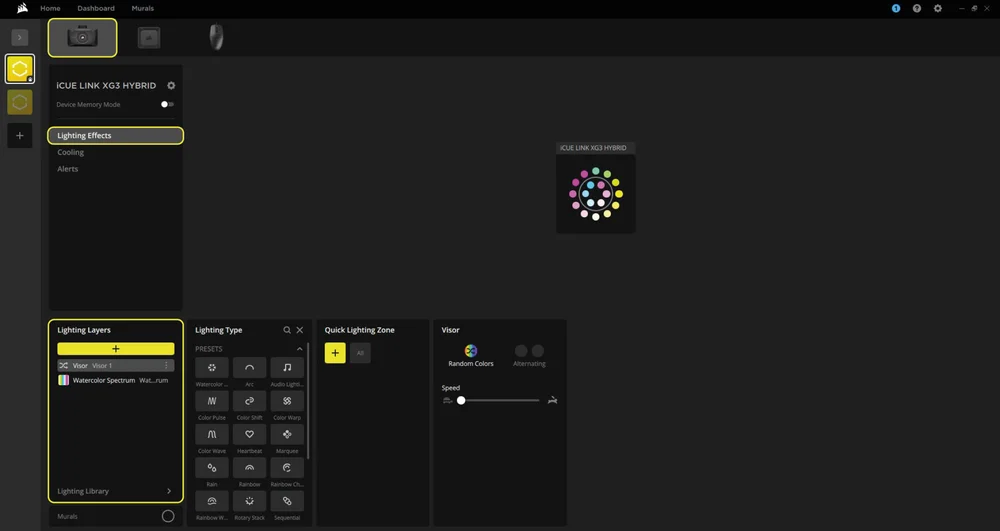
iCUE yazılımı çalışırken hangi aydınlatma efektinin görüntüleneceğini seçin:
- Navigasyon çubuğundan iCUE LINK XG3 HYBRID'i seçin.
- "Işık Efektleri"ni seçin.
- "Aydınlatma Katmanları" panelinde mevcut seçeneklerden birine tıklayarak istediğiniz aydınlatma efektini seçin veya "+" simgesine tıklayarak ek aydınlatma efektleri ekleyin.
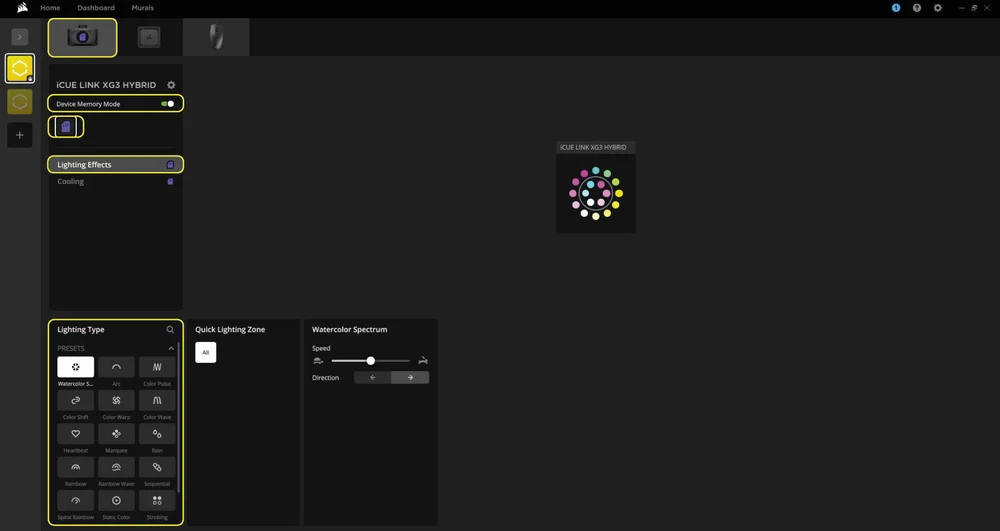
iCUE yazılımı çalışmadığında, genellikle bilgisayarın başlatılması sırasında hangi aydınlatma efektinin görüntüleneceğini seçin:
- Navigasyon çubuğundan iCUE LINK XG3 HYBRID'i seçin.
- "Işık Efektleri"ni seçin.
- Düğmeye tıklayarak Cihaz Bellek Modunu değiştirin.
- "Aydınlatma Türü" panelinde mevcut seçeneklerden birine tıklayarak istediğiniz aydınlatma efektini seçin ve kaydet simgesine tıklayın.
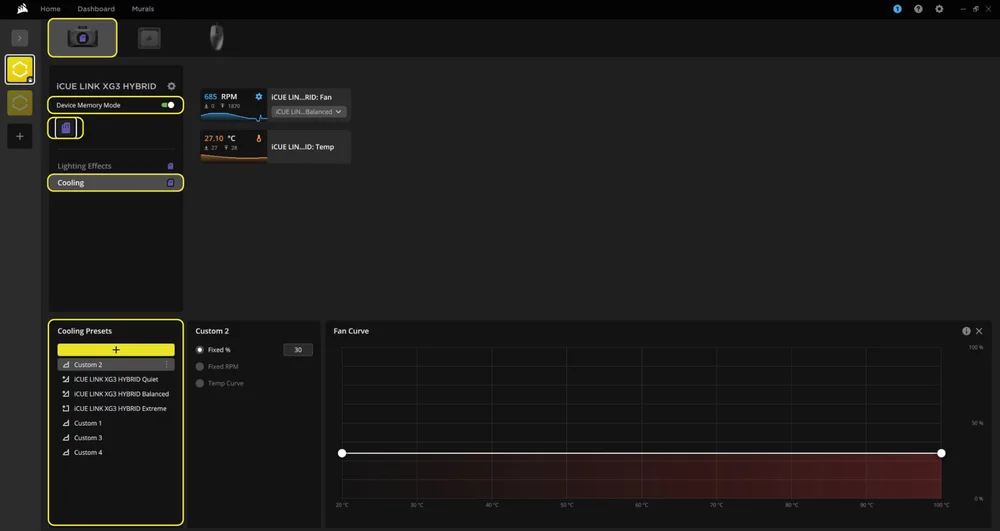
4. SOĞUTMA KURULUMU
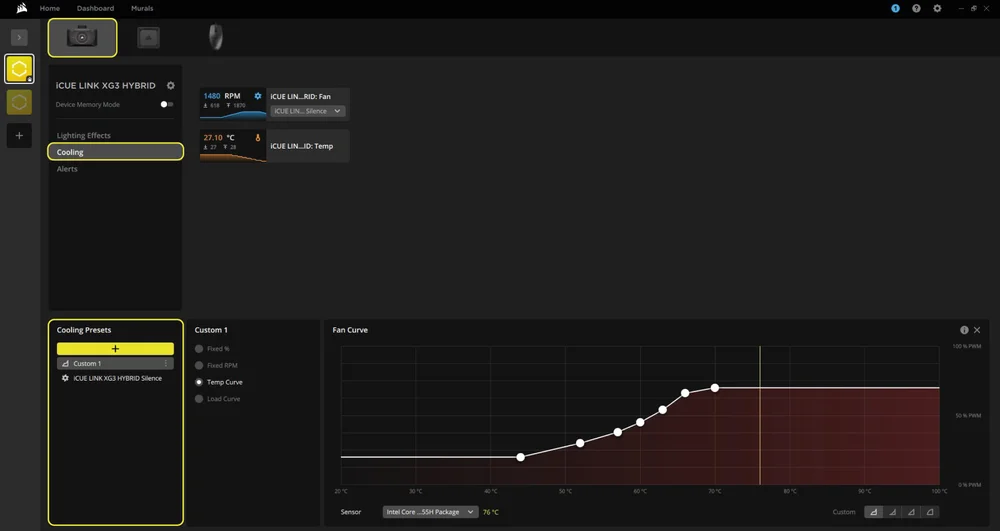
iCUE LINK XG3 HYBRID GPU Su Bloğu'ndaki fan için istediğiniz soğutma ön ayarlarını seçin veya kendi özel eğrinizi oluşturun:
- Navigasyon çubuğundan iCUE LINK XG3 HYBRID'i seçin.
- "Soğutma"yı seçin.
- Önceden tanımlanmış bir soğutma ayarını seçin veya "Soğutma Ayarları" panelindeki "+" düğmesine tıklayarak özel bir ayar ekleyin.
iCUE yazılımı çalışmadığında, genellikle bilgisayarın başlatma aşamasında, fanlarınızın nasıl çalışacağını seçin:
- Navigasyon çubuğundan iCUE LINK XG3 HYBRID'i seçin.
- "Soğutma"yı seçin.
- Düğmeye tıklayarak Cihaz Bellek Modunu değiştirin.
- "Soğutma Ön Ayarları" panelindeki "+" düğmesine tıklayarak özel bir soğutma ön ayarı ekleyin.
- Orta paneldeki mevcut seçeneklerden birini seçin, eğriyi özelleştirin ve kaydet simgesine tıklayın.
5. UYARILAR
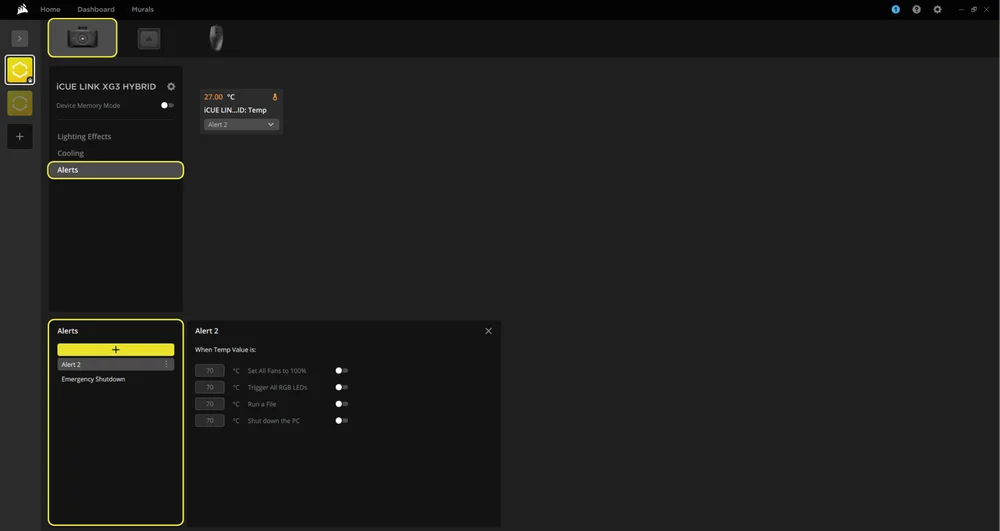
"Uyarılar" özelliği, cihazınız belirli bir sıcaklığa ulaştığında özel uyarılar ayarlamanıza veya belirli eylemleri tetiklemenize olanak tanır:
- Navigasyon çubuğundan iCUE LINK XG3 HYBRID'i seçin.
- "Uyarılar"ı seçin.
- Alt kısımdaki "Uyarılar" panelinde önceden tanımlanmış uyarılarından birini seçin veya "+" simgesine tıklayarak özel bir uyarı oluşturun.
- Belirli bir uyarı eylemini tetiklemek için sıcaklık değerlerini ayarlamak üzere geçiş anahtarlarını kullanın.
SIKÇA SORULAN SORULAR
XG3 RGB HYBRID su bloğu grafik kartımla uyumlu mu?
Destek, modele göre değişiklik gösterir. Kurulumdan önce desteklenen modellerin güncel listesi için lütfen http://www.coolyourgpu.com adresini ziyaret edin.
XG3 RGB HYBRID'i bağımsız bir parça olarak kullanabilir miyim?
Hayır, bu, pompa ve radyatör dahil olmak üzere tamamen özel bir su soğutma sistemi gerektiren grafik kartınız için bir su bloğudur. Daha fazla bilgi için lütfen http://www.coolyourgpu.com adresini ziyaret edin.
XG3 RGB HYBRID su bloğunda önceden uygulanmış termal macunu yeniden kurulum için tekrar kullanabilir miyim?
XG3 RGB HYBRID su bloğunun yeniden takılması için önceden uygulanmış termal macunun temizlenmesi ve yeni bir termal macun tabakası uygulanması gerekir. Ayrı olarak satılan CORSAIR XTM70 ürününü kullanmanızı öneririz. Ancak termal pedler yeniden kullanılabilir.
XG3 RGB HYBRID'de hangi termal macun kullanılıyor?
CORSAIR XTM70 Aşırı Performanslı Termal Macun. Daha fazla bilgi edinin.
GARANTİ

XG3 RGB HYBRID GPU su bloğu 3 yıl garantilidir.
HUKUKİ
© 2025 CORSAIR MEMORY, Inc. Tüm hakları saklıdır. CORSAIR ve yelken logosu, Amerika Birleşik Devletleri ve/veya diğer ülkelerde CORSAIR'ın tescilli ticari markalarıdır. Diğer tüm ticari markalar, ilgili sahiplerinin mülkiyetindedir. Ürün, resimde gösterilenden biraz farklı olabilir.
İLGİLİ İÇERİK