CPU Çekirdek Park Etme, sisteminizin ihtiyaçlarına bağlı olarak belirli CPU çekirdeklerinin “park edildiği”, yani temelde geçici olarak kapatıldığı bir özelliktir. Sisteminizin bu çekirdeklere yeniden ihtiyaç duyduğuna karar vermesi halinde, bunlar tekrar devreye alınır.
Bu, enerji tasarrufu sağladığı için iyi bir özellik; özellikle dizüstü bilgisayar kullanıyorsanız ya da elektrik tüketimini çok önemsiyorsanız oldukça kullanışlıdır. Ancak bazen çekirdek park etme özelliği biraz sorun yaratabilir; sisteminizin tüm gücüne ihtiyaç duyduğunuzda bile çekirdekler park durumundan çıkmayı reddedebilir. Bu nedenle, eğer bir oyuncuysanız çekirdek park etme özelliğini devre dışı bırakmak isteyebilirsiniz.
Core Parking'in Etkin Olup Olmadığını Nasıl Anlarsınız?
Çekirdek park etme özelliğini devre dışı bırakmaya çalışmadan önce, çekirdeklerinizin gerçekten park ediliyor olup olmadığını kontrol edin. Bunun için, çalışmakta olan tüm uygulamaları kapatın, ardından aşağıdakileri yapın:
- Windows arama menüsünü açın, “Kaynak İzleyicisi” yazın ve uygulamayı açın.
- "CPU" sekmesine tıklayın ve sağdaki grafiklere bakın.
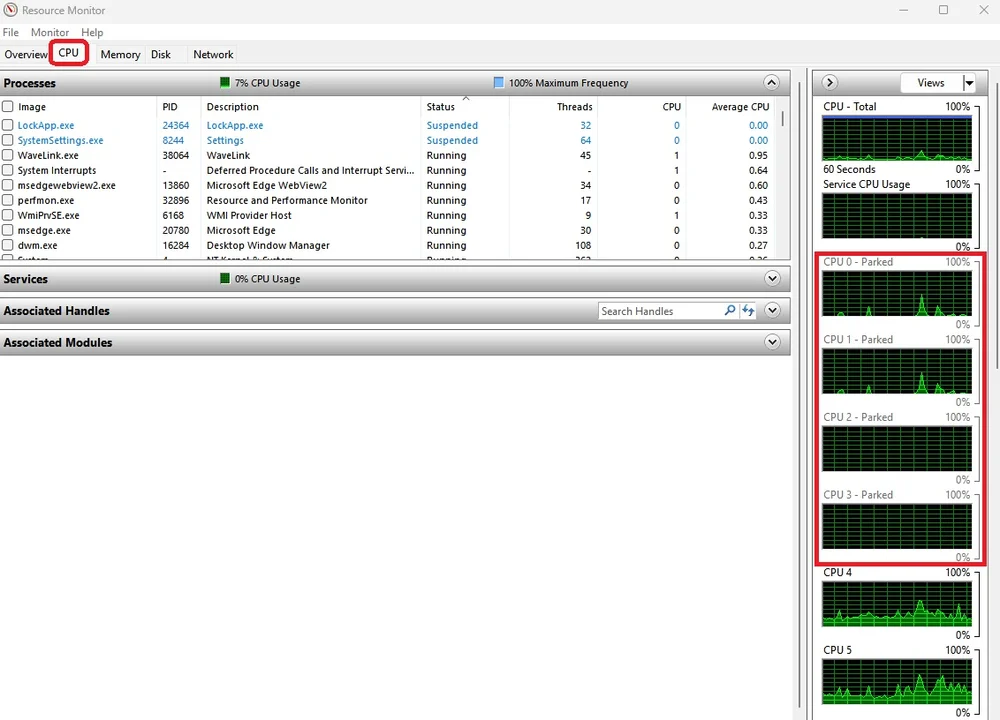
CPU kullanımı %7'ye düştüğü için dört çekirdek devre dışı bırakıldı; bu, çekirdek devre dışı bırakma özelliğinin etkin olduğu anlamına geliyor.
Burada CPU çekirdeklerinizin bir listesini göreceksiniz. Bunlardan bazıları “Parked” olarak işaretlenmişse, çekirdek park etme özelliği etkin demektir ve CPU performansınızda bir miktar düşüş yaşıyor olabilirsiniz. Eğer durumunuz böyleyse, çekirdek park etme özelliğini devre dışı bırakmak için aşağıdaki adımları izleyin.
Core Parking Nasıl Devre Dışı Bırakılır
Neyse ki bu işlem oldukça basit ve bu seferlik sistemi yeniden başlatmamıza ya da BIOS'a girmemize gerek yok. Ne güzel bir sürpriz.
- Windows arama menüsünü tekrar açın ve “Denetim Masası” yazın, ardından bunu açın.
- Buradan “Donanım ve Ses” seçeneğini ve ardından “Güç Seçenekleri”ni seçin.
İşlemcileriniz durma durumuna geçiyorsa, büyük olasılıkla “Dengeli” veya “Güç Tasarrufu” güç planlarından biri seçilmiştir.
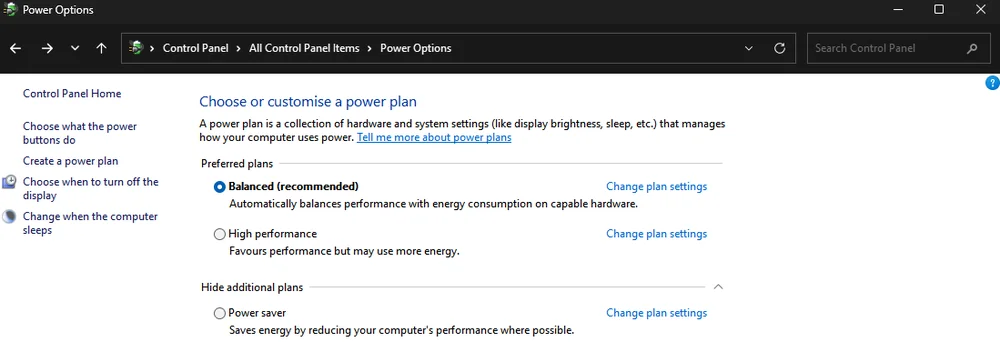
- Şimdi “Yüksek performans” seçeneğini seçin. Bu güç planı etkinleştirildiğinde, bilgisayarınız ne kadar az iş yapsa da CPU çekirdekleriniz devre dışı bırakılmayacaktır.
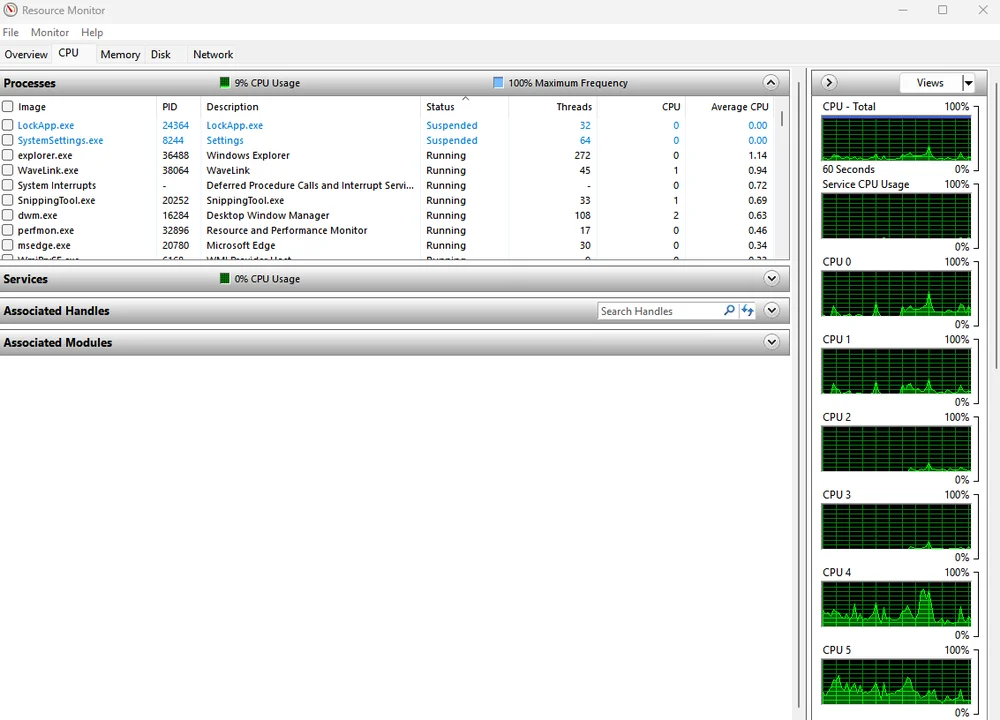
CPU kullanımı sadece %9 olmasına rağmen, hiçbir çekirdek devre dışı bırakılmamış. Bu, çekirdek devre dışı bırakma özelliğinin devre dışı bırakıldığı anlamına geliyor.
Bu tabii ki elektrik tüketiminizi artıracaktır; bu nedenle dizüstü bilgisayar kullanıyorsanız, diğer güç planlarından birini tercih etmeniz daha uygun olabilir. Şimdi tüm uygulamaları kapatın ve Kaynak İzleyicisini tekrar açın. Artık ne kadar az kaynak tüketiliyor olursa olsun, hiçbir çekirdek “Parked” olarak işaretlenmemelidir.
Core Parking Nasıl Ayarlanır
Çok özel kullanım durumlarında, bazı çekirdeklerin park edilebilir olmasını, diğerlerinin ise olmaması isteyebilirsiniz. Bu da oldukça hızlı bir işlemdir.
- İstediğiniz Güç planını seçin ve "Plan ayarlarını değiştir" seçeneğine tıklayın.
- Bir sonraki ekranda “Gelişmiş güç ayarlarını değiştir” seçeneğini seçin.
- Bu işlem yeni bir pencere açacaktır. Sayfayı aşağı kaydırın ve “işlemci güç yönetimi” alt bölümünü açın. Ardından “İşlemci performansı: çekirdek park etme – minimum çekirdek sayısı” bölümünü açın.
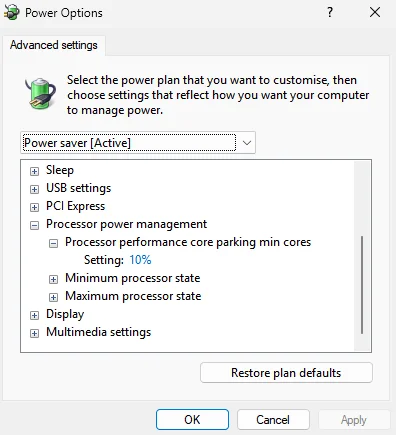
Burada, sistem yükünden bağımsız olarak çekirdeklerinizin yüzde kaçının park edilmeyecek kalacağını belirten ve değiştirilebilir bir yüzde değeri göreceksiniz. Örneğin, bu değeri %60 olarak ayarlarsanız, çekirdeklerinizin en fazla %40’u park edilebilir. Bu değeri %100 olarak ayarladığınızda, güç planından bağımsız olarak çekirdek park etme özelliği devre dışı kalır.
JOIN OUR OFFICIAL CORSAIR COMMUNITIES
Join our official CORSAIR Communities! Whether you're new or old to PC Building, have questions about our products, or want to chat about the latest PC, tech, and gaming trends, our community is the place for you.