Teknoloji konusunda çok bilgili olmasanız bile Wi-Fi şifrenizi değiştirmek oldukça kolaydır, ancak bu işlemin zorluk derecesi kurulumunuza bağlıdır. Bu makalede, evinizde en iyi kablosuz deneyim için önerdiğimiz kablosuz yönlendiriciye bağlı bir kablo modem kullanıyoruz. Her yönlendirici üreticisinin Wi-Fi şifresini değiştirme işlemi biraz farklıdır, ancak çoğu yönlendirici için geçerli olan adımları özetleyeceğiz. Şifrenizi unuttuysanız ve sıfırlamanız gerekiyorsa izlemeniz gereken adımlar şunlardır, ancak bu adımlar yeni bir yönlendiriciyi ilk kez kurarken de geçerli olabilir.
Bu makale için Netgear Nighthawk yönlendirici kullanıyoruz, bu nedenle aşağıdaki bilgiler bu yönlendiriciye özgü olsa da, diğer yönlendirici üreticileri için de bilgiler ekleyeceğiz. Şifrenizi değiştirmek için indirebileceğiniz bir uygulama da olduğunu unutmayın, ancak bu makalede uygulama kullanımını ele almıyoruz.
Yönlendiricinizi Sıfırlama
Mevcut şifrenizi unuttuysanız ve değiştirmeniz gerekiyorsa, yönlendiricinizi sıfırlamanız gerekir. Her yönlendiricinin arkasında, tüm ayarları silip fabrika ayarlarına geri döndüren bir düğme bulunur. Bir ataş veya kalem ucu kullanarak düğmeye yaklaşık 10 saniye basılı tutun, ışıkların yanıp sönmeye başladığını gördüğünüzde, yönlendiricinin tekrar çevrimiçi hale gelmesi için bir veya iki dakika bekleyin. Bu işlem, kaydedilmiş tüm ayarları siler ve yönlendiriciyi fabrika ayarlarına geri döndürür.
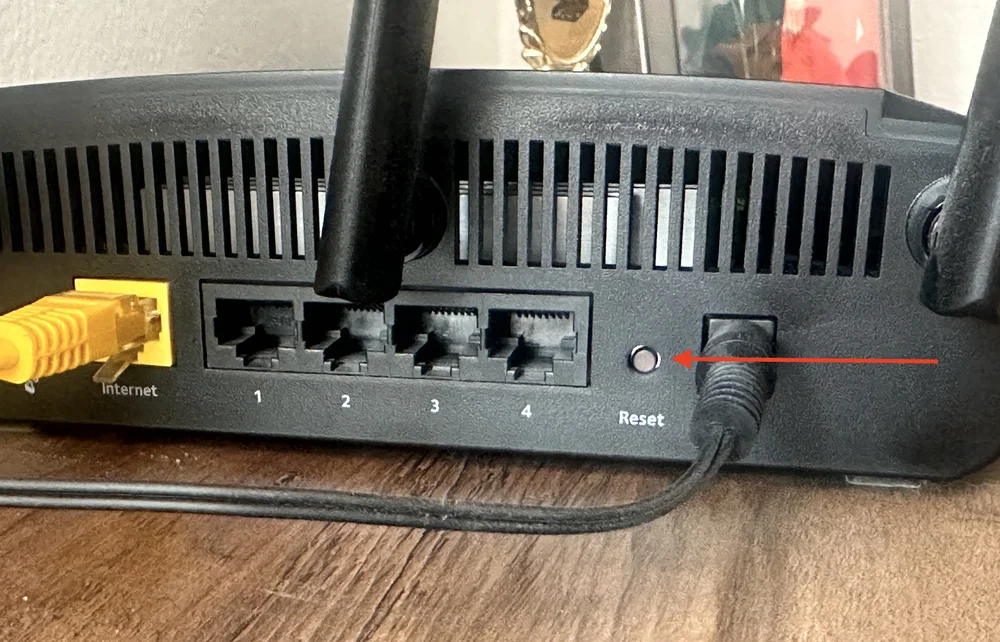
Her yönlendiricinin arkasında, cihazı fabrika ayarlarına sıfırlamak için birkaç saniye basılması gereken gömülü bir düğme bulunur.
Yönlendiricinizin Altına (veya Arkasına) Bakın
Yönlendirici sıfırlandıktan ve fabrika ayarlarına geri döndükten sonra, şifreyi değiştirmek için yönlendiriciye bağlanmanız gerekir. Netgear yönlendiriciler, 2,4 GHz ve 5 GHz bantlarını tek bir Wi-Fi ağında birleştiren tek bir ağ adı ile önceden yapılandırılmış olarak gelir ve önceden ayarlanmış bir şifreye de sahiptir. Günümüzde çoğu tüketici yönlendiricisi için durum böyledir, bu nedenle yönlendiricinin alt kısmına (veya arkasına) bakarsanız, önceden ayarlanmış ağ adı ve şifreyi görebilirsiniz. Sağlanan şifreyi kullanarak bu ağa bağlandığınızda, hem yönlendiriciye hem de İnternet'e erişebileceksiniz.
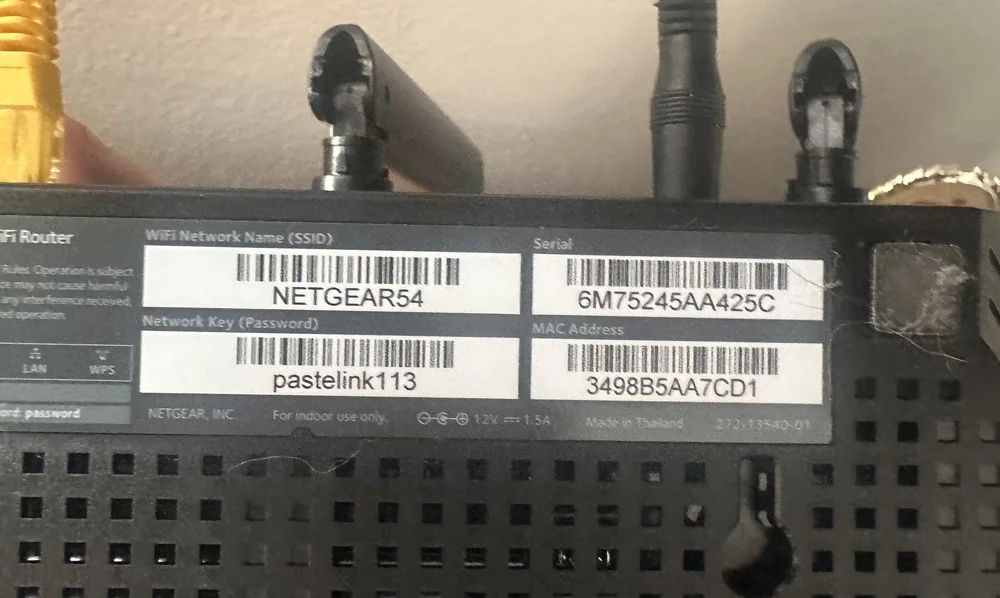
Bu, Netgear tarafından bu özel yönlendirici için ayarlanan varsayılan ağ adı ve şifresidir, ancak bunu değiştirebilirsiniz.
Yönlendiricinizde önceden yapılandırılmış bir ağ adı içeren bir etiket yoksa, kullanılabilir ağların listesini görüntüleyin ve yönlendirici üreticinizin adını taşıyan ve hiçbir güvenlik önlemi alınmamış iki ağ bulun ve bunlardan birine bağlanın. Bu ağlar Asus5G, Netgear54 vb. olabilir. Diğer ağ adlarının yanında bir asma kilit simgesi bulunurken, yönlendiricinizin iki ağında hiçbir simge bulunmayacağı veya "güvenli değil" olarak listeleneceği için güvenlik önlemi olmadığını anlayabilirsiniz.
Önceden yapılandırılmış ağ adı ve şifresini kullanarak veya herhangi bir güvenlik önlemi alınmamış genel bir ağa bağlanarak (yönlendiriciyi sıfırladığınızda silindiği için) yönlendiriciye bağlandıktan sonra şifreyi değiştirebilirsiniz.
Yönlendirici Arayüzüne Bağlan
Router'ınızın ayarlarını değiştirmek için, Ethernet kablosu veya kablosuz bağlantı yoluyla router'a bağlı olmanız gerektiğini belirtmeye gerek yoktur. Önceki adımda mevcut Wi-Fi ağlarından birine bağlandıktan sonra, ayarlarında değişiklik yapmak için yönlendiricinin arka uç arayüzüne bağlanmanız gerekir. Bu alan, bariz nedenlerden dolayı bir kullanıcı adı/şifre ile korunmaktadır ve erişmek için bir web tarayıcısına adresi yazmanız gerekir. En yaygın adresler şunlardır:
- 192.168.1.1
- 192.168.0.1
Bunlar, bir yönlendiricinin ev ağında kullanacağı IP adresleridir ve bu iki adres, bugün piyasada bulunan çoğu yönlendiricide çalışır. Ancak, bazı üreticiler bu IP adreslerini daha geleneksel site adlarına çevirerek daha kullanıcı dostu hale getirmiştir. Netgear için bu adresler şöyledir:
- Routerlogin.net
- Routerlogin.com
- Asus yönlendirici için: router.asus.com
- TP-Link yönlendirici için: tplinkwifi.net
Başka bir şirketin yönlendiricisine sahipseniz, Google'ı kullanarak yönlendiricinin adresini bulun ve web tarayıcınıza girin.
Bu adreslerden birine bağlandığınızda, yönlendiriciyi yapılandırma ve Wi-Fi şifresini değiştirme sürecinde size yol gösterecek bir sihirbaz göreceksiniz.
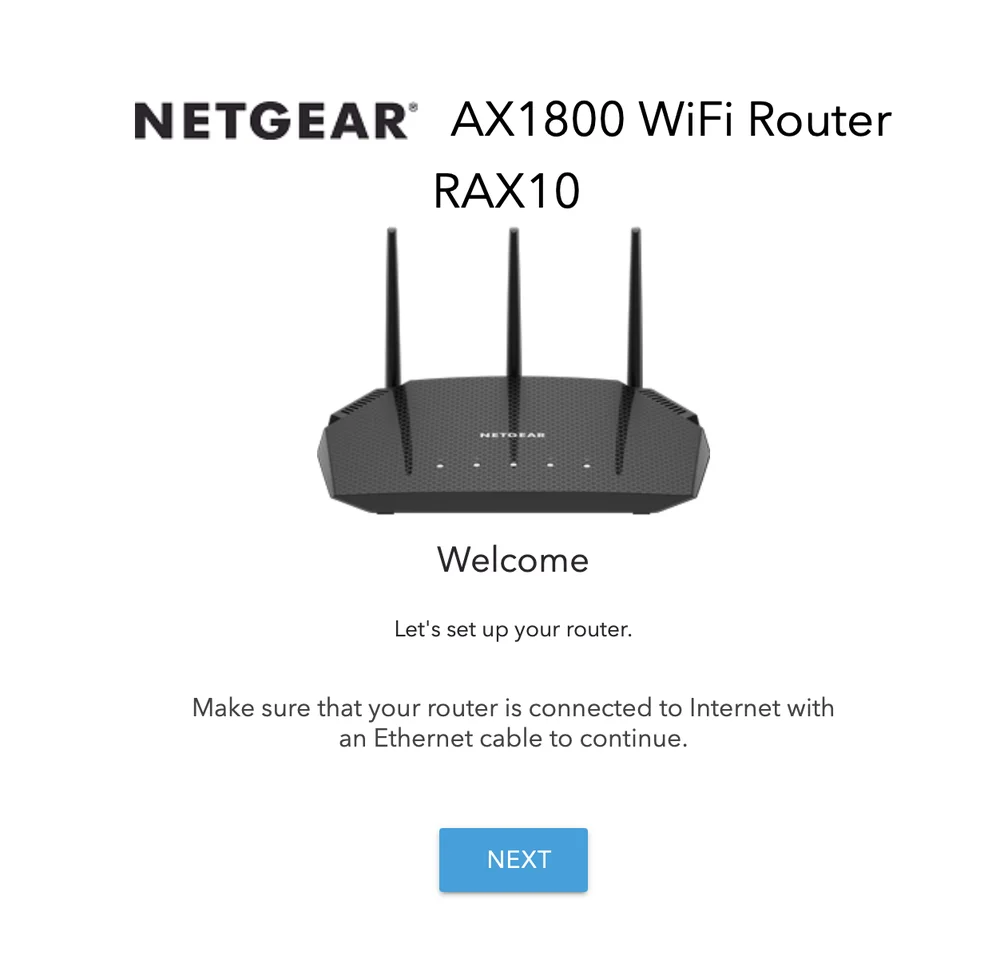
Yönlendiricinizin arka ucuna bağlanarak ayarlarını değiştirdiğinizde, bu sihirbazın bir varyasyonu görünecektir.
Şifrenizi Değiştirelim
Web tarayıcısı aracılığıyla yönlendiricinize bağlandıktan sonra, yönlendiriciyi yapılandırma ve şifrenizi değiştirme işlemleri boyunca size rehberlik edecektir. Adımlar genellikle şunları içerir:
- Yönlendiriciye erişim için bir şifre belirleyin. Kullanıcı adı genellikle "admin"dir. Bu, komşularınızın veya Wi-Fi ağınıza bağlanabilecek kadar yakın olan kişilerin yönlendiricinizin ayar alanına erişmesini engeller. Varsayılan kullanıcı adı/şifre neredeyse her zaman admin/admin şeklindedir.
- Kullanılabilir ağların adlarını değiştirmek, SSID olarak da bilinir. Bunlar, Wi-Fi'ye bağlanırken cihazınızda gördüğünüz adlardır.
- Ağlarınızın şifrelerini değiştirme.
- Yönlendiricinin ağlarınızı tek bir ad veya SSID altında birleştirmek isteyip istemediğinizi seçin (daha fazla bilgi için aşağıdaki SmartConnect bölümüne bakın).
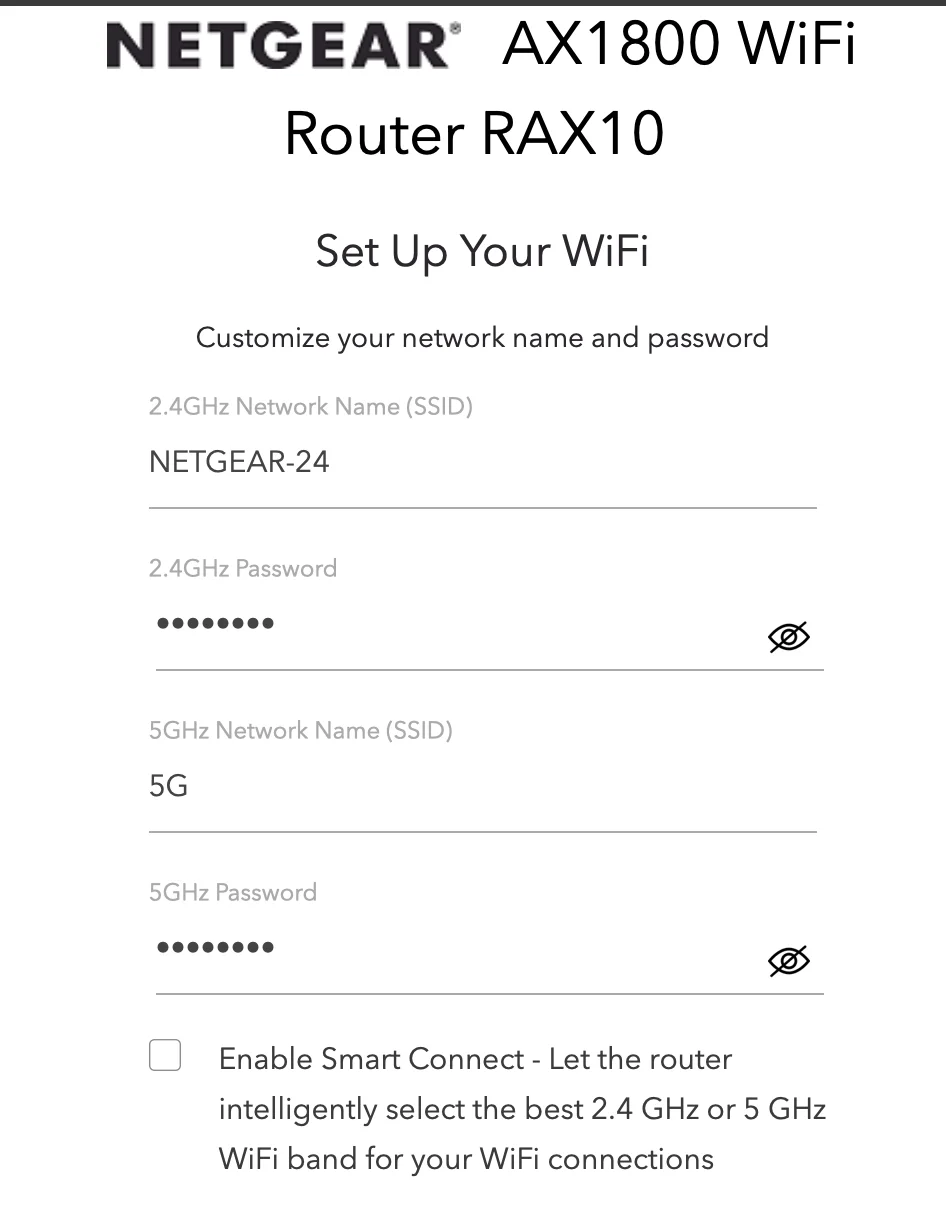
İşte bu kadar - sihirbaz size mevcut Wi-Fi ağlarını gösterecek ve bunların adlarını ve şifrelerini değiştirmenize izin verecektir.
Yönlendiricinizi Kurarken Dikkat Edilmesi Gerekenler
Ağlarınızı Adlandırma
Ağlarınıza istediğiniz herhangi bir adı verebilirsiniz. Apartman veya site dairesinde yaşıyorsanız, komşularınız bu adı kendi cihazlarında göreceklerdir, bu yüzden dilediğiniz gibi isimler seçebilirsiniz, ancak saygılı olun. Ağ adını gizlemeyi de seçebilirsiniz. Bu, ilk kez bağlanırken ağ adını yazarak bağlanmanızı sağlar ve temkinli bir kişiyseniz iyi bir güvenlik önlemidir. Genellikle SSID Broadcast veya benzeri bir adla etiketlenir ve SSID ağınızın adıdır. Ad, erişilebilir ağlar listesinde görünmeyeceği için manuel olarak bağlanmanız gerekecektir.
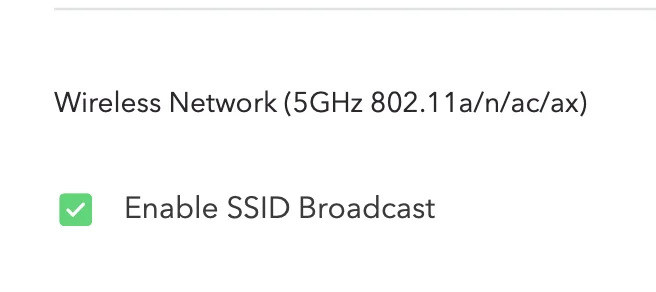
Wi-Fi ağınızın adını yakındaki cihazlara yayınlamayı seçebilirsiniz. Bu, adı gizlemek ve manuel olarak yapmak zorunda kalmak yerine ağa bağlanmayı kolaylaştırır.
Misafir Ağı Oluşturma
Bazı yönlendiriciler, Airbnb ev sahibiyseniz veya benzer bir durumda, insanların Wi-Fi'nize erişebilmesini ancak kullandığınız ağa bağlanamamasını istiyorsanız kullanabileceğiniz 2,4 GHz'lik bir "Misafir ağı" oluşturma seçeneği sunar.
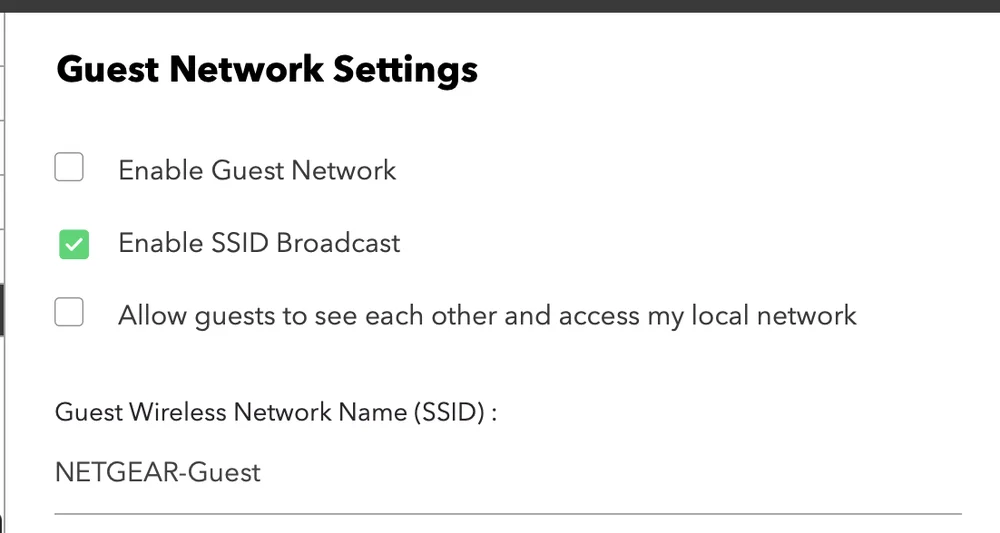
Çoğu yönlendirici, genellikle daha yavaş olan 2,4 GHz bandında bulunan Misafir Ağı'nı etkinleştirmenize izin verir.
Çift Bantlı Yönlendiriciler Hakkında Kısa Bir Not
Eskiden tüketici Wi-Fi yönlendiricileri sadece 2,4 GHz'lik tek bir kablosuz erişim bandı sunuyordu. Bu, temelde tüketici erişimi için açılmış bir kablosuz spektrum bloğudur. Bu Wi-Fi bandı, yıllar içinde daha fazla bant genişliği sunmak için gelişerek 11 Mb/s'den sonunda 600 Mb/s'ye ulaşmıştır. 2,4 GHz'in avantajı, menzilinin geniş olması ve duvarları geçebilmesidir, ancak çok hızlı değildir. Bu bant, güvenlik kameraları, bebek monitörleri, ev aletleri vb. gibi kablosuz internete ihtiyaç duyan birçok düşük seviyeli tüketici cihazı tarafından kullanılır.
2,4 GHz'in sınırlamaları göz önüne alındığında, sonunda 5 GHz bandı, daha yüksek aktarım hızları ve daha fazla cihaz desteği için 1200 Mb/s'lik iki kat bant genişliği ile tüketicilere açıldı. Günümüzde çoğu yönlendirici, eski cihazlar için 2,4 GHz ve yeni cihazlar için 5 GHz olmak üzere çift bantlıdır. 5 GHz bandı çok daha yüksek aktarım hızları sunar, ancak daha kısa mesafelerde ve duvarları çok iyi geçemez. Bununla birlikte, 2,4 GHz'den daha fazla kanal sunar, bu nedenle diğer cihazlardan kaynaklanan parazit olasılığı daha azdır. Genel olarak, hızlı İnternet istiyorsanız 5 GHz'i kullanın.
Günümüzde hala 2,4 GHz ve 5 GHz olan üç bantlı yönlendiriciler de bulunmaktadır, ancak 5 GHz bandında daha fazla kanal olduğundan, geleneksel 5 GHz'den daha fazla cihazı desteklemektedirler. Bu yönlendiriciler üç ayrı ağ sunar: 2,4 GHz ve iki 5 GHz bandı/ağı.
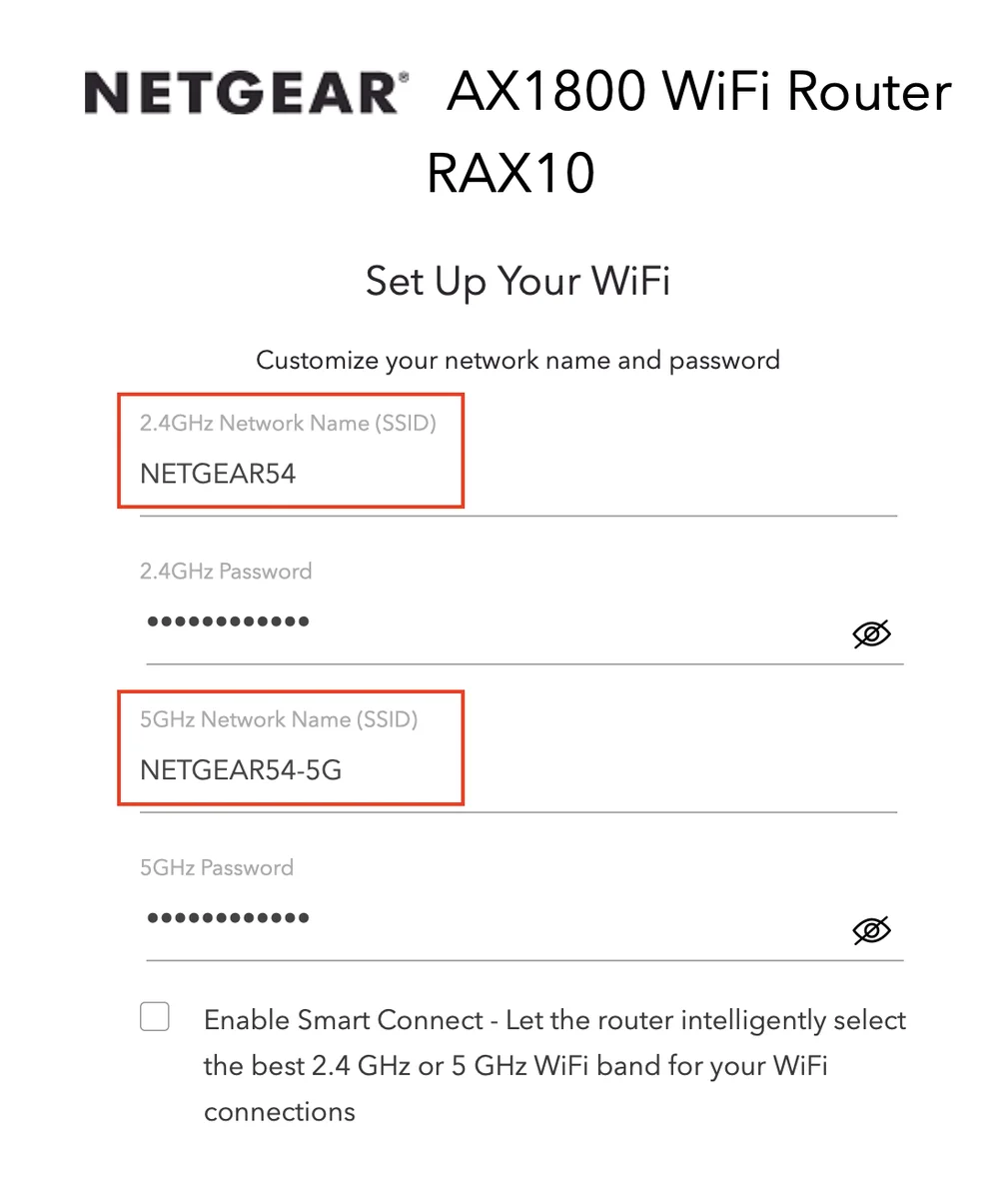
Çift bantlı yönlendirici, hem 2,4 GHz hem de 5 GHz ağları sunar.
SmartConnect Hakkında Bir Not
Birçok yönlendirici, 2,4 GHz ve 5 GHz bantlarını tek bir ağda birleştiren ve ardından aralarındaki trafiği ve bağlı cihazları nasıl yöneteceğine kendi başına karar veren SmartConnect adlı bir özellik sunar. Bu, iki bantın mevcut olduğu, ancak yalnızca bir ağın listelendiği anlamına gelir. Bu, sahip olduğunuz cihazlar ne olursa olsun bağlantı kurmayı son derece basit hale getirir. Eski 2,4 GHz cihazlar ve yeni 5 GHz cihazlar karışık olarak kullanıyorsanız, özellikle cihazlar için basit bir kurulum sürecini performansın önüne koyuyorsanız, bu özelliği takdir edebilirsiniz.
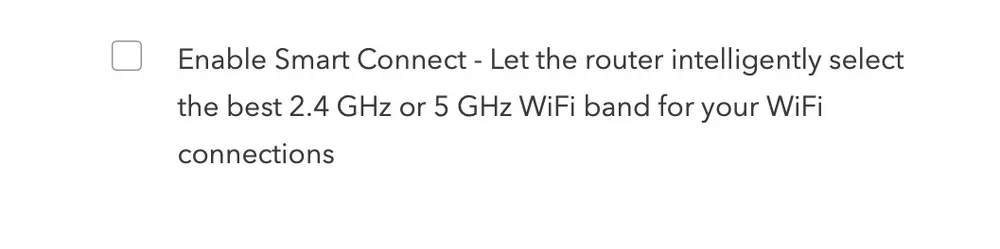
Bununla birlikte, performans konusunda endişeleriniz varsa, 2,4 GHz ve 5 GHz ağlarınızı ayrı tutmak ve her bir cihazı uygun ağa bağlamak en iyisidir. SmartConnect hizmeti, sizin haberiniz olmadan modern telefonunuzu 2,4 GHz ağına bağlayabilir ve bu da performansın düşmesine neden olabilir.
Son düşünceler
Yukarıdaki adımları izlerseniz Wi-Fi şifrenizi değiştirmek çok da zor değildir. Sonuca ulaşmak için sayfayı aşağı kaydıranlar için bu adımları burada tekrar edeceğiz.
- Arka tarafındaki düğmeye bir ataşla basarak yönlendiricinizi sıfırlayın.
- Yönlendiricinin üzerinde yazılı olan önceden yapılandırılmış ağa erişin.
- Yönlendirici arayüzüne giriş yapın.
- Sihirbazı kullanarak kurulum menüsünde gezinin ve Wi-Fi şifrenizi/şifrelerinizi değiştirin.
Gelecekte şifrenizi sıfırlamanız gerekirse, yönlendiricinize giriş yapın ve sağlanan sihirbazı kullanın veya manuel olarak yapın.
JOIN OUR OFFICIAL CORSAIR COMMUNITIES
Join our official CORSAIR Communities! Whether you're new or old to PC Building, have questions about our products, or want to chat about the latest PC, tech, and gaming trends, our community is the place for you.