Bir bilgisayarı açtığınızda, bazen önyükleme önceliği olarak da adlandırılan önyükleme sırası, bilgisayarın önyükleme yapmaya çalışacağı aygıtların sırasını belirler. (Bu durumda "önyükleme", işletim sistemine yükleme işlemi anlamına gelir.) Listedeki ilk aygıttan önyükleme yapamazsa, bir sonrakini dener ve ondan da önyükleme yapamazsa, üçüncü seçeneği dener ve böylece devam eder.
Genellikle, işletim sistemini yükleme işlemi sırasında önyükleme sırası kendiliğinden belirlenir, bu nedenle önyükleme sırasını manuel olarak atamanıza gerek yoktur. Ancak, bilgisayarınızın önyükleme sırasını değiştirmek yine de yararlı bir beceridir.
Neyse ki, bu işlem oldukça basittir. BIOS'ta önyükleme sırasını değiştirme işlemi şu şekildedir.

BIOS'ta Önyükleme Sırasını Değiştirme: Adım Adım Kılavuz
- Öncelikle, bilgisayar açılırken "DEL" tuşuna basarak sisteminizin BIOS'una girin.
- BIOS muhtemelen "EZ Modu"nda olacaktır, ancak bunun için "Gelişmiş Mod"a geçmeniz gerekecektir.
NOT: Bu kılavuzda MSI anakart kullandık, ancak işlem markadan bağımsız olarak çok benzer olacaktır, sadece her ayarın belirli konumu ve adı biraz farklı olabilir.
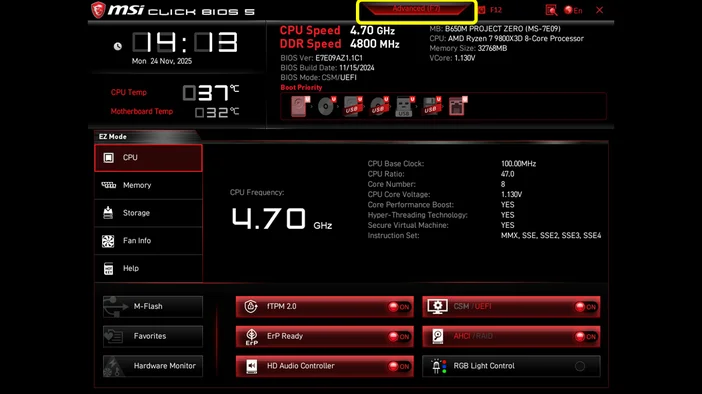
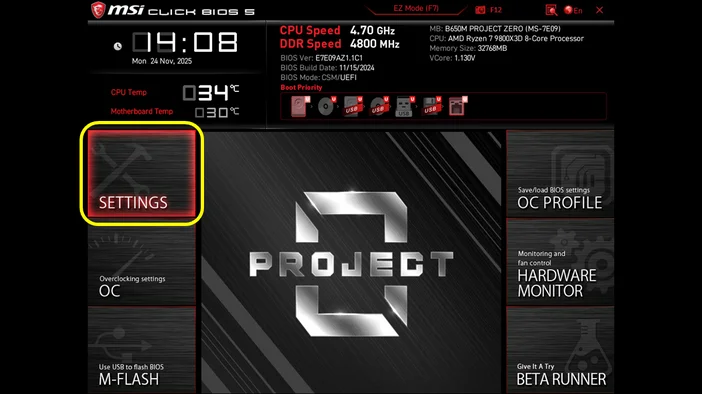
- "Gelişmiş" moduna girdiğinizde, farklı seçenekler göreceksiniz. "AYARLAR" seçeneğini seçmeniz gerekir.
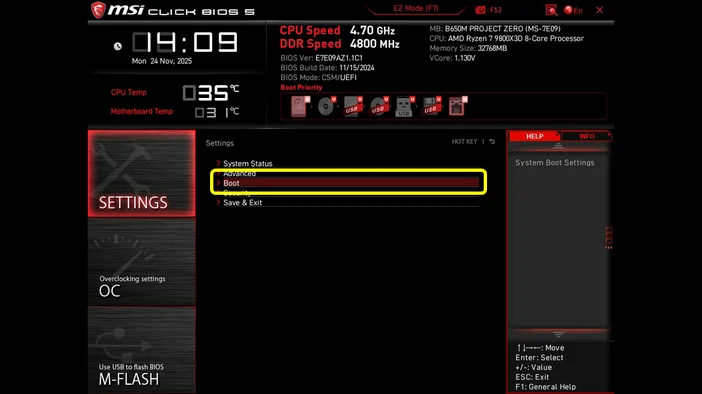
- Ardından "Önyükleme" seçeneğini seçin. Burada, bilgisayarınıza bağlı tüm kullanılabilir sürücüleri görebilirsiniz.
- "Önyükleme Seçeneği #1"i seçin. Bu bölüm, ilk olarak hangi sürücüden önyükleme yapılacağını seçmenizi sağlar.
Windows'u başlatmak, USB sürücüsünden yeni bir işletim sistemi yüklemek veya sorun giderme için bir tanılama aracı çalıştırmak istiyorsanız, burada bunu içeren cihazı seçmeniz gerekir.
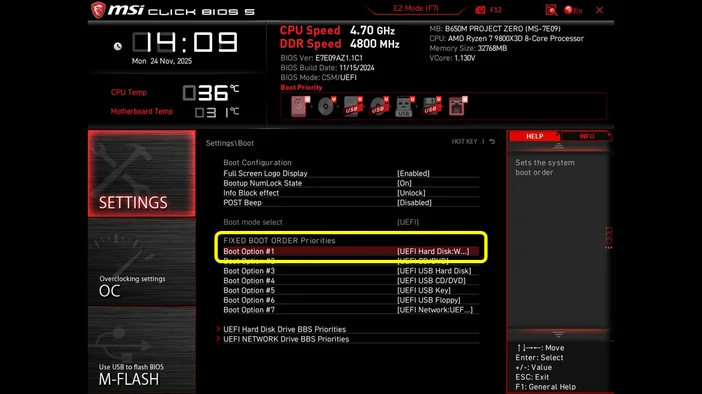
Aşağıdaki resimde gösterildiği gibi, bir CORSAIR MP600 sürücü PC'ye bağlıdır. Anakarta bağlı başka depolama sürücüleri veya USB sürücüleri varsa, bunları bu bölümde görebilirsiniz.
- İşletim sistemini içeren sürücü her zaman ilk önyükleme aygıtı olmalıdır.
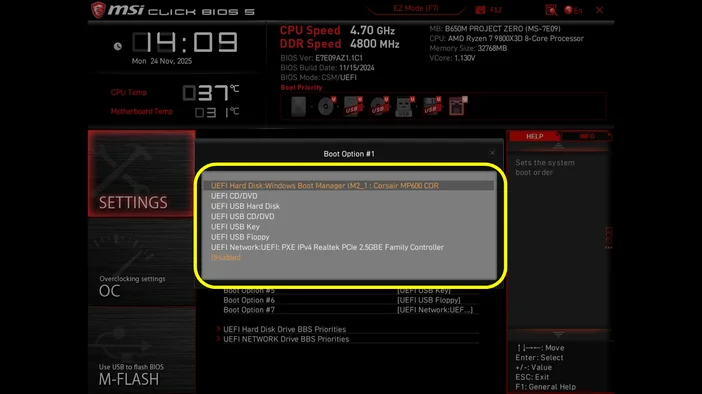
- Sürücüyü seçtikten sonra, "AYARLAR" ekranına geri döneceksiniz.
- Şimdi, "F10" tuşuna basarak veya ekrandaki "x" (sayfayı kapat) düğmesine tıklayarak yaptığınız değişiklikleri kaydedin, BIOS'tan çıkın ve bilgisayarınızın seçtiğiniz sürücüden önyükleme yapmasını sağlayın.
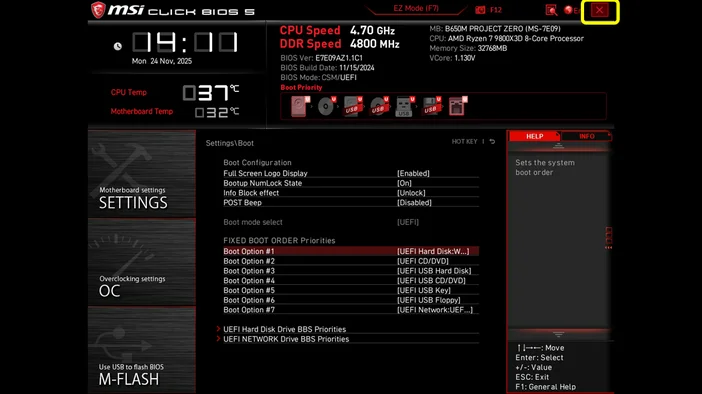
- "F10" veya "x" (sayfayı kapat) tuşuna bastıktan sonra, yapılandırmayı kaydetmek ve BIOS'tan çıkmak isteyip istemediğinizi onaylamanız istenecektir. İşlemi tamamlamak için "Evet" seçeneğini seçin.
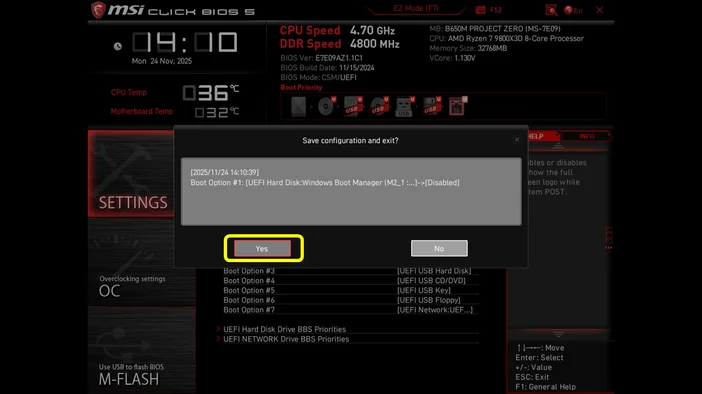
Ve işte bu kadar, BIOS'unuzdaki önyükleme sürücüsü önceliğini başarıyla değiştirdiniz. Bunu nasıl yapacağınızı bilmek sadece basit olmakla kalmaz, aynı zamanda birçok durumda çok da yararlıdır. Bilgisayarınızın önyükleme yapacağı cihazı seçmenize olanak tanır, bu da yazılım yüklemek, sistemleri onarmak veya özel programlar kullanmak için önemlidir.
MAKALEDEKI ÜRÜNLER
JOIN OUR OFFICIAL CORSAIR COMMUNITIES
Join our official CORSAIR Communities! Whether you're new or old to PC Building, have questions about our products, or want to chat about the latest PC, tech, and gaming trends, our community is the place for you.