BIOS olarak da bilinen Temel Giriş/Çıkış Sistemi, anakartınızın hayati bir unsurudur. Bunu, bilgisayarınızı açtığınızda devreye giren, tüm donanım bileşenlerinizi başlatıp test eden, anakartın bellek yongasında depolanan bir ürün yazılımı olarak düşünün. İşletim sistemi ile donanım arasında bir köprü görevi görür ve bilgisayarınız tamamen başlatılmadan önce CPU, RAM ve depolama aygıtları gibi her şeyin düzgün çalıştığından emin olur. Bu işleme POST veya Güç Açma Otomatik Testi denir.
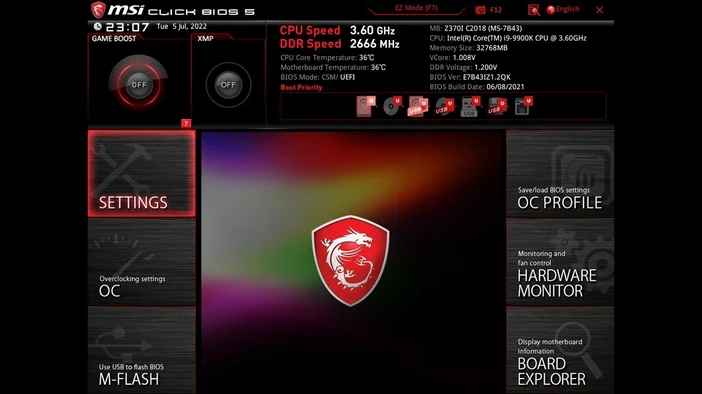
Bilgisayarınızda yeni donanımlarla ilgili kararlılık veya uyumluluk sorunları yaşıyorsanız, BIOS'u en son sürüme güncellemek gerçekten yardımcı olabilir. Bildiğiniz gibi, bilgisayar donanımı dünyası sürekli değişiyor, bileşenler gelişiyor ve uygulamalar ile oyunlar daha iyi bir deneyim sunmak için daha fazlasını talep ediyor. Anakartın BIOS'unu güncellemek, bilgisayarınızın iyi çalışmasını sağlamak ve olası sorunları önlemek için önemli bir adımdır. Örneğin, bazen yeni bir grafik kartı veya işlemcinin mevcut anakartınızla mükemmel şekilde çalışması için BIOS güncellemesi gerekir.

BIOS'u güncelleyerek, bu güncellemelerden yararlanabilir, bilgisayarınızın sorunsuz ve verimli bir şekilde çalışmasını sağlayabilir ve nihayetinde donanımınızın ömrünü uzatabilirsiniz.
BIOS'u Flash Etme
BIOS'u güncelleme işlemine geçmeden önce, modern anakartlar karışıklığı önlemek için BIOS yerine UEFI kullandığından, UEFI'nin ne olduğuna kısaca değinelim. BIOS ve UEFI, diğer adıyla Birleşik Genişletilebilir Firmware Arayüzü, teknik olarak aynıdır. Diğer PC bileşenleri gibi, BIOS da yıllar içinde UEFI adlı daha gelişmiş bir versiyona dönüşmüştür. BIOS ile aynı temel işlevleri yerine getirir, ancak daha hızlı önyükleme süreleri, daha büyük sabit sürücüler için destek, fare desteği ve gelişmiş güvenlik önlemleri gibi iyileştirilmiş özellikler sunar. Aşağıdaki adımlarda, UEFI özellikli bir MSI anakart kullanacağız.
- Öncelikle, üreticinin resmi web sitesinden anakartınız için en son BIOS sürümünü indirin.
- En son BIOS'u edindikten sonra, FAT32 olarak biçimlendirilmiş bir USB sürücüsüne kaydedin, ardından BIOS güncellemesini USB sürücüsünün kök dizinine çıkarın.
- PC'nizin USB bağlantı noktasına takın, ardından USB sürücüsü bağlıyken PC'yi açın.
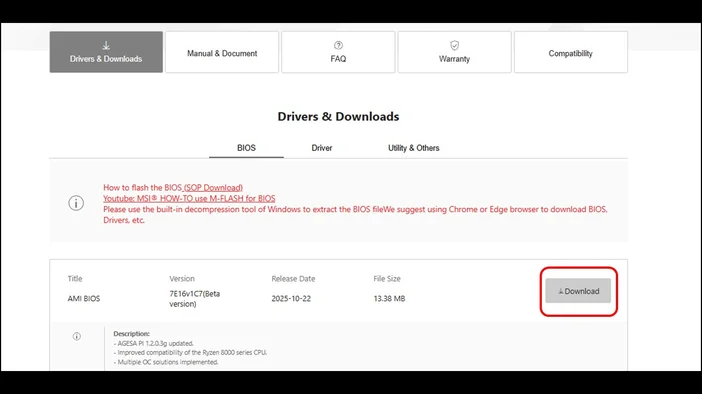
- Sisteminizin BIOS'una erişmek için, başlangıç sırasında ekranda görünen komut istemini bekleyin ve BIOS'a erişmek için belirtilen tuşa basmaya hazır olun.
Çoğu anakart, hepsi olmasa da, "DELETE" tuşunu kullanır. Ancak bazı anakart üreticileri "Esc" tuşunu kullanabilir, bu nedenle BIOS'a erişimle ilgili özel talimatlar için anakart kılavuzunu kontrol etmek en iyisidir.
- Sistem BIOS'una girdikten sonra, BIOS'u güncellemek için yanıp sönen araca gidin. Bu BIOS kullanıcı arayüzünde, bu araç "M-FLASH" olarak adlandırılır.
- Ardından flash moduna girmek isteyip istemediğiniz sorulacaktır – “Evet”i seçin.
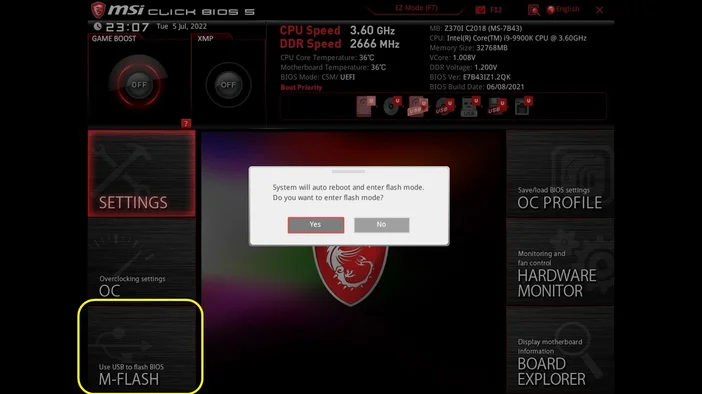
PC otomatik olarak yeniden başlatılacak ve yeniden başlatıldığında doğrudan "flash moduna" geçecektir.
En son BIOS sürümü dosyasını kaydettiğiniz USB belleği seçin, ardından dosya seçmeniz istendiğinde "Evet"i seçin.
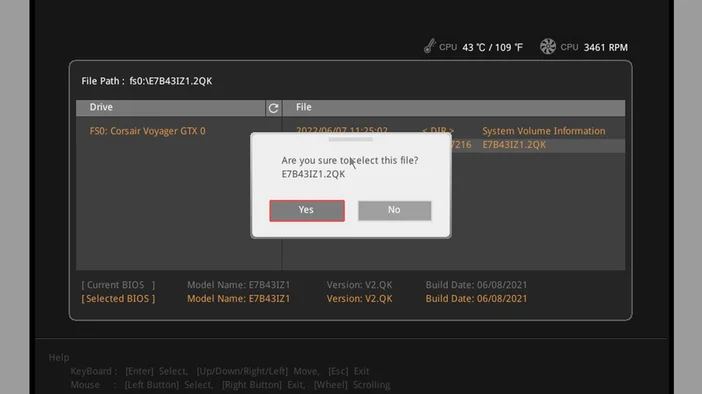
- Bilgisayar tüm güncelleme sürecini tamamlayacaktır. BIOS güncellemesi tamamlandıktan sonra bilgisayar yeniden başlatılacaktır.
NOT: Güncellemenin doğru şekilde uygulanmasını sağlamak için BIOS güncelleme işlemini KESİNLİKLE kesmeyin.
Bilgisayar yeniden başlatıldığında, ana BIOS ekranı görüntülenecektir. Performans için optimize edilmiş BIOS varsayılan ayarlarını yüklemek için "F6" tuşuna basın. Güncelleme işlemi tamamlandı ve anakartınızın BIOS'u güncellenmiştir. Çıkmak ve değişikliklerinizi kaydetmek için "F10" tuşuna basın.
Anakartınızın BIOS'unu güncellemek, tüm PC kullanıcılarının bilmesi gereken bir sorumluluk olmakla kalmaz, aynı zamanda PC'nizi en iyi durumda tutmak için düzenli sistem bakımınızın bir parçası olmalıdır, özellikle de sisteminiz sürekli kullanımda ise. BIOS'u nasıl güncelleyeceğinizi bilmek, donanımla ilgili sorunları etkili bir şekilde gidermenizi ve çözmenizi sağlar. Sistem çökmeleri veya yeni çevre birimlerinin tanınmaması gibi birçok sorun, genellikle eski BIOS sürümlerine bağlanabilir.
JOIN OUR OFFICIAL CORSAIR COMMUNITIES
Join our official CORSAIR Communities! Whether you're new or old to PC Building, have questions about our products, or want to chat about the latest PC, tech, and gaming trends, our community is the place for you.