


Yeni bilgisayarınızda yerden tasarruf etmek mi istiyorsunuz ya da sunucu, üretkenlik istasyonu veya ev sineması için yeniden kullanmak istediğiniz fazladan parçalarınız mı var? Platform:4 ve Platform:6 pegboard'lar ile DIY'e hazır, yazdırılabilir tasarımlarımızı kullanarak bunu kolayca başarabilirsiniz! Uyumlu aksesuarların yanı sıra tüm baskılarımıza genel bir bakışı burada görebilirsiniz.

Şirket içi baskılarımız PLA malzeme ile oluşturulmuştur. Tüm tasarımlarımız için aşağıdakileri dikkate almak önemlidir:


PrusaSlicer'da, yazdırmak için desteğe ihtiyaç duymadıkları için vidaların / cıvataların takılacağı yerlere destek engelleyicileri (kırmızı kutular) yerleştirdik.
Desteklerin baskı için entegre edildiği ve vida/cıvata takacağımız deliklere baskı yapmadığımız bitmiş dilim.


Tüm M6 somunları takılı halde anakart tepsisinin önü.
Tüm M3 somunları takılı halde anakart tepsisinin arkası.
3. Anakartınızı CPU, M.2 SSD, RAM ve CPU soğutucu arka plakası (varsa) ile hazırladıktan sonra, anakartı tepsiye sabitlemek için M3x20 vidalar kullanın. M3x25 veya daha uzun vidaların kullanılması, donanım anakart tepsisinin dışına çıkacağı ve pegboard ile çarpışacağı için önerilmez. Anakartı tepsiye monte ederken M3x20 donanımı somunlara ulaşmıyorsa, M3 somunlarını yuvalarına tam olarak yerleştirmek de gerekli bir adım olabilir.

Anakart tepsisinin kurulumunu tamamladıktan sonra, şimdi GPU braketini üzerine takacaksınız. GPU braketini takmak için uçlara erişmek, anakart tepsisi panoya monte edildikten sonra mümkün olmayacaktır.
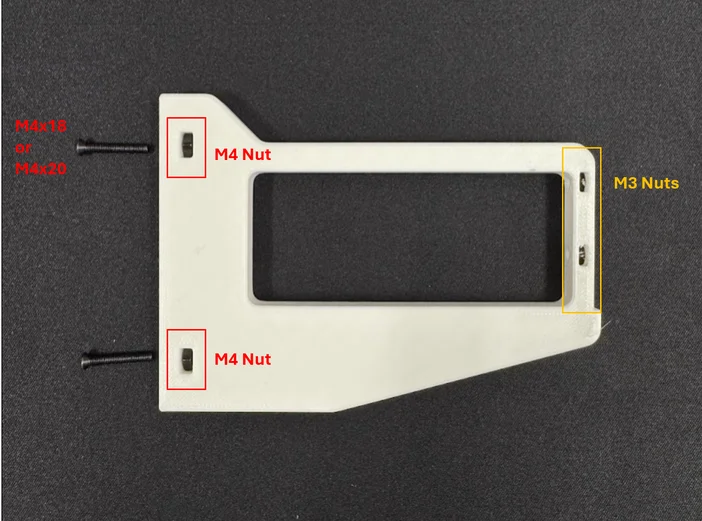

2. Anakartınızın PCIe yuvası konumuna bağlı olarak, hangi GPU braketi kurulum noktalarını kullanacağınızı belirleyin. Hangi yuvaları kullanacağınızı belirledikten sonra, GPU braketini anakarta takmak için M4x18 veya M4x20 donanımını kullanın.


Not: CPU'nuz için bir hava soğutucu kullanmayı planlıyorsanız, bu adımı atlayabilir ve hava soğutucunuzu normal şekilde takabilirsiniz.
Bu bileşen bağlantıları, donanımınızı tam olarak istediğiniz yere yerleştirmeniz için size tam esneklik sağlar. İlk adım olarak, bileşen düzeninizi önceden planlamanızı ve test etmenizi, özellikle de bileşenler arasında yeterli boşluk olmasını sağlamanızı öneririz. PSU, USB aygıtları, DisplayPort, HDMI ve diğer bağlantılar için kabloları hesaba katmayı unutmayın. Engelleri önlemek için anakartın arka IO'sunu Platform masası raylarının yakınına yerleştirmek gibi bileşenleri engellere çok yakın yerleştirmekten kaçının.
Artık düzeni belirlediğinize göre, bileşen bağlantılarını panoya sabitlemek için M6 donanımını kullanın. Yaptıklarımıza dayanarak, güvenli uzunluklar M6x10, M6x10 ve M6x14'tür.
Her şeyi pegboard takılıyken monte etmek yerine, pegboard(lar) ile birlikte düz bir yüzeye monte etmenizi öneririz. Düşen parçalar ve yerçekimiyle mücadele ederek hayatı daha da zorlaştırmaya gerek yok.

Her şey monte edildikten sonra, ihtiyacınız olan tüm güç kablolarının yanı sıra RGB ışık şeritleri veya iCUE Link Hub gibi aksesuarları da takmak isteyeceksiniz. GPU, monte edilecek son bileşendir. GPU braketini monte ederken M3 donanımı (önerilen 10-14 mm uzunluk) + pullar kullanacaksınız. Ek desteğe ihtiyaç duyan güçlü bir GPU'nuz varsa, lütfen yazdırılabilir GPU desteğimizi de göz önünde bulundurun.

Her şey monte edilip bağlandıktan sonra endişelenmeniz gereken son parça(lar) güç anahtarı ve diğer yazdırılabilir aksesuarlardır. Güç anahtarı her zamanki gibi anakartınızın ön I/O başlığına bağlanacaktır, ancak bir güç anahtarı almayı unuttuysanız, anakart üzerinde bir güç düğmesi varsa veya PWR BUTTON (+) ve PWR BUTTON (-) başlıklarını metal bir nesneyle (tornavida başı gibi) kısa devre yaparak da bilgisayarı açabilirsiniz. Doğru pinleri kısa devre yaptığınızdan emin olmak için lütfen anakartınızın kılavuzuna bakın.


Pano bilgisayarınızı Platform:4/6 masanıza geri monte ettikten sonra, düzgün bir şekilde sabitlediğinizden emin olun! Pegboard yapısıyla ilgili herhangi bir sorunuz veya geri bildiriminiz varsa, Reddit veya Discord'umuzdan ulaşmaktan çekinmeyin!
MAKALEDEKI ÜRÜNLER
JOIN OUR OFFICIAL CORSAIR COMMUNITIES
Join our official CORSAIR Communities! Whether you're new or old to PC Building, have questions about our products, or want to chat about the latest PC, tech, and gaming trends, our community is the place for you.