iCUE, kasa fanları, CPU soğutucuları, çevre birimleri ve daha fazlası gibi CORSAIR donanımlarını yönetmek için kullanılan bir yazılımdır. iCUE tarafından kullanılan dosyaların bozulması veya yazılımın beklendiği gibi çalışmaması gibi bir sorunla karşılaşırsanız, temiz bir kurulum yapmak yardımcı olabilir, ancak bu her zaman garantili bir çözüm değildir. Bu işlem, yazılımı kaldırmayı, kalan yerel dosyaları silmeyi ve iCUE'yu yeniden yüklemeyi içerir. Başlayalım.
Önce Onarım Yüklemesini Düşünün
Kaldırıp yeniden yüklemeden önce, önce yazılımı onarmayı deneyin. Yükleyici EXE dosyasını çalıştırın. Mevcut yüklemeyi algılayacak ve onarmak isteyip istemediğinizi soracaktır. Bu, bozuk dosyaları değiştirir ve sadece birkaç dakika sürer. Bu, sorununuzu çözmezse ve temiz bir yeniden yükleme yapmak istiyorsanız, bir sonraki adıma geçin.
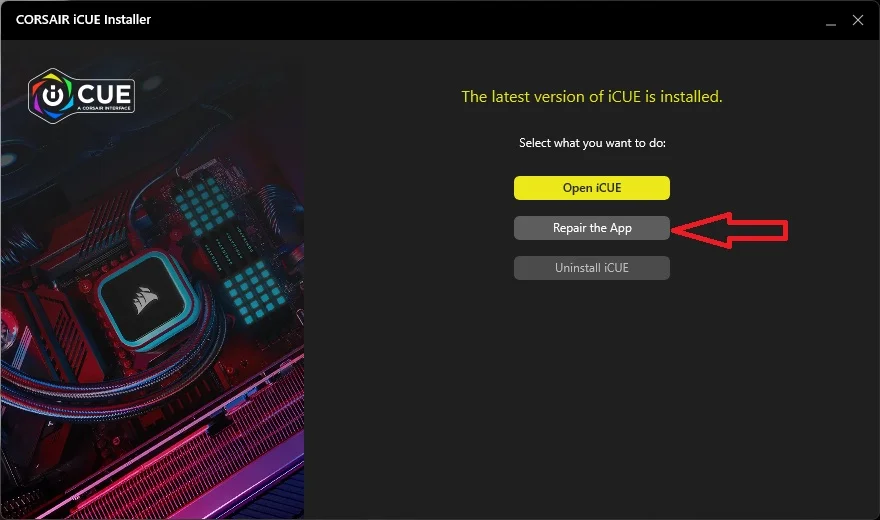
Devam etmeden önce her zaman Onarım Yüklemesi düşünülmelidir.
Başlamadan Önce, iCUE Profillerini Yedekleyin
Temiz bir yeniden yükleme işlemi, kaydettiğiniz iCUE profillerini siler, bu nedenle hızlı bir şekilde geri yükleyebilmek için önce yedekleyin. iCUE'de profilleri kolayca dışa aktarabilir ve içe aktarabilirsiniz.
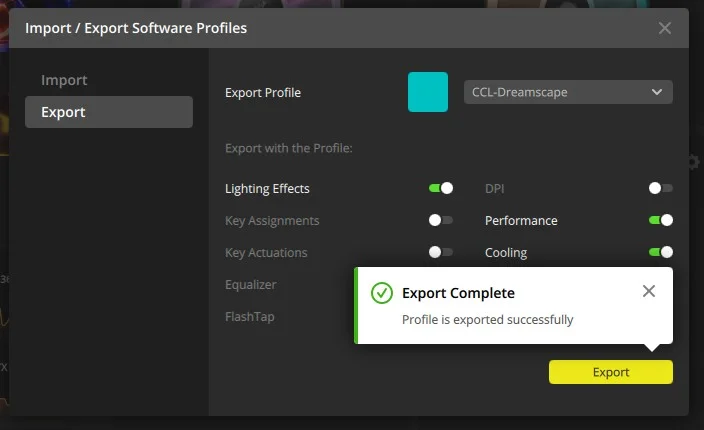
Devam etmeden önce kaydedilmiş tüm aydınlatma profillerini dışa aktarın.
iCUE'yu kaldır
Windows 11'de, Başlat düğmesine sağ tıklayın ve açılan pencerenin üst kısmında Yüklemeler'i seçin. Corsair iCUE'ye gidin ve Kaldır'ı seçin.
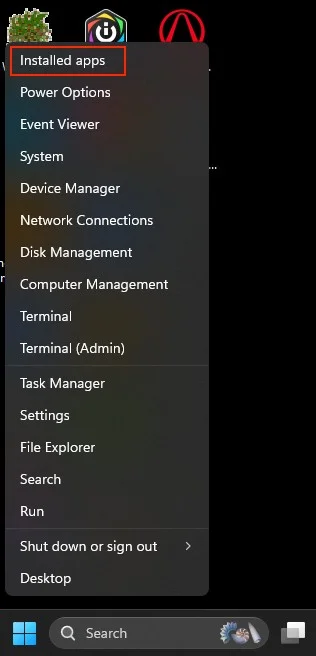
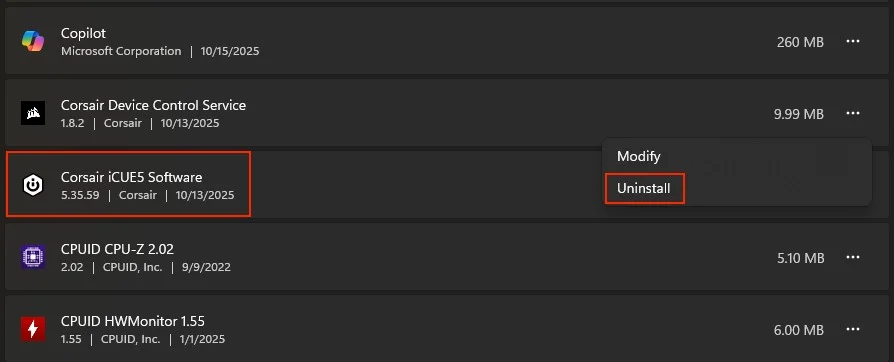
Sağdaki üç noktaya tıklayın ve Kaldır'ı seçin.
Mevcut Kullanıcı Profillerini Sil
Bu temiz bir kurulum olduğu için Tüm Kullanıcılar için Ayarları Sil ve iCUE Yedeklemelerini Sil kutularını işaretleyin. Kaldırma işlemini tamamlayın.
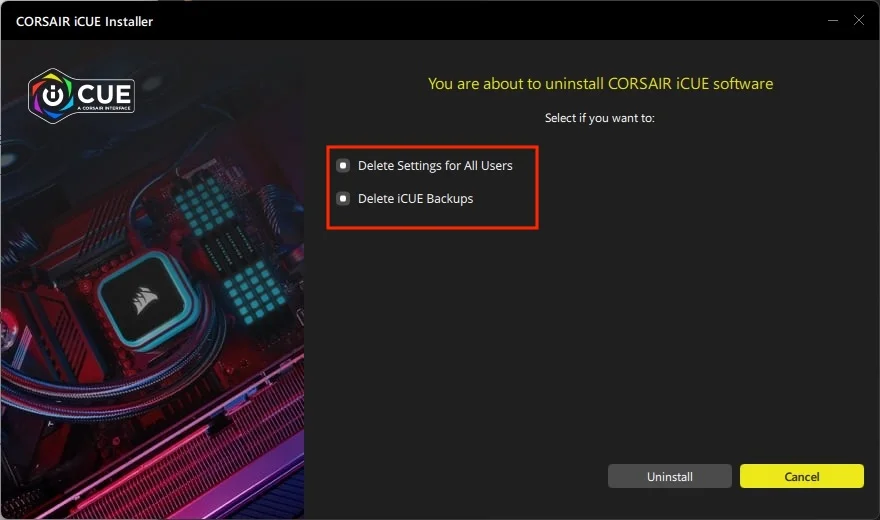
Temiz bir yeniden yükleme yapmak için tüm kullanıcı verilerini silin.
Kalan Dosyaları Sil
Kaldırma işlemi tamamlandıktan sonra, yeni kurulumun temiz bir şekilde başlaması için kalan dosyaları silin:
- Windows tuşu + R tuşlarına basın, %appdata% yazın ve Tamam'ı tıklayın. Bu dizindeki Corsair klasörünü silin.
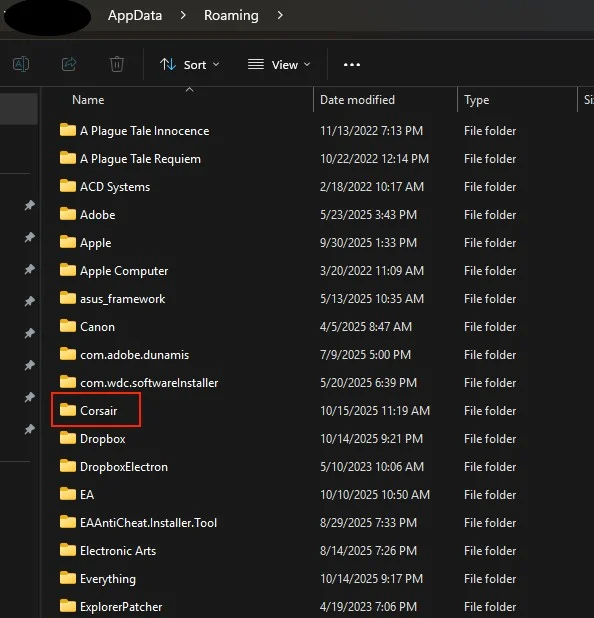
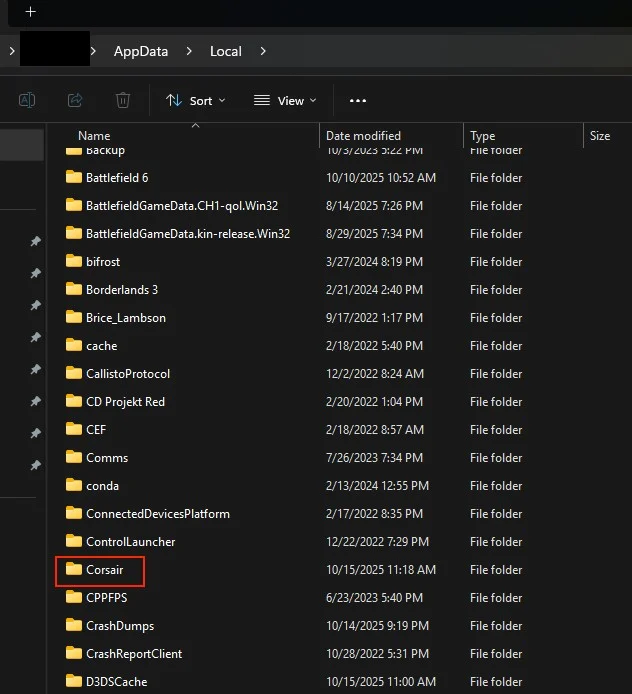
2. Çalıştır komutunu tekrar açın, %localappdata% yazın ve Tamam'ı tıklayın. Görünen tüm Corsair klasörlerini silin.
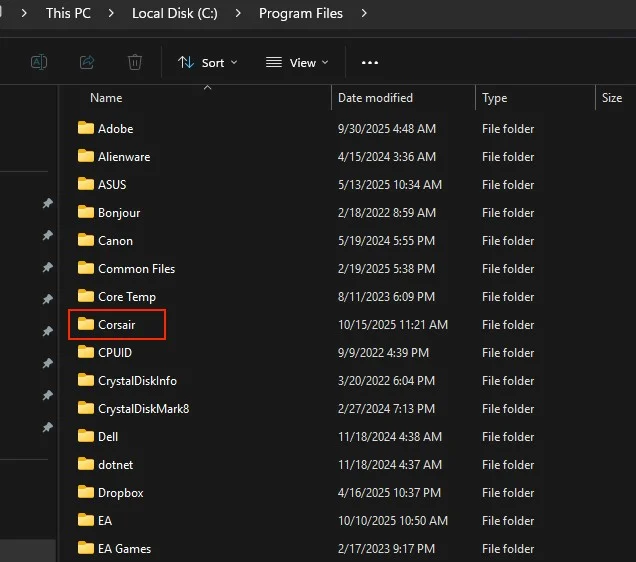
3. Dosya Gezgini'ni açın ve iCUE 3 için C:\Program Files (x86)\ veya iCUE 4 veya 5 için C:\Program Files\ konumuna gidin. Bu dizindeki tüm Corsair klasörlerini silin.
4. Çalıştır komutunu tekrar açın, %programdata% yazın ve Tamam'ı tıklayın. Corsair klasörlerini silin ve ardından bilgisayarınızı yeniden başlatın.
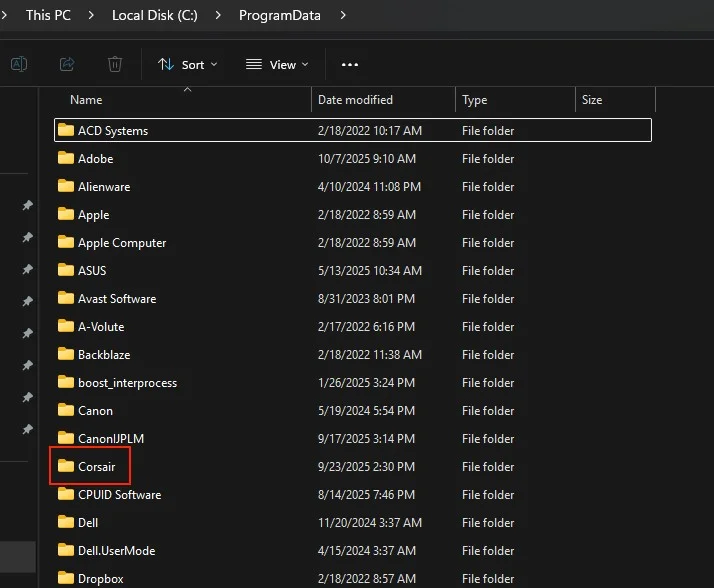
Son adım olarak, Revo Uninstaller'ın deneme sürümünü indirerek kalan dosyaları bulup silebilirsiniz.
iCUE'yu yeniden yükleyin
Bilgisayarınız yeniden başlatıldıktan sonra, iCUE'nin en son sürümünü indirin (Ekim 2025 itibarıyla 5.35.59 sürümüne kadar). Yükleyiciyi tamamlanana kadar çalıştırın, böylece temiz bir iCUE sürümüne sahip olacaksınız.
JOIN OUR OFFICIAL CORSAIR COMMUNITIES
Join our official CORSAIR Communities! Whether you're new or old to PC Building, have questions about our products, or want to chat about the latest PC, tech, and gaming trends, our community is the place for you.