Günümüzde, uzaktan paylaşım hizmetlerinden USB kablosunu takmaya kadar, telefonunuzdaki dosyaları bilgisayarınıza aktarmanın birçok yolu vardır. Her yöntemin kendine özgü avantajları ve kolaylık düzeyleri vardır, bu nedenle size en uygun olanı bulmak için birkaçını denemeye değer. Doğru seçim, ihtiyacınız olan dosyaları aktarmanın ne kadar kolay olduğuna ve kendi tercihlerinize bağlıdır.
USB üzerinden telefondan bilgisayara dosya aktarma
En güvenilir yöntemlerden biri, telefonunuzu bir USB kablosuyla bilgisayarınıza bağlamaktır. Bu şekilde her türlü dosyayı hızlı bir şekilde aktarabilirsiniz. Dezavantajı ise bilgisayarınızın fiziksel olarak yakınında olmanız gerektiğidir. Bu her zaman ideal olmayabilir. İlk kez kurulum, telefonunuza bağlı olarak biraz zahmetli olabilir, ancak bir kez kurulduktan sonra sorunsuz bir şekilde çalışır.
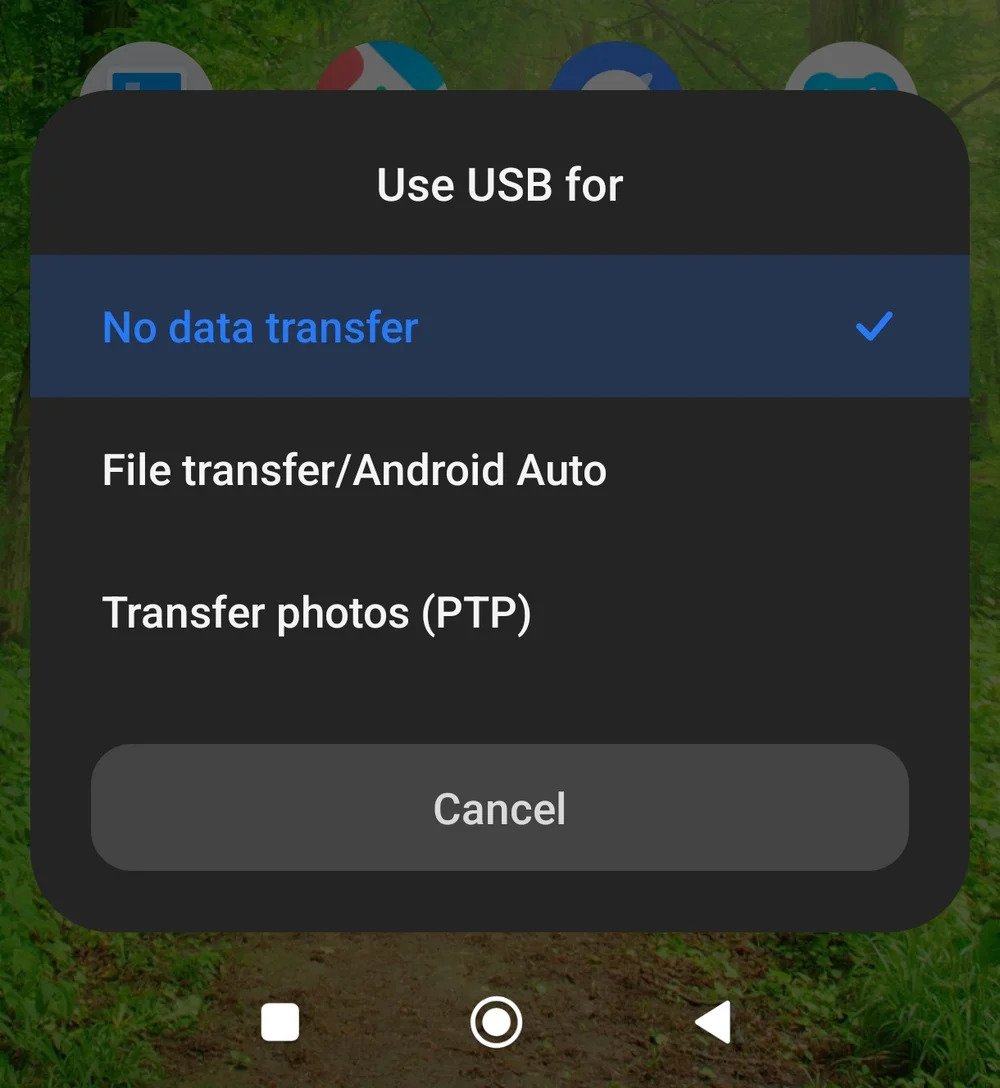
USB kablosunu taktığınızda, telefonunuz muhtemelen varsayılan olarak şarj moduna geçecektir. Bu kullanışlıdır, ancak burada istediğimiz şey bu değildir. Değiştirmek için telefonunuzdaki "Bu cihazı USB ile şarj ediyor" mesajına dokunun.
Bu mesajı görmüyorsanız, ekranın üst kısmından aşağı doğru kaydırın. "USB'yi şunun için kullan" adlı bir menü ve "Veri aktarımı yok", "Dosya aktarımı" ve "Fotoğrafları aktar (PTP)" gibi seçenekler görmelisiniz. Hala görünmüyorsa, telefonunuzun üreticisi bu özelliği devre dışı bırakmış olabilir. Geliştirici Modunu kullanarak bu özelliği tekrar etkinleştirebilirsiniz.
Telefonu bilgisayarınıza ilk kez bağlıyorsanız, Windows'un sürücüleri yüklemesi gerekebilir. Bu işlem uzun sürmez. İşlem tamamlandığında, Windows Gezgini'ni kullanarak telefonunuzdaki dosyalara göz atabilirsiniz.
Android'de Geliştirici Modunu Etkinleştirme
Telefonunuzu Windows PC ile dosya aktarımı yapmaya hazır hale getirmenin yolu şöyledir:
- Telefonunuzda Ayarlar'ı açın.
- Telefon Hakkında'ya dokunun.
- OS sürümüne hızlıca yedi kez dokunun. Şu mesajı göreceksiniz: "Artık bir geliştiricisiniz!"
Bu, telefonunuz ve bilgisayarınız arasında dosyaları serbestçe aktarabilme özelliğini etkinleştirir.
Daha sonra kapatmak için Ayarlar > Ek Ayarlar > Geliştirici Seçenekleri'ne gidin ve üst kısımdaki seçeneği kapatın.
Telefon Bağlantısı ile Dosya Aktarımı
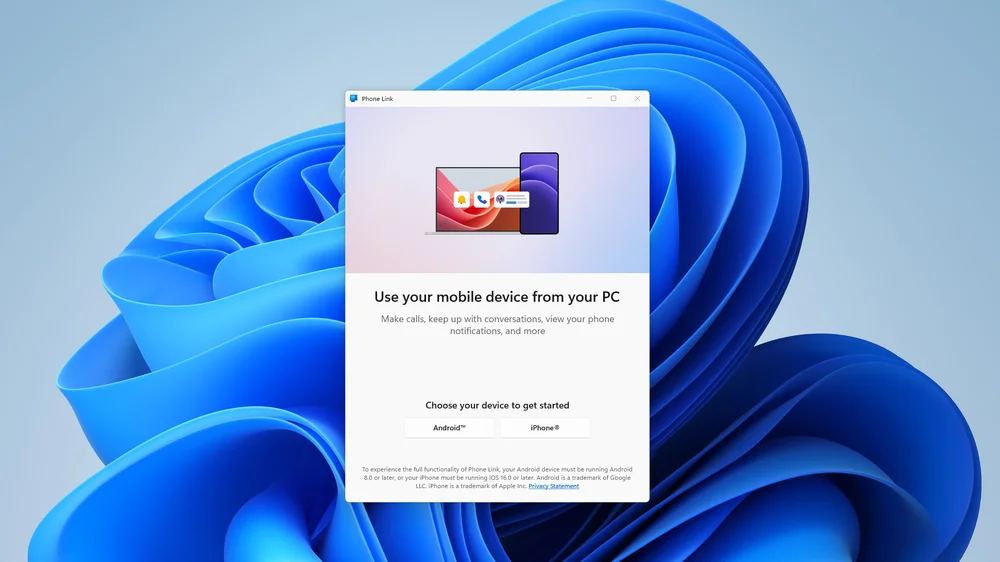
Phone Link, Windows 10 ve 11'de önceden yüklenmiş olarak gelir. Telefonunuzu PC'nize kablosuz olarak bağlamanızı ve bir dizi kullanışlı işlemi gerçekleştirmenizi sağlar.
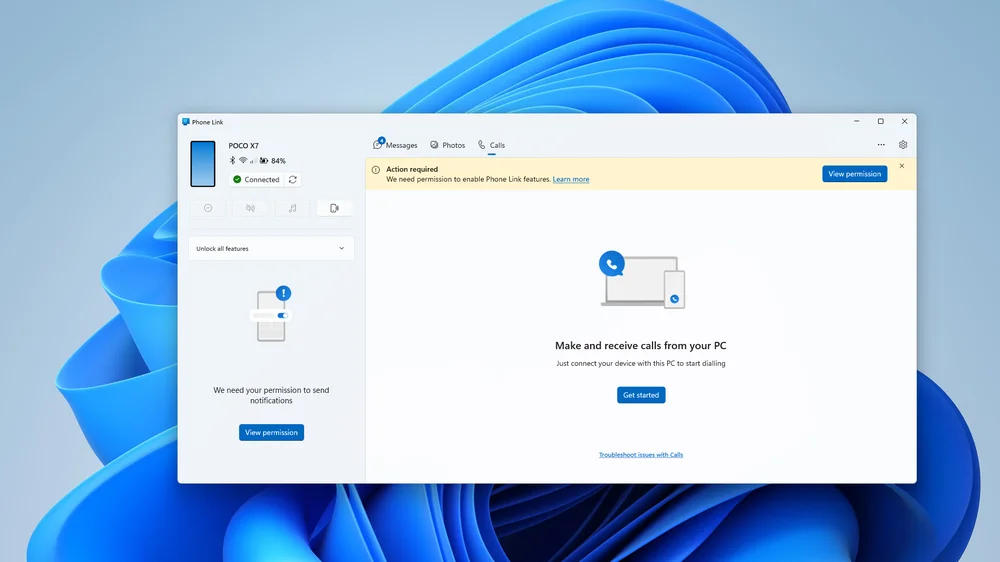
Klavyeyi kullanarak mesajları okuyabilir ve yanıtlayabilirsiniz, bu çok daha hızlıdır. Ayrıca fotoğraf ve video gibi belirli dosyaları da aktarabilirsiniz. Her şeyi aktarmanıza izin vermez, bu nedenle tam erişim gerekiyorsa USB hala daha iyi bir seçenektir. Ancak telefonunuz ve bilgisayarınız aynı Wi-Fi ağındaysa, Phone Link kullanışlıdır.
Başlamak için:
- Windows tuşuna basın, Phone Link yazın ve programı başlatın.
- Kurulum sırasında, telefonunuza eşlik eden uygulamayı yüklemeniz istenecektir.
- Görüntülenen QR kodunu tarayın veya https://aka.ms/linkPC adresine giderek Link to Windows uygulamasını indirin.
Eşleştirme işlemi tamamlandıktan ve çeşitli izinler verildiğinde, PC'nizden metin mesajları gönderebilir, medyalarınıza erişebilir ve hatta arama yapabilirsiniz.
Google Drive'ı Kullanarak Dosya Aktarma
Kolaylık sizin için en önemli öncelikse, bulut depolama bunun için en iyi seçenektir. Google Drive, Microsoft OneDrive ve Apple iCloud gibi hizmetler, dosyaları cihazlar arasında kolayca aktarmanızı sağlar.
Özellikle fotoğraf ve videolar için çok kullanışlıdır. Her şey çevrimiçi olarak depolandığı için, içeriklerinize erişmek için telefonunuzun yanınızda olması veya açık olması bile gerekmez.
Ancak bazı sınırlamalar vardır. Bu yöntemle her tür dosyayı aktaramazsınız. Ancak medya ve belgelere hızlı erişim için bu, sağlam bir seçenektir.
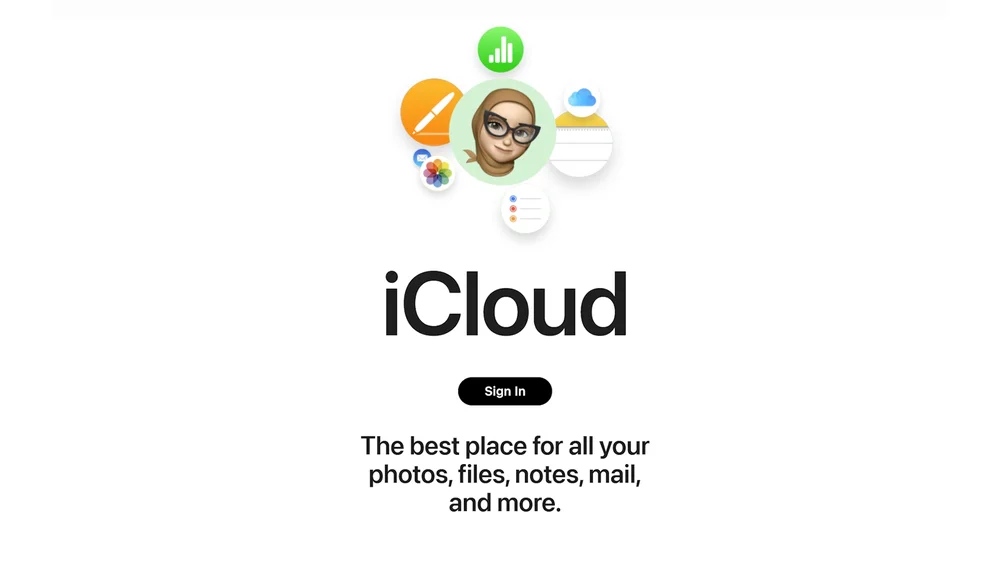
PC'nizdeki dosyalara erişmek için tarayıcınızı açın ve Google Drive, OneDrive veya iCloud'a gidin.
JOIN OUR OFFICIAL CORSAIR COMMUNITIES
Join our official CORSAIR Communities! Whether you're new or old to PC Building, have questions about our products, or want to chat about the latest PC, tech, and gaming trends, our community is the place for you.