SSD'lerin bile 8 TB'a ulaştığı bu devasa depolama kapasitelerinin olduğu günlerde, dosyalarımızın ve verilerimizin ne kadar yer kapladığını unutmak kolaydır. Günümüzde çoğu bilgisayar en az 1 TB depolama alanıyla gelir ve 2 TB giderek daha yaygın hale gelmektedir. Bundan daha az bir kapasiteyle çalışıyorsanız, yeni bir M.2 SSD'ye geçmenin zamanı gelmiş olabilir. 2 TB MP600 ELITE, bol miktarda alan ve etkileyici hız sunan sağlam bir seçenektir.
Peki, mevcut alanınızı daha iyi kullanmak istiyorsanız ne yapmalısınız? Ya da dosyaları akıllı telefon veya USB sürücü gibi sınırlı depolama alanına sahip bir cihaza aktarmanız gerekiyorsa? Dosyaları bir e-postaya eklemek veya sınırlı bir bağlantı üzerinden yüklemek isteyebilirsiniz. Bu durumlarda dosya boyutu önemlidir. Dosyalarınızı sıkıştırmak, dosya boyutunu azaltmaya yardımcı olur ve dosyaları daha kolay yönetilebilir hale getirir.
Windows XP'den önce, dosyaları sıkıştırmak için WinZip veya WinRAR gibi üçüncü taraf yazılımlar gerekiyordu. Bu araçlar hala mevcut ve bazı durumlarda kullanışlıdır, ancak çoğu kullanıcı için Windows artık dosyaları sıkıştırmak için gereken her şeyi içermektedir. Yerleşik bir özelliktir ve kullanımı çok kolaydır.

Windows 11'de dosyaları sıkıştırma
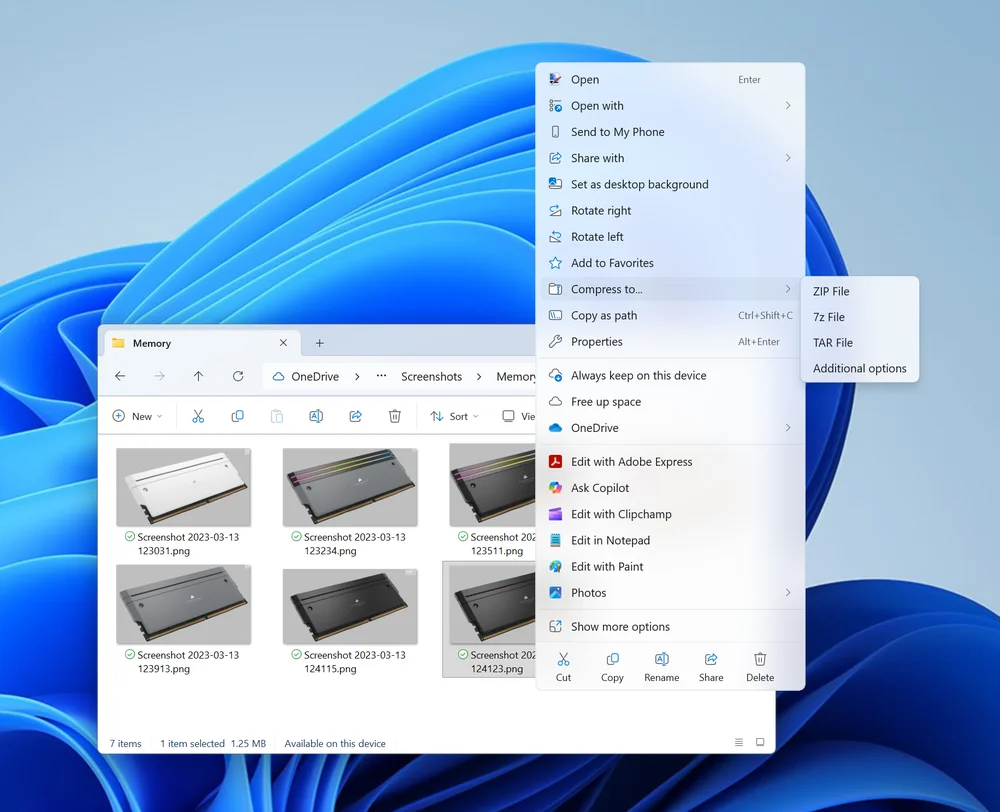
Windows, Dosya Gezgini'nde doğrudan dosya sıkıştırmayı destekler. Bir dosyayı veya dosya grubunu sağ tıklattığınızda, bağlam menüsünde Sıkıştır... seçeneği görünür. Bu seçenek, oluşturulacak arşiv türünü seçmenizi sağlar: ZIP, 7z veya TAR. ZIP en yaygın desteklenen biçimdir, bu nedenle genellikle en iyi seçimdir.
Biçimi seçtikten sonra, Windows üzerinde bir klasör simgesi ve fermuar bulunan yeni bir arşiv oluşturur. Daha sonra tanıyabileceğiniz bir ad verin. Windows, dosyayı veya dosyaları hızlı bir şekilde sıkıştırır ve arşiv diğer dosyalar gibi kullanıma hazır hale gelir.
Klasörleri de sıkıştırabilirsiniz. Bu, özellikle bir grup fotoğraf veya belgeyi taşırken kullanışlıdır. Klasörü sağ tıklayın ve aynı Sıkıştır... seçeneğini seçin.
Windows 11'de Dosyayı Açma
Bir dosyayı açmak için, dosyayı çift tıklayarak açın, ardından içeriği istediğiniz konuma sürükleyin. Ayrıca, pencerenin üst kısmındaki şeritteki Tümünü çıkar seçeneğini kullanarak her şeyi belirli bir klasöre çıkarabilirsiniz.
Bir dosyayı sıkıştırmak kalitesini düşürür mü?
Hayır. ZIP sıkıştırma kayıpsızdır, yani dosyalarınızın kalitesini etkilemez. Görüntüler için JPEG veya video için MP4 gibi bazı formatlar kayıplı sıkıştırma kullanır, ancak ZIP orijinal verileri korur.
Mevcut bir ZIP dosyasına dosya ekleyebilir miyim?
Evet. ZIP dosyasını açın ve yeni dosyaları içine sürükleyin. Windows bunları otomatik olarak arşive ekleyecektir.
ZIP dosyalarım neden fazla sıkıştırılmıyor?
JPEG, MP4 ve PDF gibi bazı dosya türleri zaten sıkıştırılmıştır. Bu, bu dosyaları daha fazla sıkıştıramayacağınız anlamına gelir. Yine de ZIP dosyaları, birden fazla dosyayı tek bir pakette bir araya getirmek için kullanışlıdır.
MAKALEDEKI ÜRÜNLER
JOIN OUR OFFICIAL CORSAIR COMMUNITIES
Join our official CORSAIR Communities! Whether you're new or old to PC Building, have questions about our products, or want to chat about the latest PC, tech, and gaming trends, our community is the place for you.