iCUE'da DDR5 belleğinizi kurarken yardıma mı ihtiyacınız var? Size yardımcı olacak bir kılavuz ve video hazırladık.
iCUE'nun 4.17 veya daha yeni bir sürüme güncellendiğinden emin olun. iCUE'nun eski sürümleri DDR5'i desteklemez.
NOT: Özel XMP Profili özelliği şu anda iCUE'ye entegre edilmemiştir. Bu özelliği denemek isterseniz, ürün sayfasının İndirmeler sekmesinden XMP Manager özelliğinin önizlemesi bulunan iCUE sürümünü indirebilirsiniz. Bu özellik şu anda yalnızca DDR5 Gigabyte ve ASRock anakartlarla uyumludur.
Gereksinimler
Kuruluma başlamadan önce, önce aşağıdakileri yapın:
- Anakartınız ve işlemcinizin DDR5 teknolojisini destekleyip desteklemediğini kontrol edin.
- Anakart BIOS'una girin, XMP'yi uygulayın ve SPD Yazma ayarını etkinleştirin.
Yukarıdakileri yaptıktan sonra, iCUE ana ekranında CORSAIR DDR5 belleğini seçebilmelisiniz. Buradan, belleği ihtiyaçlarınıza en uygun şekilde özelleştirebilirsiniz.
XMP'yi özelleştirme
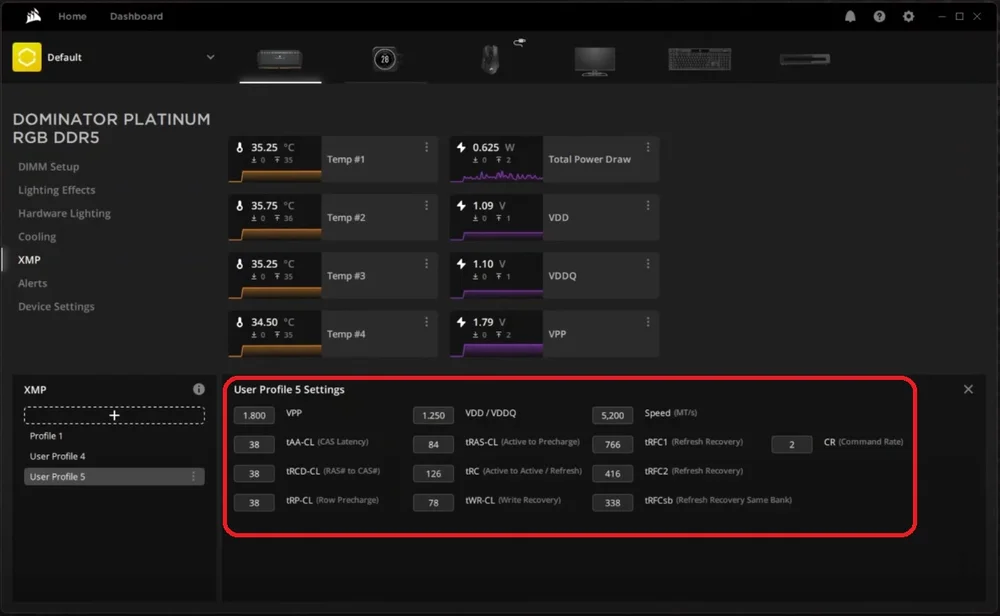
iCUE ile, belirli uygulamalar ve görevler için performansı özelleştirmek üzere özel XMP profilleri oluşturabilirsiniz. Özel XMP desteği, kullandığınız anakart türüne göre değişiklik gösterebilir.
XMP'nin bir tür hız aşırtma olduğunu ve özel bir XMP profili oluşturmanın sisteminizde kararsızlığa neden olabileceğini lütfen unutmayın. iCUE bir sorumluluk reddi bildirimi görüntüler; bunu okuduğunuzdan emin olun ve XMP özelleştirmeye devam etmek için Kabul Ediyorum'u tıklayın.
Özel XMP profilleri de oluşturulduktan sonra BIOS'ta uygulanmalıdır.
- Yeni bir XMP profili oluşturmak için XMP bölümündeki + düğmesini tıklayın.
- Kullanıcı Profili Ayarları bölümünde ayarları istediğiniz gibi özelleştirin.
Soğutmanın izlenmesi
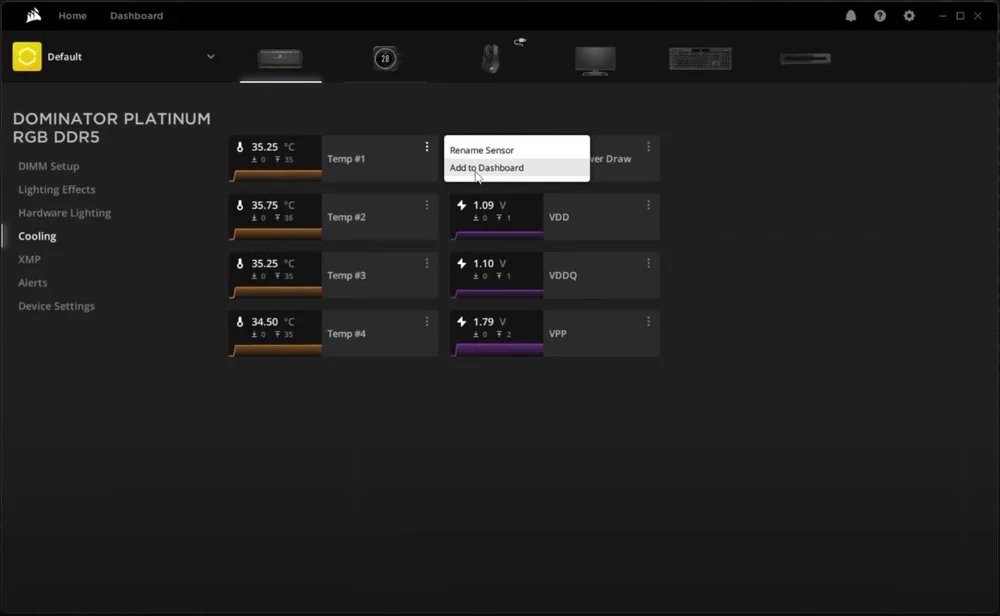
Soğutma sekmesine giderseniz, her bir bellek modülünün mevcut sıcaklık ve voltaj değerlerini görebilirsiniz. Okuma değerlerinin iCUE Dashboard'da görünmesini istiyorsanız, istediğiniz sensörün üzerindeki menü simgesine tıklayıp Dashboard'a Ekle'yi seçebilirsiniz.
Uyarılar ayarlama
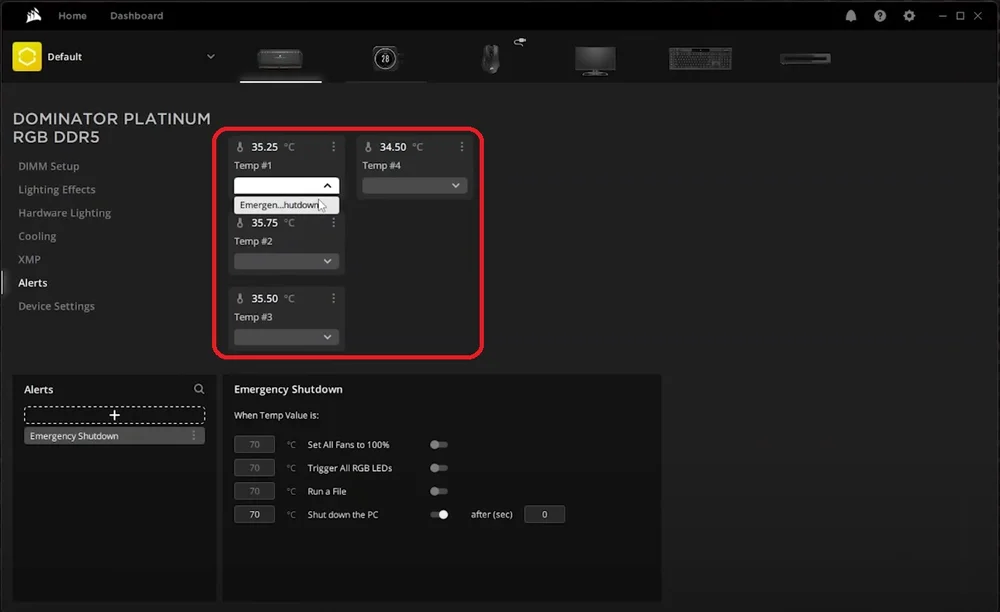
iCUE'de, bellek modülleriniz belirli bir sıcaklığa ulaştığında tetiklenecek belirli davranışlar ayarlayabilirsiniz. Örneğin, sıcaklık çok yükselirse acil kapatma işlemini başlatmak gibi.
- Uyarılar sekmesini seçin.
- Yeni bir uyarı oluşturmak için Uyarılar bölümündeki + düğmesine tıklayın.
- Belirli bir sıcaklığa ulaşıldığında gerçekleştirilmesini istediğiniz eylemi özelleştirin.
- Bellek modülü sensöründe, açılır menüyü tıklayın ve ayarlamak için bir uyarı seçin.
Aydınlatma efektlerini özelleştirme
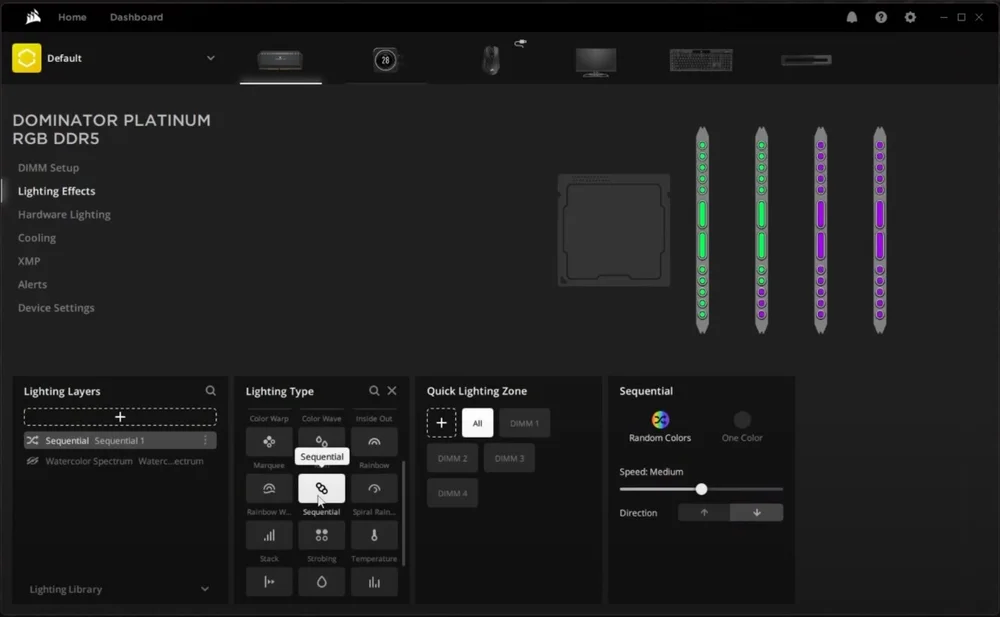
CORSAIR DDR5 bellek modülleriniz RGB LED'lerle birlikte geliyorsa, iCUE'yu kullanarak aydınlatma efektlerini özelleştirebilir ve senkronize edebilirsiniz.
Donanım Aydınlatma sekmesinde donanım aydınlatma efektlerini de ayarlayabilirsiniz. Donanım aydınlatma efektleri, iCUE çalışmıyorken, örneğin sisteminiz başlatılırken veya bilgisayarınız kilitliyken oynatılır.
Işık efekti oluşturmak için:
- DIMM Ayarı'nı tıklayın.
- Modüllerinizin düzenini, karmaşık ışık efektlerinin düzgün bir şekilde oynatılması için ayarlayın.
- NOT: Düzgün oynatmayı sağlamanın bir yolu, Aydınlatma Efektleri sekmesine gidip tüm modüllerde oynatmak için sıralı bir aydınlatma efekti uygulamak, ardından DIMM Ayarı'na geri dönüp gerekli ayarlamaları yapmaktır.
- Aydınlatma Efektleri sekmesine gidin.
- Bellek modülleriniz için istediğiniz ışık efektlerini uygulayın.
JOIN OUR OFFICIAL CORSAIR COMMUNITIES
Join our official CORSAIR Communities! Whether you're new or old to PC Building, have questions about our products, or want to chat about the latest PC, tech, and gaming trends, our community is the place for you.