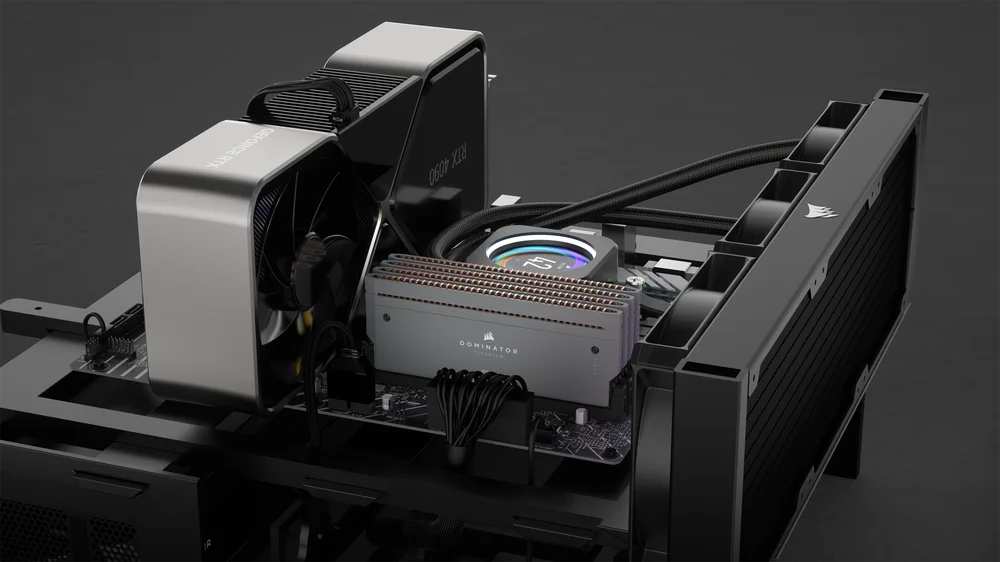
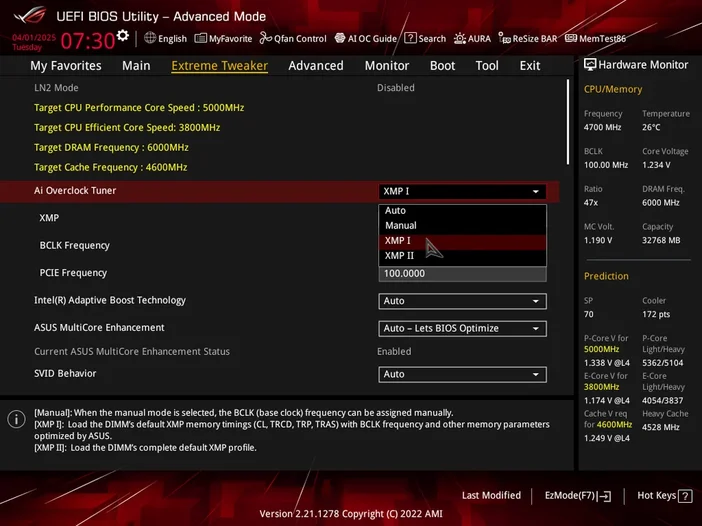
Bir oyun bilgisayarı kurarken en kolay atlanan adımlardan biri EXPO (Overclocking için Genişletilmiş Profiller) veya XMP (Aşırı Bellek Profili) özelliğini etkinleştirmektir. Bu, RAM'inizin daha yüksek hızda çalışmasını sağlar ve manuel olarak overclock yapmaktan çok daha güvenilirdir.
Bu nedenlerden dolayı, bunu PC kurulum sürecinin vazgeçilmez bir parçası olarak görüyoruz. Ancak, bu her zaman geçerli değildir ve PC'nizin aniden yavaşladığını veya oyun performansınızın düştüğünü fark ettiyseniz, RAM'iniz varsayılan fabrika hızına geri dönmüş olabilir.
XMP/EXPO'nun etkin olup olmadığını kontrol etme
Bunun olup olmadığını görmek için, Windows'ta RAM'inizi kontrol ederek varsayılan (daha yavaş) hıza geri dönüp dönmediğini doğrulayabilirsiniz. Peki, hangi hızı gösterecek? Neyse ki, hem DDR4 hem de DDR5'in EXPO veya XMP uygulanmadan önce çalıştığı bilinen bir hızı vardır. (DDR4 için EXPO yoktur, ancak ne demek istediğimizi anladınız.)
- DDR4 RAM'iniz varsa, 2133 MHz'e geri dönmüş olacaktır.
- DDR5 RAM'iniz varsa, 4800 MHz'e geri dönmüş olacaktır.
Ek olarak, BIOS'ta XMP veya EXPO profilinin uygulanıp uygulanmadığını kontrol edebilirsiniz. Ancak, bu sayfada olduğunuzu göz önünde bulundurarak, bu ayarın kalıcı olmadığını varsayabiliriz, bu durumda BIOS güvenilir olmayabilir.
Artık EXPO veya XMP'nin kendini devre dışı bırakıp bırakmadığını nasıl kontrol edeceğinizi biliyorsunuz. Peki, gelecekte bunun tekrar olmasını nasıl engelleyebiliriz?
EXPO veya XMP neden kendini devre dışı bırakıyor olabilir?
Bilgisayarı her açtığınızda EXPO veya XMP'yi etkinleştirmek için BIOS'a girmek çok can sıkıcı bir durumdur. Neyse ki, bu soruna neden olabilecek birkaç şey vardır ve dolayısıyla bunu çözmenin birkaç yolu da vardır.
BIOS'unuzu güncelleyin
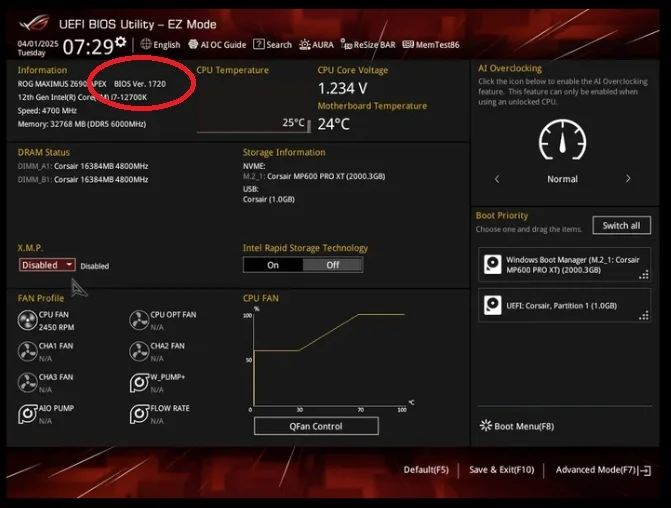
Bu, XMP / EXPO kararsızlığının çok yaygın bir nedenidir. BIOS'unuz güncel değilse, her türlü garip davranış ortaya çıkabilir ve güncellemeyi ne kadar uzun süre beklerseniz, bu davranışlar o kadar kötüleşebilir. BIOS'unuz güncel değilse, XMP veya EXPO profilleri dahil olmak üzere belirli ayarlar sıfırlanma eğilimindedir. Bu nedenle, ilk olarak BIOS'unuzun güncel olup olmadığını kontrol etmeli ve güncel değilse güncellemelisiniz.
Bunu yapmak için, bilgisayarınızı yeniden başlatın ve BIOS görünene kadar [Delete] tuşuna basmaya devam edin. Açılış sayfasında, BIOS Tarihi veya BIOS Sürümü bilgisi görüntülenmelidir. Bu bilgileri, anakart üreticisinin web sitesinde bulabileceğiniz en son BIOS güncellemesiyle karşılaştırın. Tarih veya sürüm numarası eşleşmiyorsa, BIOS'unuz güncel değildir.
BIOS'u güncellemek, anakartınızın üreticisine göre biraz farklılık gösterebilir, ancak genellikle aşağıdaki adımları içerir:
- BIOS dosyasını üreticinin web sitesinden indirin ve bir USB sürücüye kaydedin.
- Bilgisayarı kapatın ve USB sürücüyü takın ( Kasanın ön tarafındaki USB bağlantı noktalarına değil, doğrudan anakarta takın. Bazı anakartlarda bu işlem için özel bir USB yuvası bulunur.)
- Bilgisayarı açın ve BIOS görünene kadar [Delete] tuşuna basın.
- BIOS'ta BIOS Güncelleme seçeneğini bulun, USB sürücüsündeki güncelleme dosyasını seçin ve Güncelle düğmesine basın.
- Güncelleme uygulanacak ve bilgisayarınız yeniden başlatılacaktır. [Sil] tuşuna tekrar basın ve BIOS tarihinin, kullandığınız güncelleme dosyasındaki tarihle eşleşip eşleşmediğini kontrol edin.
- XMP / EXPO'yu etkinleştir
Daha ayrıntılı bir kılavuz için, en popüler anakart markalarından bazıları için hazırladığımız kılavuzları okuyabilirsiniz.
Ancak BIOS'unuz tamamen güncel olmasına rağmen EXPO / XMP profilini kaydedemiyorsanız ne yapmalısınız? Bu durumda, iki farklı program kontrolü ele geçirmeye çalışıyor olabilir.
XMP veya EXPO Kontrolü Olan Programları Devre Dışı Bırak
RAM'inizin üreticisine bağlı olarak, RAM'in aydınlatmasını ve hızını kontrol eden bir program olabilir. Bu program, BIOS'a girmeden EXPO veya XMP'yi etkinleştirmenize izin verebilir. Bazen BIOS ve bu program RAM'in kontrolü için çatışabilir ve hiçbirisi kazanamaz, bunun sonucunda EXPO veya XMP profili kararsız hale gelir ve genellikle devre dışı kalır.
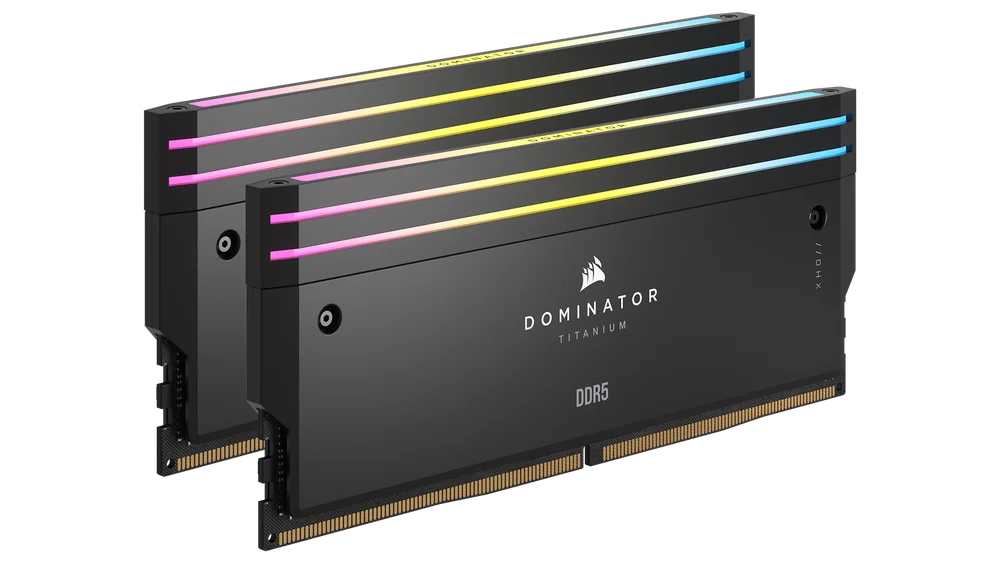
Bunun olmasını önlemek için, RGB ve/veya anakart yazılımınızı kontrol edin (yüklü ise). Uygulamada RAM için EXPO veya XMP seçeneği varsa, bunu devre dışı bırakın. Bu işlemi yalnızca BIOS'a bırakmak daha iyidir.
Bu özelliği devre dışı bıraktıktan sonra, bilgisayarı yeniden başlatın ve BIOS'a girerek XMP / EXPO'yu Tanrı'nın istediği şekilde etkinleştirin. Yalnızca BIOS'un kontrolünde olduğunda, profil, iyiliksever programların dış etkisinden uzak kalarak çok daha kararlı çalışacaktır.
RAM ve Anakart Uyumluluğunu Kontrol Edin
RAM'iniz hala XMP veya EXPO profilini çalıştırmıyorsa, RAM'iniz anakartınızla uyumlu olmayabilir. Bu durum özellikle can sıkıcıdır, çünkü yeni RAM almanız gerekebilir.
Bu, anakartınızın QVL (Onaylı Satıcı Listesi) listesini kontrol etmenin çok önemli olmasının nedenlerinden biridir. Bu liste, anakartla uyumlu olduğu doğrulanmış belleklerin bulunduğu büyük bir listedir. Anakartınızın QVL listesinden bellek seçmek, hayatınızı çok daha kolaylaştırır ve EXPO ve XMP işlevlerinin başarılı bir şekilde çalışması da dahil olmak üzere tam uyumluluk sağlar.
Anakartınızın QVL'sini bulmak için önce kılavuzumuzu kullanarak anakartınızın modelini belirleyin, ardından üreticinin web sitesinde o modele ait ürün sayfasını bulun. Burada başka bir sayfaya yönlendiren bir bağlantı veya bazen bir PDF dosyası bulacaksınız. Bu listeden tam RAM SKU'nuzu bulun.
Eğer yoksa, teknik olarak anakartla uyumlu olmayan bellek satın almış olabilirsiniz ve bu, EXPO / XMP'nin sürekli kapanmasının nedeni olabilir.
RAM'inizin doğru yuvalarda olup olmadığını kontrol edin.
XMP veya EXPO'nun kararsız olmasının bir başka nedeni, RAM'inizin anakart üzerindeki yanlış yuvalara takılmış olması olabilir. Çoğu RAM kiti çift olarak satılır, yani iki adet RAM çubuğu (veya modülü) bulunur. Bu, çoğu tüketici CPU'su tarafından desteklenen çift kanal yapılandırmaları için idealdir.
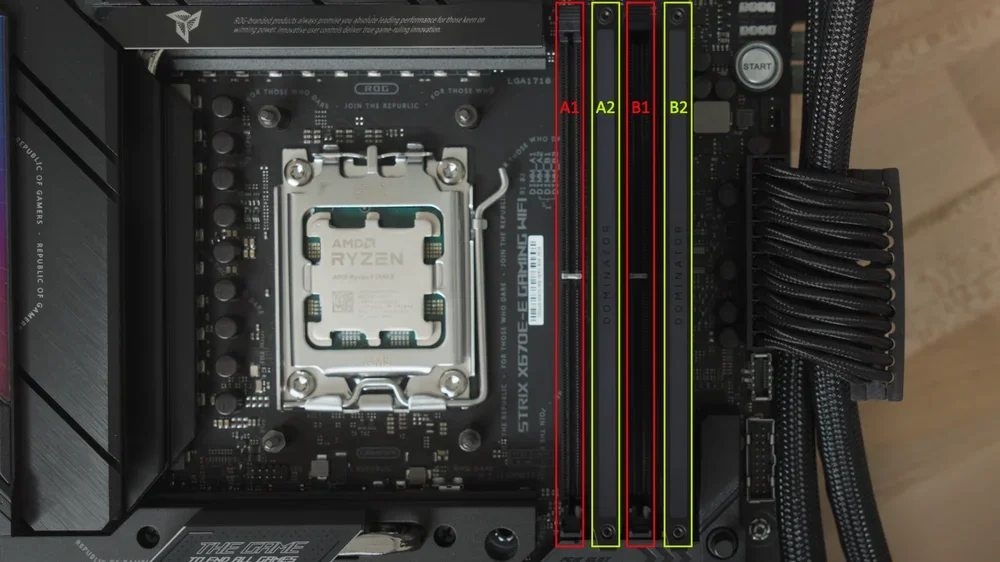
Ancak, çoğu anakartta dört RAM yuvası bulunur, bu nedenle bunları yanlış yere takmak çok kolaydır. Bunu yaparsanız, RAM en iyi şekilde çalışmayacaktır. Bu, performansın düşmesine ve XMP veya EXPO ile ilgili sorunlara yol açabilir.
İki adet RAM çubuğunuz ve dört yuvalı bir anakartınız varsa, çoğu durumda ikinci ve dördüncü yuvaları (genellikle A2 ve B2 olarak belirtilir) kullanmanız gerekir. Ancak bazı anakartların düzeni farklı olabilir, bu nedenle anakartınızın kılavuzunu kontrol edin ve/veya hangi RAM yuvalarını kullanmanız gerektiğine ilişkin kılavuzumuzu okuyun.
MAKALEDEKI ÜRÜNLER
JOIN OUR OFFICIAL CORSAIR COMMUNITIES
Join our official CORSAIR Communities! Whether you're new or old to PC Building, have questions about our products, or want to chat about the latest PC, tech, and gaming trends, our community is the place for you.