PC kurulum, oyun, içerik oluşturma veya profesyonel işler gibi alanlarda düzenli olarak PC ile çalışanlar için, PC'nin RAM özellikleri (tipi, hızı veya kapasitesi gibi) hakkında merak duyulan anlar mutlaka vardır. Kendi sistemlerini kuran PC kurulumcuları genellikle bu ayrıntıları iyi bilir, ancak hazır PC satın alan birçok kullanıcı, sahip oldukları donanımı tam olarak bilmek için RAM'lerini ara sıra kontrol eder.

Bilgisayarınızın RAM özelliklerini anlamak gerçekten çok yararlıdır. Sisteminizin performansını ve verimliliğini artırmak istiyorsanız, DRAM'ınızı yükseltmek harika bir ilk adımdır. DRAM, CPU'nun hızlı bir şekilde erişmesi gereken verileri ve komutları geçici olarak depolayan ana donanımdır. Bilgisayarınızda ne tür bir RAM olduğunu bilerek, belleğinizi yükseltirken daha akıllı seçimler yapabilir, uygulamaların daha sorunsuz çalışmasını sağlayabilir ve yükleme sürelerini azaltabilirsiniz. Ayrıca, hız ve gecikme süresi gibi DRAM ayrıntılarını bilmek, sisteminizin ihtiyaçlarına uygun uyumlu DRAM kitleri seçmenize yardımcı olur ve yükseltmeleri daha kolay ve etkili hale getirir.
Bilgisayarınızda hangi tür RAM olduğunu öğrenmenin farklı yolları vardır. Her yöntemi inceleyelim.
BIOS veya Temel Giriş/Çıkış Sistemi
Bilgisayarınızdaki RAM'i kontrol etmenin en etkili ve muhtemelen en doğru yolu, sistemin BIOS veya UEFI ayarlarını kullanmaktır, çünkü bu ayarlar CPU, GPU, anakart, depolama ve DRAM dahil olmak üzere sisteminizin tüm özelliklerine doğrudan erişim sağlar. RAM bilgileri altında, hız, kapasite, zamanlamalar ve daha fazlası gibi ayrıntılı özelliklerin yanı sıra marka ve modeli de görebilirsiniz. Ayrıca, BIOS, RAM'in XMP veya EXPO profillerini etkinleştirerek bunları belirtilen hızlarda çalıştırabileceğiniz yerdir.

BIOS'a erişmek için, önyükleme işlemi sırasında (PC'nin işletim sistemini yüklediği aşama) sil tuşuna basın. Bu tuş genellikle başlangıçta görüntülenir. BIOS/UEFI arayüzüne girdikten sonra, bellek ayarları bölümünü bulun. Burada, takılı DRAM modülleri hakkında ayrıntılı bilgiler göreceksiniz.
Windows işletim sistemi
PC'nizin DRAM'ını kontrol etmenin en kolay yolu Windows araçlarını kullanmaktır. Bu işlem hızlıdır ve bilgisayarınızı yeniden başlatmanızı gerektirmez. Windows'ta DRAM türünü iki ana yöntemle kontrol edebilirsiniz: Görev Yöneticisi ve Sistem Bilgisi. Her ikisi de toplam RAM, kullanım, hız ve kullanılan yuva sayısı gibi ayrıntıları görüntülemenizi sağlar. Bu, sisteminizin mevcut görevleriniz için yeterli belleğe sahip olup olmadığını belirlemenize, performans sorunlarını gidermenize veya yeni RAM'in doğru şekilde tanındığını doğrulamanıza yardımcı olur. Windows'ta Komut İstemi aracılığıyla üçüncü bir yöntem de vardır. Bu seçeneği şimdi ele alacağız.
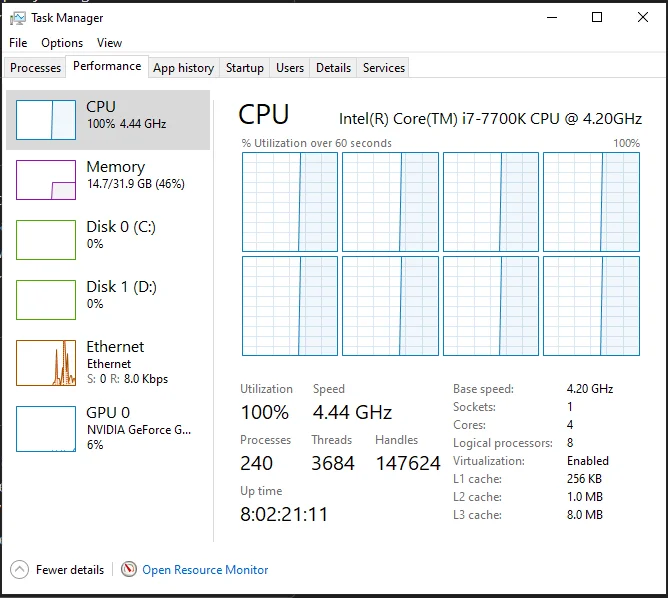
Görev Yöneticisi – Bu seçeneğe erişmek için görev çubuğuna sağ tıklayın ve "Görev Yöneticisi"ni seçin. Ardından, "Performans" sekmesine gidin ve "Bellek"e tıklayın. Bu bölüm, toplam kurulu DRAM, mevcut kullanımı ve bellek modüllerinin hızı hakkında genel bir bakış sunar.
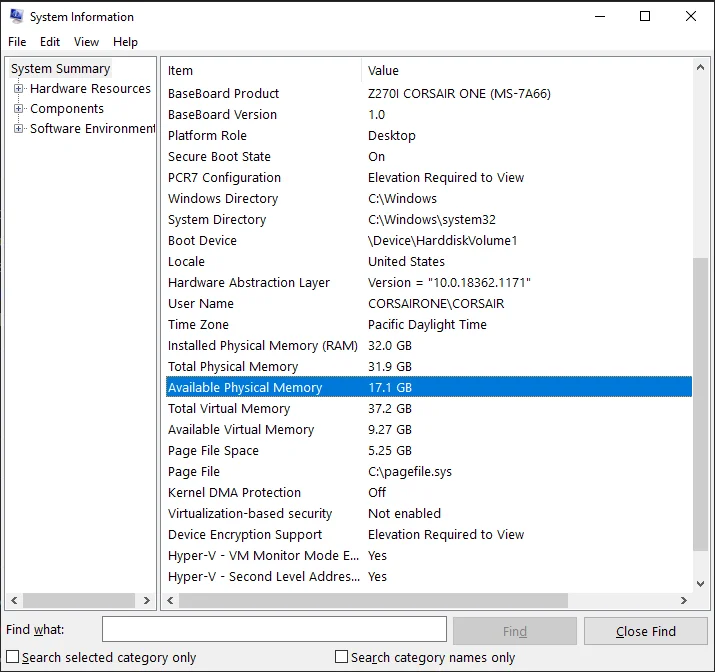
Sistem Bilgileri – Bu seçeneğe erişmek için Windows tuşuna + R tuşuna basın, ardından "msinfo32" yazın ve Enter tuşuna basın. Sistem Özeti'ne gidin ve "Yüklü Fiziksel Bellek" (RAM) seçeneğini bulun. Bu seçeneğin yalnızca bellek miktarını gösterdiğini, hız, gecikme süresi veya tür gibi ayrıntıları içermediğini unutun.
Komut İstemi
Diğer bir seçenek ise, terminal komutlarına aşina olan birçok ileri düzey kullanıcı tarafından tercih edilen komut satırı araçlarını kullanmaktır. Komut İstemi'ni kullanarak, üçüncü taraf uygulamalara ihtiyaç duymadan bilgisayarınızda kurulu bellek hakkında ayrıntılı bilgileri hızlı bir şekilde elde edebilirsiniz. DRAM'in teknik ayrıntılarını, örneğin üretici adı, modül boyutu, DIMM yuvası konumu ve hız gibi bilgileri görüntüleyebilirsiniz. Bu yöntem, BT sektöründe veya donanım verilerini uzaktan veya birden fazla sistemde toplamak için hafif, komut dosyası ile çalıştırılabilir bir yönteme ihtiyaç duyan bilgisayar teknisyenleri arasında oldukça yaygındır.
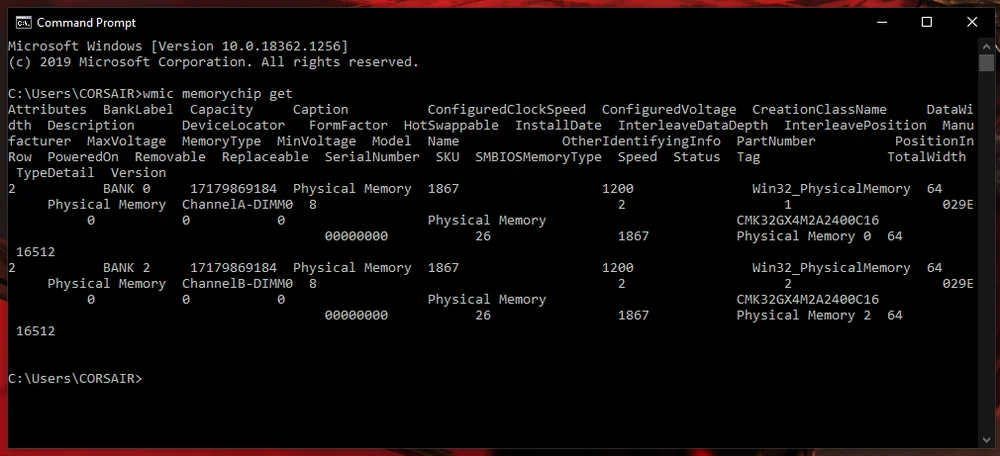
Komut İstemi'ne erişmek için arama çubuğuna "cmd" veya "Komut İstemi" yazın. Komut İstemi penceresinde, yüklü her bir bellek modülü hakkında ayrıntılı bilgileri alan "wmic memorychip get" komutunu çalıştırın.
Üçüncü Taraf Uygulaması
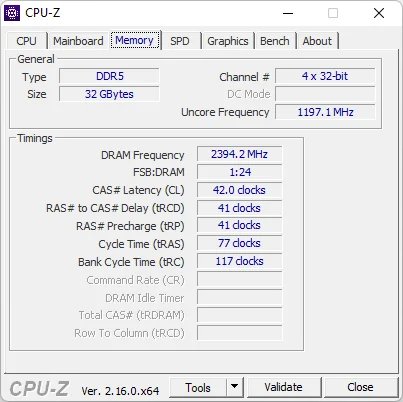
Günümüzde bağımsız kodlayıcı ve programcıların sayısının artmasıyla birlikte, Windows için çeşitli yazılım araçları her zamankinden daha erişilebilir hale gelmiştir. Üçüncü taraf uygulamalar, DRAM özellikleri dahil olmak üzere bilgisayarınızın donanımı hakkında ayrıntılı bilgi toplamak için kullanılabilir. CPU-Z veya HWinfo gibi programlar, üretici, SKU numarası, gecikme süresi ve voltaj dahil olmak üzere bellek modülleri hakkında kapsamlı bilgiler sunar. Bu araçlar, yalnızca mevcut bellek yapılandırmasını göstermekle kalmaz, aynı zamanda kullanıcıların performans ölçümlerini ve sistem kararlılığını gerçek zamanlı olarak izlemesine de olanak tanır. Hatta bazıları, izleme özelliklerinin ötesinde sistem tanılama, karşılaştırmalı değerlendirme, stres testi ve ek işlevler de sunar. Aşağıda, PC sektöründe en popüler çevrimiçi araçlardan bazıları yer almaktadır.
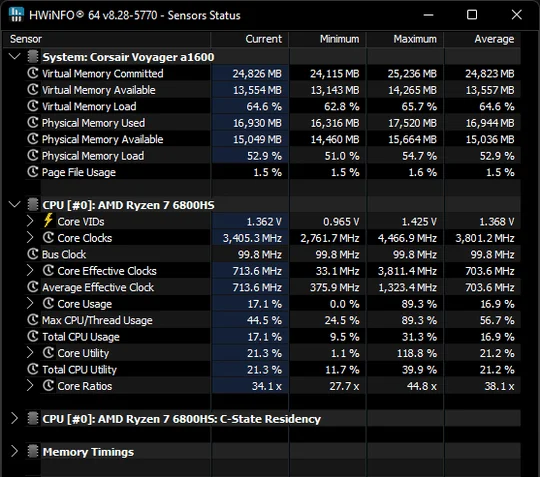
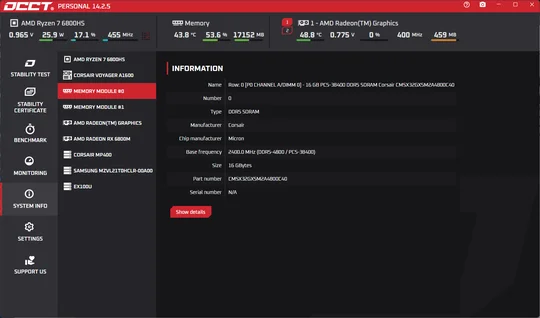
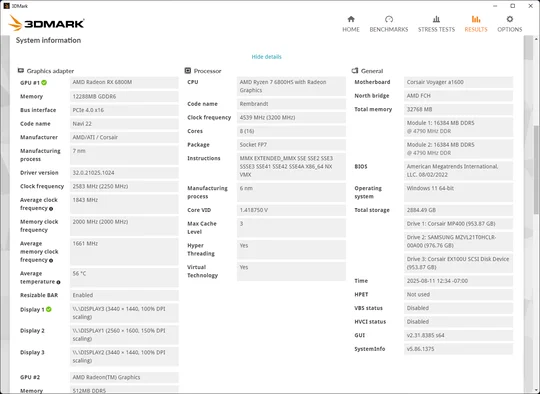
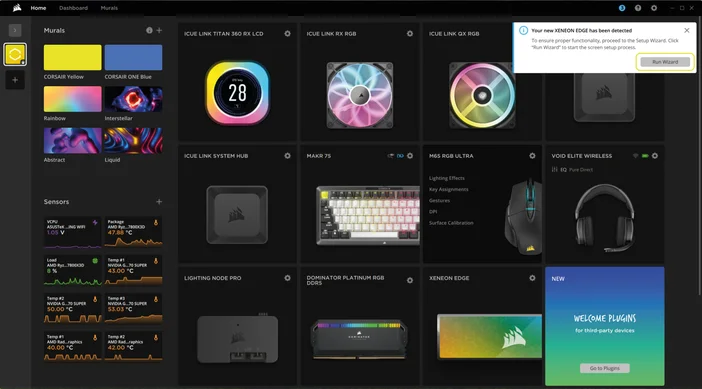
CORSAIR gibi DRAM üreticileri, kullanıcıların DRAM, fanlar, AIO sıvı CPU soğutucular ve diğer oyun aksesuarları dahil olmak üzere Corsair oyun cihazlarını ve PC bileşenlerini yönetmelerine ve özelleştirmelerine olanak tanıyan iCUE adlı özel bir uygulama da sunmaktadır. CORSAIR iCUE'yu buradan indirebilirsiniz. CORSAIR PC Bellek hakkında daha fazla bilgi edinmek için web sitesini ziyaret edin. iCUE yazılımı ve tüm özellikleri hakkında daha fazla bilgi edinmek istiyorsanız, buradan ulaşabilirsiniz.
Fiziksel Kontrol
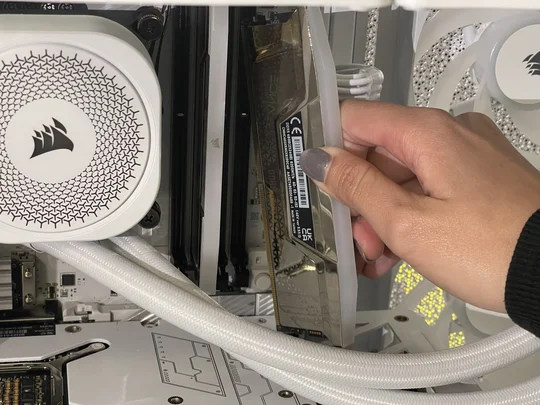
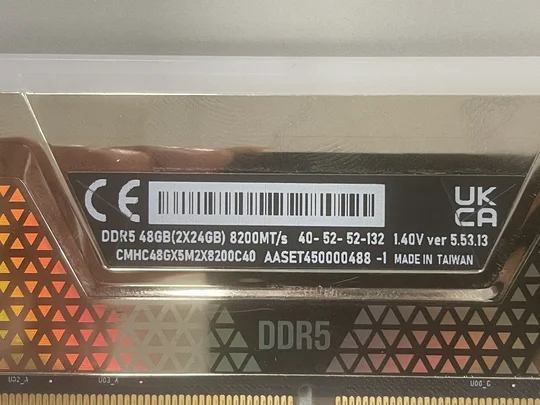
Daha önce bahsettiğimiz yöntemlerin yanı sıra, bilgisayarınızın içindeki fiziksel bellek modüllerine bakarak DRAM'ı kontrol etmek de yararlı olabilir. Kasanın kapağını açın ve RAM çubuklarını dikkatlice inceleyin. Genellikle her birinde kapasite, hız ve üretici gibi ayrıntılar bulunan bir etiket bulunur. Bu yöntem dikkatli bir işlem ve sisteminizin iç yapısı hakkında biraz bilgi gerektirir, ancak pratik ve bellek bileşenlerini doğrudan kontrol etmek isteyenler için çok kullanışlı olabilir.
Sisteminizin DRAM'ını kontrol etmenin farklı yollarını bilmek, her PC kullanıcısının bilmesi gereken temel becerilerden biridir, çünkü bu, kullanıcıların PC'lerine aşina olmalarına yardımcı olur. PC'nizde kurulu DRAM hakkında ayrıntılı bilgilere sahip olduğunuzu varsayalım. Bu durumda, yükseltme yapmanız gerekip gerekmediğine veya belirli programları çalıştırırken sistem yavaşlamalarıyla karşılaşıp karşılaşmadığınıza dair bilinçli kararlar verebilirsiniz. Bu proaktif yaklaşım, aynı zamanda duyarlı bir bilgisayar deneyimi sürdürmenize yardımcı olur ve görevleri sinir bozucu gecikmeler olmadan tamamlamanızı sağlar.
MAKALEDEKI ÜRÜNLER
JOIN OUR OFFICIAL CORSAIR COMMUNITIES
Join our official CORSAIR Communities! Whether you're new or old to PC Building, have questions about our products, or want to chat about the latest PC, tech, and gaming trends, our community is the place for you.