CORSAIR bileşenlerinden oluşan bir PC ve yine CORSAIR'ın oyun çevre birimleri ile donatılmış bir PC'de, iCUE yazılımının yüklü olması muhtemeldir. Bu yazılım, bilgisayarın içindeki ve dışındaki tüm iCUE uyumlu cihazları yönetir. CORSAIR iCUE, tüm CORSAIR PC parçaları ve oyun donanımlarınızla deneyiminizi geliştirmenize yardımcı olan güçlü ve kullanıcı dostu bir araçtır. RGB aydınlatmayı kişiselleştirmenize, makrolar oluşturmanıza ve PSU'lar, klavyeler, fareler ve RAM gibi çeşitli cihazlar için profiller oluşturmanıza olanak tanır.
Ancak, bazen iCUE hatalı çalışabilir ve olası sorunlardan biri, iCUE'nin yeni veya mevcut bellek modüllerini veya RAM'i tanıyamamasıdır. İşte deneyebileceğiniz birkaç çözüm.
Bilgisayarınızı yeniden başlatın
Bu, temel olarak bir bilgisayardaki tüm sorunlar için ilk başvuru noktasıdır. Bazen bazı şeyler düzgün çalışmaz ve bu sorunlar bilgisayarı kapatıp tekrar açarak hızlı ve mucizevi bir şekilde çözülür. Bilgisayarı sadece bekleme moduna almak yerine tamamen kapatın.
iCUE'nin güncel olduğundan emin olun
iCUE, yazılımın yeni bir sürümü olduğunda ve iCUE uyumlu herhangi bir cihaz için yeni bir ürün yazılımı olduğunda sizi bilgilendirir. iCUE'yu güncellemek için, açılan bildirim balonundaki düğmeye tıklamanız yeterlidir. Bu balon açılmazsa veya siz onu kapattıysanız, şu adımları izleyin:
- Sağ üstteki dişli simgesine tıklayın
- "Yazılım Güncellemeleri" sekmesini açın
- "Güncellemeleri Kontrol Et" seçeneğine tıklayın.
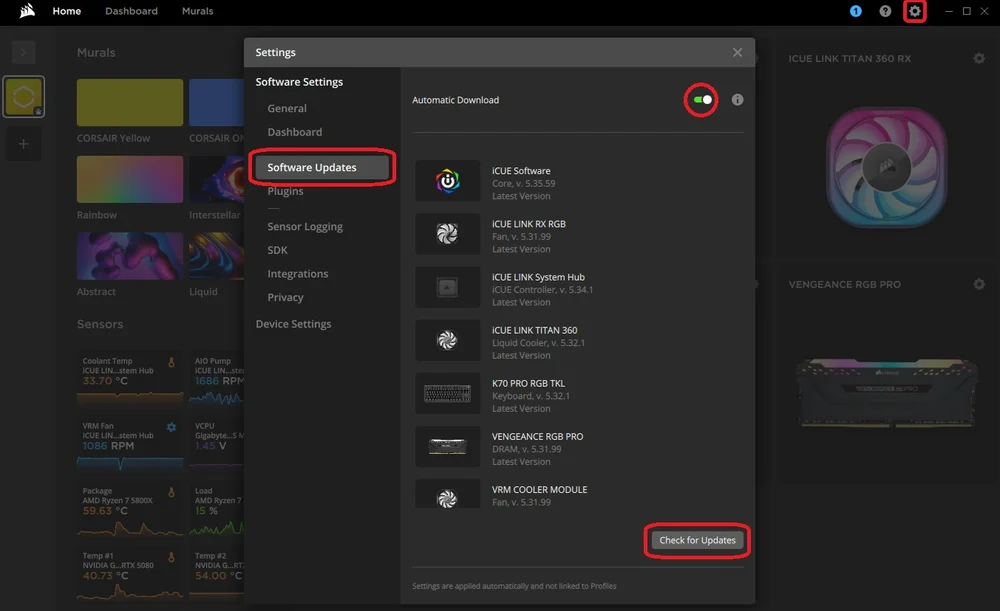
Ayrıca, güncellemeler yayınlandıkça otomatik olarak indirilmesini sağlayan "Otomatik İndirme" özelliğini etkinleştirebilirsiniz, böylece bunu manuel olarak yapmanız gerekmez.
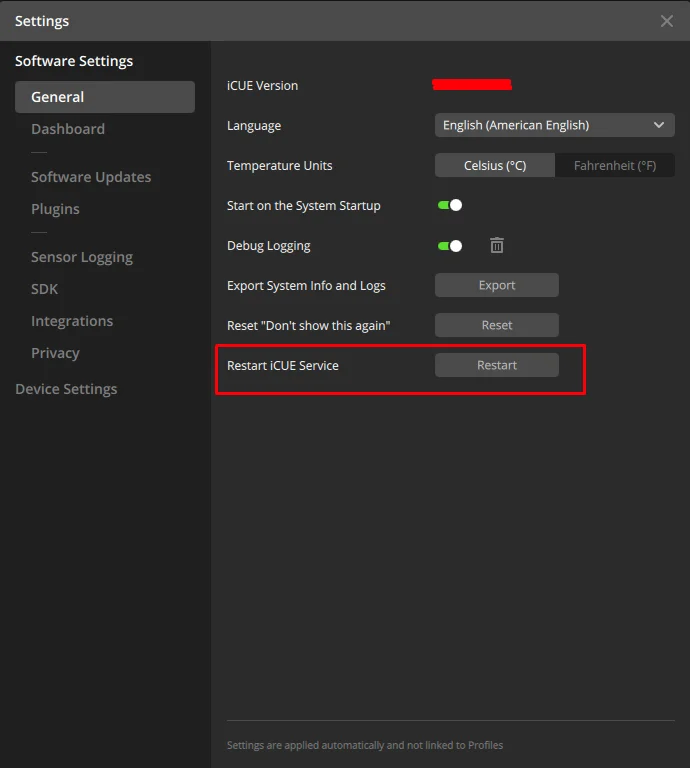
iCUE Hizmetini Yeniden Başlatma
PC'nizi yeniden başlattıktan sonra iCUE yazılımında sürücüyü manuel olarak yeniden etkinleştirmeyi de deneyebilirsiniz. Bunu yapmak için:
- iCUE'yu açın.
- iCUE Ayarları simgesine tıklayın.
- iCUE Hizmetini Yeniden Başlat seçeneğinin yanındaki Yeniden Başlat düğmesine tıklayın.
iCUE'yu yeniden yükleme
iCUE'yu yeniden yüklemek, sorunu gidermek ve RAM'inizin düzgün bir şekilde görünmesini sağlamak için genel olarak etkili bir yoldur. Yeniden yüklemeyi ne kadar kapsamlı yapmak istediğinize bağlı olarak bu işlem uzun sürebilir. Bu nedenle, adım adım talimatlar için iCUE'yu temiz bir şekilde yeniden yükleme kılavuzumuza göz atın.
Çakışan Yazılımlar
Bir sistemde çeşitli PC üreticilerinin birçok farklı yazılım seçeneğinin yüklü olması oldukça yaygındır ve bazen bu programlar birbirleriyle her zaman uyumlu çalışmayabilir, bu da DRAM algılama sorunları gibi sorunlara yol açabilir. Ancak endişelenmeyin, size bir çözüm bulmanıza ve her şeyi düzeltmenize yardımcı olmak için buradayız.
Hangi yazılımlar CORSAIR donanım kontrolüyle çakışır?
Aşağıdaki yazılımların CORSAIR donanım kontrolünde kararlılık sorunlarına neden olduğu bilinmektedir:
- EVGA Hassasiyet XOC
- MSI Merkezi/Mystic Light
- ASUS RGB Yazılımı
- Razer RGB Yazılımı
- Logitech RGB Yazılımı
- Tayfoun Brülörü
- Gigabyte RGB Füzyon
- NZXT CAM
- Duvar Kağıdı Motoru
Yüklü olan diğer RGB kontrol yazılımları (bellek kontrolü içermese bile) iCUE ile DIMM'ler arasındaki düzgün iletişimi engelleyebilir. Bu tür bir yazılımınız varsa, yazılımı kapatmayı veya her bir yazılımı tek tek kaldırmayı deneyin, bu sorun çözülebilir.
BIOS Sorunları
- Öncelikle, anakartınızda SPD Yazma seçeneği olup olmadığını kontrol edin ve BIOS'ta etkinleştirildiğinden emin olun. Etkinleştirilmemişse, iCUE RAM'inizle iletişim kuramaz. Genellikle çoğu anakartta SPD Yazma varsayılan olarak etkindir, ancak ASUS Z690 gibi bazı anakartlarda manuel olarak etkinleştirmeniz gerekebilir.
- BIOS'ta bu seçeneğin konumunu doğrulamak için yardıma ihtiyacınız varsa, anakart üreticinize başvurun.
- İkinci olarak, BIOS'unuzun üreticinin web sitesinde bulunan en son sürüme güncellendiğinden emin olun, çünkü bu algılama sorunlarının çoğu son güncellemelerde çözülmüştür. BIOS'u güncel tutmak, deneyiminizi iyileştirmeye ve her şeyin sorunsuz çalışmasını sağlamaya yardımcı olabilir.
RAM'i yeniden takma
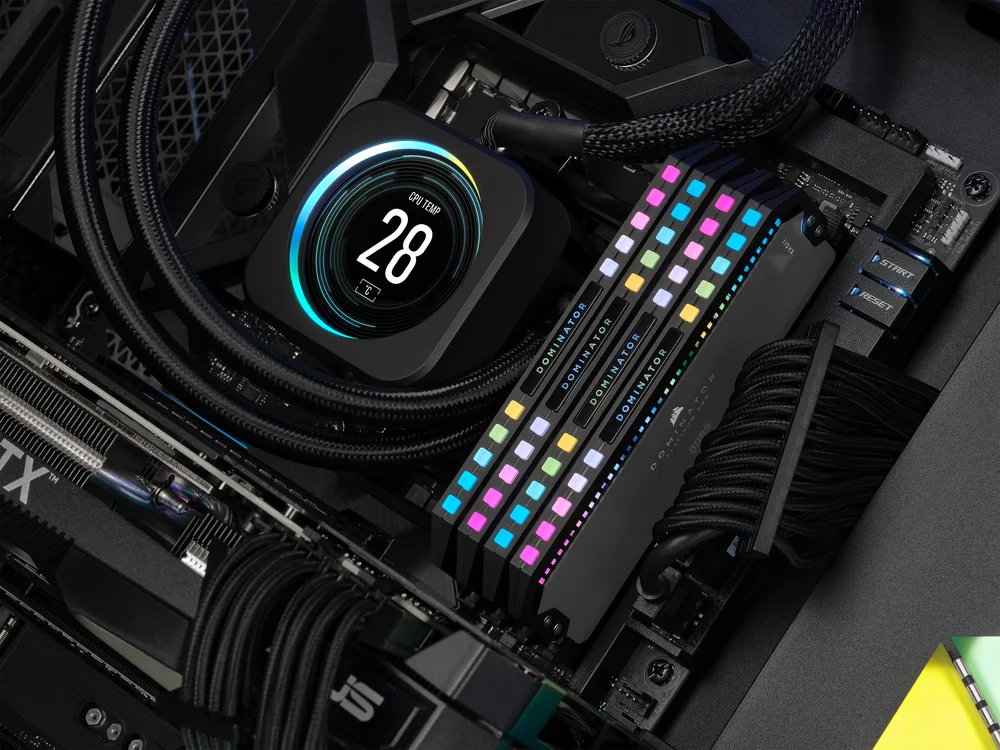
Diğer bir seçenek ise, tüm bellek çubuklarını anakartın DIMM yuvalarına dikkatlice yeniden takmaktır. Bu, bellek çubuklarının güvenli ve doğru bir şekilde takıldığından emin olmanıza yardımcı olur.
Sorunlar devam ederse, daha fazla yardım almak için CORSAIR Müşteri Destek ekibiyle iletişime geçmekten çekinmeyin.
MAKALEDEKI ÜRÜNLER
JOIN OUR OFFICIAL CORSAIR COMMUNITIES
Join our official CORSAIR Communities! Whether you're new or old to PC Building, have questions about our products, or want to chat about the latest PC, tech, and gaming trends, our community is the place for you.