SSD yazılımlarından çok azımızın heyecan duyduğunu açıkça itiraf ediyoruz, ancak bu, bu uygulamaların yazılım cephanenizde bulunması gereken yararlı araçlar olmasını engellemiyor. Sürücülerinizin sağlığını kontrol etmek, verilerinizi sürücülerden almak gibi yararlı işlevleri gerçekleştirmek ve mevcut Windows kurulumunuzu yeni bir sürücüye çok daha kolay bir şekilde kopyalamak için harikadırlar.
Teknik konulara meraklıysanız, tüm ayrıntılar için SSD Toolbox 2.0.129 Önizleme Yama Notlarını okuyun.
Bunun yanı sıra, CORSAIR SSD Toolbox yeni sürümünde büyük bir yenilenme geçirdi. Bu yenilenme, önceki sürümü kullanmış olanların ilk fark edeceği değişiklik olacak. İyi haber ise, sadece görünüşünün çok daha iyi olması değil, parlak yeni arayüzünün altında birçok kullanışlı özelliğin de bulunması. İç veya dış CORSAIR SSD'niz varsa, bunu neden yüklemeniz gerektiğine dair ayrıntılı bilgiyi burada bulabilirsiniz:
- Sürücü durumunu ve sağlığını izleyin: CORSAIR SSD'lerinizin gerçek zamanlı durum ve sağlık bilgilerini görüntüleyin ve ürün yazılımını mevcut en son sürüme güncelleyin.
- S.M.A.R.T. Durumunu Görüntüleme: Endüstri standardı S.M.A.R.T. verilerine erişin ve daha ayrıntılı analiz için dışa aktarın.
- Sürücü Otomatik Testi: Entegre tanılama kontrolleri temelinde sürücünüzün genel sağlık durumuna ilişkin bir değerlendirme alın.
- Veri Taşıma: Tüm verilerinizi yeni bir sürücüye sorunsuz bir şekilde taşımak için bölümleri klonlayın.
- Verileri Güvenli Bir Şekilde Sil: Sürücüden hassas verileri kalıcı ve güvenli bir şekilde silin.
- TRIM durumunu kontrol etme: Optimum veri düzenleme ve performans için TRIM zamanlamasını yönetme.
Ancak daha ileri gitmeden önce, muhtemelen bunu makinenize nasıl yükleyeceğinizi merak ediyorsunuzdur. O halde baştan başlayalım.
SSD Toolbox nasıl kurulur?
- SSD Toolbox 2.0'ın en son sürümünü indirerek başlayın. (Açılır menüden "Depolama" seçeneğini seçin ve Toolbox Önizleme sürümünü indirin.) İndirdikten sonra, çift tıklayarak başlatın.
- Okumadan önce tercih ettiğiniz dili seçin ve ardından EULA, Gizlilik Politikası ve Hizmet Şartlarını kabul edip İleri düğmesine basın. Bu şartları kabul etmiyorsanız, programı yüklememelisiniz. Size karşı bir şey yapmayacağız.
- SSD Toolbox'ın bir sürümü zaten yüklüyse, devam etmeden önce onu kaldırmanız gerekir. Kaldırma işlemi tamamlandıktan sonra, devam etmek için yükleyiciyi yeniden başlatmanız gerekir.
- Bir sonraki ekranda, veri kullanımınızı CORSAIR ile paylaşma seçeneği sunulur veya bunu daha sonra yapmayı tercih edebilirsiniz. Tamamen size kalmış. Bu işlem tamamlandıktan sonra, programı nereye yüklemek istediğinizi seçin (varsayılan ayarlar çoğu durumda uygundur) ve İleri'ye tıklayarak yüklemeyi başlatın. Yükleme tamamlandığında, büyük sarı düğmeye tıklayarak SSD Toolbox'ı başlatabilirsiniz.
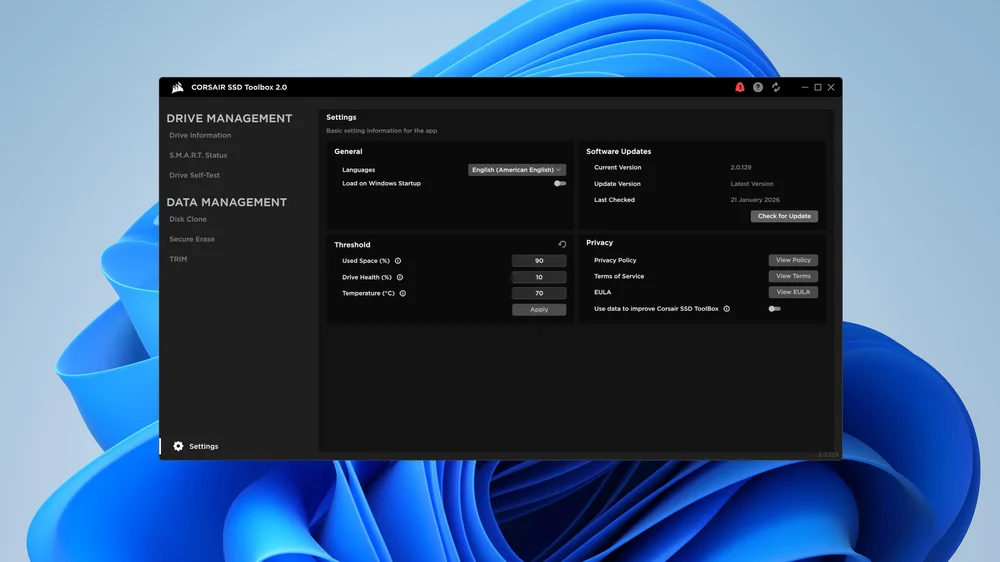
SSD Toolbox 2.0'ı ilk kez çalıştırdığınızda, hemen güncelleme seçeneği sunulabilir. Herhangi bir yazılımın en son sürümünü çalıştırmak her zaman akıllıca bir davranıştır ve bu durum da farklı değildir. En son sürümü çalıştırdığınızdan emin olmak için, Güncellemeyi Kontrol Et düğmesine basmadan önce sol alt köşedeki dişli simgesine tıklayın.
Firmware Güncellemeleri
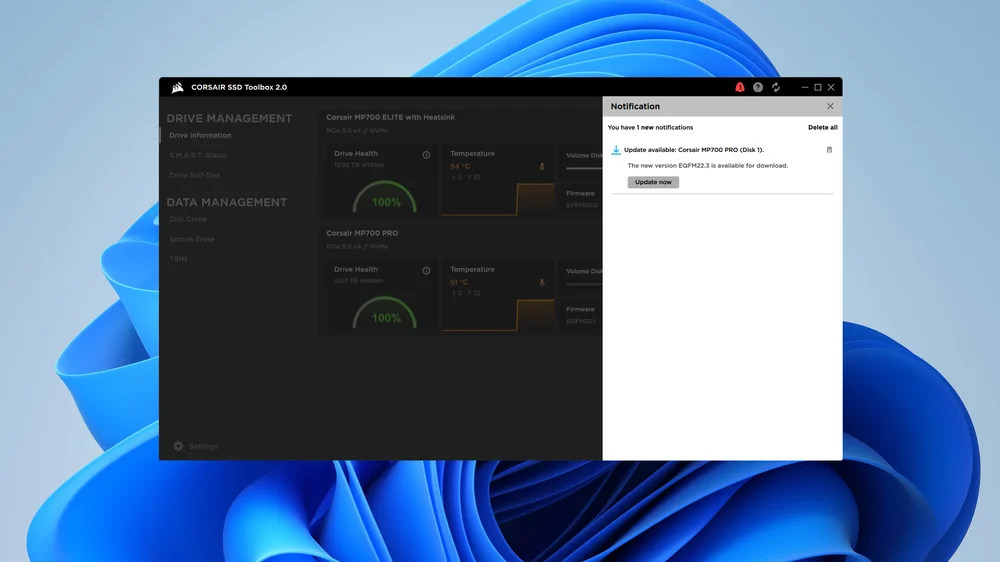
Yazılımı yüklediğiniz anda kontrol etmeniz gereken diğer bir husus, sisteminizde veya sisteminize bağlı CORSAIR sürücüleriniz için herhangi bir ürün yazılımı güncellemesi olup olmadığıdır.
SSD'de herhangi bir ürün yazılımı güncellemesi yaparken bir risk unsuru vardır, bu nedenle devam etmeden önce verilerinizi yedeklemenizi öneririz. Bu boş bir uyarı da değildir. Güncellediğiniz sürücüdeki tüm verileri gerçekten kaybedebilirsiniz, bu nedenle sizin için önemli olan her şeyi yedeklediğinizden emin olun. Günümüzde bulut depolama alanlarının kolayca erişilebilir olduğu düşünülürse, bu çok da zor bir şey olmamalıdır.
Ayrıca, sürücünün donanım yazılımını güncellemek için makinenizi yeniden başlatmanız gerekebileceğini fark edebilirsiniz. Yeniden başlatmanız istenirse, her şeyin olması gerektiği gibi çalıştığından emin olmak için bunu yapın.
Sürücü sağlığını izle
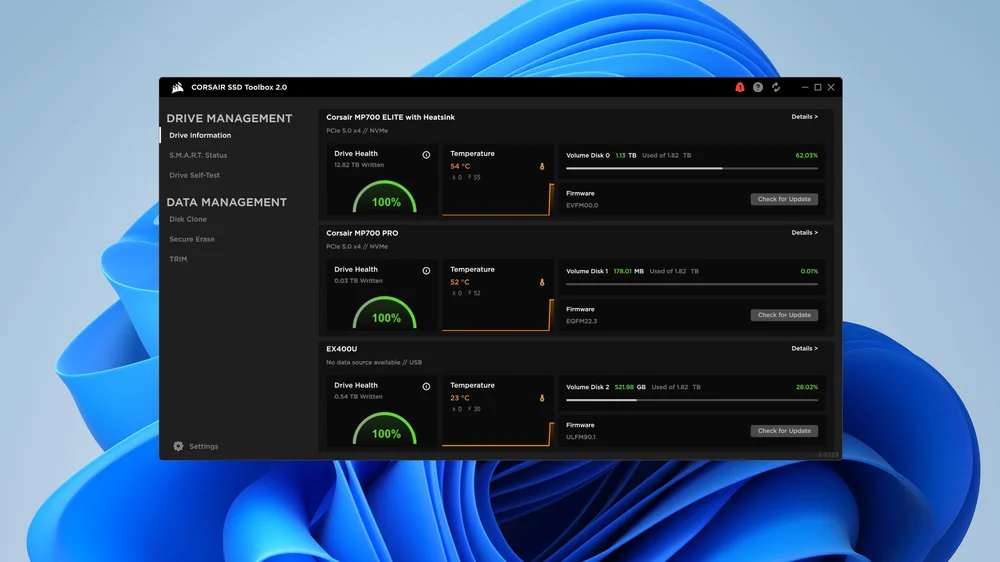
SSD'leriniz hakkında ihtiyacınız olan bilgilerin çoğu varsayılan ana ekranda veya tercih ederseniz Sürücü Bilgileri sayfasında görüntülenir. Burada tüm sürücüleriniz, sürücü sağlığı, mevcut sıcaklık ve her SSD'nin boş alan miktarı gösterilir. Daha fazla bilgi için her sürücünün sağ üst köşesindeki Ayrıntılar bağlantısına tıklayabilirsiniz, ancak genellikle bu ekran günlük kullanım için ihtiyacınız olan bilgileri içerir.
S. M. A. R. T. Durumu
SMART, Kendi Kendini İzleme, Analiz ve Raporlama Teknolojisi anlamına gelir ve sabit diskler ile katı hal sürücüler tarafından sağlık durumlarını izlemek ve olası sorunları tespit etmek için kullanılan bir izleme sistemidir. Teorik olarak, öngörülebilir arızaları tespit etmeye yardımcı olarak veri kaybı yaşanmadan önlem alınmasını sağlar, bu nedenle genel olarak takip edilmesinde fayda vardır. Ancak öngörülemeyen arızalar konusunda bir şey yapamaz.
Sürüş Öz Denetimi
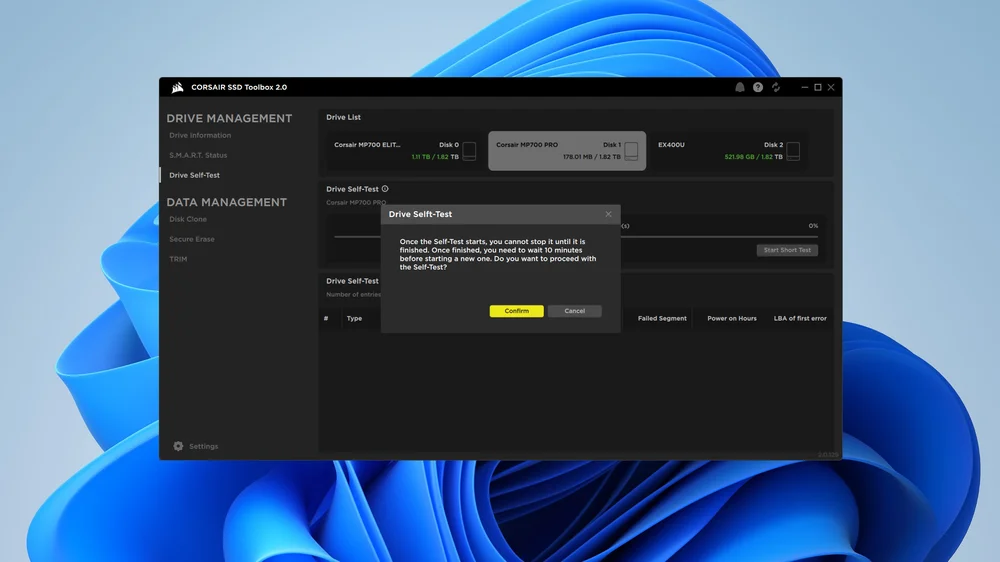
Sürücü kendi kendine testi yapmak çok sık yapmak isteyeceğiniz bir şey değildir, ancak sürücünüzün performansı veya sağlığı hakkında herhangi bir şüpheniz varsa, bu biraz daha derinlemesine araştırma yapmak için harika bir yoldur. Soldaki Sürücü Otomatik Testi bağlantısına tıklayın, üstteki Sürücü Listesi'nden kontrol etmek istediğiniz SSD'yi seçin ve ardından Devam Et düğmesine tıklayın. Test tamamlandığında, sonuçlar ekranın altındaki Günlük'te görünecektir.
Disk Klonlama
Yeni bir SSD satın aldığınızda, işletim sisteminde zamanla biriken tüm kalıntılardan kurtulmak için Windows'u yeniden yüklemeyi şiddetle tavsiye ediyoruz. Yine de, bunun mümkün olmadığı veya tercih edilmediği durumlar da vardır. Her şeyi yeni sürücünüze kopyalamak istiyorsanız, Disk Clone'u kullanarak bunu yapabilirsiniz. Soldaki kaynak seçeneğini seçin, ardından Hedef altında yeni sürücünüzü seçin ve Başlat düğmesine basarak işlemi başlatın.
Güvenli Silme
Eski bir sürücüyü başka birine devrediyorsanız veya sürücüdeki verileri silmek istiyorsanız, Güvenli Silme seçeneği en uygun yöntemdir. Adından da anlaşılacağı gibi, bu seçenek sürücüdeki tüm verileri tamamen siler. Kalıcı olarak. Elbette, bu seçeneği son derece dikkatli kullanmanız gerekir.
TRIM
Windows, TRIM'i kendi başına oldukça iyi bir şekilde sıralar, ancak ne yaptığınızı biliyorsanız ve konuyu kendi elinize almak için belirli bir nedeniniz varsa, TRIM'i doğrudan SSD Toolbox'tan kontrol edebilirsiniz. TRIM'in ne olduğunu bilmiyorsanız, bu ayarı değiştirmenizi önermiyoruz.
JOIN OUR OFFICIAL CORSAIR COMMUNITIES
Join our official CORSAIR Communities! Whether you're new or old to PC Building, have questions about our products, or want to chat about the latest PC, tech, and gaming trends, our community is the place for you.