USB sürücüyü bilgisayarınızdan direkt olarak çıkarmak zararsız gibi görünebilir. Sonuçta, kopyaladığınız dosyalar zaten orada gibi görünüyor. Ancak işletim sistemleri, ilerleme çubuğu kaybolduğu anda arka plandaki işlemlerini her zaman tamamlamaz. Bu nedenle küçük "Çıkar" seçeneği vardır ve bunu göz ardı etmek bazen verilerinizi riske atabilir. Peki, USB sürücüyü her seferinde gerçekten çıkarmak zorunda mısınız? Bunu ayrıntılı olarak inceleyelim.
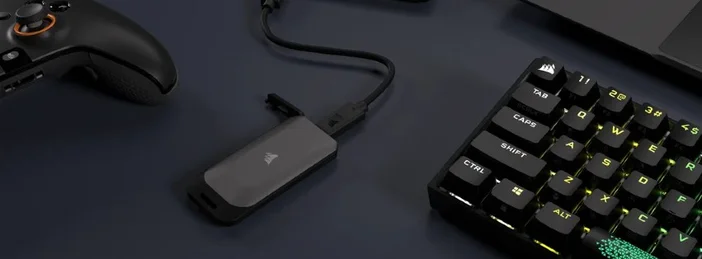
"Çıkar" aslında ne işe yarar?
Eject (veya Safely Remove Hardware) düğmesine bastığınızda, işletim sisteminiz:
- Bekleyen tüm yazma işlemlerini temizler (önbelleği boşaltarak verilerin sürücüye kaydedilmesini sağlar).
- Açık dosya tanıtıcılarını kapatır, böylece hiçbir uygulama sürücüyü kullanmaya devam etmez.
- Dosya sistemini temiz bir şekilde ayırmak için bağlantısını keser.
- Bazen cihazı kapatır bile (örneğin, Linux'un udisksctl power-off komutu).
Bu Neden Önemlidir (kopya diyalog penceresi kaybolduğunda bile)
Modern işletim sistemleri ve uygulamalar, ilerleme çubuğu tamamlandıktan birkaç saniye sonra arka planda meta verileri, küçük resimleri veya indeksleme bilgilerini yazmaya devam edebilir. Yazma işlemi devam ederken fişi çekmek, sessiz bozulma riskine yol açar. Çıkarma işlemi, işletim sisteminin önce bu temizlik işlemini tamamlamasını sağlar.
Not: Dosya sistemi günlüğü, öncelikle meta verileri (dizin yapısı) korur, gerçek dosya içeriğinizi değil. Bu nedenle, günlük kaydı ani kaldırma işlemlerinden kaynaklanan bozulma riskini azaltır, ancak ortadan kaldırmaz.
Çıkarmayı Atlayabileceğiniz Durumlar (risk daha düşük)
Varsayılan Hızlı çıkarma özelliği ve yazma işlemi yapılmayan Windows 10/11 . Microsoft'un Hızlı çıkarma özelliği, harici sürücülerde yazma önbelleğini devre dışı bırakır, böylece tepsi simgesi performansı biraz daha yavaş olsa da cihazı güvenli bir şekilde çıkarabilirsiniz. Yine de, dosyaları yeni kaydettiyseniz/düzenlediyseniz, emin olmak için Çıkar'ı tıklayın.
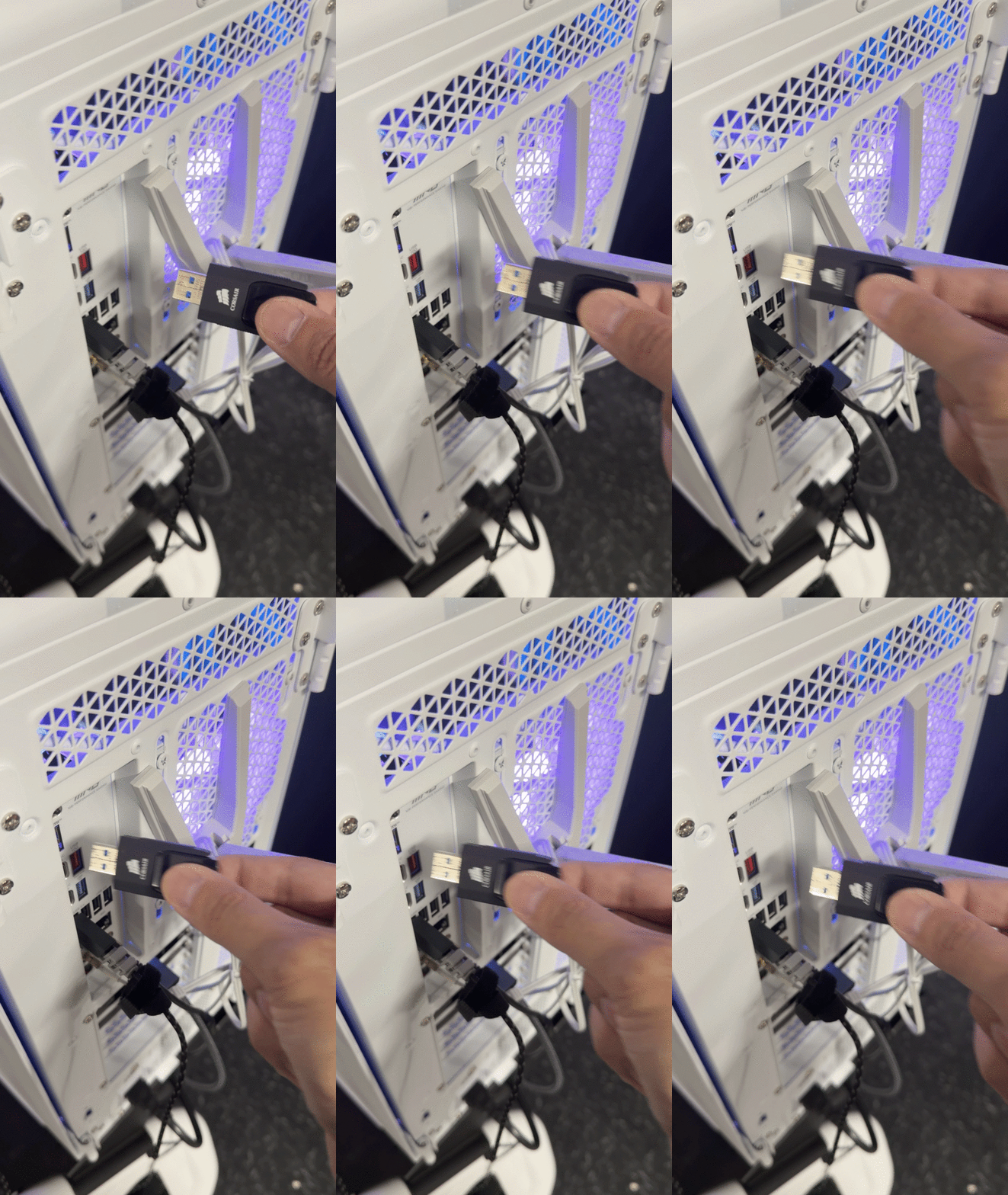
Kesinlikle Çıkmanız Gereken Durumlar
- Herhangi bir işletim sisteminde sürücüdeki dosyaları yazdığınız veya düzenlediğiniz her zaman.
- Windows sürücü politikası "Daha iyi performans" olarak ayarlanmışsa (yazma önbelleği açık). Bu modda, Güvenli Kaldırma özelliğini kullanmanız gerekir.
- macOS, Linux ve ChromeOS'ta beklenen iş akışı budur.
- Dahili olarak yazma işlemlerini arabelleğe alabilen harici HDD'ler/SSD'ler için, çıkarma işlemi önbelleklerin temizlenmesini sağlar. (Linux'un udisksctl power-off komutu bunu açıkça gerçekleştirir.)
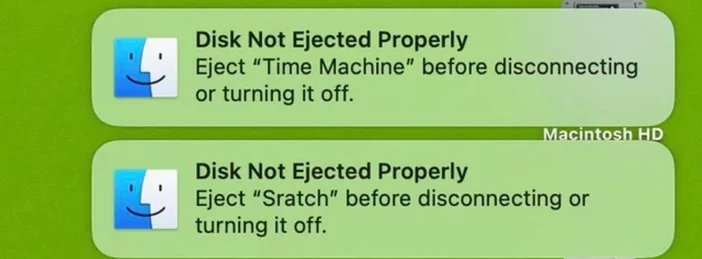
Her İşletim Sisteminde Çıkarma İşlemi Nasıl Yapılır?
Windows 10/11
- Sistem tepsisindeki Donanımı Güvenle Kaldır ve Ortamı Çıkar simgesine tıklayın veya Dosya Gezgini'nde sürücüye sağ tıklayın → Çıkar.
- Sık sık yazma işlemi yapmadan fişi çekiyorsanız ve cihazınız Hızlı çıkarma modundaysa, genellikle sorun olmaz, ancak kaydetme işleminden sonra çıkarma işlemi yine de önerilir.
macOS
- Finder'da, sürücünün yanındaki çıkarma simgesine tıklayın (veya sürücüyü seçin ve Command–E tuşlarına basın).
- macOS diskin kullanımda olduğunu söylüyorsa, uygulamaları kapatın veya oturumu kapatın/yeniden başlatın, ardından tekrar deneyin. Disk Utility → Unmount (Disk Yardımcı Programı → Bağlantıyı Kes) başka bir yoldur.
Linux (GNOME masaüstü ve komut satırı)
- Dosya uygulamasında (Nautilus), sürücünün yanındaki çıkarma simgesine tıklayın.
- Terminal: udisksctl unmount -b /dev/sdXN ardından udisksctl power-off -b /dev/sdX komutlarını girerek önbelleği temizleyin ve cihazı kapatın.
ChromeOS (Chromebook'lar)
- Dosyaları uygulamasını açın, sol kenar çubuğunda USB sürücünüzü bulun ve çıkarma simgesine tıklayın. Liste'den kaybolur, ardından fişini çekin. (Birçok OEM kılavuzunda aynı adımlar açıklanmaktadır.)
Sorun Giderme: "Sürücü çıkmıyor"
- Windows: Bir program muhtemelen hala bir dosyayı kullanıyor. Uygulamaları kapatın, bir süre bekleyin, ardından Güvenli Kaldır'ı tekrar deneyin.
- macOS: Spotlight indeksleme veya başka bir işlem diski tutabilir. Uygulamaları kapatın, gerekirse sürücüyü Spotlight'tan hariç tutun, oturumu kapatın/yeniden başlatın veya Disk Utility'yi kullanarak sürücüyü ayırın.
- Linux: Terminal çalışma dizininin sürücüde olmadığından emin olun; ardından umount ile bağlantısını kesin veya udisksctl … power-off komutunu kullanın.
Çıkarmak, Bağlantıyı Kaldırmakla aynı şey mi?
Kavramsal olarak, evet, her ikisi de dosya sistemini ayırır ve bekleyen yazma işlemlerinin tamamlanmasını sağlar. Windows'ta "Güvenli Çıkarma" ve GUI'lerde "Çıkar" seçenekleri, kullanıcı dostu kontroller ve (bazı platformlarda) kapatma adımları ekler.
Eject, USB bağlantı noktasının gücünü keser mi?
Her zaman değil. Dosya sistemini mantıksal olarak ayırır. Linux'un udisksctl kapatma komutu da cihazı kapatır. Birçok USB sürücü, bağlantısı kesildiğinde etkinlik LED'ini kapatır.
Modern dosya sistemleri/günlük kaydı, çıkarmayı gereksiz hale getiriyor mu?
Hayır. Günlük kaydı esas olarak meta verileri korur; fişi çektiğiniz anda kullanıcı verilerinin tamamen yazıldığını garanti edemez.
"Sadece dosyaları görüntüledim" ne anlama geliyor?
Yalnızca okuma (düzenleme yok) riski azaltır, özellikle Windows'ta Hızlı kaldırma özelliği ile, ancak çıkarma yine de iyi bir alışkanlıktır, çünkü arka plan görevleri sürücüye dokunabilir.
MAKALEDEKI ÜRÜNLER
JOIN OUR OFFICIAL CORSAIR COMMUNITIES
Join our official CORSAIR Communities! Whether you're new or old to PC Building, have questions about our products, or want to chat about the latest PC, tech, and gaming trends, our community is the place for you.